Motolog · 使用指南
如何在 Motolog 中自动区分商务和私人行程
自动记录负责保存一次驾驶行程,分类则为这条记录标明用途。Motolog 可以通过 旅行模式 添加标签,并根据时间或地点规则为行程选择模式。
例如,商业模式可为符合工作安排和已保存工作地点的行程添加商业标签。如果实际用途与规则不同,仍可以修正单条行程。自动标签功能包含在 PRO 及具有 PRO 功能的套餐中,详见套餐与价格。
理解标签、模式和规则
这三个部分相互配合:
左右滚动可查看所有列。
| 项目 | 作用 | 例子 |
|---|---|---|
| 标签 | 标记已记录的行程,便于日后识别或筛选。 | 商业、私人或客户名称。 |
| 模式 | 将标签和记录设置组合成一个预设。 | 保存行程和路线的商业模式。 |
| 自动应用规则 | 定义何时自动选择某个模式。 | 工作日的工作时间与已保存的地点组合。 |
模式名称和标签彼此独立。把模式命名为“商业”,方便在列表中识别;如果希望在历史或报告中按 商业 标签筛选这些行程,还要为模式添加该标签。
如果手机尚未开始记录行程,请先设置自动里程记录。分类规则用于整理实际记录下来的行程。
为车辆创建商业模式
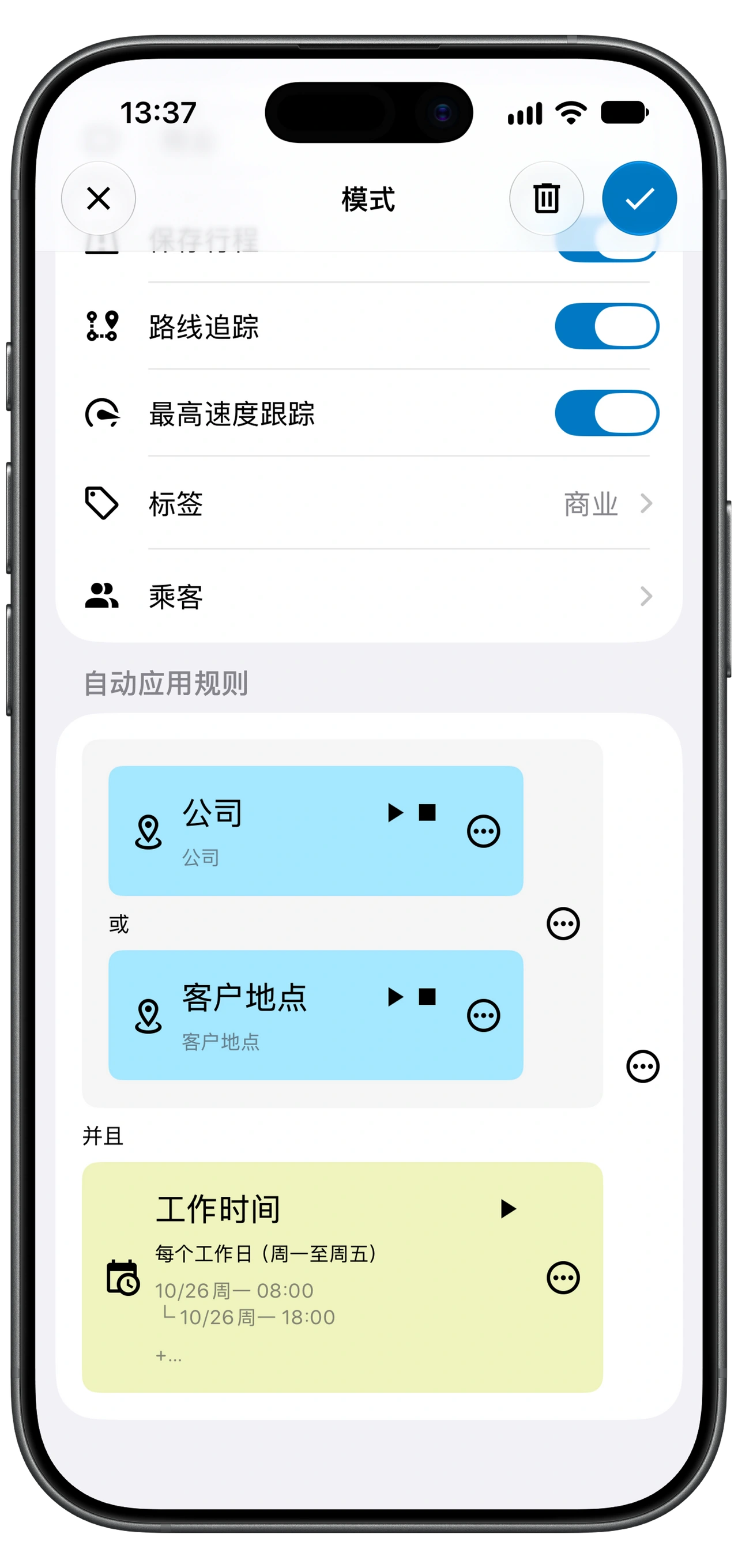
选择车辆,打开 驾驶,再通过 模式 进入 旅行模式。添加新模式,或编辑已有模式。
取一个容易识别的名称,并选择要添加的标签。可以先只使用商业标签,需要整理报告时再增加客户或项目标签。
添加规则前,检查记录开关:
- 保存行程 会保留使用该模式的行程记录。关闭后,该模式适用时会丢弃行程。
- 路线追踪 会保存路线,方便在地图上查看。关闭后,路线不会被记录。
- 最高速度跟踪 控制是否记录该行程的最高速度。
如果希望保留私人里程日志,请使用私人标签并开启 保存行程。关闭保存行程会让行程不再保留在记录中,并非仅将它分类为私人出行。
从时间规则开始,再添加地点
在 自动应用规则 下,设置符合日常商务出行时间的安排,例如选择工作日和工作时段。若日程不固定,范围较宽的时间规则可能包含私人事务,因此要判断只按时间是否适合作为起点。
若要更精确地匹配,可添加地点规则。选择已保存的地点,以及 开始位置 或 结束位置 等所需条件。检查地图上的地点及其设定范围,确保规则覆盖实际出发或到达的地方。
使用含义清楚的规则名称,例如 工作时间、公司或客户地点。先从一小组能解释、能测试的规则开始,再逐步增加例外。
用“并且”和“或”组合规则
并且(And) 要求两个条件或条件组都匹配。或(Or) 只需其中一个匹配。分组方式和各个条件同样重要。
上面的商业模式组合为:
(公司 或 客户地点)并且 工作时间
也就是说,行程必须符合一个地点条件,同时符合工作时间条件。在此例中,仅符合工作时间还不够。
左右滚动可查看所有列。
| 符合哪些条件? | 此例是否匹配? |
|---|---|
| 公司和工作时间 | 是。 |
| 客户地点和工作时间 | 是。 |
| 符合工作时间,但两个地点条件都不符合 | 否。 |
| 符合公司条件,但不在工作时间内 | 否。 |
如果把地点组与工作时间之间改为 或,任意一组符合就足够了。模式适用范围比预期更广或出现次数更少时,请检查分组方式。
将具体模式放在通用模式前面
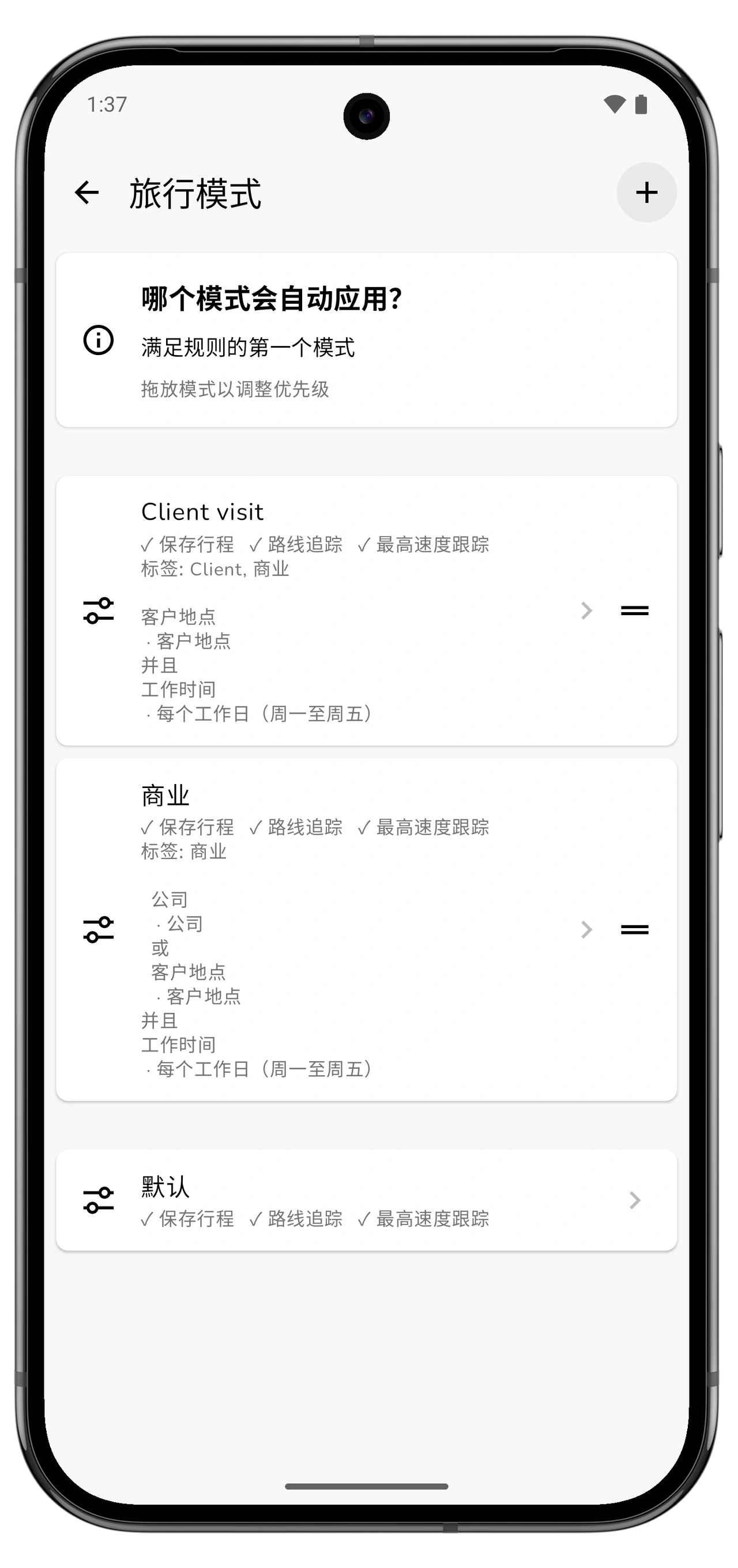
Motolog 使用第一个满足规则的模式。在 旅行模式 中拖动模式,即可更改优先级。
假设 Client visit(客户拜访)模式和通用的“商业”模式都能匹配同一次行程。如果希望优先使用 Client visit 的标签和设置,请将其放在前面。如果这些行程也应出现在按商业标签筛选的报告中,请同时为 Client visit 模式添加 商业 标签。匹配多个模式并不会叠加所有模式的标签。
若使用适用范围较广的私人模式,请将其放在需要优先的具体规则之后。希望由规则选择模式时,也要确认 驾驶 正在使用自动模式选择,而非为这次行程手动选定的模式。
测试几次行程并修正例外
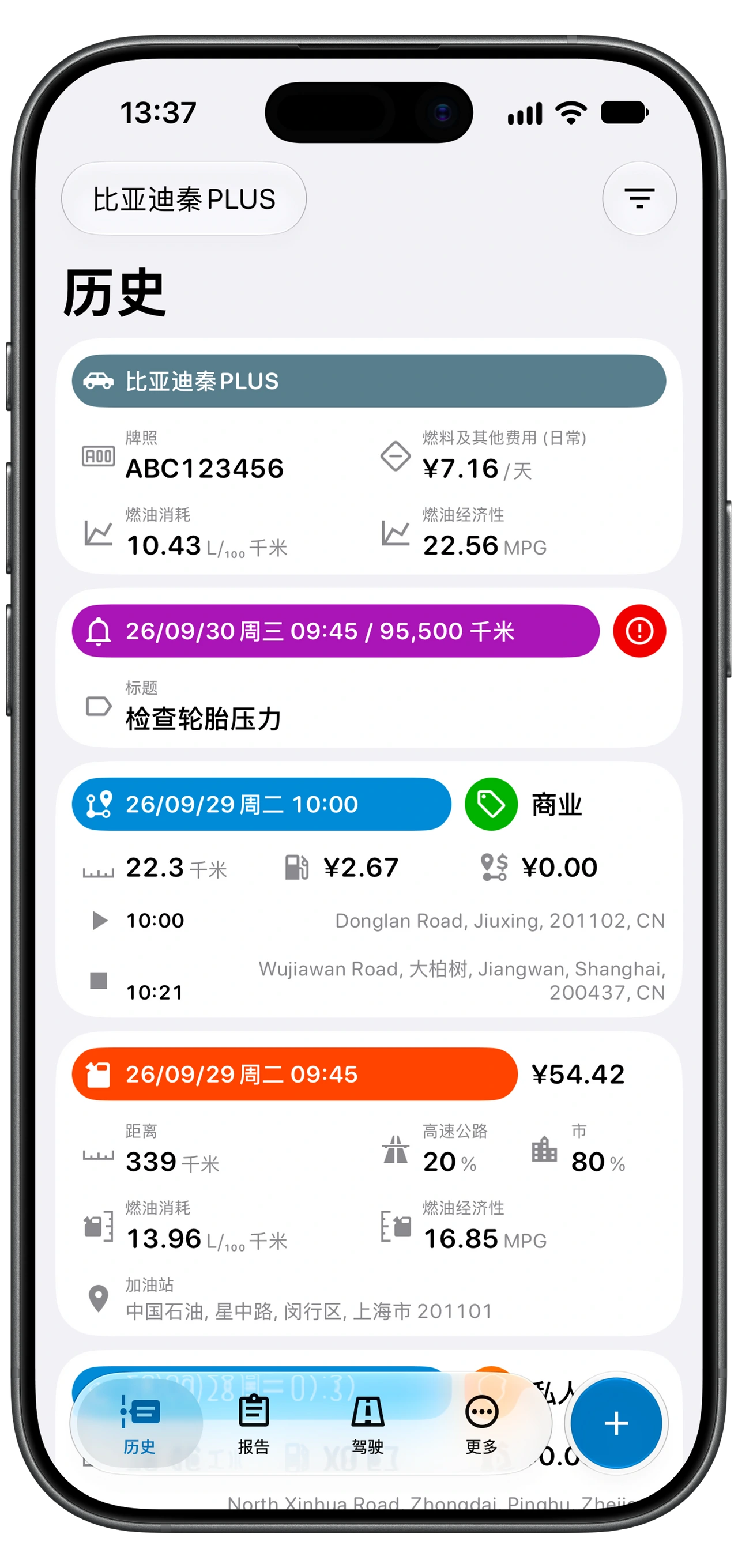
测试一次应当符合商业模式的行程,再测试一次不应符合的行程。每次结束后,打开 历史,检查标签及记录详情。
如果结果不符,请检查选择的车辆、时间条件、保存的地点、并且/或分组以及模式优先级。如果曾在驾驶页面手动选择模式,也要检查该选择。
规则依据您设置的条件运行,无法知道某次出行的真实原因,工作时间内办理私事就是一个例子。需要时打开已保存的行程并修正标签。除了检查接下来自动记录的行程,也要核对历史中的已有记录。
在里程报告中使用标签
标签整理一致后,打开 报告 → 旅行,按商业、客户或其他常用标签筛选。里程报告指南介绍如何选择日期、检查合计并导出 PDF 或 Excel。
如果整条行程都不见了,请检查适用模式的 保存行程,并参考自动记录故障排查指南。记录缺失与标签错误需要不同的检查。