Motolog · Návody
Ako v Motologu automaticky triediť pracovné a súkromné jazdy
Automatický záznam zachytí jazdu. Triedenie jej priradí účel vo vašich záznamoch. Motolog môže pridávať štítky cez Režimy jázd a vyberať režim podľa pravidiel času alebo polohy.
Napríklad pracovný režim môže pridať štítok Pracovné k jazdám zodpovedajúcim pracovnému rozvrhu a uloženým pracovným miestam. Jednotlivú jazdu môžete opraviť, ak sa jej skutočný účel od pravidla líši. Automatické označovanie je súčasťou PRO a plánov s funkciami PRO; pozrite si plány a ceny.
Rozlišujte štítky, režimy a pravidlá
Tieto tri časti spolupracujú:
Posuňte tabuľku do strany a zobrazte všetky stĺpce.
| Časť | Na čo slúži | Príklad |
|---|---|---|
| Štítok | Označí zaznamenanú jazdu, aby ste ju neskôr spoznali alebo vyfiltrovali. | Pracovné, súkromné alebo meno klienta. |
| Režim | Spája štítky a nastavenia záznamu do predvoľby. | Pracovný režim, ktorý uloží jazdu aj trasu. |
| Pravidlá automatického použitia | Určujú, kedy sa má režim vybrať automaticky. | Pracovný čas počas pracovných dní spolu s uloženým miestom. |
Názov režimu a jeho štítky sú oddelené. Názov Pracovné umožní režim spoznať v zozname; pridajte aj štítok Pracovné, ak podľa neho chcete filtrovať jazdy v Histórii alebo Štatistikách.
Ak telefón ešte nezaznamenáva jazdy, najprv nastavte automatickú evidenciu jázd. Pravidlá triedenia usporadúvajú zaznamenané jazdy.
Vytvorte pracovný režim pre vozidlo
Vyberte vozidlo, otvorte Jazda a cez Režim prejdite do Režimy jázd. Pridajte nový režim alebo upravte existujúci.
Dajte mu zrozumiteľný názov a vyberte štítky, ktoré má pridávať. Začnite jednoduchým štítkom Pracovné; štítok klienta alebo projektu pridajte, keď pomôže usporiadať výkazy.
Pred pridaním pravidiel skontrolujte nastavenia záznamu:
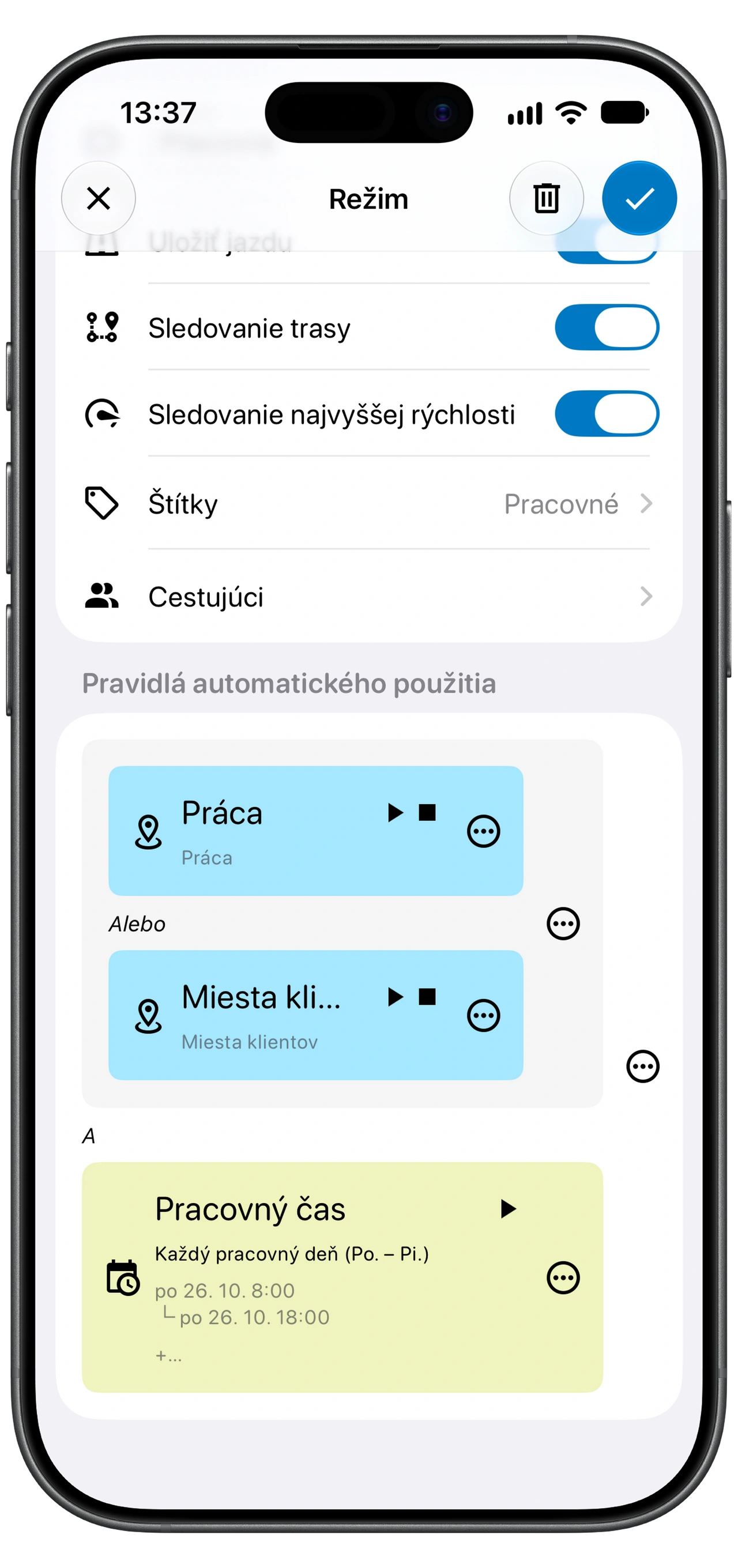
- Uložiť jazdu uchová záznam jázd používajúcich režim. Ak voľbu vypnete, jazda sa pri použití režimu zahodí.
- Sledovanie trasy uloží trasu na prezeranie na mape. Pri vypnutí sa trasa nezaznamená.
- Sledovanie najvyššej rýchlosti určuje, či sa zaznamená najvyššia rýchlosť jazdy.
Pre súkromnú knihu jázd použite súkromný štítok a zapnite Uložiť jazdu. Vypnutie tejto voľby odstráni jazdu zo záznamov; nejde iba o jej zaradenie medzi súkromné.
Začnite časovým pravidlom a potom pridajte miesta
V časti Pravidlá automatického použitia nastavte rozvrh zodpovedajúci času, keď bežne jazdíte pracovne. Vyberte napríklad pracovné dni a hodiny. Ak sa rozvrh mení, široké časové pravidlo môže zahrnúť súkromné pochôdzky; zvážte preto, či samotný čas predstavuje vhodný začiatok.
Pre presnejší výber pridajte pravidlo polohy. Vyberte uložené miesto a potrebnú podmienku, napríklad Miesto začiatku alebo Miesto konca. Skontrolujte miesto na mape a jeho nastavenú oblasť, aby pravidlo zodpovedalo skutočnému miestu príchodu alebo odchodu.
Pravidlá pomenujte výstižne, napríklad Pracovný čas, Kancelária alebo Miesta klientov. Začnite malou sadou, ktorej rozumiete a ktorú môžete otestovať, až potom pridávajte ďalšie výnimky.
Kombinujte pravidlá pomocou A a Alebo
A vyžaduje splnenie oboch podmienok alebo skupín. Alebo umožňuje splnenie ktorejkoľvek z nich. Zoskupenie je rovnako dôležité ako samotné podmienky.
Pracovný režim zobrazený vyššie kombinuje:
(Kancelária Alebo Miesta klientov) A Pracovný čas
Jazda musí splniť jednu z podmienok polohy a zároveň podmienku pracovného času. Samotný Pracovný čas v tomto príklade nestačí.
Posuňte tabuľku do strany a zobrazte všetky stĺpce.
| Čo je splnené? | Vyhovuje tomuto príkladu? |
|---|---|
| Kancelária a Pracovný čas | Áno. |
| Miesta klientov a Pracovný čas | Áno. |
| Pracovný čas, ale žiadna podmienka polohy | Nie. |
| Kancelária, ale mimo Pracovného času | Nie. |
Ak medzi skupinou miest a Pracovným časom použijete Alebo, postačí ktorákoľvek skupina. Zoskupenie overte vždy, keď sa režim používa častejšie alebo zriedkavejšie, než očakávate.
Umiestnite konkrétne režimy pred všeobecné
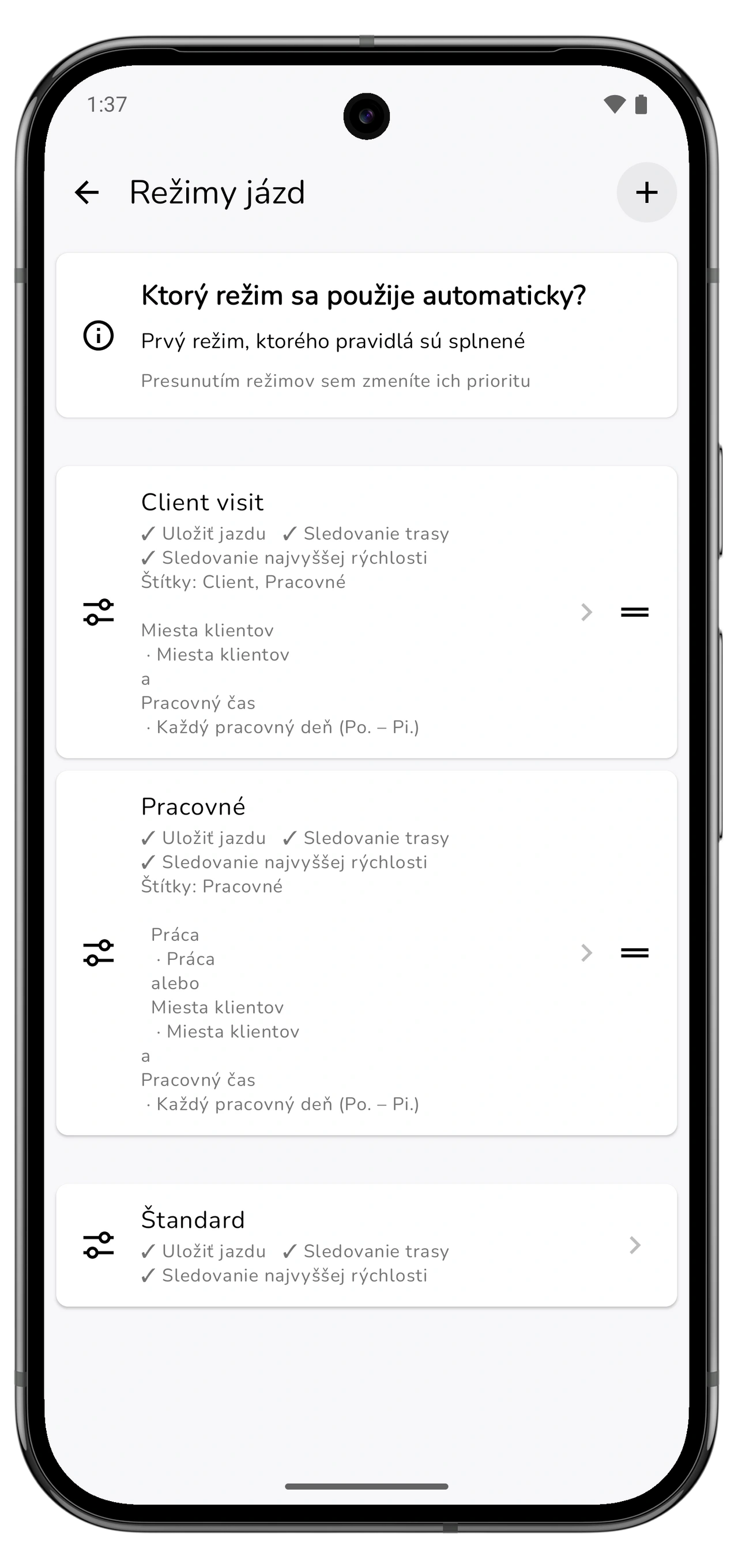
Motolog používa prvý režim, ktorého pravidlá sú splnené. V Režimy jázd zmeníte prioritu presúvaním režimov.
Predstavte si, že rovnakej jazde vyhovuje režim Návšteva klienta aj všeobecný Pracovné. Ak chcete uprednostniť štítky a nastavenia návštevy klienta, umiestnite tento režim prvý. Zahrňte doň aj štítok Pracovné, ak majú tieto jazdy patriť do výkazu filtrovaného podľa pracovných jázd; štítky všetkých vyhovujúcich režimov sa nekombinujú.
Ak používate všeobecný súkromný režim, nechajte ho pod konkrétnejšími pravidlami, ktoré majú mať prednosť. Ak majú rozhodovať pravidlá, overte aj to, že obrazovka Jazda používa automatický výber režimu, nie režim ručne vybraný pre danú cestu.
Otestujte niekoľko jázd a opravte výnimky
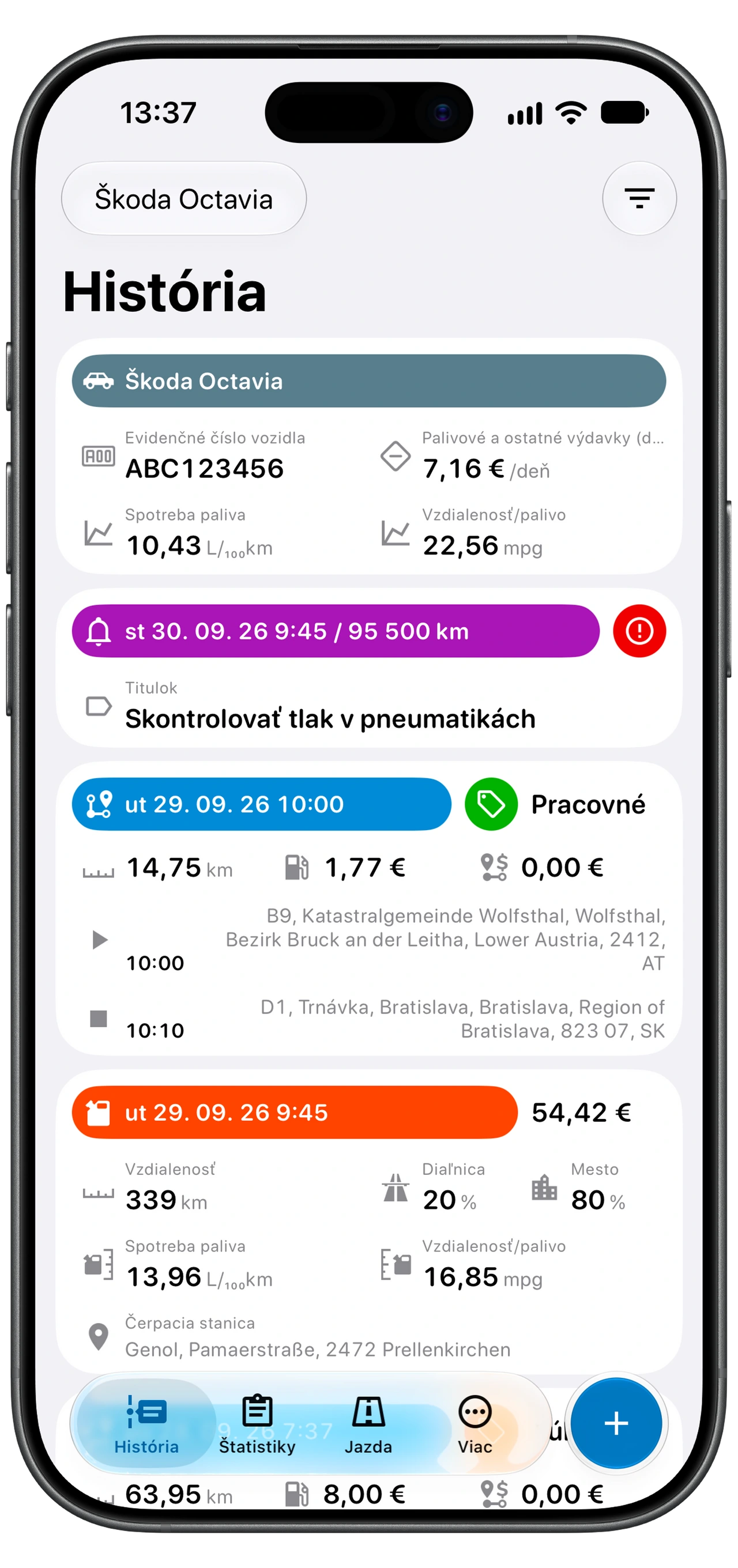
Vyskúšajte jazdu, ktorá má vyhovovať pracovnému režimu, aj takú, ktorá mu vyhovovať nemá. Po každej otvorte História a overte štítky aj podrobnosti záznamu.
Pri nesúlade skontrolujte vozidlo, časovú podmienku, uložené miesto, zoskupenie A/Alebo a prioritu režimov. Ak ste na obrazovke Jazda vybrali režim ručne, overte aj tento výber.
Pravidlá používajú zadané kritériá; nemôžu vedieť, prečo ste konkrétnu jazdu absolvovali. Dobrým príkladom je súkromná pochôdzka počas pracovného času. Otvorte uloženú jazdu a podľa potreby opravte štítky. Popri ďalších automaticky zaznamenaných jazdách skontrolujte aj doterajšie záznamy v Histórii.
Použite štítky vo výkaze jázd
Keď sú štítky konzistentné, filtrujte Štatistiky → Jazdy podľa Pracovné, klienta alebo iného používaného štítka. Návod k výkazom jázd vysvetľuje výber dátumov, kontrolu súčtov a export PDF či Excel.
Ak jazda úplne chýba, skontrolujte Uložiť jazdu v použitom režime a využite návod na riešenie problémov s automatickým sledovaním. Chýbajúci záznam a nesprávny štítok vyžadujú odlišné kontroly.