Motolog · Vejledninger
Sådan klassificerer du automatisk erhvervsture og private ture i Motolog
Automatisk registrering gemmer en tur. Klassificering giver turen et formål i kørebogen. Motolog kan tilføje tags gennem Turtilstande og bruge regler for tid eller sted til at vælge tilstand for turen.
En erhvervstilstand kan eksempelvis tilføje et erhvervstag til ture, der passer til dine arbejdstider og gemte arbejdssteder. Du kan stadig rette en enkelt tur, hvis dens faktiske formål afviger fra reglen. Automatisk tagging er inkluderet i PRO og abonnementer med PRO-funktioner; se abonnementer og priser.
Forstå tags, tilstande og regler
Disse tre dele arbejder sammen:
Rul til siden for at se alle kolonner.
| Del | Funktion | Eksempel |
|---|---|---|
| Tag | Mærker en registreret tur, så du senere kan genkende eller filtrere den. | Erhverv, privat eller et kundenavn. |
| Tilstand | Samler tags og registreringsindstillinger i et sæt. | En erhvervstilstand, der gemmer turen og ruten. |
| Regler for automatisk anvendelse | Angiver, hvornår en tilstand skal vælges automatisk. | Arbejdstid på hverdage kombineret med et gemt sted. |
En tilstands navn og dens tags er separate. Navnet Erhverv gør tilstanden genkendelig på listen; tilføj også et Erhverv-tag, hvis du vil filtrere disse ture efter tagget i Historie eller Rapporter.
Opsæt først automatisk kørselsregistrering, hvis telefonen endnu ikke registrerer ture. Klassificeringsregler organiserer de ture, der bliver registreret.
Opret en erhvervstilstand for dit køretøj
Vælg køretøj, åbn Kørsel, og vælg Tilstand for at åbne Turtilstande. Tilføj en tilstand, eller redigér en eksisterende.
Giv den et genkendeligt navn, og vælg de tags, den skal tilføje. Begynd med et enkelt erhvervstag; tilføj kunde- eller projekttags, når de gør rapporterne lettere at organisere.
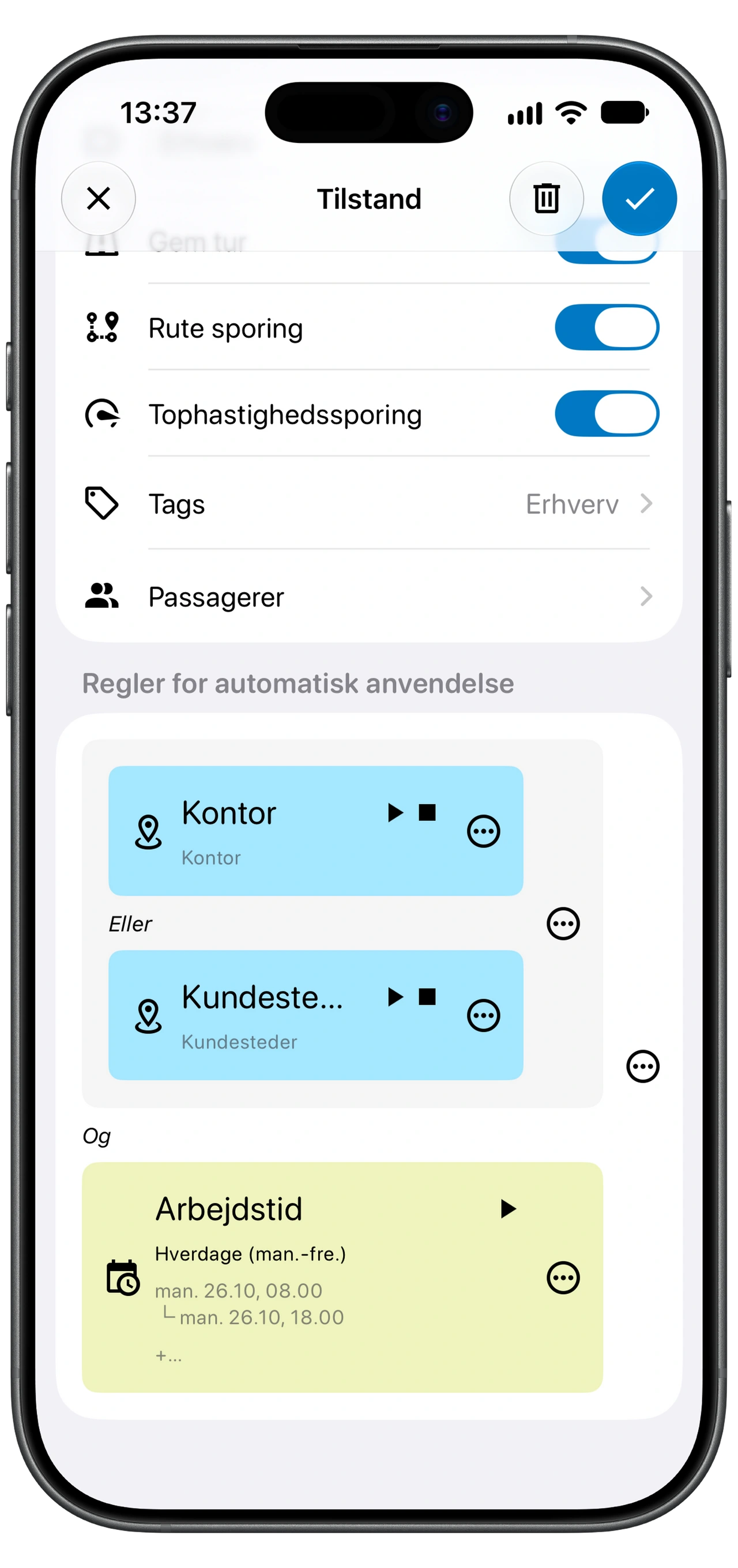
Kontrollér registreringsvalgene, før du tilføjer regler:
- Gem tur bevarer ture med denne tilstand. Hvis du slår valget fra, kasseres en tur, når tilstanden anvendes.
- Rute sporing gemmer ruten, så du kan se den på et kort. Slår du det fra, bliver ruten ikke registreret.
- Tophastighedssporing afgør, om turens højeste hastighed registreres.
Brug et privat tag med Gem tur aktiveret, hvis du vil føre en privat kørebog. Hvis Gem tur er slået fra, udelades turen fra dine registreringer; den bliver ikke blot klassificeret som privat.
Begynd med en tidsregel, og tilføj derefter steder
Under Regler for automatisk anvendelse skal du angive et skema, der afspejler, hvornår du normalt kører i arbejdsøjemed. Vælg for eksempel arbejdsdage og arbejdstimer. Hvis arbejdstiden varierer, kan en bred tidsregel også omfatte private ærinder, så overvej, om tid alene er et nyttigt udgangspunkt.
Tilføj en stedregel for at gøre matchningen mere præcis. Vælg det gemte sted og den relevante betingelse, for eksempel Startsted eller Slutsted. Kontrollér stedet på kortet og det indstillede område, så reglen passer til det sted, du faktisk ankommer til eller forlader.
Brug beskrivende navne som Arbejdstid, Kontor eller Kundesteder. Begynd med få regler, som du kan forklare og afprøve, før du tilføjer flere undtagelser.
Kombinér regler med Og og Eller
Og kræver, at begge betingelser eller grupper er opfyldt. Eller kræver kun, at én er opfyldt. Grupperingen er lige så vigtig som de enkelte betingelser.
Erhvervstilstanden ovenfor kombinerer:
(Kontor Eller Kundesteder) Og Arbejdstid
Turen skal altså opfylde en af stedbetingelserne og samtidig betingelsen for arbejdstid. Arbejdstid alene er ikke nok i dette eksempel.
Rul til siden for at se alle kolonner.
| Hvad er opfyldt? | Matcher dette eksempel? |
|---|---|
| Kontor og Arbejdstid | Ja. |
| Kundesteder og Arbejdstid | Ja. |
| Arbejdstid, men ingen af stedbetingelserne | Nej. |
| Kontor, men uden for Arbejdstid | Nej. |
Hvis du i stedet bruger Eller mellem stedgruppen og Arbejdstid, er én af grupperne nok. Kontrollér grupperingen, når en tilstand anvendes bredere eller sjældnere end forventet.
Sæt specifikke tilstande før de brede
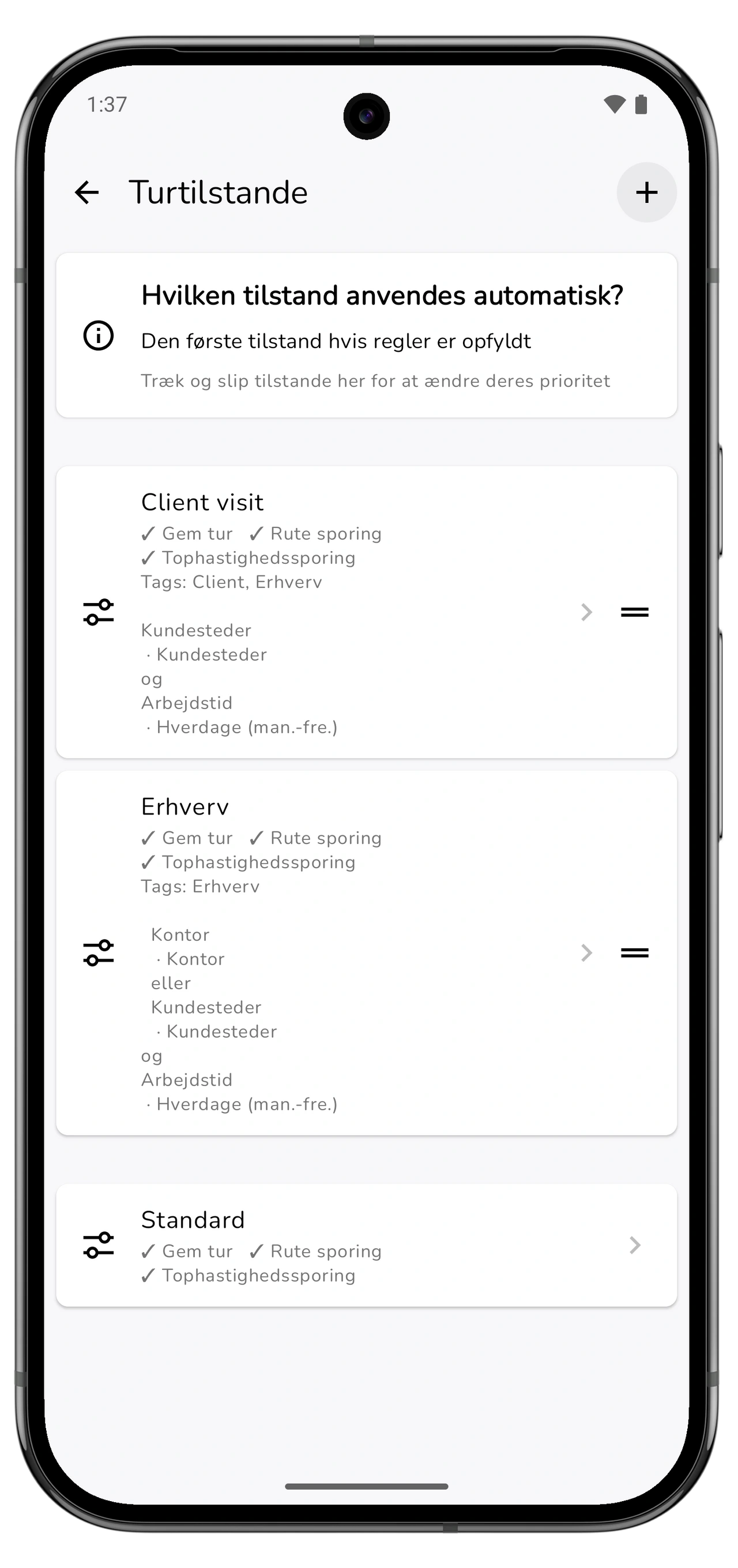
Motolog bruger den første tilstand, hvis regler er opfyldt. Træk og slip tilstande i Turtilstande for at ændre prioriteten.
Antag, at både Kundebesøg og en generel Erhverv-tilstand kan passe til samme tur. Sæt Kundebesøg først, hvis dens tags og indstillinger skal have forrang. Tilføj også erhvervstagget til kundetilstanden, hvis turene skal med i en rapport filtreret efter erhverv. Matchende tilstande bruges ikke til at lægge alle tilstandenes tags sammen.
Hvis du bruger en bred privat tilstand, skal den stå under de mere specifikke regler, der skal have forrang. Kontrollér også, at Kørsel bruger automatisk valg af tilstand, når reglerne skal vælge, i stedet for en tilstand, du selv har valgt til turen.
Afprøv nogle ture, og ret undtagelser
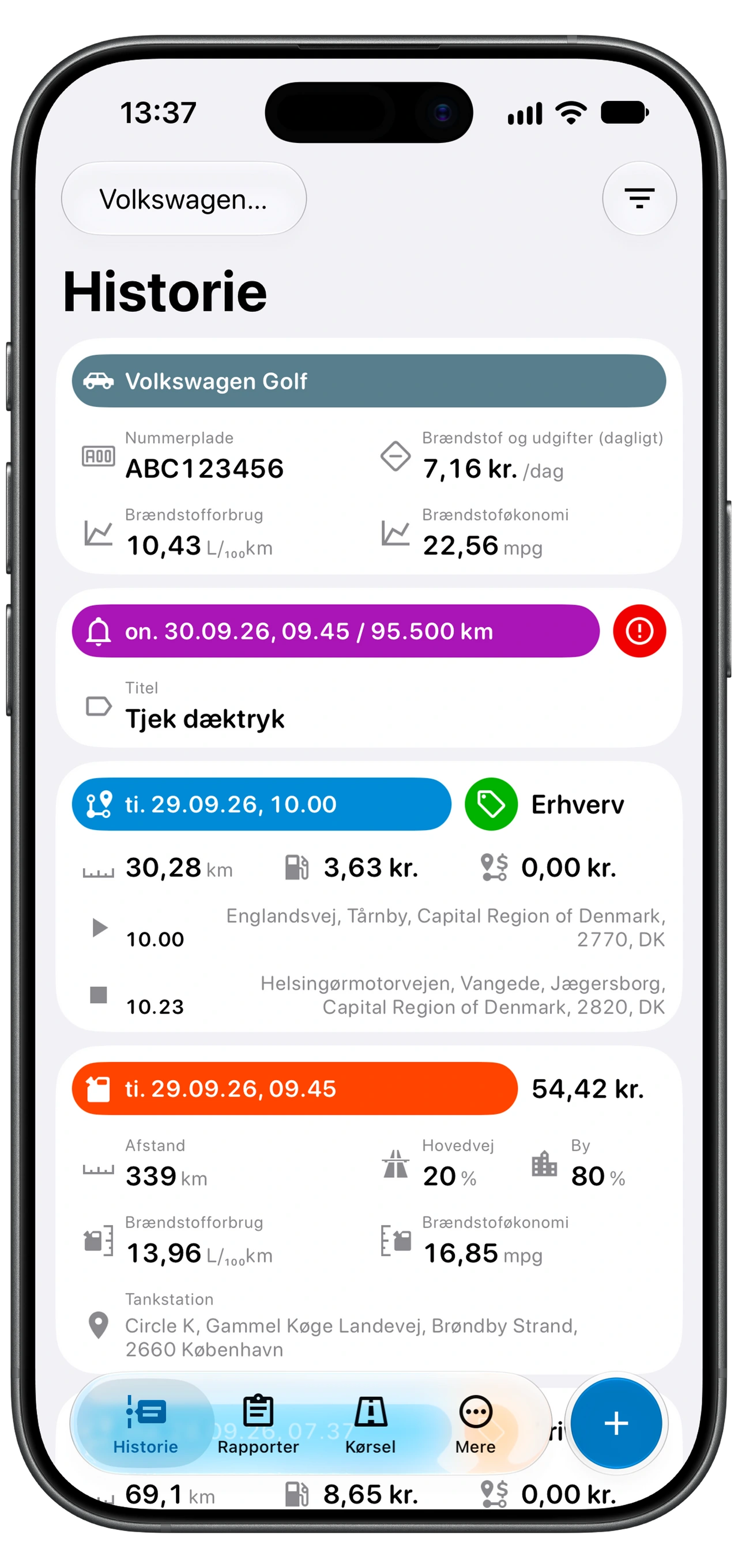
Prøv en tur, der bør matche erhvervstilstanden, og en, der ikke bør. Åbn Historie efter hver tur, og kontrollér tags og registreringsoplysninger.
Ved et forkert match skal du kontrollere køretøj, tidsbetingelse, gemt sted, Og/Eller-gruppering og tilstandsprioritet. Kontrollér også et eventuelt manuelt valg på Kørsel.
Regler bruger de kriterier, du angiver; de kan ikke vide, hvorfor du foretog en bestemt tur. Et privat ærinde i arbejdstiden er et godt eksempel. Åbn den gemte tur, og ret tags efter behov. Gennemgå også eksisterende registreringer i Historie, når du kontrollerer de næste automatisk registrerede ture.
Brug dine tags i en kørselsrapport
Når tags er konsekvente, kan du filtrere Rapporter → Ture efter erhverv, kunde eller et andet tag. Vejledningen til kørselsrapporter forklarer, hvordan du vælger datoer, gennemgår summer og eksporterer PDF eller Excel.
Hvis en tur helt mangler, skal du kontrollere Gem tur i den anvendte tilstand og bruge fejlfinding for automatisk registrering. En manglende registrering og et forkert tag kræver forskellige kontroller.