Motolog · Vodiči
Kako automatski razvrstavati poslovne i privatne vožnje u Motologu
Automatsko beleženje zapisuje vožnju. Razvrstavanje joj daje svrhu u evidenciji. Motolog može dodavati oznake putem opcije Režimi vožnje, izborom režima prema pravilima vremena ili lokacije.
Na primer, režim Poslovno može dodati oznaku Poslovno vožnjama koje odgovaraju vašem radnom rasporedu i sačuvanim poslovnim lokacijama. Pojedinačnu vožnju možete ispraviti ako se njena stvarna svrha razlikuje od pravila. Automatsko označavanje uključeno je u PRO i pakete s PRO funkcijama; pogledajte pakete i cene.
Razumite oznake, režime i pravila
Ova tri dela deluju zajedno:
Pomerite prikaz vodoravno da vidite sve kolone.
| Deo | Šta radi | Primer |
|---|---|---|
| Oznaka | Označava zabeleženu vožnju radi kasnijeg prepoznavanja ili filtriranja. | Poslovno, privatno ili ime klijenta. |
| Režim | Obedinjuje oznake i podešavanja beleženja u šablon. | Režim Poslovno koji čuva vožnju i rutu. |
| Pravila automatske primene | Određuju kada se režim automatski bira. | Radno vreme radnim danima povezano sa sačuvanom lokacijom. |
Naziv režima i njegove oznake odvojene su stvari. Naziv Poslovno omogućuje prepoznavanje na listi režima; dodajte i oznaku Poslovno ako želite prema njoj filtrirati vožnje u Istoriji ili Izveštajima.
Ako telefon još ne beleži vožnje, prvo podesite automatsko praćenje kilometraže. Pravila razvrstavanja organizuju zabeležene vožnje.
Napravite poslovni režim za svoje vozilo
Izaberite vozilo, otvorite Vožnja, zatim Režim da dođete do opcije Režimi vožnje. Dodajte novi režim ili uredite postojeći.
Dajte mu prepoznatljiv naziv i izaberite oznake koje će dodavati. Počnite jednostavnom oznakom Poslovno; dodajte oznaku klijenta ili projekta kada to pomaže organizovati izveštaje.
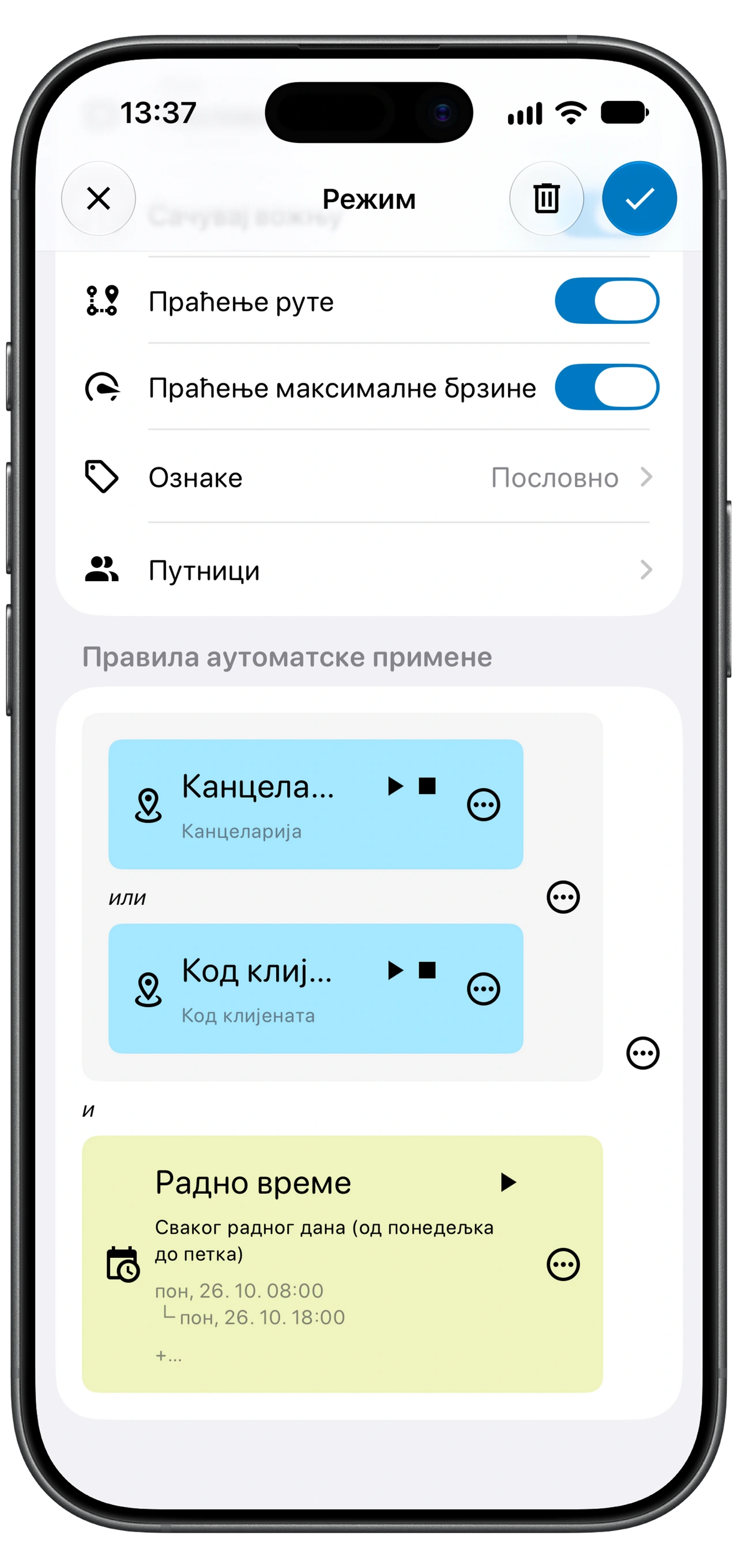
Pre dodavanja pravila proverite kontrole beleženja:
- Sačuvaj vožnju zadržava zapis vožnji s tim režimom. Isključivanje odbacuje vožnju kada se režim primenjuje.
- Praćenje rute čuva rutu za pregled na karti. Isključivanje znači da se ruta neće beležiti.
- Praćenje maksimalne brzine određuje da li se beleži najveća brzina vožnje.
Za privatnu evidenciju kilometraže upotrebite privatnu oznaku uz uključeno Sačuvaj vožnju. Isključivanje te opcije uklanja vožnju iz evidencije; ne razvrstava je samo kao privatnu.
Počnite pravilom vremena, zatim dodajte lokacije
U odeljku Pravila automatske primene odredite raspored prema kojem obično obavljate poslovne vožnje. Na primer, izaberite radne dane i sate. Ako raspored varira, široko vremensko pravilo može uključiti privatne obaveze, pa procenite da li je samo vreme korisna polazna tačka.
Za preciznije podudaranje dodajte pravilo lokacije. Izaberite sačuvanu lokaciju i potreban uslov, poput Lokacija početka ili Lokacija kraja. Proverite lokaciju na karti i njeno podešeno područje kako bi pravilo odgovaralo stvarnom mestu dolaska ili odlaska.
Upotrebite opisne nazive pravila, poput Radno vreme, Kancelarija ili Kod klijenata. Počnite malim skupom pravila koja možete objasniti i testirati pre dodavanja novih izuzetaka.
Kombinujte pravila pomoću i i ili
i zahteva podudaranje oba uslova ili grupe. ili dozvoljava podudaranje bilo kojeg od njih. Grupisanje je jednako važno kao pojedinačni uslovi.
Gore prikazani režim Poslovno kombinuje:
(Kancelarija ili Kod klijenata) i Radno vreme
Vožnja mora odgovarati jednom uslovu lokacije i istovremeno uslovu radnog vremena. Samo podudaranje s Radnim vremenom u ovom primeru nije dovoljno.
Pomerite prikaz vodoravno da vidite sve kolone.
| Šta odgovara? | Odgovara li ovom primeru? |
|---|---|
| Kancelarija i Radno vreme | Da. |
| Kod klijenata i Radno vreme | Da. |
| Radno vreme, ali nijedan uslov lokacije | Ne. |
| Kancelarija, ali van Radnog vremena | Ne. |
Ako umesto toga između grupe lokacija i Radnog vremena upotrebite ili, dovoljna je bilo koja grupa. Proverite grupisanje kada se režim primenjuje šire ili ređe nego što ste očekivali.
Podesite specifične režime ispred opštih
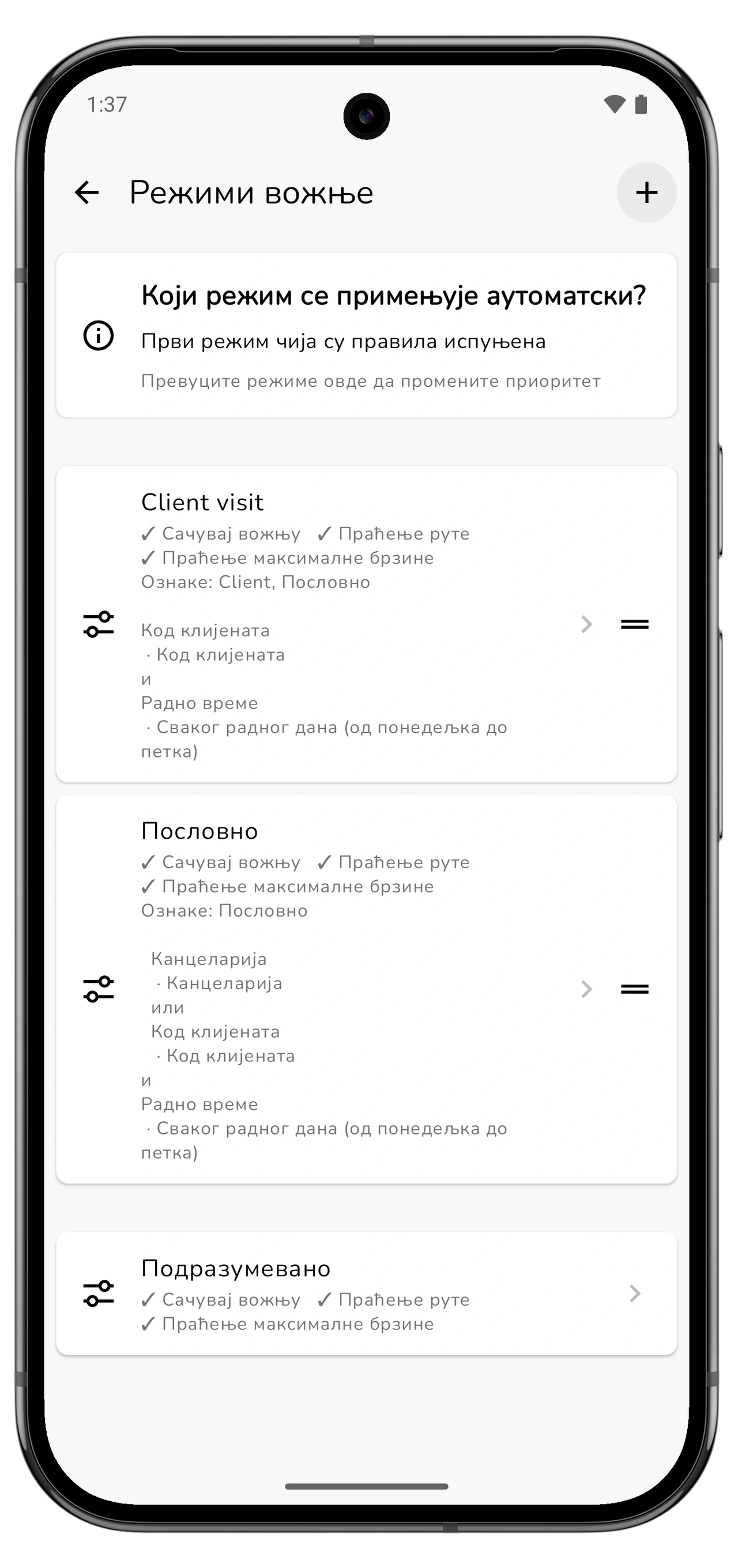
Motolog upotrebljava prvi režim čija su pravila zadovoljena. U odeljku Režimi vožnje povucite režime i ispustite ih da promenite prioritet.
Pretpostavimo da režim Client visit za posetu klijentu i opšti režim Poslovno odgovaraju istoj vožnji. Postavite Client visit prvi ako njegove oznake i podešavanja treba da imaju prednost. Dodajte i oznaku Poslovno u taj režim ako te vožnje treba da se prikažu u poslovnom izveštaju; podudarni režimi ne sabiraju oznake svih režima.
Ako koristite širok privatni režim, držite ga ispod specifičnijih pravila koja treba da imaju prednost. Proverite i da Vožnja koristi automatski izbor režima kada želite da pravila biraju režim, a ne režim koji ste ručno izabrali za vožnju.
Testirajte nekoliko vožnji i ispravite izuzetke
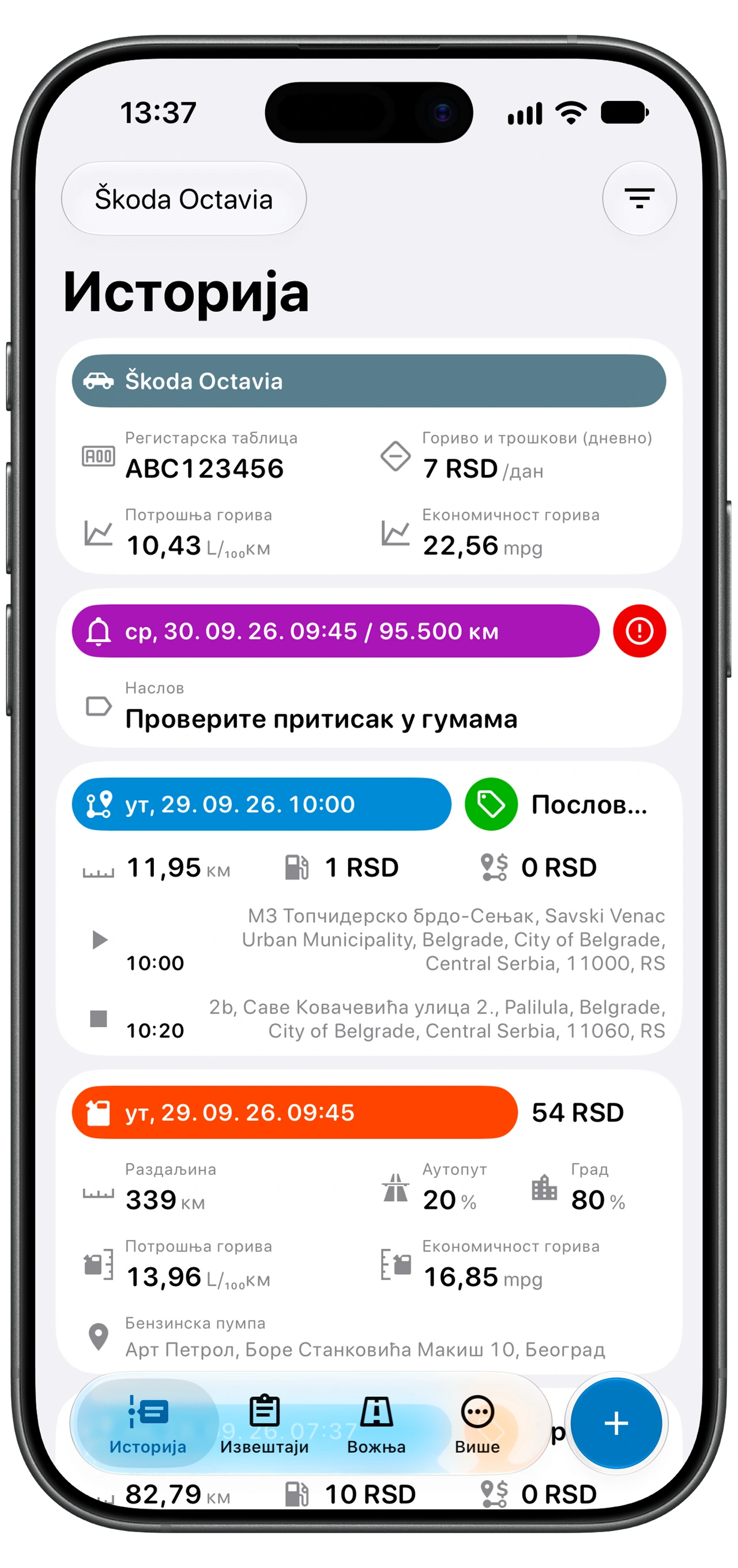
Isprobajte vožnju koja treba odgovarati režimu Poslovno i drugu koja ne treba. Posle svake otvorite Istorija i pregledajte oznake i detalje beleženja.
Ako se rezultat ne podudara s očekivanim, proverite izabrano vozilo, vremenski uslov, sačuvanu lokaciju, grupisanje i/ili i prioritet režima. Ako ste ručno izabrali režim na ekranu Vožnja, proverite i taj izbor.
Pravila koriste podešene kriterijume; ne mogu znati zašto ste obavili određenu vožnju. Privatna obaveza tokom radnog vremena dobar je primer. Otvorite sačuvanu vožnju i prema potrebi ispravite oznake. Pregledajte postojeće zapise u Istoriji i proverite sledeće automatski zabeležene vožnje.
Upotrebite oznake u izveštaju o kilometraži
Kada su oznake dosledne, filtrirajte Izveštaji → Vožnje prema oznaci Poslovno, klijentu ili drugoj oznaci koju koristite. Vodič za izveštaje o kilometraži objašnjava izbor datuma, proveru ukupnih vrednosti i izvoz u PDF ili Excel.
Ako vožnja potpuno nedostaje, proverite Sačuvaj vožnju u primenjenom režimu i upotrebite vodič za otklanjanje poteškoća s automatskim praćenjem. Nedostajući zapis i pogrešna oznaka zahtevaju različite provere.