Motolog · Руководства
Как автоматически классифицировать рабочие и личные поездки в Motolog
Автоматическая запись фиксирует поездку. Классификация указывает её цель в журнале. Motolog может добавлять теги через Режимы поездок, выбирая режим по правилам времени или места.
Например, режим По работе добавляет тег По работе поездкам, соответствующим рабочему расписанию и сохранённым рабочим местам. Отдельную поездку можно исправить, если её реальная цель отличается от правила. Автоматические теги входят в PRO и тарифы с функциями PRO; см. тарифы и цены.
Разберитесь в тегах, режимах и правилах
Эти три элемента работают вместе:
Прокрутите вбок, чтобы увидеть все столбцы.
| Элемент | Что делает | Пример |
|---|---|---|
| Тег | Помечает записанную поездку, чтобы позже её узнать или отфильтровать. | По работе, личная поездка или имя клиента. |
| Режим | Объединяет теги и параметры записи в набор настроек. | Режим По работе, сохраняющий поездку и маршрут. |
| Правила автоматического применения | Определяют, когда режим выбирается автоматически. | Рабочие часы в будни вместе с сохранённым местом. |
Название режима и его теги — разные вещи. Название По работе помогает узнать режим в списке; добавьте и тег По работе, чтобы фильтровать поездки по нему в Истории или Отчетах.
Если телефон пока не записывает поездки, сначала настройте автоматический учёт пробега. Правила классификации упорядочивают уже записываемые поездки.
Создайте рабочий режим для автомобиля
Выберите автомобиль, откройте Поездки, затем Режим, чтобы перейти в Режимы поездок. Добавьте режим или измените существующий.
Задайте понятное название и теги, которые режим должен добавлять. Начните с простого тега По работе; добавьте тег клиента или проекта, если это помогает организовать отчёты.
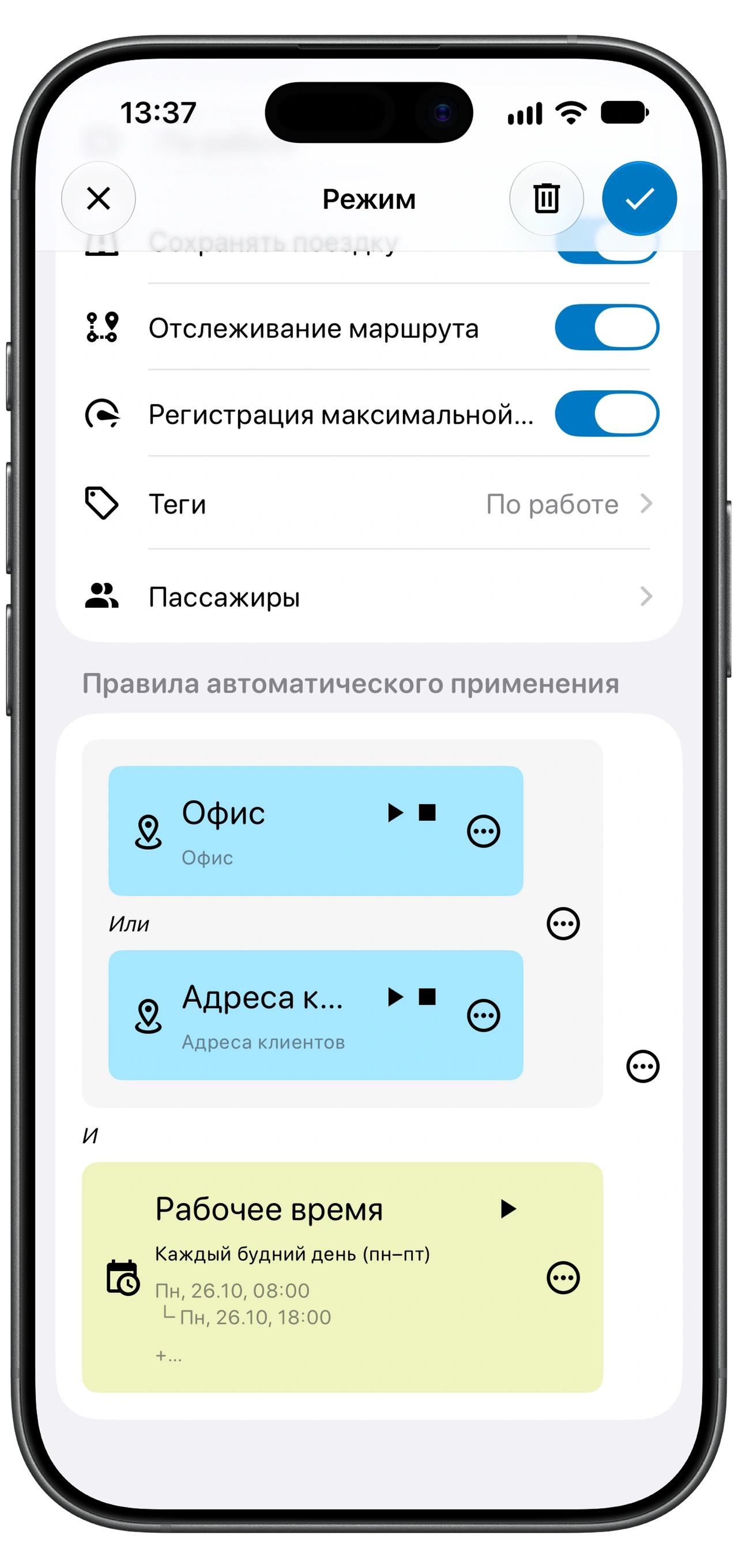
Прежде чем добавлять правила, проверьте параметры записи:
- Сохранять поездку сохраняет записи поездок в этом режиме. Если выключить, поездка с таким режимом будет отброшена.
- Отслеживание маршрута сохраняет маршрут для просмотра на карте. При выключении маршрут не записывается.
- Регистрация максимальной скорости определяет, записывается ли максимальная скорость поездки.
Для личного журнала пробега используйте личный тег и включённое Сохранять поездку. Выключение удаляет поездку из записей, а не просто относит её к личным.
Начните с правила времени, затем добавьте места
В разделе Правила автоматического применения задайте расписание обычных рабочих поездок. Например, выберите рабочие дни недели и часы. При переменном графике широкое правило времени может захватить личные дела, поэтому оцените, подходит ли время как единственный начальный критерий.
Для точного соответствия добавьте правило места. Выберите сохранённое место и условие, например Место начала или Место окончания. Проверьте точку на карте и настроенную область, чтобы правило соответствовало фактическому месту прибытия или выезда.
Давайте правилам понятные имена, например Рабочее время, Офис, Адреса клиентов. Начните с небольшого набора понятных и проверяемых правил, прежде чем добавлять исключения.
Объединяйте правила через И и Или
И требует выполнения обоих условий или групп. Или допускает выполнение одного из них. Группировка так же важна, как отдельные условия.
Рабочий режим выше объединяет:
(Офис Или Адреса клиентов) И Рабочее время
Поездка должна соответствовать одному условию места и одновременно рабочему времени. Одного совпадения с Рабочим временем в этом примере недостаточно.
Прокрутите вбок, чтобы увидеть все столбцы.
| Что совпало? | Подходит ли для примера? |
|---|---|
| Офис и Рабочее время | Да. |
| Адреса клиентов и Рабочее время | Да. |
| Рабочее время, но ни одно место | Нет. |
| Офис, но вне Рабочего времени | Нет. |
Если между группой мест и Рабочим временем поставить Или, хватит любой группы. Проверьте группировку, если режим применяется шире или реже ожидаемого.
Разместите специальные режимы перед общими
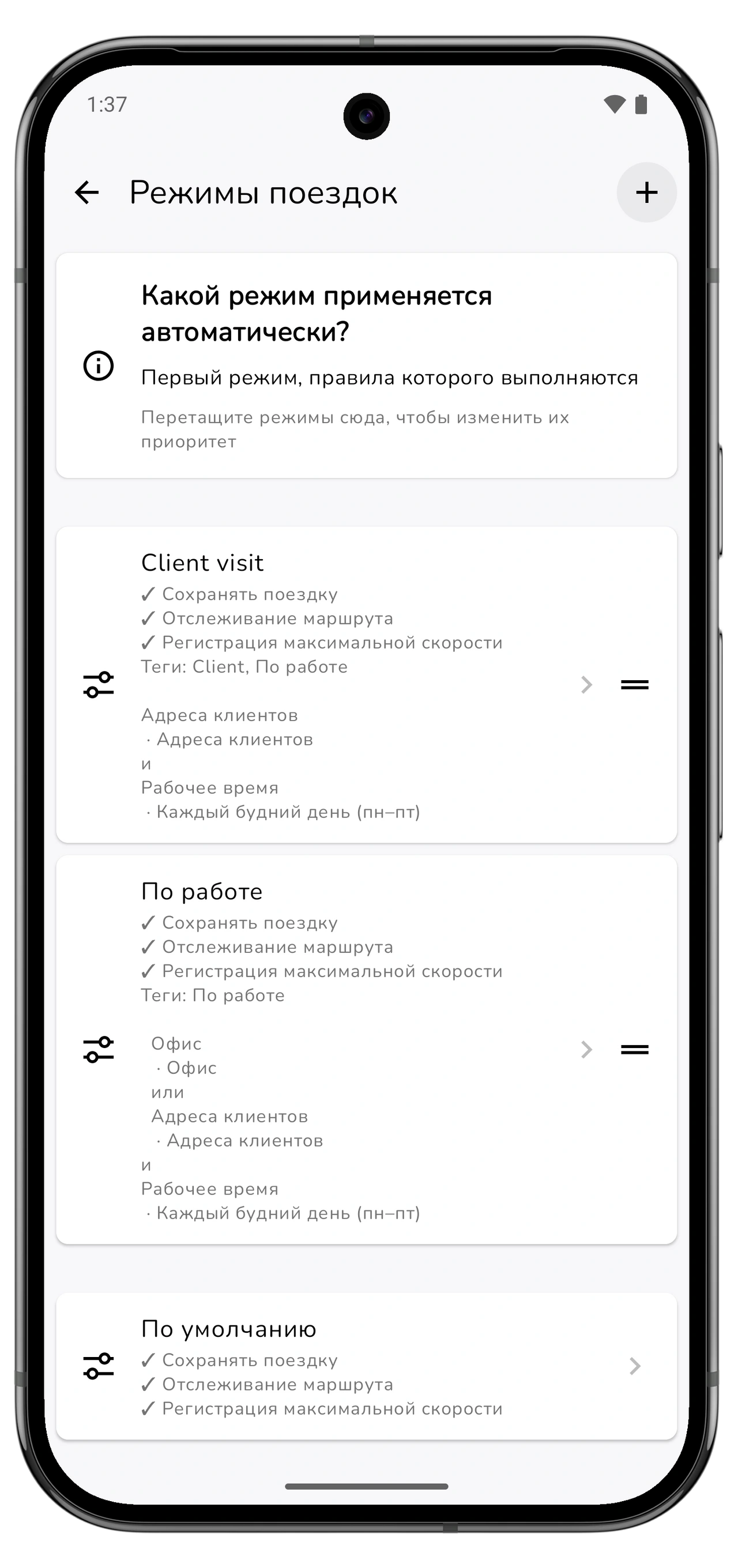
Motolog использует первый режим, правила которого выполнены. В разделе Режимы поездок перетаскивайте режимы, чтобы менять их приоритет.
Допустим, режим Client visit для визита к клиенту и общий По работе подходят одной поездке. Поместите Client visit первым, если его теги и настройки должны иметь приоритет. Добавьте в него также тег По работе, чтобы эти поездки вошли в отчёт с рабочим фильтром: подходящие режимы не складывают все свои теги.
Если используете широкий личный режим, держите его ниже более точных правил с приоритетом. Убедитесь также, что на экране Поездки включён автоматический выбор режима, когда выбор должны делать правила, а не вручную выбранный режим поездки.
Проверьте несколько поездок и исправьте исключения
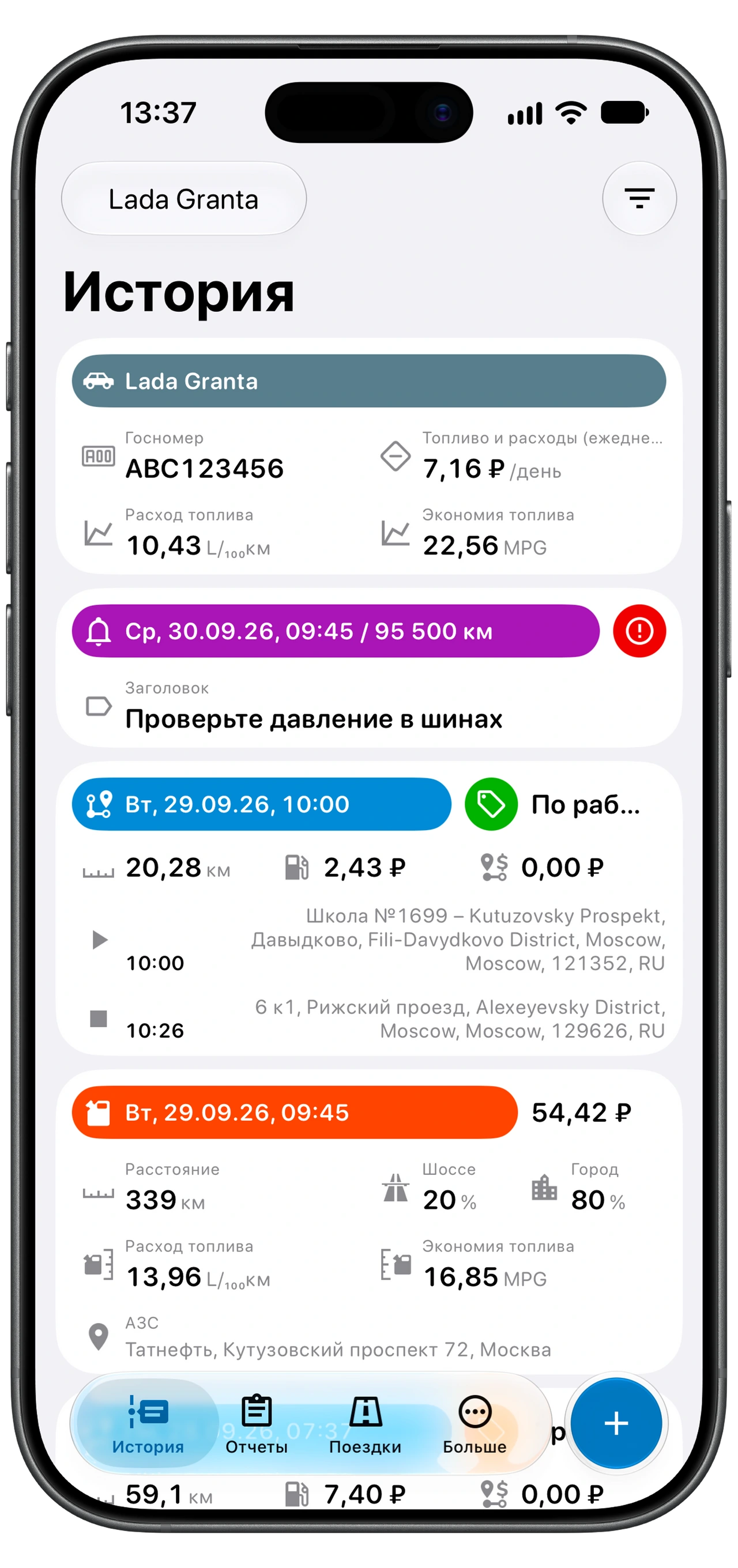
Совершите поездку, которая должна подходить рабочему режиму, и другую, которая не должна. После каждой откройте История и проверьте теги и сведения о записи.
При несовпадении проверьте автомобиль, время, сохранённое место, группировку И/Или и приоритет. Если вручную выбирали режим на экране Поездки, проверьте и этот выбор.
Правила используют заданные критерии и не знают, зачем вы совершили конкретную поездку. Хороший пример — личное дело в рабочее время. Откройте сохранённую поездку и исправьте теги при необходимости. Проверяйте существующие записи в Истории и следующие автоматически записанные поездки.
Используйте теги в отчёте о пробеге
Когда теги последовательны, фильтруйте Отчеты → Поездки по тегу По работе, клиенту или другому своему тегу. Руководство по отчётам о пробеге объясняет выбор дат, проверку итогов и экспорт PDF или Excel.
Если поездки нет совсем, проверьте Сохранять поездку в применённом режиме и используйте руководство по неполадкам автоматического отслеживания. Отсутствующая запись и неверный тег требуют разных проверок.