Motolog · Návody
Jak v Motologu automaticky třídit služební a soukromé jízdy
Automatický záznam zachytí jízdu. Třídění jí přiřadí účel ve vašich záznamech. Motolog umí přidávat štítky prostřednictvím Režimů jízd a vybírat režim podle pravidel pro čas nebo místo.
Například režim Služební může přidat štítek Služební k jízdám odpovídajícím pracovní době a uloženým pracovním místům. Jednotlivou jízdu můžete upravit, pokud se její skutečný účel od pravidla liší. Automatické štítkování je součástí PRO a tarifů s funkcemi PRO; viz tarify a ceny.
Rozlišujte štítky, režimy a pravidla
Tyto tři části spolupracují:
Posunutím do strany zobrazíte všechny sloupce.
| Část | K čemu slouží | Příklad |
|---|---|---|
| Štítek | Označí zaznamenanou jízdu, abyste ji později poznali nebo vyfiltrovali. | Služební, soukromé nebo jméno klienta. |
| Režim | Spojí štítky a nastavení záznamu do jedné předvolby. | Režim Služební, který uloží jízdu i trasu. |
| Pravidla automatického použití | Určují, kdy se má režim vybrat automaticky. | Pracovní doba ve všední dny v kombinaci s uloženým místem. |
Název režimu a jeho štítky jsou oddělené. Název Služební vám pomůže režim poznat v seznamu; pokud podle něj chcete filtrovat jízdy v Historii nebo Statistikách, přidejte také štítek Služební.
Jestliže telefon zatím jízdy nezaznamenává, nejprve nastavte automatickou knihu jízd. Pravidla třídění uspořádávají jízdy, které se zaznamenají.
Vytvořte služební režim pro své vozidlo
Vyberte vozidlo, otevřete Řídit a přes Režim přejděte do Režimy jízd. Přidejte režim nebo upravte existující.
Zvolte srozumitelný název a štítky, které má přidávat. Začněte jednoduchým štítkem Služební; přidejte štítek klienta nebo projektu, pokud vám pomůže uspořádat výkazy.
Před přidáním pravidel ověřte nastavení záznamu:
- Uložit jízdu zachová záznam jízd používajících tento režim. Při vypnutí se jízda, na kterou se režim použije, zahodí.
- Sledování trasy uloží trasu pro zobrazení na mapě. Při vypnutí se trasa nezaznamená.
- Sledování nejvyšší rychlosti určuje, zda se zaznamená nejvyšší rychlost jízdy.
Pro vedení soukromé knihy jízd použijte soukromý štítek se zapnutou volbou Uložit jízdu. Vypnutí Uložit jízdu odstraní cestu ze záznamů; neznamená pouze označení za soukromou.
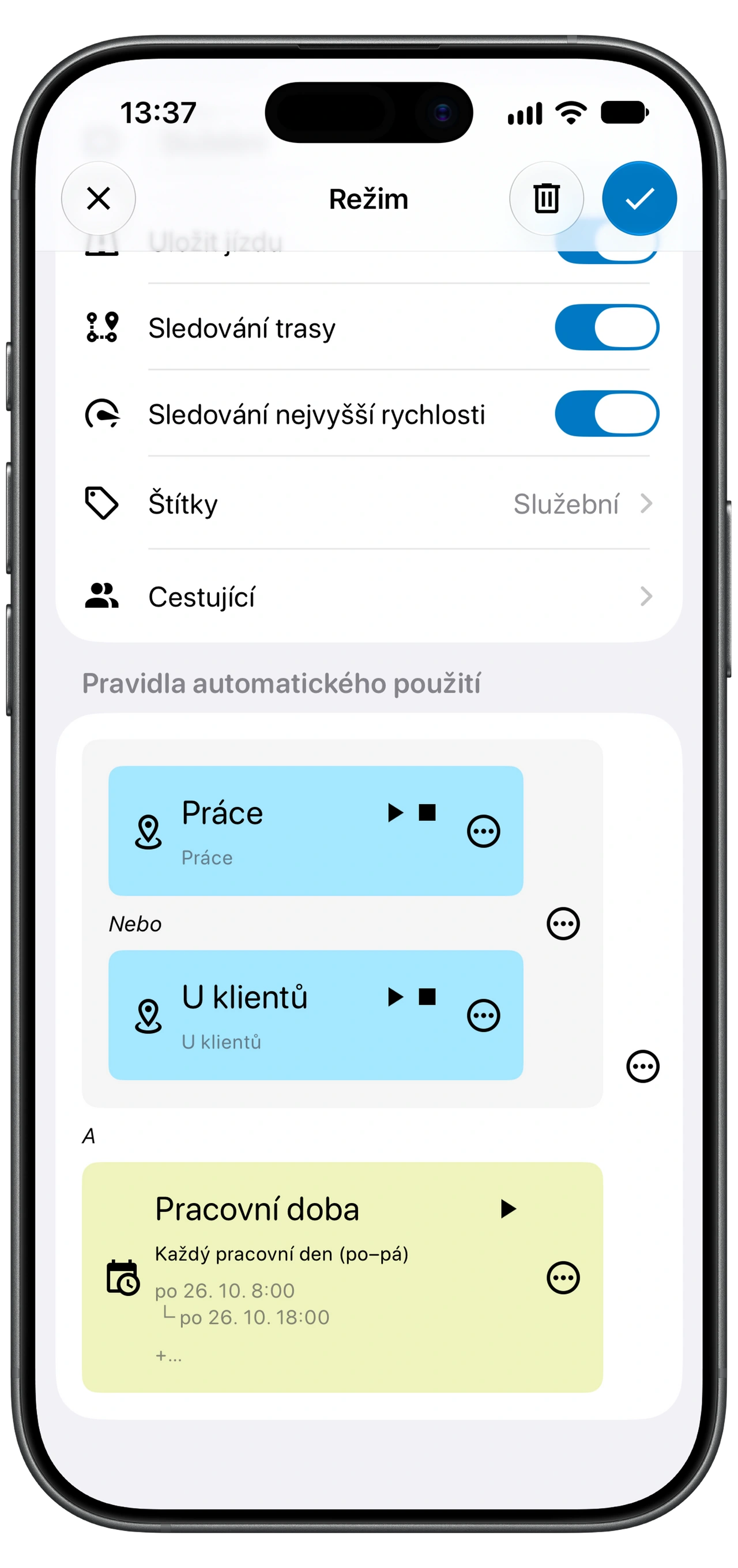
Začněte časovým pravidlem a poté přidejte místa
V části Pravidla automatického použití nastavte rozvrh odpovídající době, kdy obvykle jezdíte služebně. Vyberte například pracovní dny a hodiny. Pokud se váš rozvrh mění, široké časové pravidlo může zahrnout i soukromé pochůzky; zvažte proto, zda je samotný čas vhodným výchozím kritériem.
Pro přesnější výběr přidejte pravidlo místa. Vyberte uložené místo a potřebnou podmínku, například Místo začátku nebo Místo konce. Zkontrolujte místo na mapě a jeho vymezenou oblast, aby pravidlo odpovídalo skutečnému místu odjezdu nebo příjezdu.
Pravidla pojmenujte výstižně, například Pracovní doba, Kancelář nebo Místa klientů. Začněte malou sadou pravidel, kterým rozumíte a můžete je otestovat, teprve pak přidávejte další výjimky.
Kombinujte pravidla pomocí A a Nebo
A vyžaduje splnění obou podmínek nebo skupin. Nebo dovoluje splnění kterékoli z nich. Seskupení je stejně důležité jako jednotlivé podmínky.
Výše uvedený služební režim kombinuje:
(Kancelář Nebo Místa klientů) A Pracovní doba
Jízda tedy musí splnit jednu z podmínek místa a zároveň podmínku pracovní doby. Samotné splnění Pracovní doby v tomto příkladu nestačí.
Posunutím do strany zobrazíte všechny sloupce.
| Co je splněno? | Vyhovuje tomuto příkladu? |
|---|---|
| Kancelář a Pracovní doba | Ano. |
| Místa klientů a Pracovní doba | Ano. |
| Pracovní doba, ale žádná podmínka místa | Ne. |
| Kancelář, ale mimo Pracovní dobu | Ne. |
Pokud mezi skupinou míst a Pracovní dobou použijete Nebo, postačí kterákoli skupina. Zkontrolujte seskupení pokaždé, když se režim používá častěji nebo méně často, než jste očekávali.
Umístěte konkrétní režimy nad obecnější
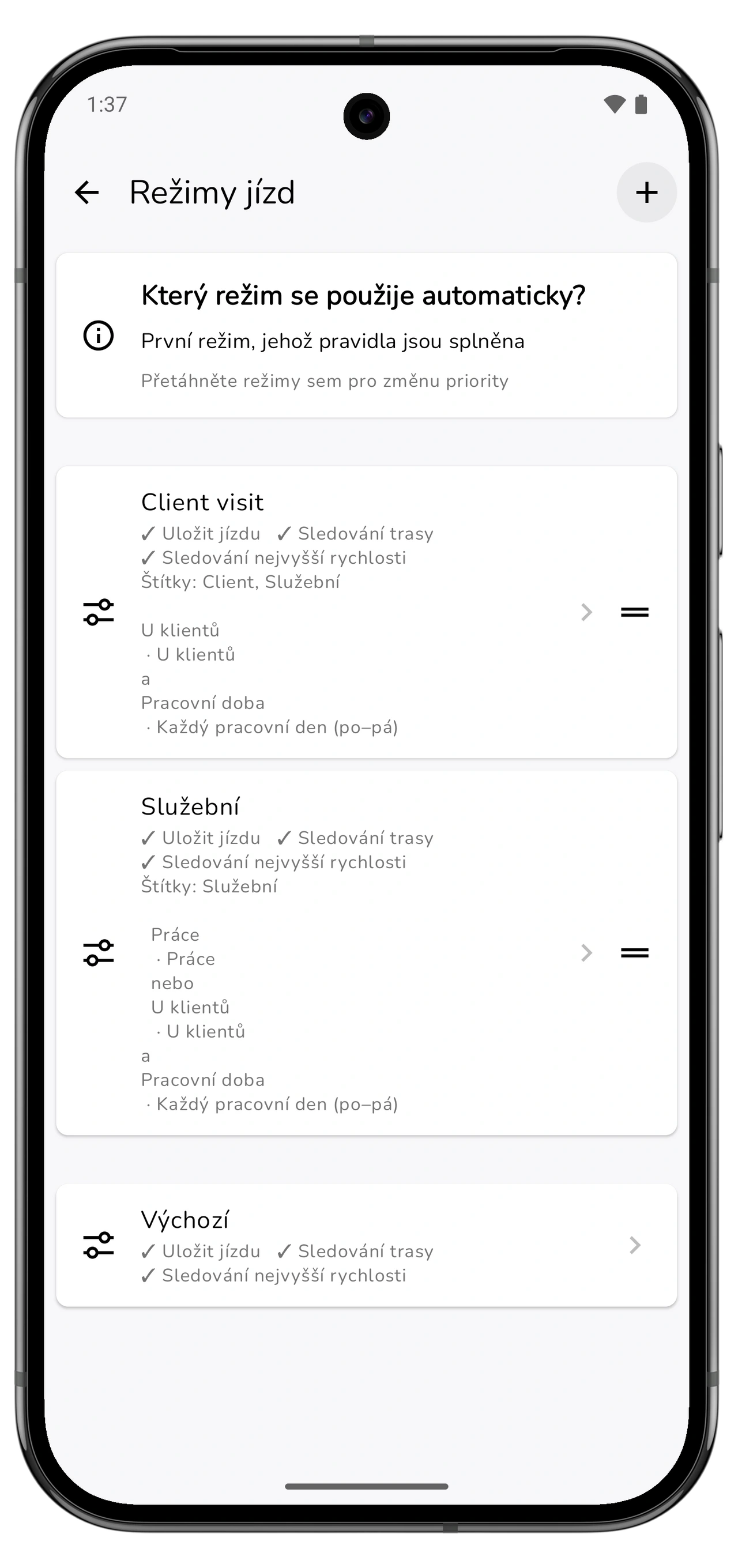
Motolog použije první režim, jehož pravidla jsou splněna. V části Režimy jízd měníte prioritu přetažením režimů.
Představte si, že stejné jízdě vyhovuje režim Návštěva klienta i obecný režim Služební. Chcete-li upřednostnit štítky a nastavení návštěvy klienta, umístěte tento režim první. Zahrňte do něj také štítek Služební, pokud mají tyto jízdy patřit do výkazu filtrovaného podle služebních jízd; štítky všech vyhovujících režimů se nesčítají.
Pokud používáte obecný soukromý režim, ponechte jej pod konkrétnějšími pravidly, která mají mít přednost. Chcete-li nechat rozhodovat pravidla, ověřte také, že obrazovka Řídit používá automatický výběr režimu místo režimu ručně vybraného pro danou jízdu.
Vyzkoušejte několik jízd a opravte výjimky
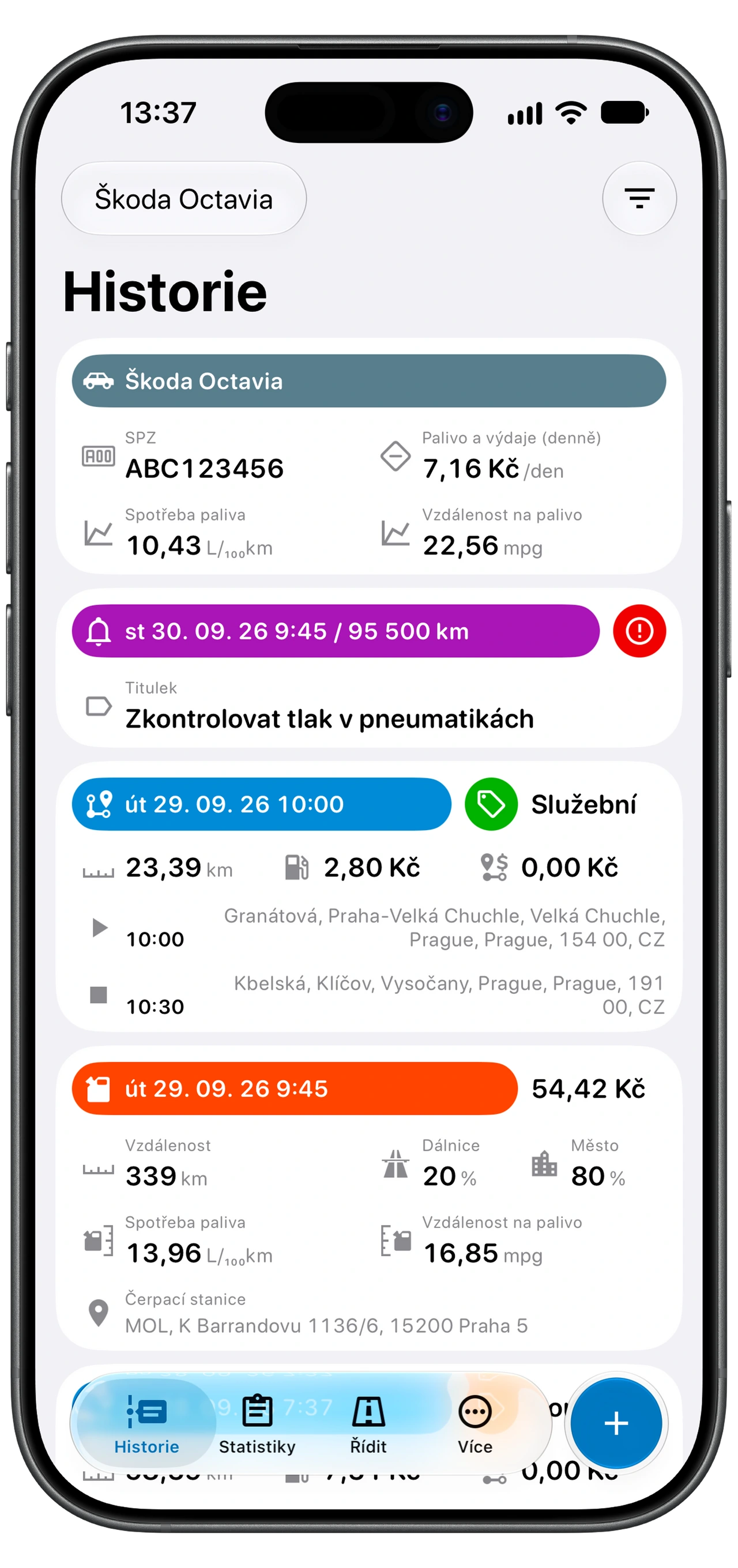
Vyzkoušejte jízdu, která má odpovídat služebnímu režimu, i jízdu, která mu odpovídat nemá. Po každé otevřete Historie a zkontrolujte štítky i údaje záznamu.
Při nesouladu ověřte vozidlo, časovou podmínku, uložené místo, seskupení A/Nebo a prioritu režimů. Pokud jste na obrazovce Řídit vybrali režim ručně, ověřte i tento výběr.
Pravidla vycházejí ze zadaných kritérií; nemohou znát skutečný důvod jízdy. Dobrým příkladem je soukromá pochůzka během pracovní doby. Otevřete uloženou jízdu a podle potřeby opravte štítky. Vedle dalších automaticky zaznamenaných jízd zkontrolujte i dosavadní záznamy v Historii.
Použijte štítky ve výkazu jízd
Jakmile jsou štítky konzistentní, filtrujte Statistiky → Cesty podle Služební, klienta nebo jiného používaného štítku. Návod k výkazům jízd vysvětluje výběr období, kontrolu součtů a export PDF či Excel.
Pokud jízda zcela chybí, zkontrolujte Uložit jízdu v použitém režimu a využijte návod k řešení potíží s automatickým sledováním. Chybějící záznam vyžaduje jiné kontroly než nesprávný štítek.