Motolog · Leiðbeiningar
Hvernig á að flokka vinnu- og einkaferðir sjálfkrafa í Motolog
Sjálfvirk skráning skráir ferð. Flokkun gefur ferðinni tilgang í gögnunum þínum. Motolog getur sett merki á ferðir með Ferðastillingar og notað tíma- eða staðsetningarreglur til að velja stillingu fyrir aksturinn.
Vinnustilling getur til dæmis bætt vinnumerki við ferðir sem passa við vinnutímann þinn og vistaða vinnustaði. Þú getur áfram leiðrétt einstaka ferð ef raunverulegur tilgangur hennar er annar en reglan gefur til kynna. Sjálfvirk merking er innifalin í PRO og áskriftarleiðum með PRO-eiginleikum; sjá áskriftarleiðir og verð.
Skildu merki, stillingar og reglur
Þessir þrír hlutar vinna saman:
Skrunaðu til hliðar til að sjá alla dálka.
| Hluti | Hlutverk | Dæmi |
|---|---|---|
| Merki | Merkja skráða ferð svo þú getir þekkt hana eða síað síðar. | Vinna, einkaerindi eða nafn viðskiptavinar. |
| Stilling | Sameinar merki og skráningarstillingar í forstillingu. | Vinnustilling sem vistar ferðina og leiðina. |
| Reglur um sjálfvirka notkun | Ákveða hvenær stilling er valin sjálfkrafa. | Vinnutími á virkum dögum ásamt vistaðri staðsetningu. |
Nafn stillingar og merki hennar eru aðskilin. Nafnið Vinna auðkennir stillinguna í listanum; bættu líka við merkinu Vinna ef þú vilt sía þessar ferðir eftir því í Sögu eða Skýrslum.
Settu fyrst upp sjálfvirka akstursskráningu ef síminn skráir ekki enn ferðir. Flokkunarreglur skipuleggja þær ferðir sem eru skráðar.
Búðu til vinnustillingu fyrir ökutækið
Veldu ökutæki, opnaðu Akstur og síðan Stilling til að komast í Ferðastillingar. Bættu við stillingu eða breyttu þeirri sem fyrir er.
Gefðu henni auðþekkjanlegt nafn og veldu merkin sem hún á að nota. Byrjaðu með einfalt vinnumerki; bættu við merki viðskiptavinar eða verkefnis þegar það hjálpar við skýrslugerð.
Athugaðu skráningarvalkostina áður en þú bætir við reglum:
- Vista ferð heldur skrá yfir ferðir sem nota þessa stillingu. Ef slökkt er á henni er ferð hent þegar stillingin á við.
- Leiðarskráning vistar leiðina svo þú getir skoðað hana á korti. Ef slökkt er á henni er leiðin ekki skráð.
- Skrá mesta hraða stjórnar því hvort mesti hraði ferðarinnar sé skráður.
Til að halda skrá yfir einkaakstur skaltu nota einkamerki með Vista ferð virkt. Ef þú slekkur á Vista ferð er ferðin fjarlægð úr gögnunum; hún er ekki einfaldlega flokkuð sem einkaferð.
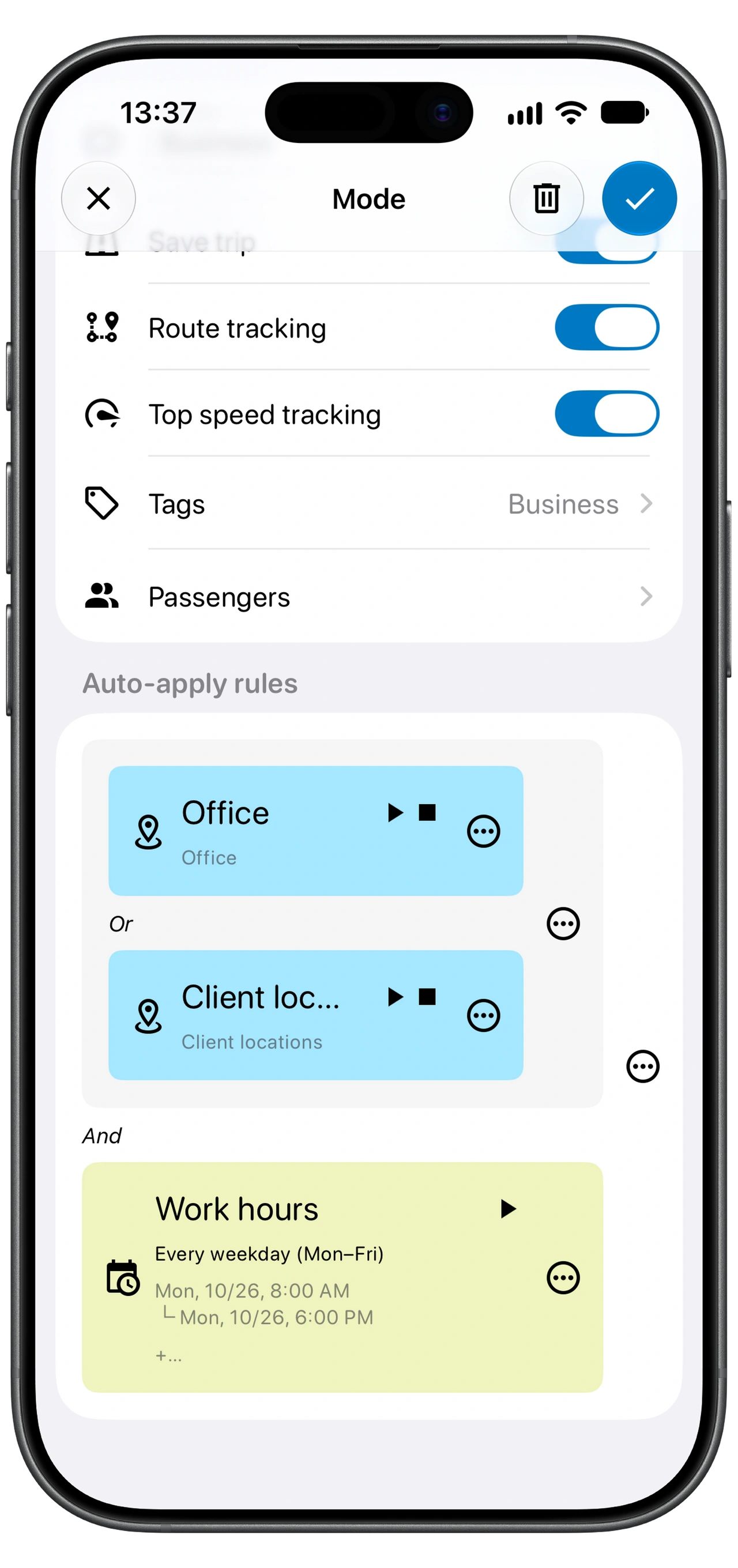
Byrjaðu með tímareglu og bættu síðan við staðsetningum
Undir Reglur um sjálfvirka notkun skilgreinirðu áætlun sem endurspeglar hvenær þú ferð venjulega vinnuferðir. Veldu til dæmis vinnudaga og vinnutíma. Ef áætlunin er breytileg getur víð tímaregla náð yfir einkaerindi, svo athugaðu hvort tími einn og sér sé gagnlegur upphafspunktur.
Bættu við staðsetningarreglu fyrir nákvæmari samsvörun. Veldu vistaða staðsetningu og skilyrðið sem þú þarft, svo sem Upphafsstaðsetning eða Lokastaðsetning. Athugaðu staðsetninguna á kortinu og svæðið sem henni er úthlutað svo reglan passi við staðinn sem þú kemur í raun á eða ferð frá.
Notaðu lýsandi reglunöfn, svo sem Vinnutími, Skrifstofa eða Staðir viðskiptavina. Byrjaðu með fáar reglur sem þú getur útskýrt og prófað áður en þú bætir við fleiri undantekningum.
Sameinaðu reglur með Og og Eða
Og krefst þess að bæði skilyrðin eða hóparnir passi. Eða leyfir öðrum hvorum að passa. Hópunin skiptir jafn miklu máli og einstök skilyrði.
Vinnustillingin hér að ofan sameinar:
(Skrifstofa Eða Staðir viðskiptavina) Og Vinnutími
Ferð þarf því að passa við annað staðsetningarskilyrðið og jafnframt vinnutímaskilyrðið. Vinnutími einn og sér nægir ekki í þessu dæmi.
Skrunaðu til hliðar til að sjá alla dálka.
| Hvað passar? | Passar það við dæmið? |
|---|---|
| Skrifstofa og Vinnutími | Já. |
| Staðir viðskiptavina og Vinnutími | Já. |
| Vinnutími, en hvorugt staðsetningarskilyrðið | Nei. |
| Skrifstofa, en utan Vinnutíma | Nei. |
Ef þú notar Eða á milli staðsetningarhópsins og Vinnutíma nægir annar hvor hópurinn. Athugaðu hópunina þegar stilling á við víðar eða sjaldnar en þú bjóst við.
Settu sértækar stillingar á undan almennum
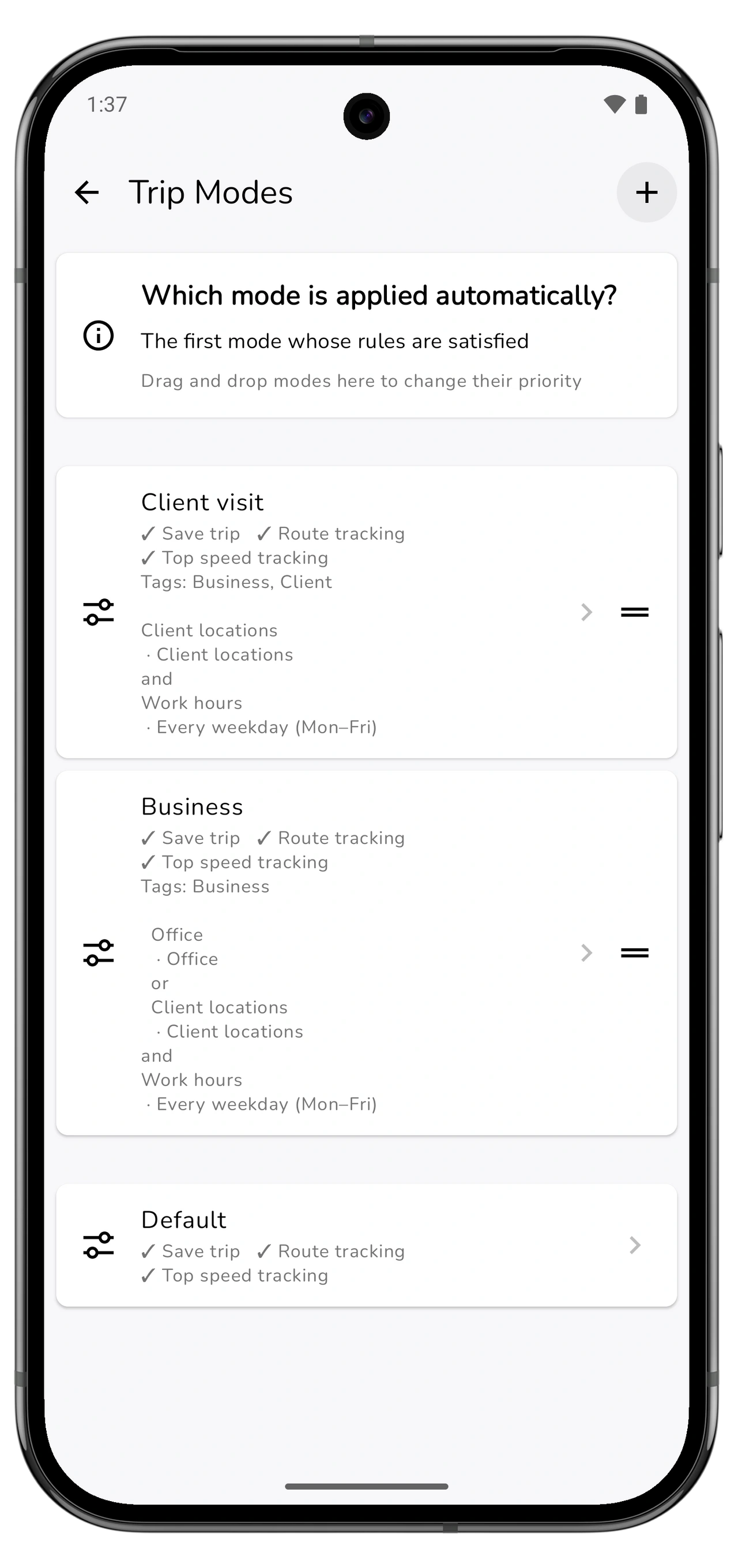
Motolog notar fyrstu stillinguna sem uppfyllir reglurnar. Dragðu stillingar í Ferðastillingar til að breyta forgangsröðinni.
Segjum að bæði Heimsókn til viðskiptavinar og almenn Vinna geti passað við sömu ferð. Settu heimsóknarstillinguna fyrst ef merki hennar og stillingar eiga að hafa forgang. Hafðu vinnumerkið líka í þeirri stillingu ef ferðirnar eiga að birtast í skýrslu sem er síuð eftir vinnu; samsvarandi stillingar leggja ekki saman merki allra stillinganna.
Ef þú notar víða einkastillingu skaltu hafa hana fyrir neðan sértækari reglur sem eiga að hafa forgang. Athugaðu líka að Akstur noti sjálfvirkt val stillingar þegar reglurnar eiga að velja, en ekki stillingu sem þú valdir handvirkt fyrir ferðina.
Prófaðu nokkrar ferðir og leiðréttu undantekningar
Prófaðu ferð sem ætti að passa við vinnustillinguna og aðra sem ætti ekki að gera það. Opnaðu Saga eftir hverja ferð og skoðaðu merki hennar og skráningarupplýsingar.
Ef niðurstaðan passar ekki skaltu athuga valið ökutæki, tímaskilyrði, vistaða staðsetningu, Og/Eða-hópun og forgang stillinga. Ef þú valdir stillingu handvirkt í Akstri skaltu athuga það val líka.
Reglur nota skilyrðin sem þú skilgreinir; þær geta ekki vitað hvers vegna þú fórst tiltekna ferð. Einkaerindi á vinnutíma er gott dæmi. Opnaðu vistuðu ferðina og leiðréttu merki hennar þegar þess þarf. Skoðaðu eldri færslur í Sögu auk næstu ferða sem skrást sjálfkrafa.

Notaðu merkin í akstursskýrslu
Þegar merkin eru samræmd skaltu sía Skýrslur → Ferðir eftir vinnu, viðskiptavini eða öðru merki sem þú notar. Leiðbeiningar um akstursskýrslur útskýra hvernig þú velur dagsetningar, skoðar samtölur og flytur út PDF eða Excel.
Ef ferð vantar alveg skaltu athuga Vista ferð í stillingunni sem gilti og nota leiðbeiningar um bilanaleit sjálfvirkrar skráningar. Færsla sem vantar og rangt merki kalla á ólíkar athuganir.