Motolog · Guías
Cómo clasificar automáticamente viajes de trabajo y personales en Motolog
El registro automático captura un trayecto. La clasificación le asigna un propósito en tus registros. Motolog puede aplicar etiquetas mediante Modos de viaje, usando reglas de horario o ubicación para elegir el modo de un trayecto.
Por ejemplo, un modo Trabajo puede añadir la etiqueta Trabajo a los viajes que coincidan con tu horario laboral y los lugares de trabajo guardados. Puedes corregir un viaje concreto si su propósito real difiere de la regla. El etiquetado automático está incluido en PRO y en los planes con funciones PRO; consulta planes y precios.
Entiende las etiquetas, los modos y las reglas
Estos tres elementos funcionan juntos:
Desplázate hacia los lados para ver todas las columnas.
| Elemento | Función | Ejemplo |
|---|---|---|
| Etiqueta | Identifica un viaje registrado para reconocerlo o filtrarlo después. | Trabajo, Personal o el nombre de un cliente. |
| Modo | Agrupa etiquetas y ajustes de registro en una configuración predefinida. | Un modo Trabajo que guarda el viaje y su ruta. |
| Reglas de aplicación automática | Definen cuándo debe seleccionarse un modo automáticamente. | Horario laboral entre semana combinado con una ubicación guardada. |
El nombre de un modo y sus etiquetas son independientes. Llamar Trabajo a un modo permite reconocerlo en la lista; añade también la etiqueta Trabajo si quieres filtrar esos viajes por ella en Historial o Reportes.
Configura primero el registro automático de kilometraje si tu teléfono todavía no registra viajes. Las reglas de clasificación organizan los viajes que se registran.
Crea un modo Trabajo para tu vehículo
Selecciona tu vehículo, abre Conducir y entra en Modo para acceder a Modos de viaje. Añade un modo o edita uno existente.
Ponle un nombre reconocible y elige las etiquetas que debe aplicar. Empieza con una etiqueta Trabajo sencilla; añade una etiqueta de cliente o proyecto cuando te ayude a organizar los reportes.
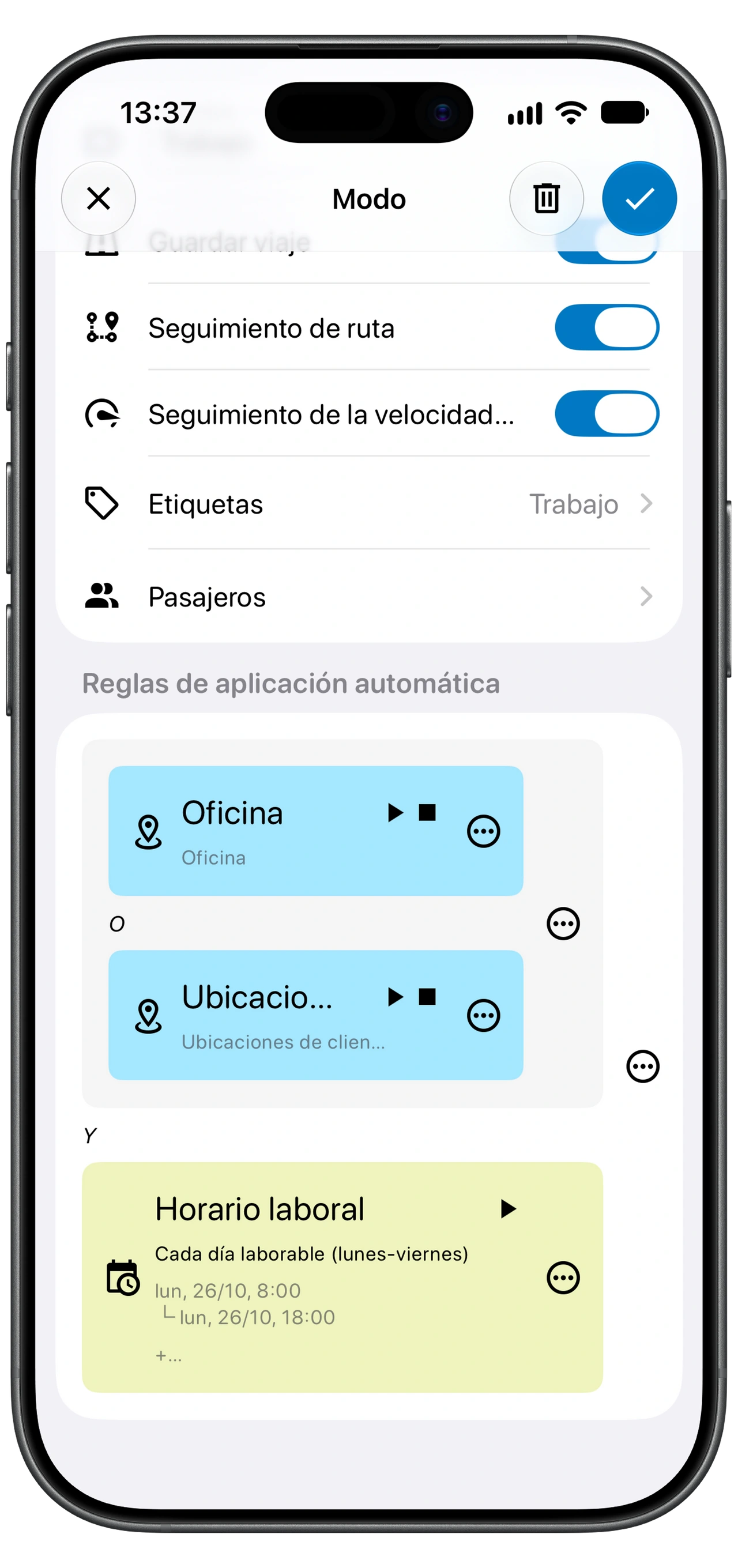
Revisa los controles de registro antes de añadir reglas:
- Guardar viaje conserva un registro de los trayectos que usan este modo. Si lo desactivas, el viaje se descarta cuando se aplica ese modo.
- Seguimiento de ruta guarda el recorrido para que puedas revisarlo en un mapa. Si lo desactivas, la ruta no se registra.
- Seguimiento de la velocidad máxima controla si se registra la velocidad máxima del viaje.
Para mantener un registro de kilometraje personal, usa una etiqueta personal con Guardar viaje activado. Desactivar Guardar viaje elimina el trayecto de tus registros; no se limita a clasificarlo como personal.
Empieza con una regla de horario y añade ubicaciones
En Reglas de aplicación automática, define un horario que refleje cuándo sueles hacer viajes de trabajo. Por ejemplo, selecciona tus días y horas laborales. Si tu horario varía, una regla amplia puede incluir recados personales; por eso conviene comprobar si la hora por sí sola es un buen punto de partida.
Para conseguir coincidencias más precisas, añade una regla de ubicación. Elige el lugar guardado y la condición necesaria, como Ubicación de inicio o Ubicación final. Comprueba la ubicación en el mapa y su área configurada para que la regla coincida con el lugar al que realmente llegas o del que sales.
Usa nombres descriptivos para las reglas, como Horario laboral, Oficina o Ubicaciones de clientes. Empieza con pocas reglas que puedas explicar y probar antes de añadir más excepciones.
Combina reglas con Y y O
Y exige que se cumplan las dos condiciones o grupos. O permite que se cumpla cualquiera de ellos. La agrupación importa tanto como las condiciones individuales.
El modo de trabajo mostrado arriba combina:
(Oficina O Ubicaciones de clientes) Y Horario laboral
Esto significa que el viaje debe cumplir una de las condiciones de ubicación y también la condición de horario. En este ejemplo, cumplir solo Horario laboral no basta.
Desplázate hacia los lados para ver todas las columnas.
| ¿Qué se cumple? | ¿Coincide con este ejemplo? |
|---|---|
| Oficina y Horario laboral | Sí. |
| Ubicaciones de clientes y Horario laboral | Sí. |
| Horario laboral, pero ninguna condición de ubicación | No. |
| Oficina, pero fuera del Horario laboral | No. |
Si utilizas O entre el grupo de ubicaciones y Horario laboral, bastaría cualquiera de los grupos. Comprueba la agrupación siempre que un modo se aplique a más viajes o con menos frecuencia de la esperada.
Coloca los modos específicos antes de los generales
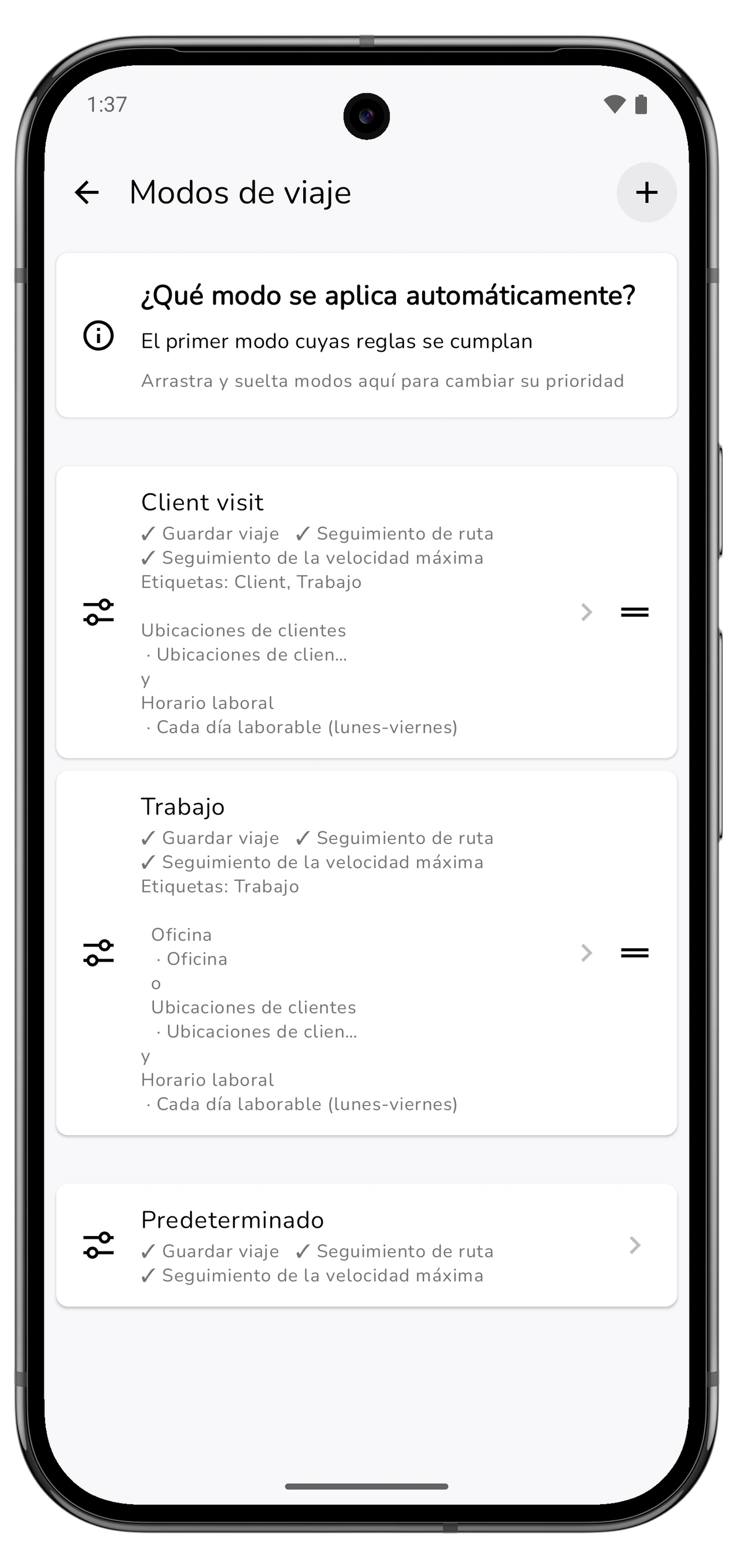
Motolog utiliza el primer modo cuyas reglas se cumplen. En Modos de viaje, arrastra y suelta los modos para cambiar su prioridad.
Supongamos que un modo Visita a cliente y un modo general Trabajo pueden coincidir con el mismo trayecto. Coloca Visita a cliente primero si quieres que sus etiquetas y ajustes tengan prioridad. Incluye también la etiqueta Trabajo en ese modo si los trayectos deben aparecer en un reporte filtrado por Trabajo; los modos coincidentes no sirven para acumular las etiquetas de todos ellos.
Si usas un modo personal amplio, mantenlo debajo de las reglas más específicas que deban tener prioridad. Comprueba también que Conducir esté usando la selección automática de modo cuando quieras que decidan las reglas, y no un modo que hayas elegido manualmente para el viaje.
Prueba algunos trayectos y corrige las excepciones
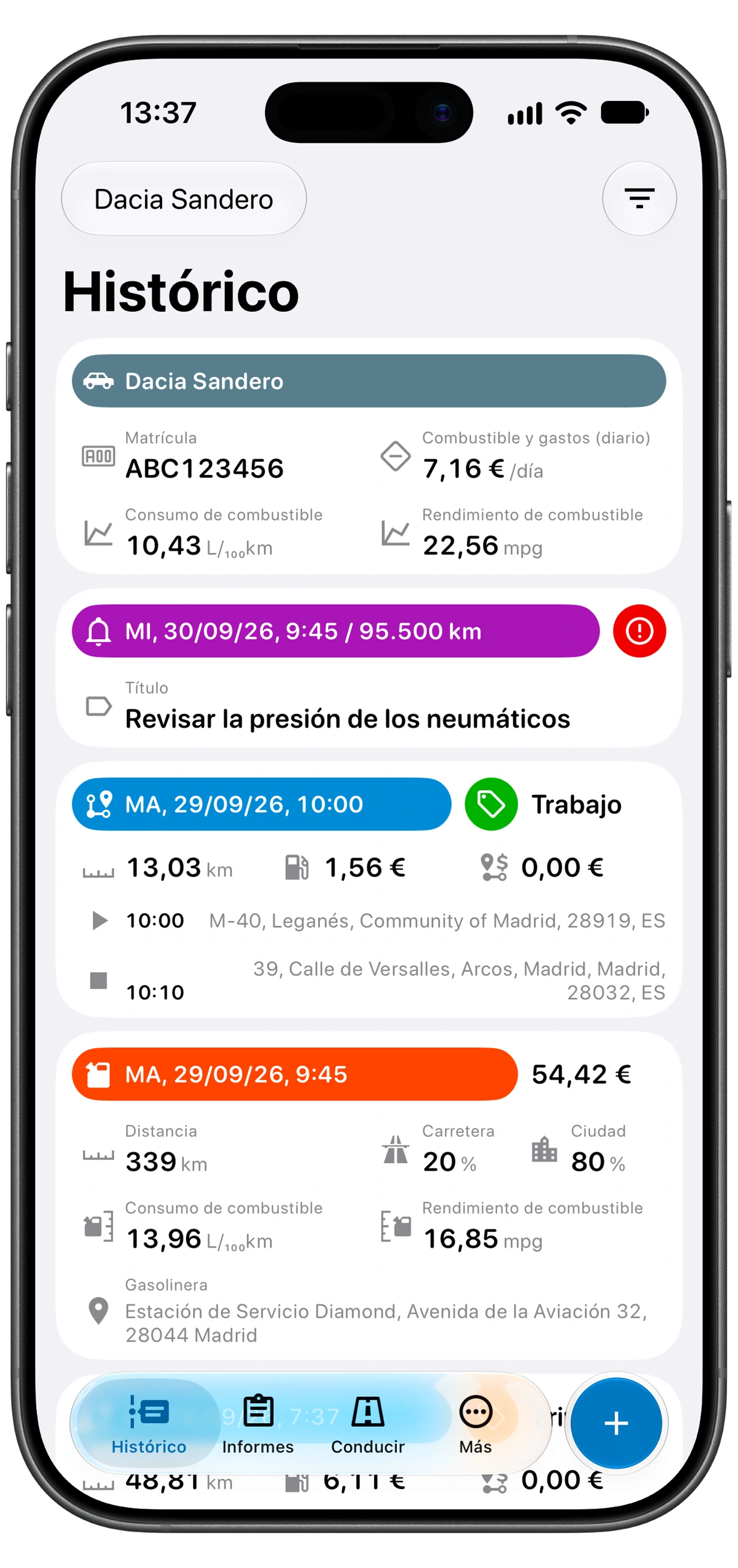
Prueba un trayecto que deba coincidir con el modo Trabajo y otro que no. Después de cada viaje, abre Historial e inspecciona sus etiquetas y los detalles de registro.
Si no coincide como esperabas, revisa el vehículo seleccionado, la condición de horario, la ubicación guardada, la agrupación Y/O y la prioridad de los modos. Si has elegido un modo manualmente en Conducir, revisa también esa selección.
Las reglas usan los criterios que defines; no pueden saber por qué hiciste un viaje concreto. Un recado personal en horario laboral es un buen ejemplo. Abre el viaje guardado y corrige sus etiquetas cuando sea necesario. Revisa tanto los registros existentes en Historial como los próximos viajes registrados automáticamente.
Utiliza tus etiquetas en un reporte de kilometraje
Cuando las etiquetas sean coherentes, filtra Reportes → Viajes por Trabajo, un cliente u otra etiqueta que utilices. La guía de reportes de kilometraje explica cómo elegir las fechas, revisar los totales y exportar a PDF o Excel.
Si falta un viaje por completo, comprueba Guardar viaje en el modo aplicado y utiliza la guía para resolver problemas de seguimiento automático. Un registro ausente y una etiqueta incorrecta necesitan comprobaciones diferentes.