Motolog · 使用指南
如何在 Motolog 中创建并导出里程报告
里程报告以您已经记录的行程为基础。在 Motolog 中,您可以选择车辆和报告期间,筛选需要的行程,再将结果导出为 PDF 或 Excel 文件。
本指南介绍在 iPhone 或 Android 上制作月度商务里程报告的一般步骤。其他日期范围或行程标签也适用。如果您还在设置里程日志,请先阅读自动里程记录的工作方式。
检查要纳入报告的行程
打开报告所对应车辆的 历史。导出前,检查几条有代表性的行程,以及看起来不完整的记录:
- 日期和时间: 确认行程属于报告期间。
- 距离和地点: 确认记录的起点、目的地和距离与实际驾驶相符。
- 标签: 确认商务与私人行程分类正确。
- 备注: 如果日后会用到客户、拜访或出行目的等信息,请及时补充。
缺少的行程可通过 + 按钮中的 旅(行程)手动添加。添加前先检查是否重复。如果自动记录经常漏掉行程,也请参考自动记录故障排查指南,处理造成遗漏的原因。
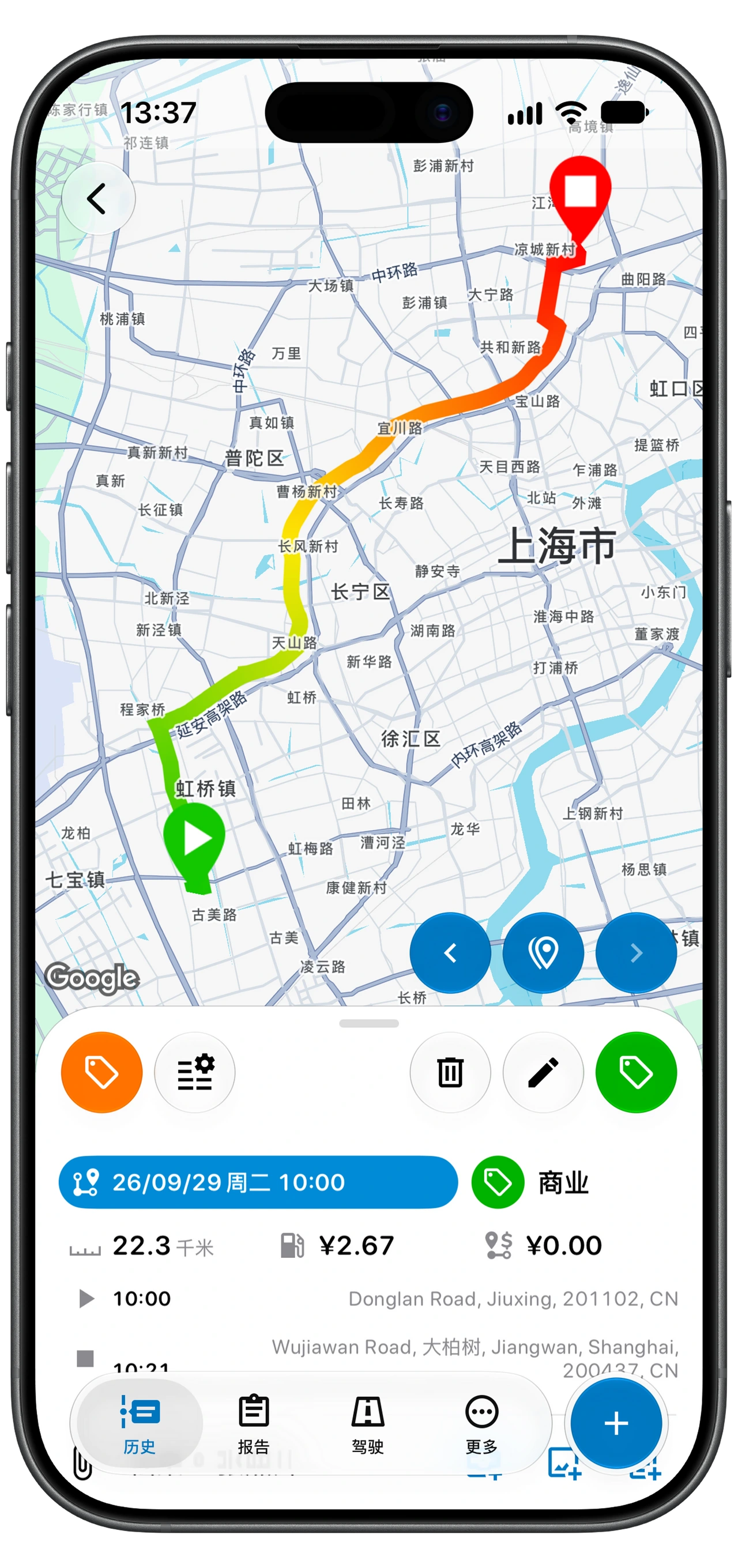
打开报告并选择车辆
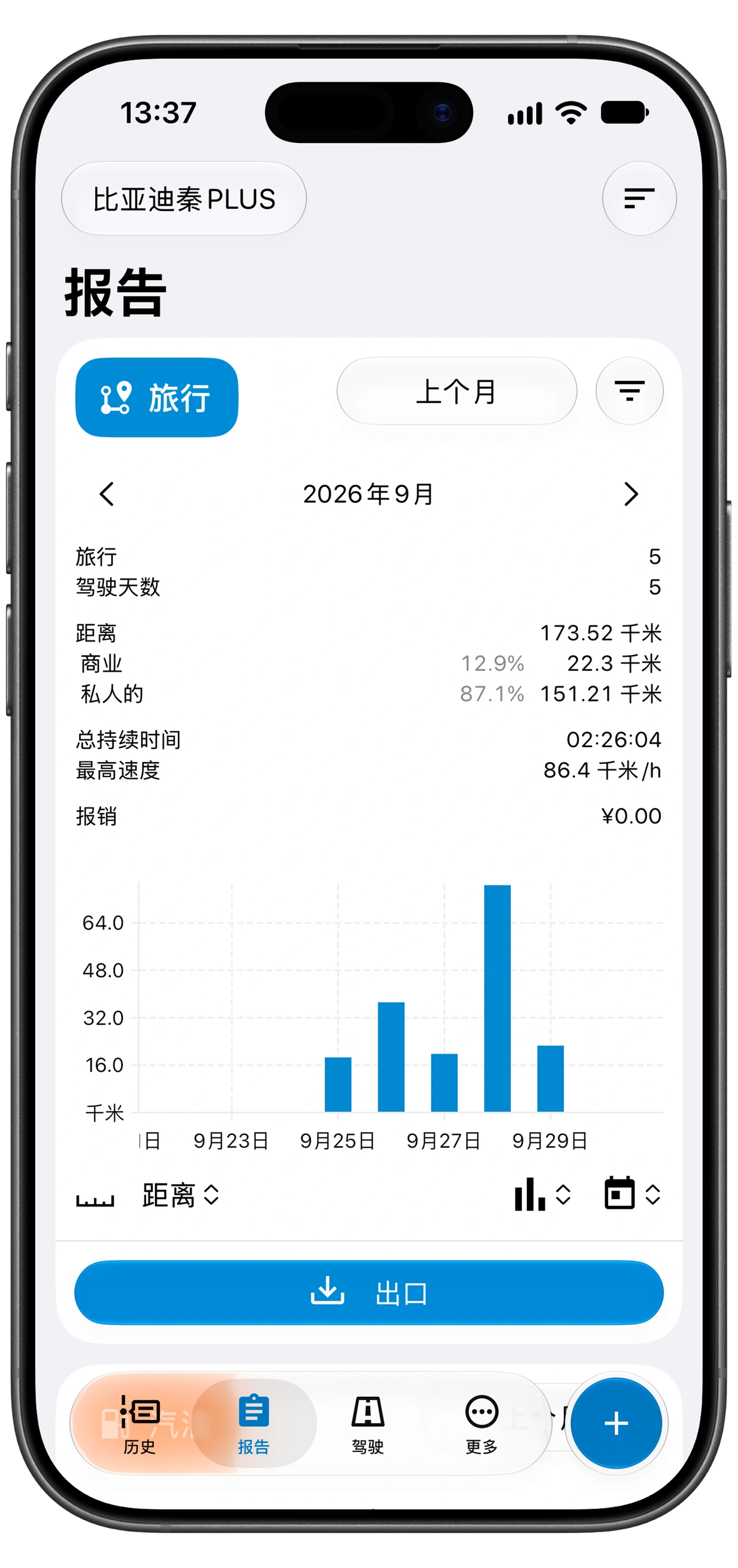
- 使用应用顶部的车辆选择器选好车辆。
- 打开 报告。
- 找到 旅行 卡片,也就是行程报告卡片。汇总中会显示当前筛选条件下的行程次数、距离及其他合计。
- 查看合计前,先确认卡片上显示的报告期间。
检查记录和准备报告时,请保持选择同一辆车。要为另一辆车制作报告,请切换车辆后重复这些步骤。
截图仅为示例。实际合计、单位和可见的报告卡片取决于您的记录及设置。
设置日期范围和商务行程筛选条件
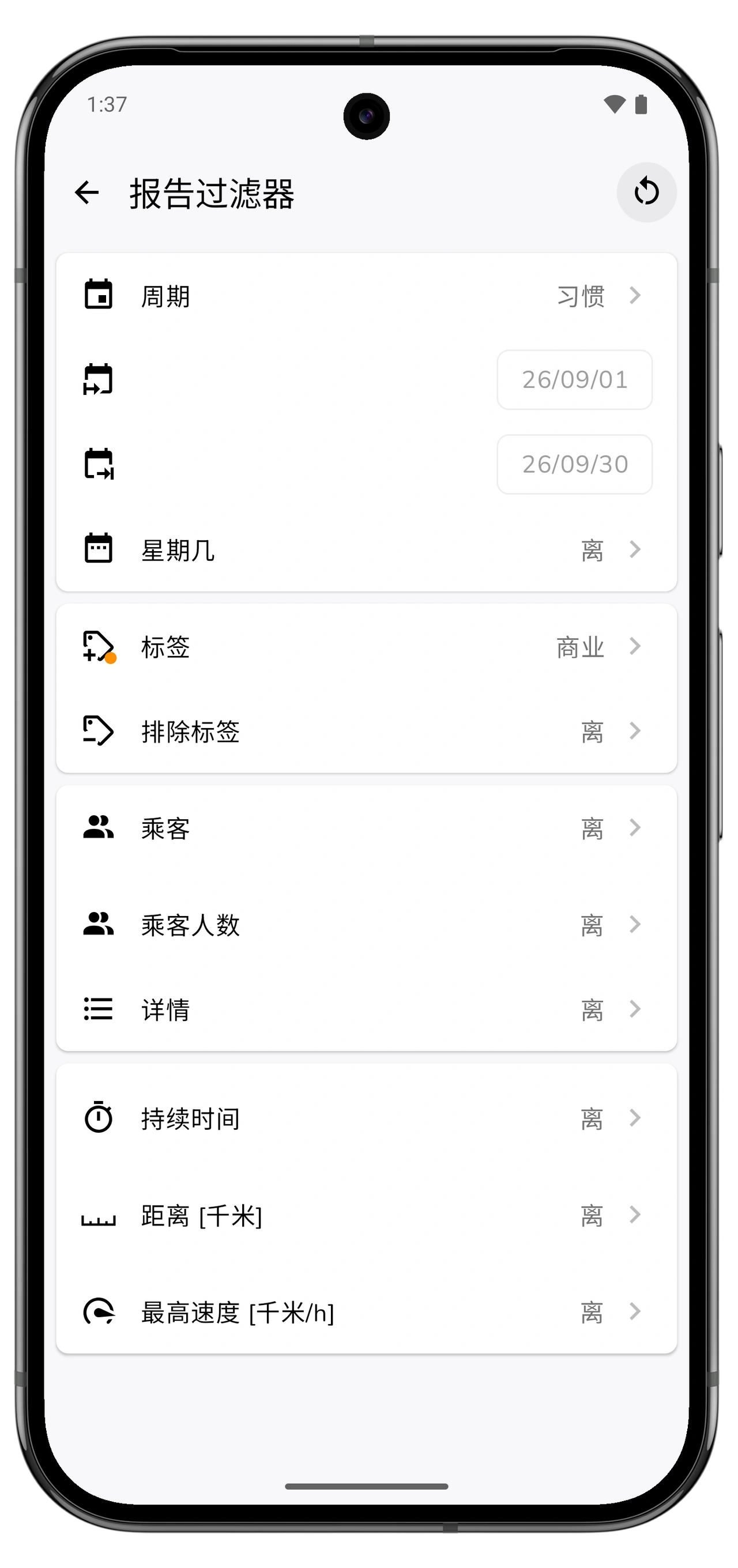
使用 旅行 卡片上的期间选择器指定所需日期。按自然月报销时,选择对应月份,或设置准确的起止日期。最后28天(最近28天)这样的滚动期间可能覆盖不同的日期。
打开行程卡片旁的筛选按钮,检查 报告过滤器。选择用于商务出行的标签,例如 商业。检查 排除标签 及其他已启用的条件,包括星期和距离,以免无意中排除所需行程。
如果需要所有驾驶记录的报告,请移除标签限制。若只针对某个客户或项目,则改用相应标签。即使已在历史中筛选,也要检查报告内的筛选条件;这两个页面各自保存筛选设置。
返回汇总,检查行程次数和总距离。如果其中一项不对,请先调整筛选条件或修正原始行程,再进行导出。
需要金额时检查报销设置
里程合计和报销金额回答的是不同问题。距离来自报告所包含的行程。报销 金额还取决于车辆的 财年设置,以及这些设置适用的行程。
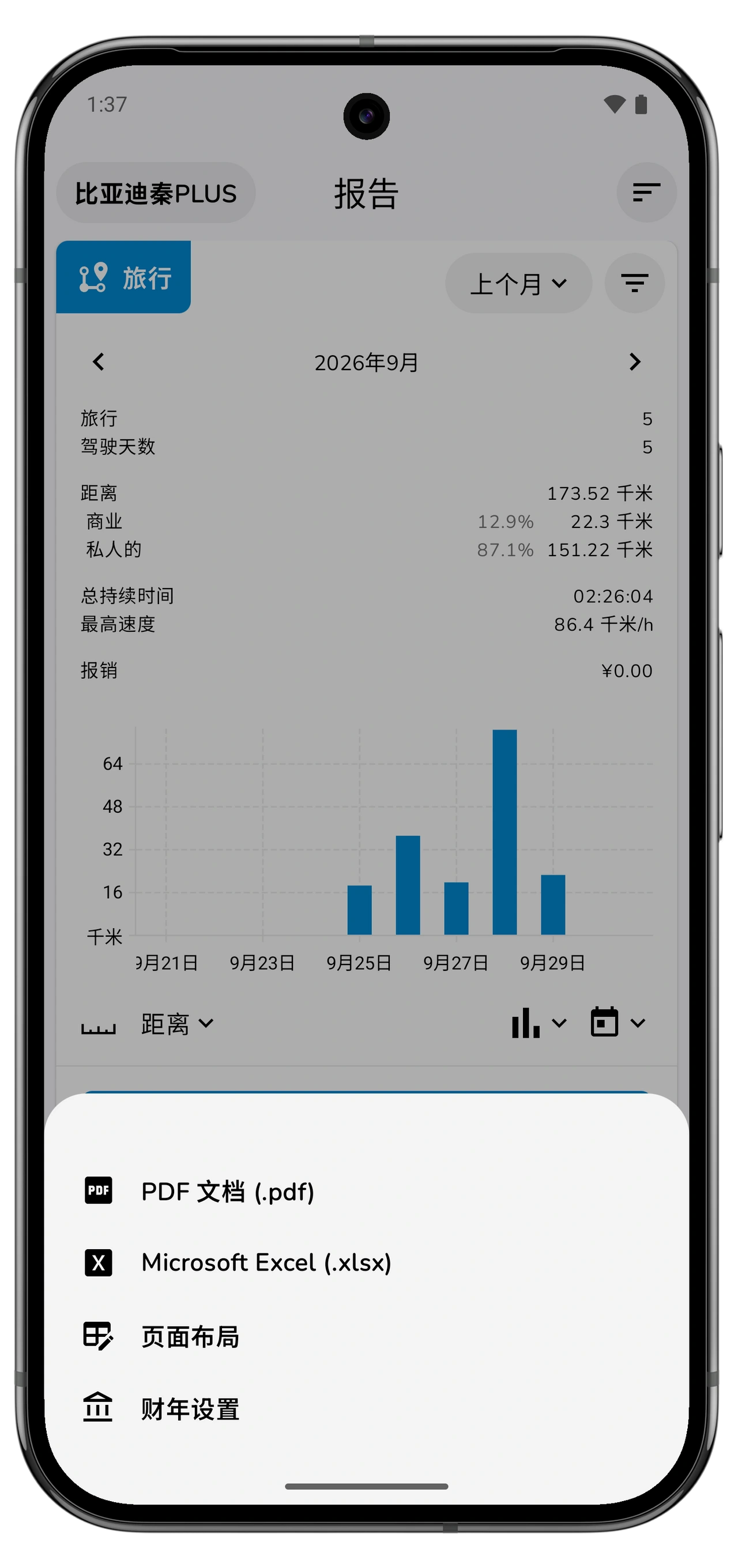
从行程卡片的 出口(导出)菜单打开 财年设置。确认该车辆使用了所需的预设或费率,并且标签条件与报告中的行程相符。仅添加商业标签并不会设置报销费率。
如果金额为零,先检查车辆、行程标签和适用的财年设置。选择符合雇主政策或您所采用规则的设置;本指南不规定费率。
如果不需要 Motolog 计算金额,也可以创建只包含距离的里程报告。
选择 PDF 或 Excel 并导出
点击 旅行 卡片中的 出口,然后选择格式:
左右滚动可查看所有列。
| 格式 | 适用场景 |
|---|---|
| PDF 文档(.pdf) | 保持页面布局,便于阅读、打印或发送。 |
| Microsoft Excel(.xlsx) | 需要进一步分析或用于会计流程的电子表格。 |
要调整报告的列或显示方式,可从同一菜单打开 页面布局,调整后重新生成报告。使用手机提供的文件保存或分享选项,保存或发送导出的文件。
报告受套餐限制。LITE 和 PRO 包含不限次数的 PDF 与 Excel 报告;FREE 报告能包含的记录可能较少。如果导出时提示部分记录被省略,请查看套餐与价格。
发送前检查导出的文件
打开文件,确认车辆、日期、行程和距离单位符合预期。将行程次数及总距离与筛选后的行程汇总比较。如果包含报销金额,也要确认金额反映了所选的财年设置。
发现内容缺失时,请返回报告筛选器和原始记录。修正后重新导出文件。在 Motolog 中编辑行程,不会改变已经导出的文件。
保存一份副本,并在文件名中注明车辆和报告期间。客户、雇主或会计日后询问时,就更容易找到同一份报告。
让下次制作报告更轻松
定期检查行程,不必等到提交期限临近。使用模式和规则自动分类可以为重复的商务出行添加常用标签,例外情况再手动修正。
如果还要管理车辆使用成本,可以通过 Motolog 扫描器添加加油记录。燃油记录在 报告 中有独立报告;本篇介绍的行程导出用于生成里程报告。