Motolog · Útmutatók
Üzleti és magánutak automatikus besorolása a Motologban
Az automatikus rögzítés megőrzi az utat. A besorolás célt rendel hozzá a nyilvántartásban. A Motolog az Útmódok segítségével címkézhet, és idő- vagy helyalapú szabályok szerint választhat módot egy úthoz.
Egy Üzleti mód például Üzleti címkét adhat a munkarendednek és mentett munkahelyi helyszíneidnek megfelelő utakhoz. Az egyes utakat továbbra is javíthatod, ha tényleges céljuk eltér a szabálytól. Az automatikus címkézés a PRO és a PRO-funkciókat tartalmazó csomagok része; lásd a csomagokat és árakat.
Ismerd meg a címkéket, módokat és szabályokat
Ez a három elem együtt működik:
Görgess oldalra az összes oszlop megtekintéséhez.
| Elem | Feladata | Példa |
|---|---|---|
| Címke | Megjelöli a rögzített utat, hogy később felismerhesd vagy szűrhesd. | Üzleti, Magán vagy egy ügyfél neve. |
| Mód | Egy előbeállításba foglalja a címkéket és rögzítési beállításokat. | Üzleti mód, amely menti az utat és az útvonalat. |
| Automatikus alkalmazási szabályok | Meghatározzák, mikor válassza ki az app automatikusan a módot. | Hétköznapi munkaidő egy mentett helyszínnel kombinálva. |
A mód neve és címkéi különállók. Az Üzleti név felismerhetővé teszi a módot a listában; az Üzleti címkét is add hozzá, ha ezzel szeretnéd szűrni az utakat az Előzményekben vagy a Jelentésekben.
Ha a telefonod még nem rögzít utakat, először állítsd be az automatikus útnyilvántartást. A besorolási szabályok a rögzített utakat rendszerezik.
Hozz létre Üzleti módot a járművedhez
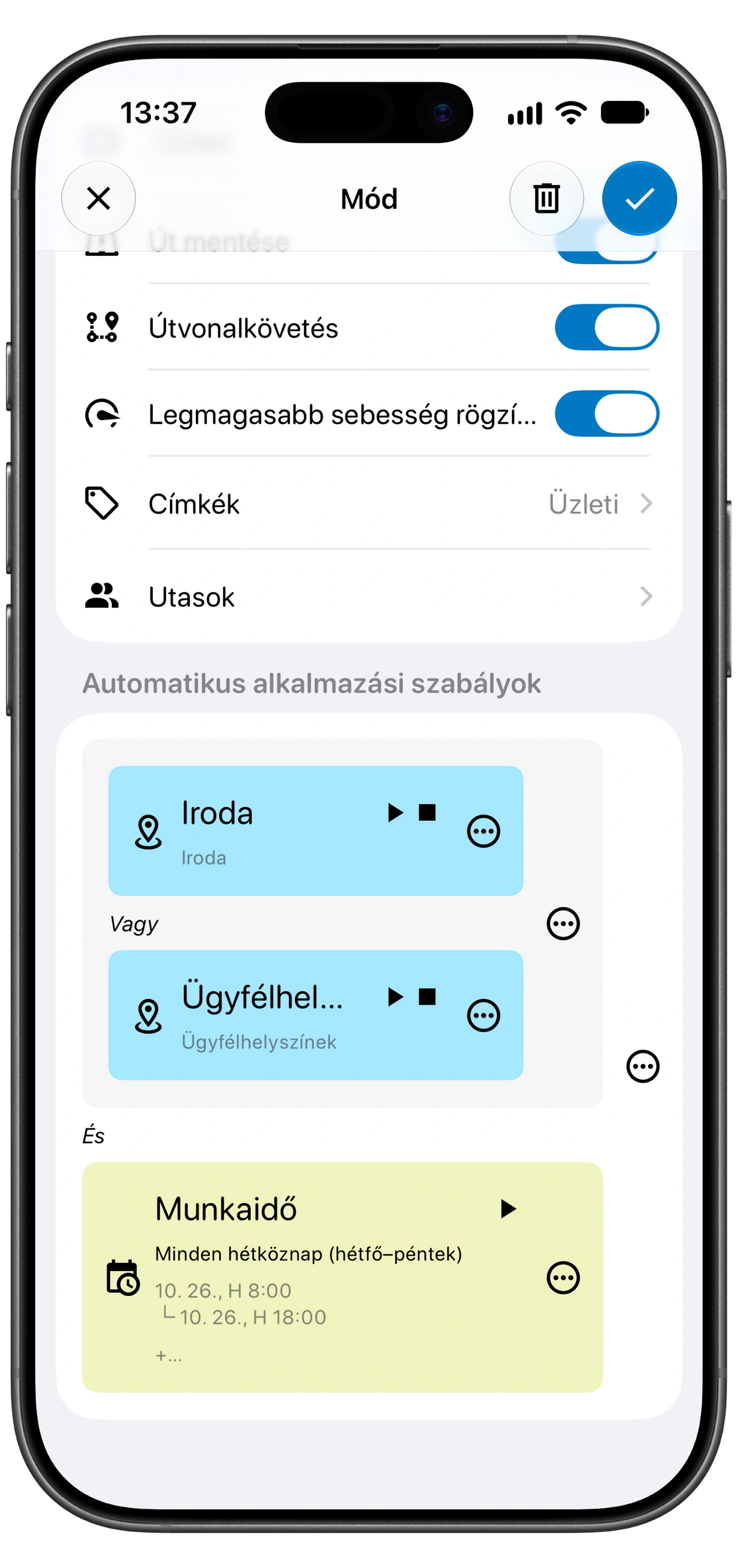
Válaszd ki a járművet, nyisd meg a Vezetés képernyőt, majd a Mód lehetőséggel az Útmódok listát. Adj hozzá módot, vagy szerkessz egy meglévőt.
Adj neki felismerhető nevet, és válaszd ki az alkalmazandó címkéket. Kezdj egy egyszerű Üzleti címkével; ügyfél- vagy projektcímkét akkor adj hozzá, ha segíti a jelentések rendszerezését.
A szabályok hozzáadása előtt ellenőrizd a rögzítési beállításokat:
- Út mentése: megőrzi az adott móddal megtett utakat. Kikapcsolva az app eldobja az utat, amikor ez a mód érvényesül.
- Útvonalkövetés: menti az útvonalat, hogy térképen is ellenőrizhesd. Kikapcsolva az útvonal nem kerül rögzítésre.
- Legmagasabb sebesség rögzítése: szabályozza, hogy az út legnagyobb sebessége bekerüljön-e a bejegyzésbe.
Magáncélú útnyilvántartáshoz használj magáncímkét bekapcsolt Út mentése mellett. Az Út mentése kikapcsolása eltávolítja az utat a nyilvántartásból; nem pusztán magánútként jelöli meg.
Kezdj időszabállyal, majd adj hozzá helyszíneket
Az Automatikus alkalmazási szabályok alatt add meg, mikor szoktál üzleti utakat tenni. Válaszd ki például a munkanapokat és munkaórákat. Ha a munkarended változó, egy tág időszabály magánügyintézést is lefedhet, ezért mérlegeld, hogy önmagában az idő megfelelő kiindulópont-e.
Pontosabb illeszkedéshez adj hozzá helyszínszabályt. Válaszd ki a mentett helyet és a szükséges feltételt, például a Kezdés helye vagy Befejezés helye lehetőséget. Ellenőrizd a helyet a térképen és a hozzá beállított területet, hogy a szabály a tényleges érkezési vagy indulási helynek feleljen meg.
Használj beszédes szabályneveket, például Munkaidő, Iroda vagy Ügyfélhelyszínek. Kezdj kevés, jól érthető és tesztelhető szabállyal, mielőtt további kivételeket adnál hozzá.
Kombináld a szabályokat És és Vagy kapcsolattal
Az És mindkét feltétel vagy csoport teljesülését megköveteli. A Vagy esetén bármelyik teljesülése elég. A csoportosítás ugyanolyan fontos, mint az egyes feltételek.
A fenti Üzleti mód ezt kombinálja:
(Iroda Vagy Ügyfélhelyszínek) És Munkaidő
Az útnak így az egyik helyszínfeltételt és a munkaidő-feltételt is teljesítenie kell. Ebben a példában a Munkaidő önmagában nem elegendő.
Görgess oldalra az összes oszlop megtekintéséhez.
| Mi teljesül? | Megfelel a példának? |
|---|---|
| Iroda és Munkaidő | Igen. |
| Ügyfélhelyszínek és Munkaidő | Igen. |
| Munkaidő, de egyik helyszínfeltétel sem | Nem. |
| Iroda, de Munkaidőn kívül | Nem. |
Ha a helyszíncsoport és a Munkaidő közé Vagy kerül, bármelyik csoport elegendő lenne. Ellenőrizd a csoportosítást, ha a mód a vártnál szélesebb körben vagy ritkábban érvényesül.
Tedd a konkrét módokat az általánosabbak elé
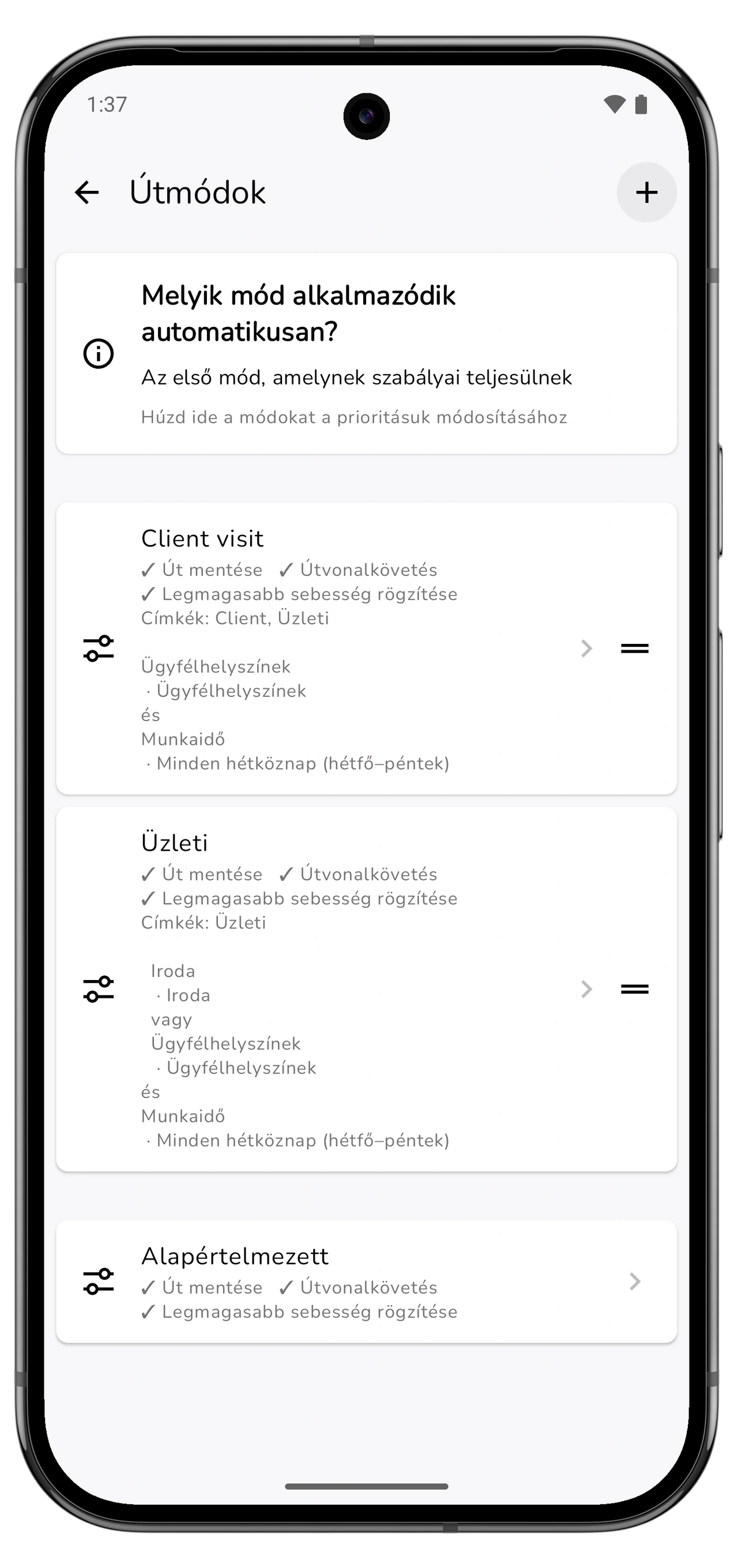
A Motolog az első olyan módot használja, amelynek teljesülnek a szabályai. Az Útmódok listájában húzással módosíthatod a prioritást.
Tegyük fel, hogy egy Ügyféllátogatás és egy általános Üzleti mód is megfelel ugyanannak az útnak. Tedd az Ügyféllátogatást előre, ha annak címkéit és beállításait szeretnéd előnyben részesíteni. Ebben a módban az Üzleti címke is szerepeljen, ha ezeknek az utaknak meg kell jelenniük az Üzleti címkére szűrt jelentésben; az illeszkedő módok nem egyesítik minden mód címkéit.
Ha általános magánmódot használsz, tartsd az elsőbbséget igénylő konkrétabb szabályok alatt. Azt is ellenőrizd, hogy a Vezetés képernyő automatikus módválasztást használ-e, amikor a szabályokra bíznád a döntést, és nem az úthoz kézzel kiválasztott módot.
Tesztelj néhány utat, és javítsd a kivételeket
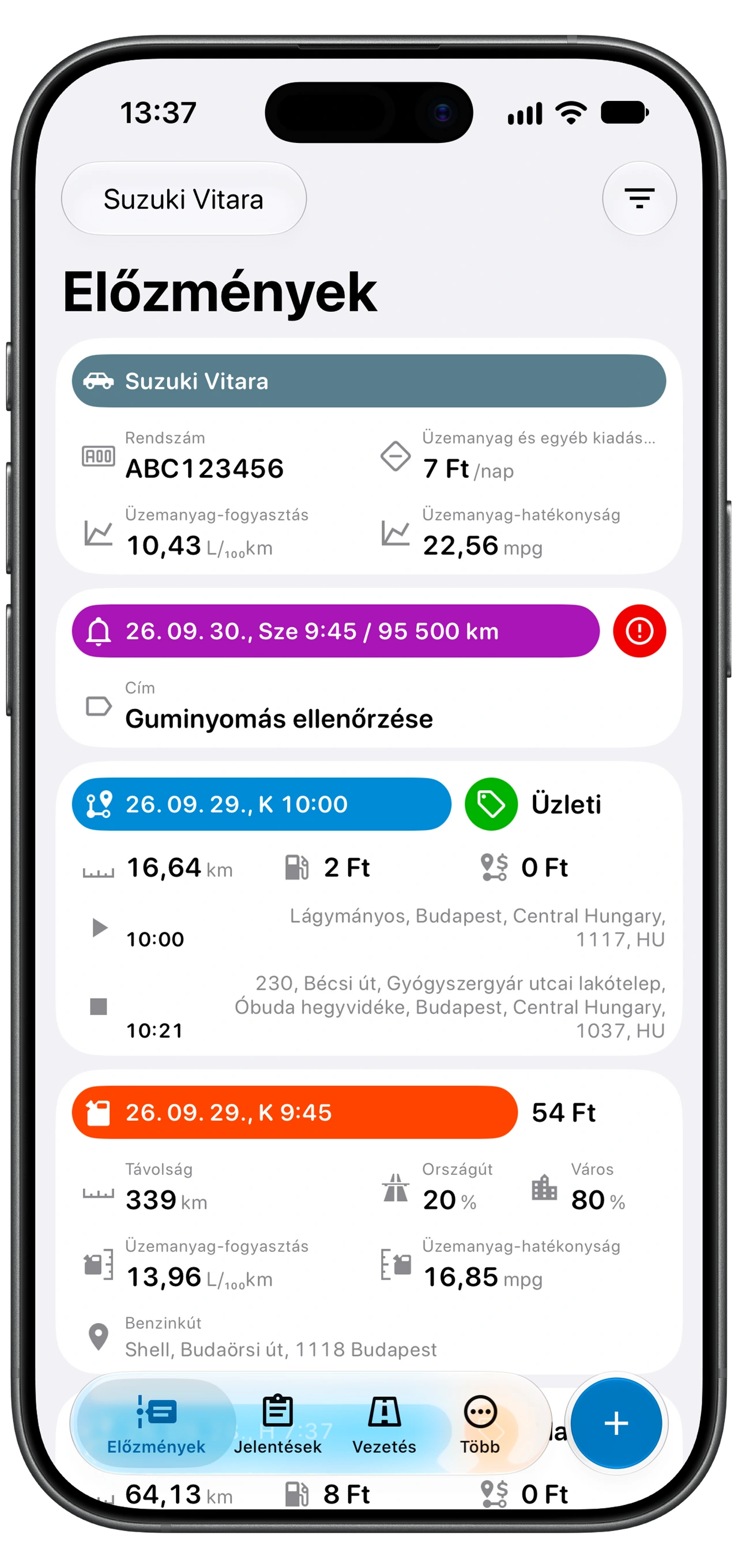
Próbálj ki egy utat, amelynek illeszkednie kell az Üzleti módhoz, és egy másikat, amelynek nem. Mindegyik után nyisd meg az Előzmények képernyőt, és ellenőrizd a címkéket és rögzítési adatokat.
Eltérés esetén ellenőrizd a járművet, az időfeltételt, a mentett helyet, az És/Vagy csoportosítást és a módok prioritását. Ha a Vezetés képernyőn kézzel választottál módot, azt is nézd meg.
A szabályok az általad megadott feltételeket használják; nem tudhatják, miért tettél meg egy adott utat. Jó példa a munkaidő alatti magánügyintézés. Nyisd meg a mentett utat, és szükség esetén javítsd a címkéit. A következő automatikusan rögzített utak mellett az Előzmények meglévő bejegyzéseit is ellenőrizd.
Használd a címkéket az útnyilvántartási jelentésben
Ha a címkék következetesek, szűrd a Jelentések → Utak adatokat az Üzleti, egy ügyfél vagy más használt címke szerint. Az útnyilvántartási jelentések útmutatója bemutatja a dátumválasztást, az összegek ellenőrzését és a PDF- vagy Excel-exportot.
Ha egy út teljesen hiányzik, ellenőrizd az alkalmazott mód Út mentése beállítását, és használd az automatikus követés hibaelhárítási útmutatóját. A hiányzó bejegyzés és a hibás címke eltérő ellenőrzést igényel.