Motolog · Guide
Come classificare automaticamente i viaggi di lavoro e personali in Motolog
La registrazione automatica rileva uno spostamento. La classificazione gli assegna uno scopo nei tuoi dati. Motolog può applicare tag tramite Modalità viaggio, usando regole di orario o posizione per scegliere una modalità.
Ad esempio, una modalità Lavoro può aggiungere il tag Lavoro ai viaggi che corrispondono ai tuoi orari e ai luoghi di lavoro salvati. Puoi comunque correggere un singolo viaggio quando il suo scopo effettivo differisce dalla regola. I tag automatici sono inclusi in PRO e nei piani con funzionalità PRO; consulta piani e prezzi.
Comprendi tag, modalità e regole
Questi tre elementi lavorano insieme:
Scorri lateralmente per vedere tutte le colonne.
| Elemento | Funzione | Esempio |
|---|---|---|
| Tag | Etichetta un viaggio registrato per riconoscerlo o filtrarlo in seguito. | Lavoro, Personale o il nome di un cliente. |
| Modalità | Riunisce tag e impostazioni di registrazione in una preimpostazione. | Una modalità Lavoro che salva il viaggio e il percorso. |
| Regole di applicazione automatica | Definiscono quando una modalità deve essere selezionata automaticamente. | Orari lavorativi nei giorni feriali combinati con una posizione salvata. |
Il nome di una modalità e i suoi tag sono distinti. Chiamare una modalità Lavoro la rende riconoscibile nell’elenco; aggiungi anche il tag Lavoro se vuoi filtrare quei viaggi in Cronologia o Resoconti con quel tag.
Configura prima la registrazione automatica dei chilometri se il telefono non registra ancora i viaggi. Le regole di classificazione organizzano i viaggi che vengono registrati.
Crea una modalità Lavoro per il tuo veicolo
Seleziona il veicolo, apri Guida e poi Modalità per accedere a Modalità viaggio. Aggiungi una modalità o modifica una già presente.
Assegnale un nome riconoscibile e scegli i tag da applicare. Inizia con un semplice tag Lavoro; aggiungi un tag per cliente o progetto quando aiuta a organizzare i report.
Controlla i comandi di registrazione prima di aggiungere regole:
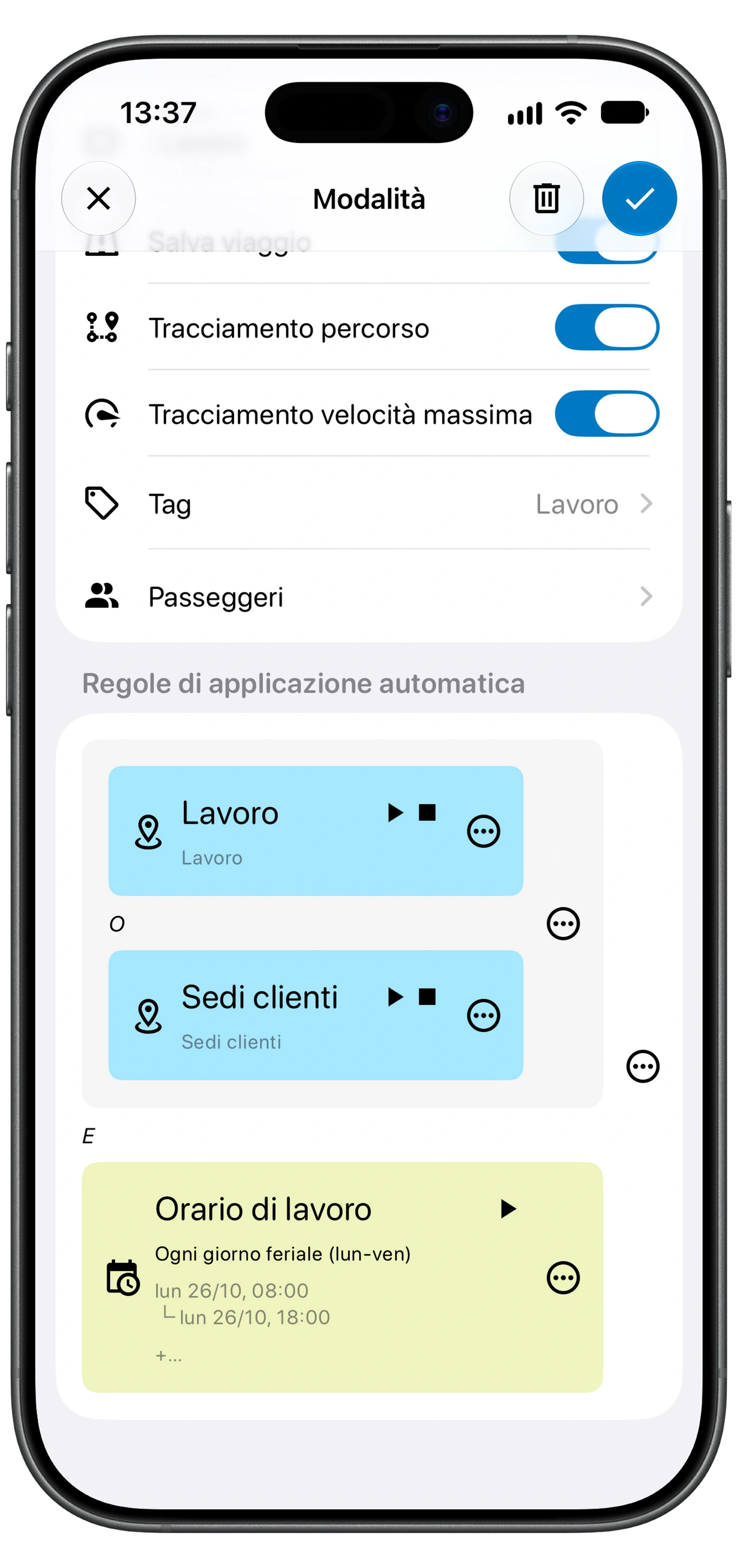
- Salva viaggio conserva una registrazione degli spostamenti che usano questa modalità. Disattivandolo, il viaggio viene scartato quando la modalità si applica.
- Tracciamento percorso salva il percorso per poterlo esaminare sulla mappa. Disattivandolo, il percorso non viene registrato.
- Tracciamento velocità massima controlla se viene registrata la velocità massima del viaggio.
Per tenere un registro dei chilometri personali, usa un tag personale con Salva viaggio attivo. Disattivare Salva viaggio elimina lo spostamento dai tuoi dati; non si limita a classificarlo come personale.
Inizia con una regola di orario, poi aggiungi le posizioni
In Regole di applicazione automatica, definisci un programma che rifletta gli orari abituali dei viaggi di lavoro. Ad esempio, seleziona giorni e ore lavorative. Se gli orari variano, una regola ampia può includere commissioni personali: valuta quindi se l’orario da solo sia un punto di partenza utile.
Per condizioni più specifiche, aggiungi una regola di posizione. Scegli il luogo salvato e la condizione necessaria, come Posizione iniziale o Posizione finale. Controlla il luogo sulla mappa e l’area configurata, in modo che la regola corrisponda al posto da cui parti o in cui arrivi davvero.
Usa nomi descrittivi per le regole, come Orario di lavoro, Lavoro o Sedi clienti. Inizia con poche regole facili da spiegare e testare prima di aggiungere altre eccezioni.
Combina le regole con E e O
E richiede che entrambe le condizioni o i gruppi siano soddisfatti. O permette che ne sia soddisfatto uno dei due. Il raggruppamento conta quanto le singole condizioni.
La modalità di lavoro mostrata sopra combina:
(Lavoro O Sedi clienti) E Orario di lavoro
Il viaggio deve quindi soddisfare una delle condizioni di posizione e anche quella di orario. In questo esempio, il solo Orario di lavoro non basta.
Scorri lateralmente per vedere tutte le colonne.
| Quali condizioni sono soddisfatte? | L’esempio si applica? |
|---|---|
| Lavoro e Orario di lavoro | Sì. |
| Sedi clienti e Orario di lavoro | Sì. |
| Orario di lavoro, ma nessuna condizione di posizione | No. |
| Lavoro, ma fuori dall’Orario di lavoro | No. |
Se usi O tra il gruppo di posizioni e Orario di lavoro, basta invece uno dei due gruppi. Controlla il raggruppamento quando una modalità si applica a più casi o meno spesso del previsto.
Metti le modalità specifiche prima di quelle generali
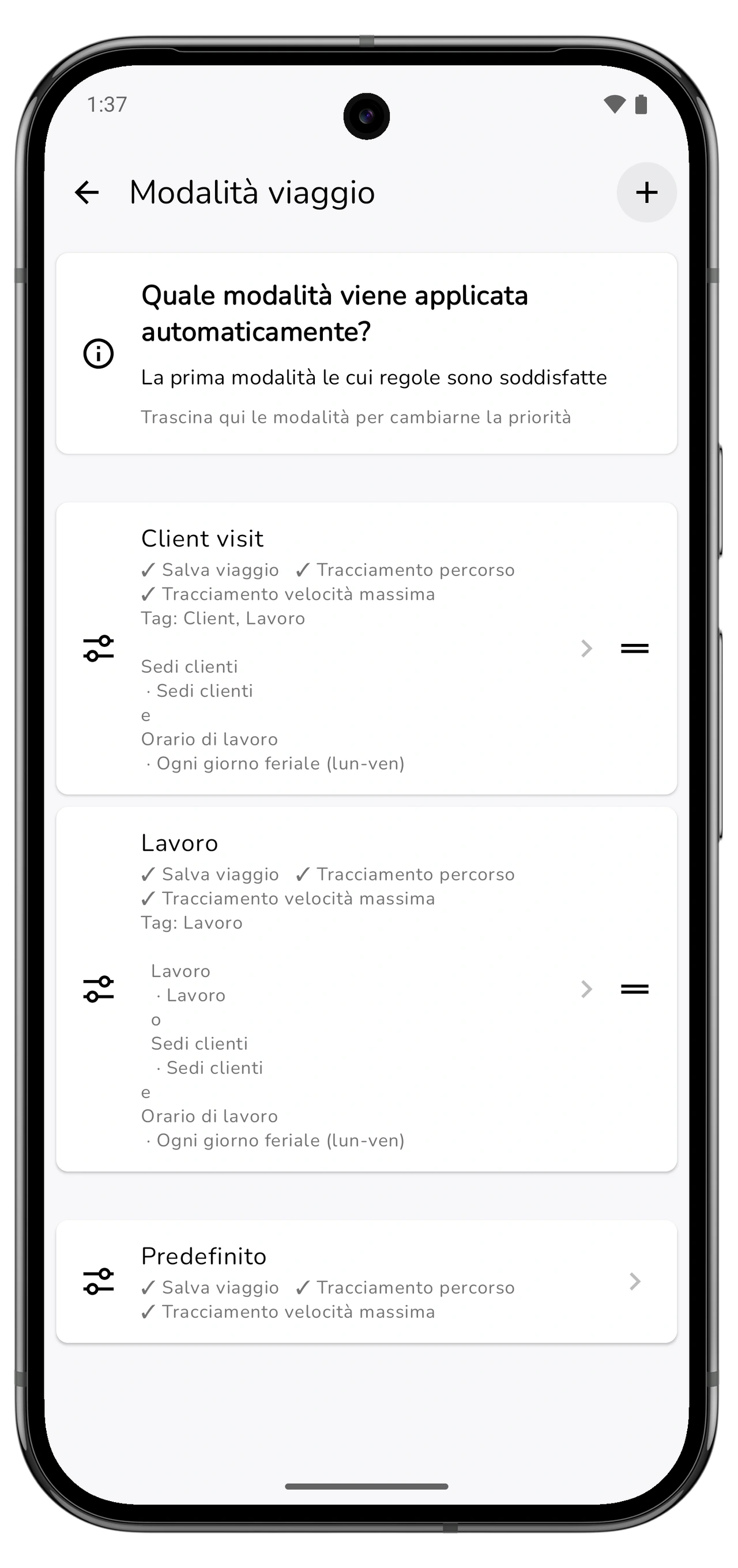
Motolog usa la prima modalità le cui regole sono soddisfatte. In Modalità viaggio, trascina le modalità per modificarne la priorità.
Supponiamo che una modalità Visita cliente e una modalità generale Lavoro corrispondano allo stesso spostamento. Metti Visita cliente per prima se vuoi che i suoi tag e le sue impostazioni abbiano la precedenza. Includi anche il tag Lavoro nella modalità del cliente se questi viaggi devono comparire in un report filtrato per Lavoro: le modalità corrispondenti non sommano tutti i loro tag.
Se usi una modalità personale ampia, mantienila sotto le regole più specifiche che devono avere la priorità. Controlla anche che Guida usi la selezione automatica della modalità quando vuoi che decidano le regole, anziché una modalità scelta manualmente per il viaggio.
Prova alcuni viaggi e correggi le eccezioni
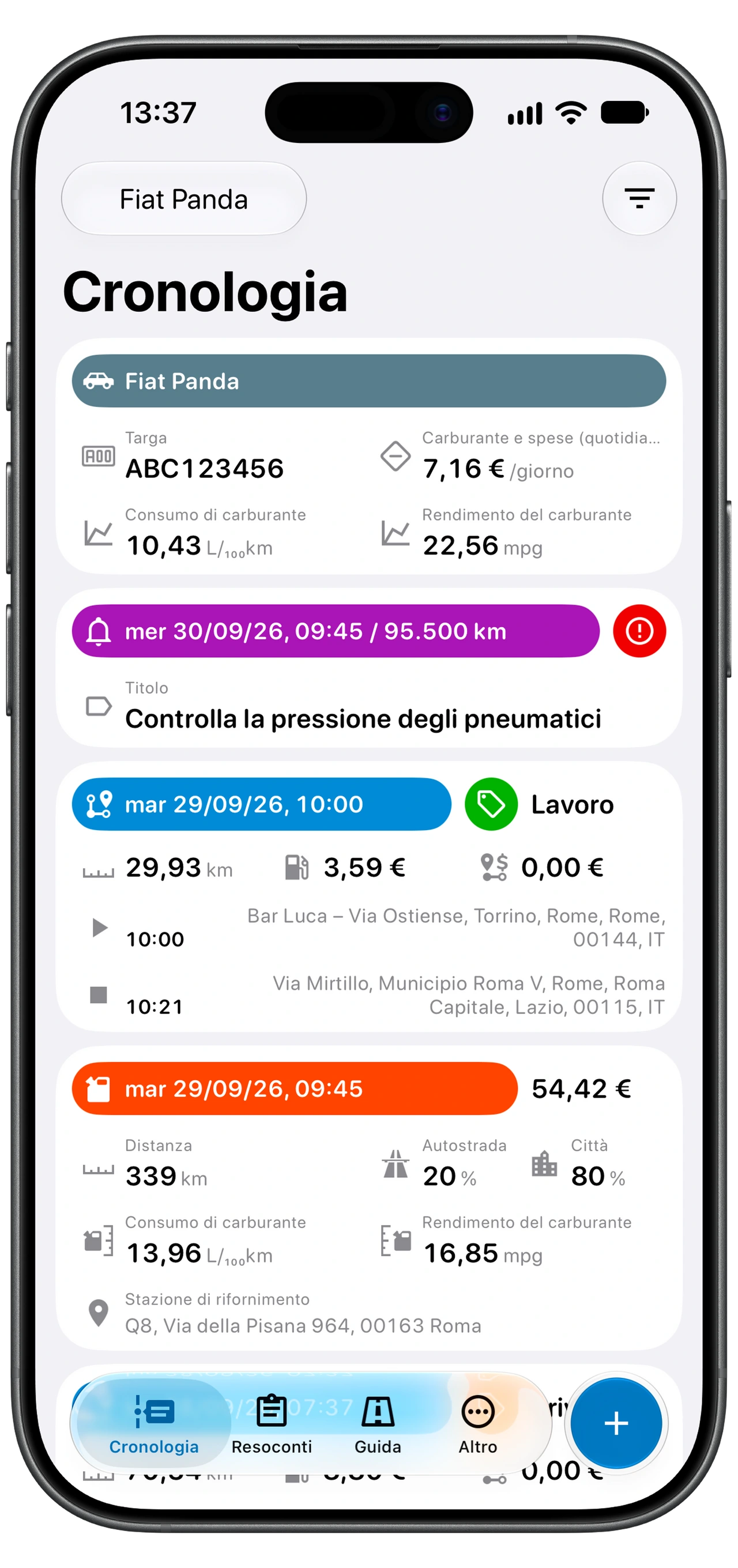
Prova uno spostamento che dovrebbe corrispondere alla modalità Lavoro e un altro che non dovrebbe. Dopo ogni viaggio, apri Cronologia e controlla tag e dettagli di registrazione.
In caso di corrispondenza errata, controlla veicolo selezionato, condizione di orario, posizione salvata, raggruppamento E/O e priorità delle modalità. Se hai scelto manualmente una modalità in Guida, verifica anche quella selezione.
Le regole usano i criteri che imposti; non possono sapere perché hai fatto un certo viaggio. Una commissione personale durante l’orario di lavoro è un buon esempio. Apri il viaggio salvato e correggi i tag quando necessario. Esamina sia i dati già presenti in Cronologia sia i prossimi viaggi registrati automaticamente.
Usa i tag in un report chilometrico
Quando i tag sono coerenti, filtra Resoconti → Viaggi per Lavoro, un cliente o un altro tag che utilizzi. La guida ai report chilometrici spiega come scegliere le date, controllare i totali ed esportare PDF o Excel.
Se uno spostamento manca del tutto, controlla Salva viaggio nella modalità applicata e usa la guida alla risoluzione dei problemi di tracciamento automatico. Una registrazione mancante e un tag errato richiedono verifiche diverse.