Motolog · Vodniki
Kako samodejno razvrščati službene in zasebne vožnje v Motologu
Samodejno beleženje zabeleži vožnjo. Razvrščanje ji v evidenci določi namen. Motolog lahko z Trip Modes dodaja oznake in s časovnimi ali lokacijskimi pravili izbere način za vožnjo.
Način Business lahko na primer doda oznako Business vožnjam, ki ustrezajo vašemu delovnemu urniku in shranjenim delovnim lokacijam. Posamezno vožnjo lahko še vedno popravite, kadar je njen dejanski namen drugačen od pravila. Samodejno označevanje je vključeno v PRO in pakete s funkcijami PRO; glejte pakete in cene.
Spoznajte oznake, načine in pravila
Ti trije deli delujejo skupaj:
Pomaknite se vstran, da vidite vse stolpce.
| Del | Kaj počne | Primer |
|---|---|---|
| Oznaka | Označi zabeleženo vožnjo, da jo pozneje prepoznate ali filtrirate. | Business, Personal ali ime stranke. |
| Način | Združi oznake in nastavitve beleženja v prednastavitev. | Način Business, ki shrani vožnjo in njeno pot. |
| Auto-apply rules | Določijo, kdaj se način izbere samodejno. | Delovni čas med tednom skupaj s shranjeno lokacijo. |
Ime načina in njegove oznake so ločeni. Ime Business naredi način prepoznaven na seznamu; dodajte tudi oznako Business, če želite po njej filtrirati vožnje v History ali Reports.
Najprej nastavite samodejno beleženje kilometrine, če telefon še ne beleži voženj. Pravila razvrščanja uredijo vožnje, ki se zabeležijo.
Ustvarite službeni način za svoje vozilo
Izberite vozilo, odprite Drive in nato Mode, da pridete do Trip Modes. Dodajte način ali uredite obstoječega.
Dajte mu prepoznavno ime in izberite oznake, ki naj jih uporablja. Začnite s preprosto oznako Business; dodajte oznako stranke ali projekta, če vam pomaga pri urejanju poročil.
Pred dodajanjem pravil preverite nastavitve beleženja:
- Save trip ohrani zapis voženj s tem načinom. Če ga izklopite, se vožnja ob uporabi načina zavrže.
- Route tracking shrani pot za pregled na zemljevidu. Če je izklopljen, se pot ne zabeleži.
- Top speed tracking določa, ali se zabeleži največja hitrost vožnje.
Za evidenco zasebnih voženj uporabite zasebno oznako in pustite Save trip vključen. Izklop Save trip odstrani vožnjo iz evidence; ne razvrsti je zgolj med zasebne.
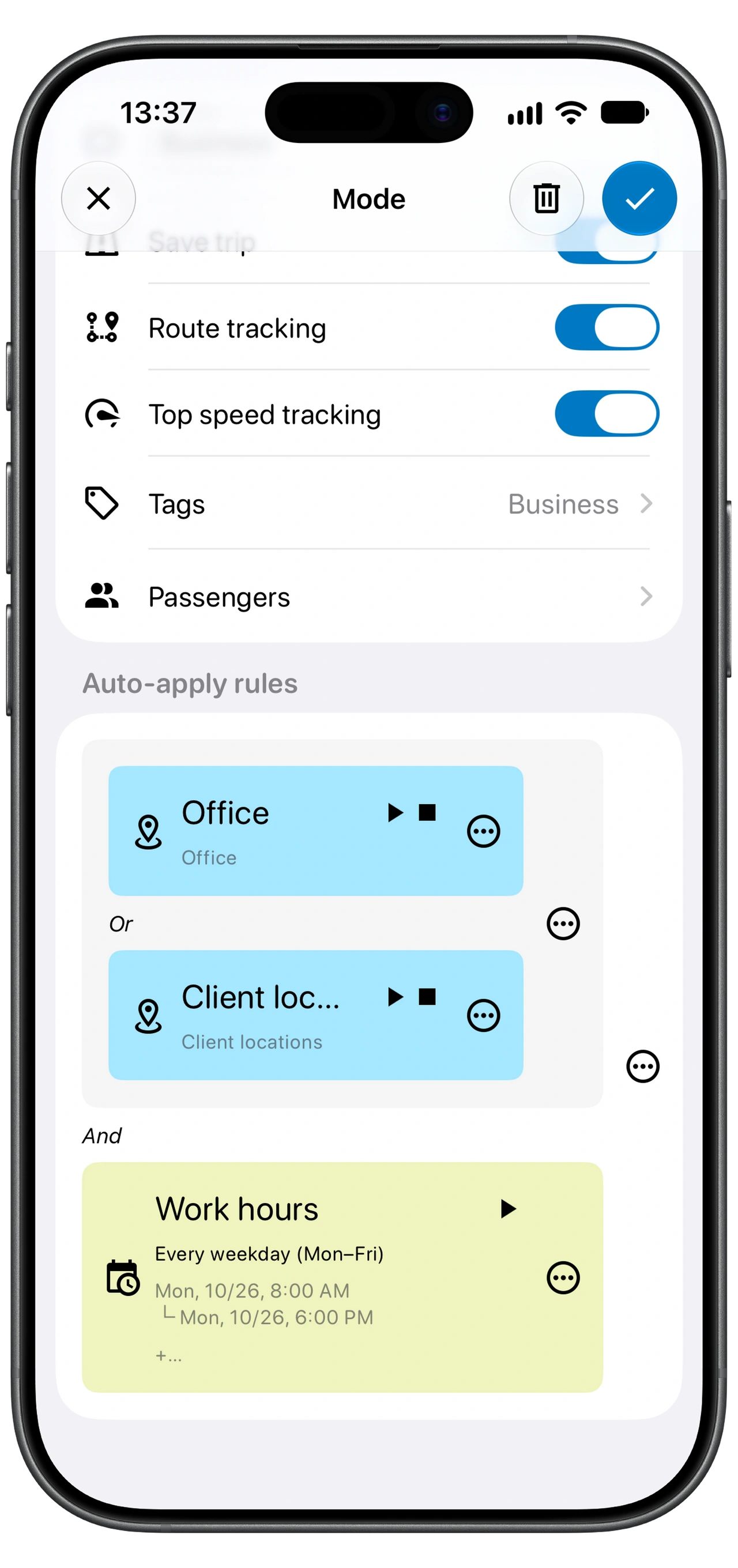
Začnite s časovnim pravilom in nato dodajte lokacije
V Auto-apply rules določite urnik, ki odraža običajne službene vožnje. Izberite na primer delovne dneve in ure. Če se vaš urnik spreminja, lahko široko časovno pravilo vključuje zasebne opravke, zato presodite, ali je čas sam po sebi uporabno izhodišče.
Za natančnejše ujemanje dodajte lokacijsko pravilo. Izberite shranjeno lokacijo in potreben pogoj, na primer Start location ali End location. Preverite lokacijo na zemljevidu in nastavljeno območje, da pravilo ustreza dejanskemu kraju prihoda ali odhoda.
Uporabljajte opisna imena pravil, kot so Work hours, Office ali Client locations. Začnite z majhnim naborom pravil, ki jih znate razložiti in preizkusiti, preden dodate več izjem.
Združite pravila z And in Or
And zahteva ujemanje obeh pogojev ali skupin. Or dovoljuje ujemanje kateregakoli od njiju. Združevanje v skupine je enako pomembno kot posamezni pogoji.
Zgornji službeni način združuje:
(Office Or Client locations) And Work hours
To pomeni, da mora vožnja ustrezati enemu od lokacijskih pogojev in hkrati pogoju delovnega časa. Samo Work hours v tem primeru ne zadostuje.
Pomaknite se vstran, da vidite vse stolpce.
| Kaj se ujema? | Ali primer ustreza? |
|---|---|
| Office in Work hours | Da. |
| Client locations in Work hours | Da. |
| Work hours, vendar noben lokacijski pogoj | Ne. |
| Office, vendar zunaj Work hours | Ne. |
Če med lokacijsko skupino in Work hours uporabite Or, zadostuje katerakoli skupina. Preverite združevanje, kadar se način uporablja širše ali redkeje, kot ste pričakovali.
Specifične načine postavite pred splošne
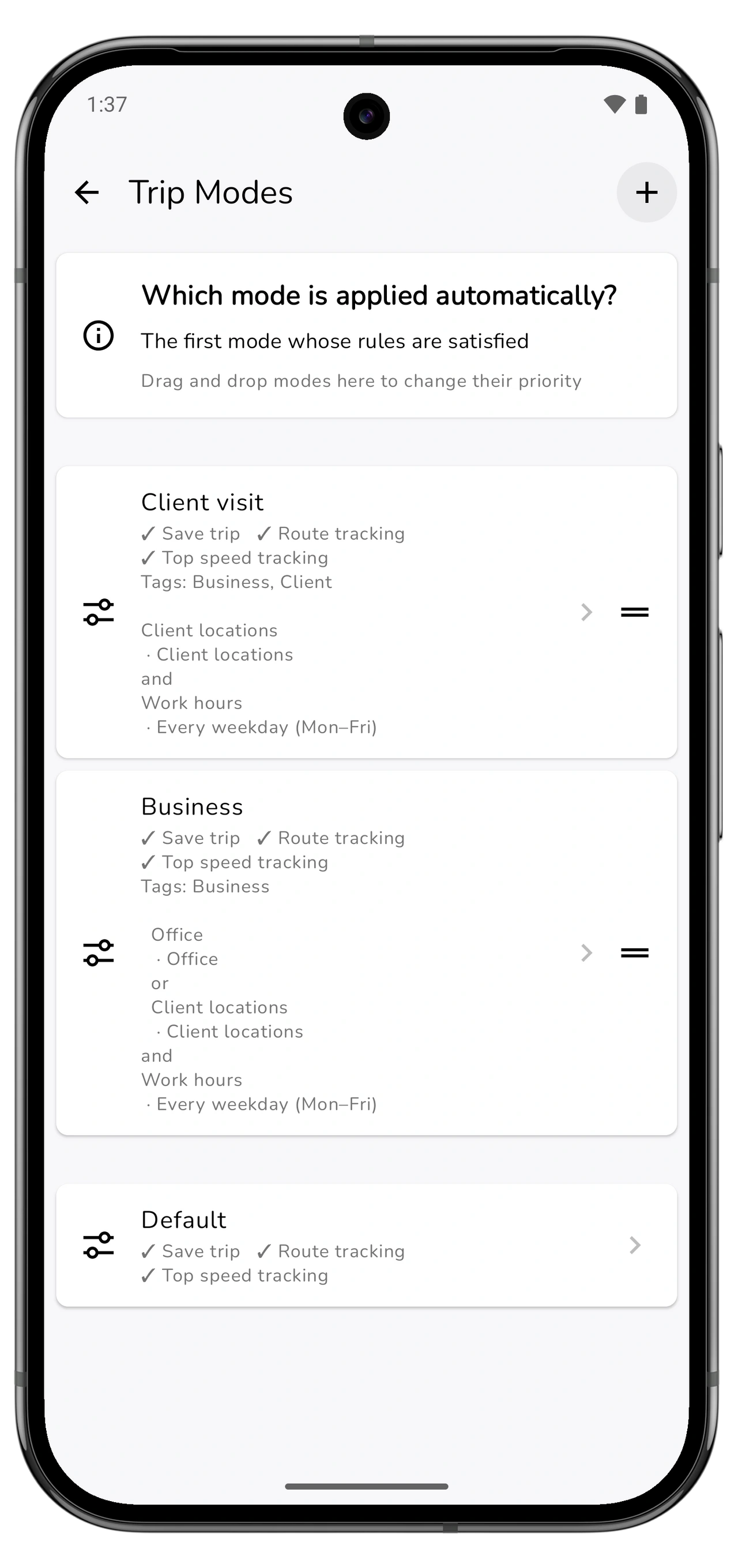
Motolog uporabi prvi način, katerega pravila so izpolnjena. V Trip Modes z vlečenjem in spuščanjem načinov spremenite njihov prednostni vrstni red.
Denimo, da isti vožnji ustrezata način Client visit in splošni Business. Client visit postavite na prvo mesto, če želite prednost njegovih oznak in nastavitev. V ta način vključite tudi oznako Business, če morajo biti vožnje vidne v poročilu, filtriranem po njej; ujemajoči se načini ne združijo oznak vseh načinov.
Če uporabljate širok zasebni način, ga pustite pod bolj specifičnimi pravili, ki morajo imeti prednost. Preverite tudi, da Drive uporablja samodejno izbiro načina, kadar želite izbiro po pravilih namesto načina, ki ste ga za vožnjo izbrali ročno.
Preizkusite nekaj voženj in popravite izjeme
Preizkusite vožnjo, ki mora ustrezati službenemu načinu, in drugo, ki mu ne sme. Po vsaki odprite History ter preverite oznake in podatke beleženja.
Pri neujemanju preverite izbrano vozilo, časovni pogoj, shranjeno lokacijo, skupine And/Or in prednost načinov. Če ste način v Drive izbrali ročno, preverite tudi to izbiro.
Pravila uporabljajo vaša merila; ne morejo vedeti, zakaj ste opravili posamezno vožnjo. Zasebni opravek med delovnim časom je dober primer. Odprite shranjeno vožnjo in po potrebi popravite oznake. Preglejte tudi obstoječe zapise v History in naslednje samodejno zabeležene vožnje.

Uporabite oznake v poročilu o kilometrini
Ko so oznake dosledne, filtrirajte Reports → Trips po Business, stranki ali drugi uporabljeni oznaki. Vodnik za poročila o kilometrini razloži izbiro datumov, pregled seštevkov in izvoz PDF ali Excel.
Če vožnja v celoti manjka, preverite Save trip v uporabljenem načinu in uporabite vodnik za težave s samodejnim sledenjem. Manjkajoč zapis in napačna oznaka zahtevata različne preglede.