Motolog · Guias
Como classificar automaticamente viagens profissionais e pessoais no Motolog
O registro automático captura um trajeto. A classificação atribui uma finalidade a ele nos seus registros. O Motolog pode aplicar etiquetas pelos Modos de viagem, usando regras de horário ou localização para escolher um modo.
Por exemplo, um modo Profissional pode adicionar a etiqueta Profissional aos trajetos que correspondam ao seu horário e aos locais de trabalho salvos. Você ainda pode corrigir uma viagem individual quando sua finalidade real for diferente da regra. A etiquetagem automática está incluída no PRO e nos planos com recursos PRO; veja planos e preços.
Entenda etiquetas, modos e regras
Estes três elementos trabalham juntos:
Role para os lados para ver todas as colunas.
| Elemento | Função | Exemplo |
|---|---|---|
| Etiqueta | Identifica uma viagem registrada para você reconhecê-la ou filtrá-la depois. | Profissional, Pessoal ou o nome de um cliente. |
| Modo | Reúne etiquetas e configurações de registro em uma predefinição. | Um modo Profissional que salva a viagem e a rota. |
| Regras de aplicação automática | Definem quando um modo deve ser selecionado automaticamente. | Horário de trabalho em dias úteis combinado com um local salvo. |
O nome de um modo e suas etiquetas são separados. Chamar um modo de Profissional facilita reconhecê-lo na lista; adicione também a etiqueta Profissional se quiser filtrar essas viagens por ela em Histórico ou Resumo.
Configure primeiro o registro automático de quilometragem se o celular ainda não estiver registrando viagens. As regras de classificação organizam as viagens que são registradas.
Crie um modo Profissional para seu veículo
Selecione o veículo, abra Viagem e depois Modo para acessar Modos de viagem. Adicione um modo ou edite um existente.
Dê a ele um nome fácil de reconhecer e escolha as etiquetas que deve aplicar. Comece com uma etiqueta Profissional simples; adicione uma etiqueta de cliente ou projeto quando isso ajudar a organizar os relatórios.
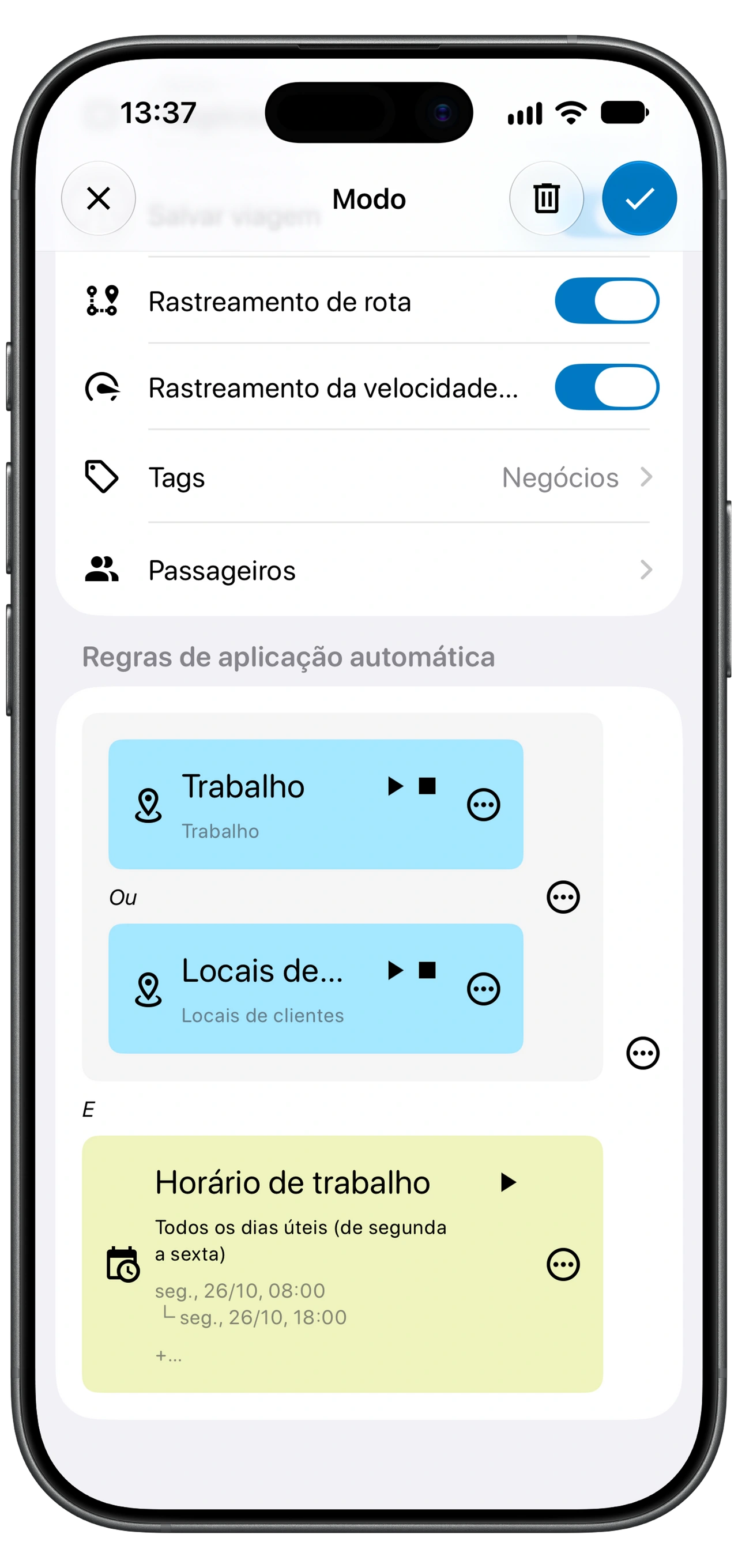
Confira os controles de registro antes de adicionar regras:
- Guardar viagem mantém um registro dos trajetos que usam esse modo. Desativar essa opção descarta a viagem quando o modo é aplicado.
- Monitorização da rota salva o percurso para você conferi-lo no mapa. Desativá-la significa que a rota não será registrada.
- Monitorização da velocidade máxima controla se a velocidade máxima da viagem é registrada.
Para manter um registro de quilometragem pessoal, use uma etiqueta pessoal com Guardar viagem ativado. Desativar Guardar viagem remove o trajeto dos seus registros; não apenas o classifica como pessoal.
Comece com uma regra de horário e adicione locais
Em Regras de aplicação automática, defina uma programação que reflita quando você normalmente faz viagens profissionais. Por exemplo, selecione seus dias e horários de trabalho. Se sua rotina varia, uma regra ampla de horário pode incluir assuntos pessoais; por isso, avalie se apenas o horário é um bom ponto de partida.
Para uma correspondência mais específica, adicione uma regra de localização. Escolha o local salvo e a condição necessária, como Local de início ou Local de fim. Confira o local no mapa e sua área configurada para que a regra corresponda ao lugar onde você realmente chega ou de onde sai.
Use nomes descritivos para as regras, como Horário de trabalho, Trabalho ou Locais de clientes. Comece com poucas regras que você consiga explicar e testar antes de adicionar mais exceções.
Combine regras com E e Ou
E exige que as duas condições ou grupos sejam atendidos. Ou permite que qualquer um deles seja atendido. O agrupamento importa tanto quanto as condições individuais.
O modo profissional mostrado acima combina:
(Trabalho Ou Locais de clientes) E Horário de trabalho
Isso significa que a viagem precisa atender a uma das condições de localização e também à condição de horário. Atender apenas a Horário de trabalho não basta nesse exemplo.
Role para os lados para ver todas as colunas.
| O que é atendido? | Este exemplo se aplica? |
|---|---|
| Trabalho e Horário de trabalho | Sim. |
| Locais de clientes e Horário de trabalho | Sim. |
| Horário de trabalho, mas nenhuma condição de localização | Não. |
| Trabalho, mas fora do Horário de trabalho | Não. |
Se você usar Ou entre o grupo de locais e Horário de trabalho, qualquer um dos grupos será suficiente. Confira o agrupamento sempre que um modo se aplicar a mais situações ou com menos frequência do que você esperava.
Coloque modos específicos antes dos mais amplos
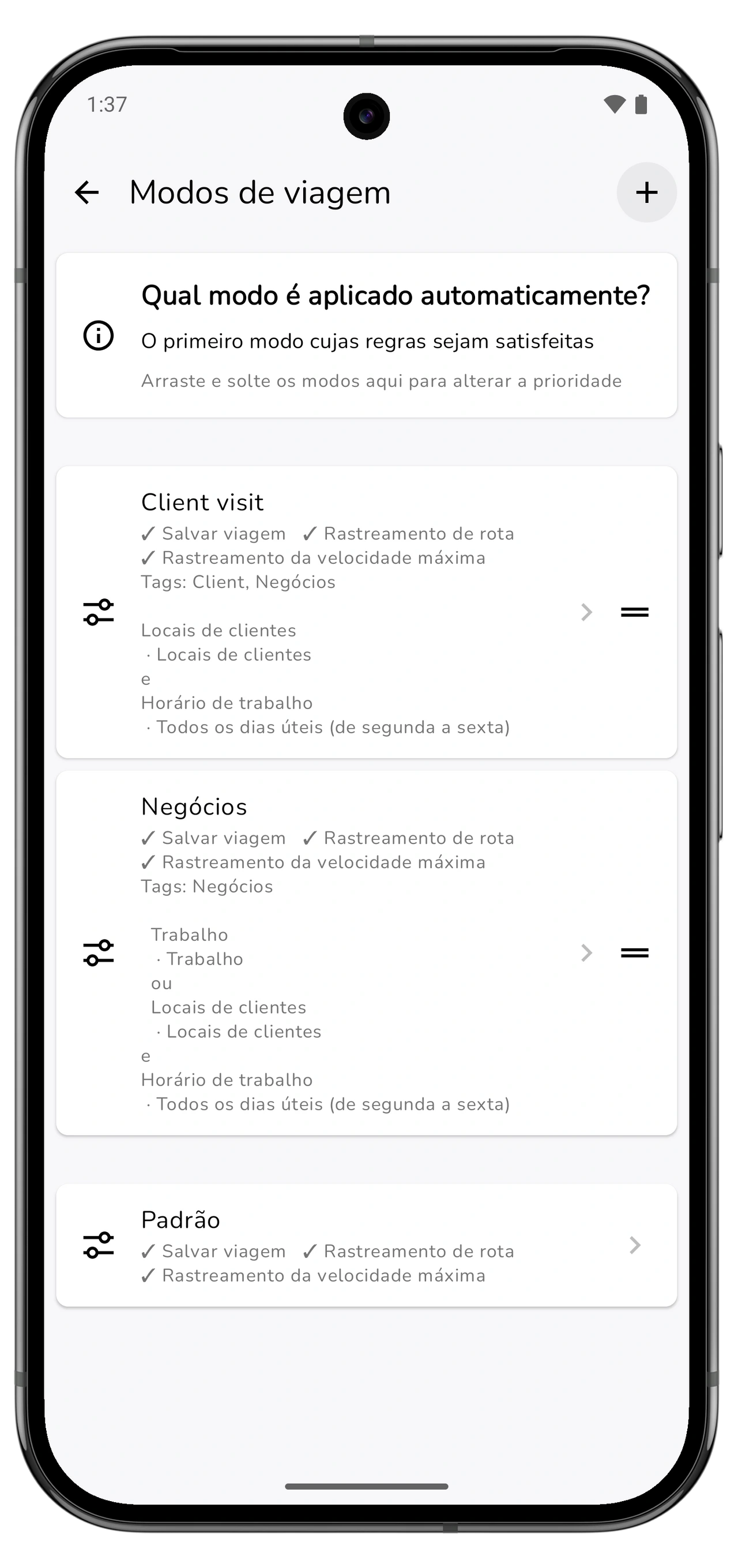
O Motolog usa o primeiro modo cujas regras são atendidas. Em Modos de viagem, arraste e solte os modos para mudar sua prioridade.
Suponha que um modo Visita a cliente e um modo geral Profissional correspondam ao mesmo trajeto. Coloque Visita a cliente primeiro se quiser que suas etiquetas e configurações tenham prioridade. Inclua também a etiqueta Profissional nesse modo de cliente se as viagens precisarem aparecer em um relatório filtrado por Profissional; os modos correspondentes não somam as etiquetas de todos eles.
Se você usa um modo pessoal amplo, mantenha-o abaixo das regras mais específicas que devem ter prioridade. Confira também se Viagem usa a seleção automática de modo quando quiser que as regras escolham, em vez de um modo selecionado manualmente para o trajeto.
Teste alguns trajetos e corrija as exceções
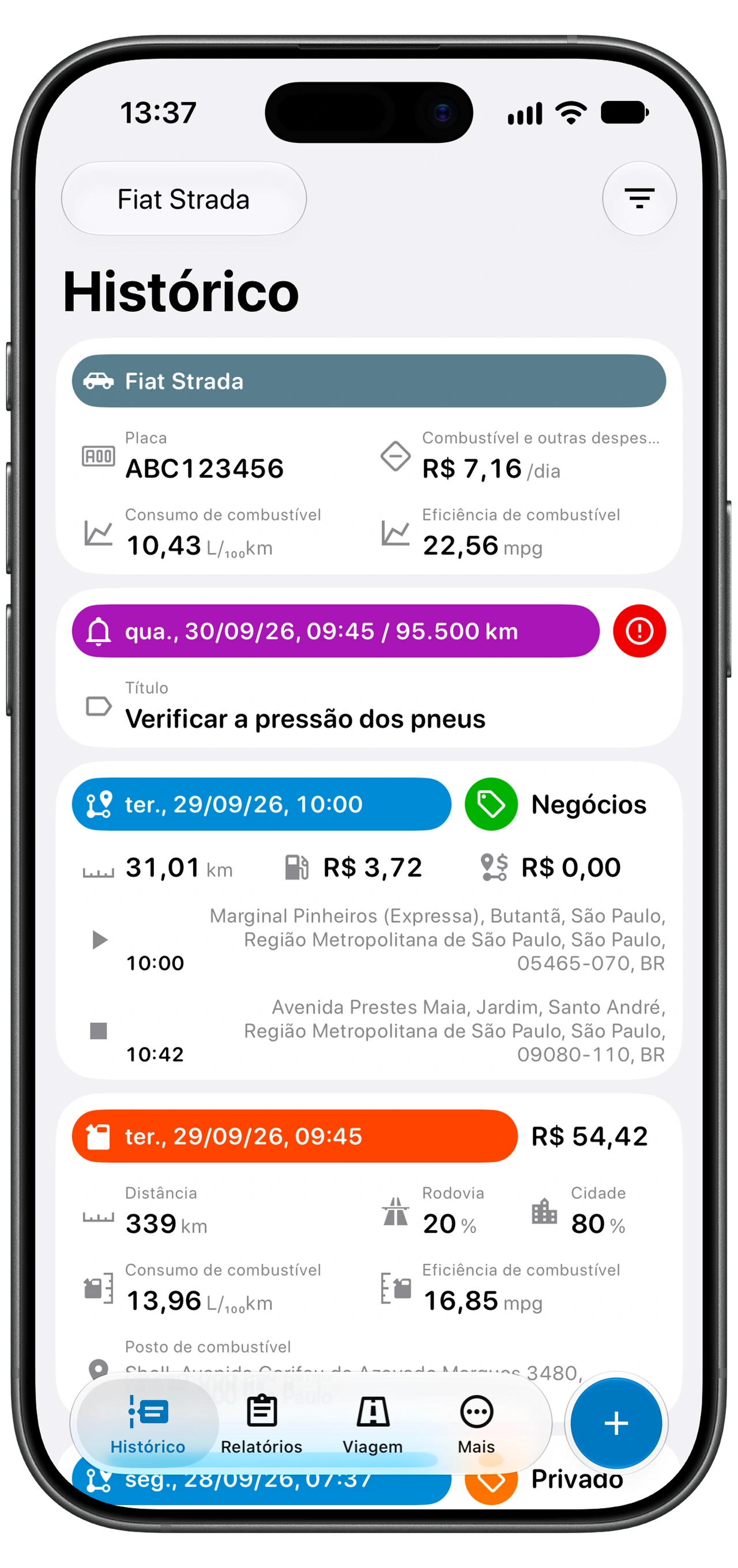
Teste um trajeto que deva corresponder ao modo Profissional e outro que não deva. Depois de cada viagem, abra Histórico e confira suas etiquetas e os detalhes do registro.
Se a correspondência estiver errada, confira o veículo selecionado, a condição de horário, o local salvo, o agrupamento E/Ou e a prioridade dos modos. Se escolheu um modo manualmente em Viagem, confira também essa seleção.
As regras usam os critérios que você define; elas não sabem por que você fez um trajeto específico. Resolver um assunto pessoal durante o expediente é um bom exemplo. Abra a viagem salva e corrija as etiquetas quando necessário. Revise tanto os registros existentes em Histórico quanto as próximas viagens registradas automaticamente.
Use suas etiquetas em um relatório de quilometragem
Quando as etiquetas estiverem consistentes, filtre Resumo → Viagens por Profissional, um cliente ou outra etiqueta que você use. O guia de relatórios de quilometragem explica como escolher as datas, revisar os totais e exportar PDF ou Excel.
Se um trajeto estiver completamente ausente, confira Guardar viagem no modo aplicado e use o guia para resolver problemas de rastreamento automático. Um registro ausente e uma etiqueta incorreta exigem verificações diferentes.