Motolog · Дапаможнікі
Як аўтаматычна класіфікаваць працоўныя і асабістыя паездкі ў Motolog
Аўтаматычны запіс фіксуе паездку. Класіфікацыя вызначае яе мэту ў журнале. Motolog можа дадаваць пазнакі праз Trip Modes, выбіраючы рэжым паводле правіл часу або месца.
Напрыклад, рэжым Business дадае пазнаку Business паездкам, што адпавядаюць працоўнаму раскладу і захаваным працоўным месцам. Асобную паездку можна выправіць, калі яе сапраўдная мэта адрозніваецца ад правіла. Аўтаматычныя пазнакі ўваходзяць у PRO і планы з функцыямі PRO; гл. планы і цэны.
Разбярыцеся ў пазнаках, рэжымах і правілах
Гэтыя тры складнікі працуюць разам:
Пракруціце ўбок, каб убачыць усе слупкі.
| Складнік | Што робіць | Прыклад |
|---|---|---|
| Пазнака | Пазначае запісаную паездку, каб пазней пазнаць або адфільтраваць яе. | Business, Personal або імя кліента. |
| Рэжым | Аб’ядноўвае пазнакі і параметры запісу ў набор налад. | Рэжым Business, што захоўвае паездку і маршрут. |
| Auto-apply rules | Вызначаюць, калі рэжым выбіраецца аўтаматычна. | Працоўныя гадзіны ў будні разам з захаваным месцам. |
Назва рэжыму і яго пазнакі — розныя рэчы. Назва Business дапамагае пазнаць рэжым у спісе; дадайце і пазнаку Business, каб фільтраваць паездкі паводле яе ў History або Reports.
Калі тэлефон яшчэ не запісвае паездкі, спачатку наладзьце аўтаматычны ўлік прабегу. Правілы класіфікацыі ўпарадкоўваюць паездкі, якія запісваюцца.
Стварыце працоўны рэжым для аўтамабіля
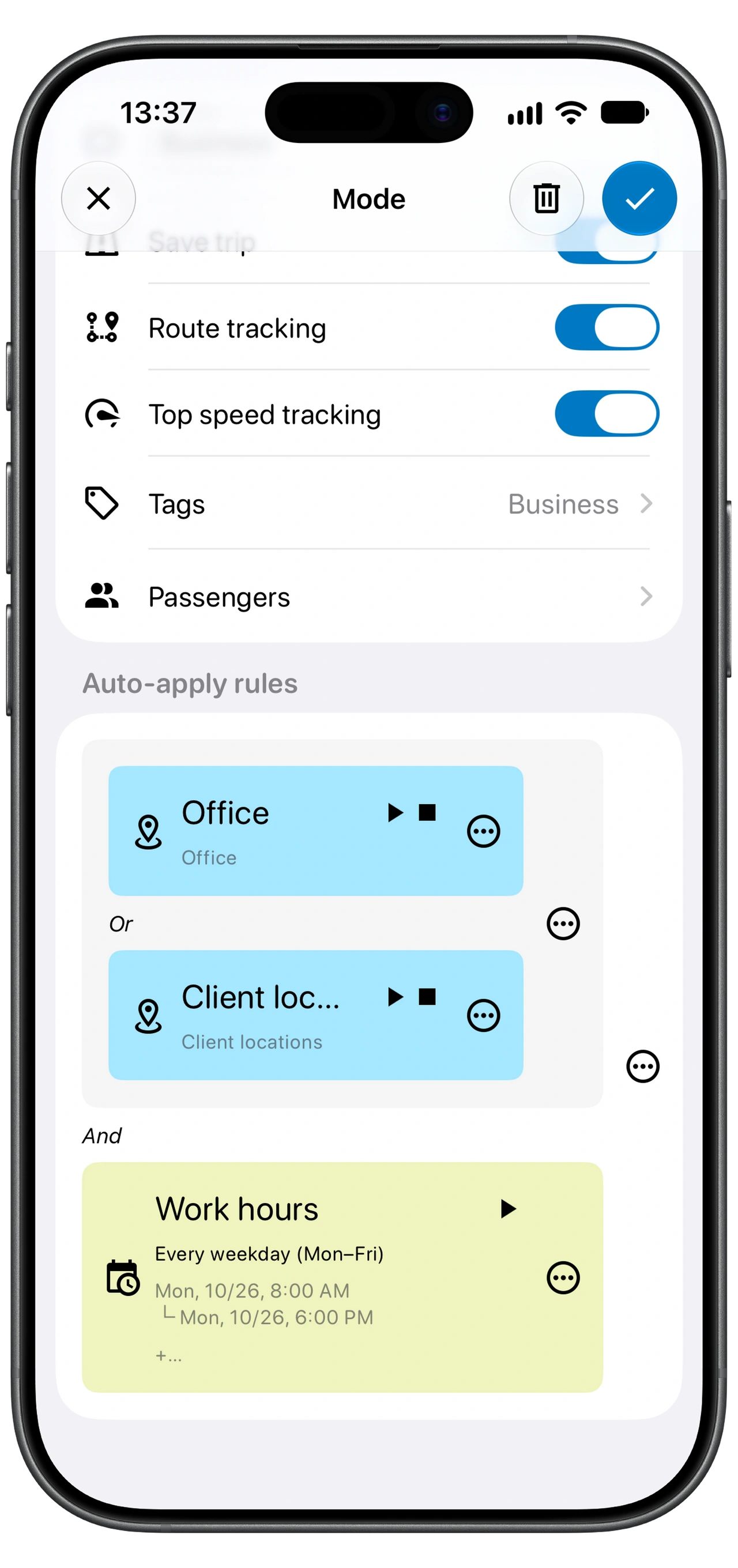
Выберыце аўтамабіль, адкрыйце Drive, затым Mode, каб перайсці да Trip Modes. Дадайце рэжым або адрэдагуйце наяўны.
Дайце зразумелую назву і выберыце пазнакі, якія ён мусіць дадаваць. Пачніце з простай Business; дадайце пазнаку кліента або праекта, калі гэта дапамагае арганізаваць справаздачы.
Перад даданнем правіл праверце параметры запісу:
- Save trip пакідае запіс паездак з гэтым рэжымам. Выключэнне адкідае паездку, калі рэжым прымяняецца.
- Route tracking захоўвае маршрут для прагляду на карце. Пры выключэнні маршрут не запісваецца.
- Top speed tracking вызначае, ці запісваецца максімальная хуткасць паездкі.
Для асабістага журнала выкарыстоўвайце асабістую пазнаку і ўключанае Save trip. Выключэнне прыбірае паездку з запісаў, а не проста адносіць яе да асабістых.
Пачніце з правіла часу, затым дадайце месцы
У раздзеле Auto-apply rules задайце расклад звычайных працоўных паездак. Напрыклад, выберыце працоўныя дні тыдня і гадзіны. Пры зменным графіку шырокае правіла часу можа захапіць асабістыя справы, таму ацаніце, ці падыходзіць толькі час як пачатковы крытэрый.
Для дакладнейшай адпаведнасці дадайце правіла месца. Выберыце захаванае месца і ўмову, напрыклад Start location або End location. Праверце кропку на карце і наладжаную вобласць, каб правіла адпавядала сапраўднаму месцу прыбыцця або выезду.
Давайце правілам зразумелыя назвы, напрыклад Work hours, Office, Client locations. Пачніце з невялікага набору правіл, якія можаце патлумачыць і праверыць, перш чым дадаваць выключэнні.
Спалучайце правілы праз And і Or
And патрабуе выканання абедзвюх умоў або груп. Or дазваляе выкананне любой з іх. Групаванне такое ж важнае, як асобныя ўмовы.
Працоўны рэжым вышэй спалучае:
(Office Or Client locations) And Work hours
Паездка павінна адпавядаць адной умове месца і адначасова працоўнаму часу. Аднаго супадзення з Work hours у гэтым прыкладзе недастаткова.
Пракруціце ўбок, каб убачыць усе слупкі.
| Што супадае? | Ці адпавядае прыкладу? |
|---|---|
| Office і Work hours | Так. |
| Client locations і Work hours | Так. |
| Work hours, але ніводнае месца | Не. |
| Office, але па-за Work hours | Не. |
Калі паміж групай месцаў і Work hours паставіць Or, хопіць любой групы. Праверце групаванне, калі рэжым прымяняецца шырэй або радзей, чым чакалі.
Пастаўце спецыяльныя рэжымы перад агульнымі
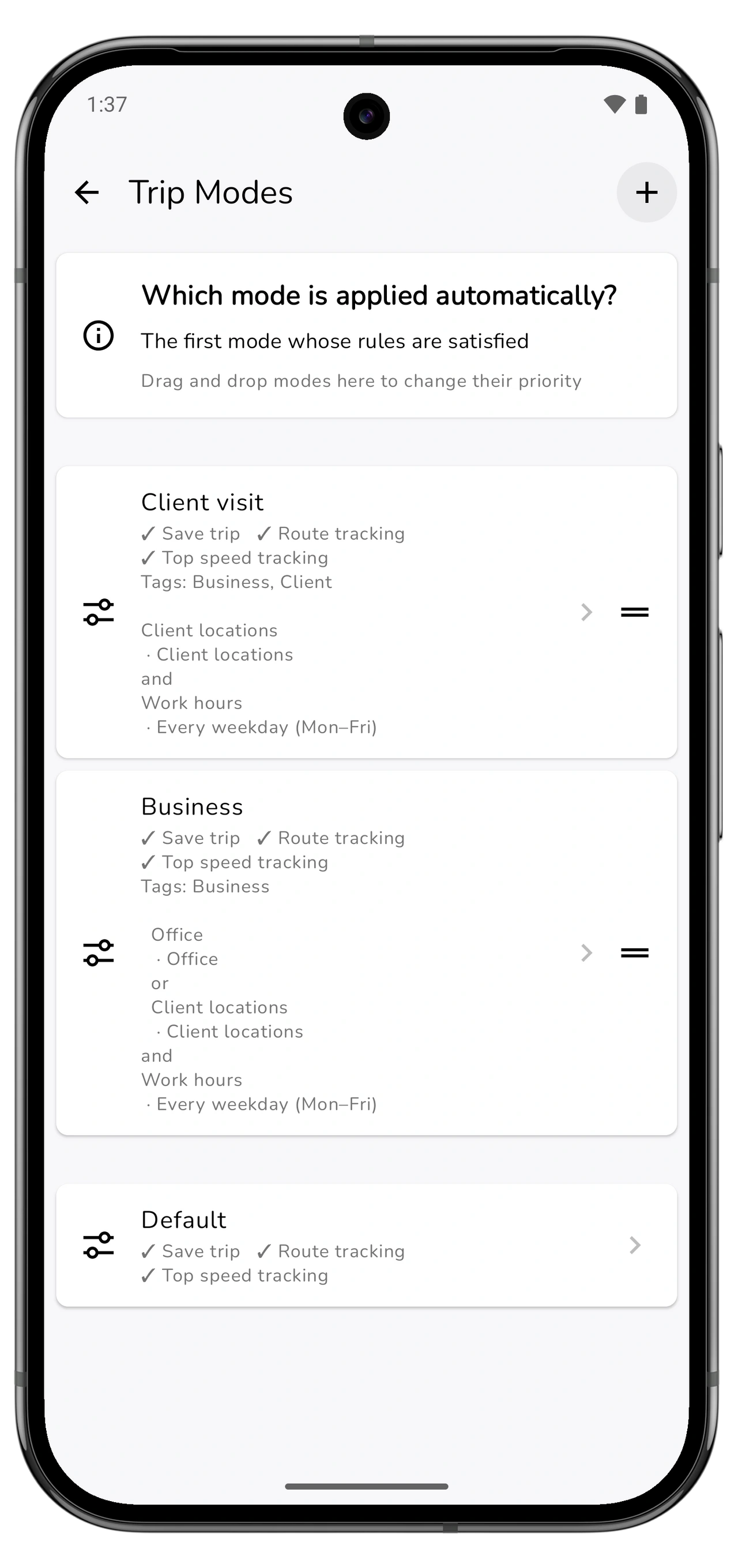
Motolog выкарыстоўвае першы рэжым, чые правілы выкананыя. У Trip Modes перацягвайце рэжымы, каб мяняць іх прыярытэт.
Дапусцім, рэжым Client visit для візіту да кліента і агульны Business падыходзяць адной паездцы. Пастаўце Client visit першым, калі яго пазнакі і налады мусяць мець прыярытэт. Дадайце ў яго таксама Business, каб гэтыя паездкі трапілі ў справаздачу з працоўным фільтрам: адпаведныя рэжымы не складаюць усе свае пазнакі.
Калі выкарыстоўваеце шырокі асабісты рэжым, трымайце яго ніжэй за дакладнейшыя правілы з прыярытэтам. Праверце таксама, што Drive выкарыстоўвае аўтаматычны выбар рэжыму, калі выбіраць мусяць правілы, а не рэжым, абраны ўручную для паездкі.
Праверце некалькі паездак і выпраўце выключэнні
Здзейсніце паездку, якая мусіць адпавядаць Business, і іншую, якая не мусіць. Пасля кожнай адкрыйце History і праверце пазнакі ды звесткі запісу.
Пры неадпаведнасці праверце аўтамабіль, умову часу, захаванае месца, групаванне And/Or і прыярытэт. Калі выбіралі рэжым уручную ў Drive, праверце і гэты выбар.
Правілы выкарыстоўваюць зададзеныя крытэрыі і не ведаюць, навошта вы здзейснілі пэўную паездку. Асабістая справа ў працоўны час — добры прыклад. Адкрыйце захаваную паездку і выпраўце пазнакі пры патрэбе. Правярайце наяўныя запісы History і наступныя аўтаматычна запісаныя паездкі.

Выкарыстоўвайце пазнакі ў справаздачы пра прабег
Калі пазнакі паслядоўныя, фільтруйце Reports → Trips паводле Business, кліента або іншай сваёй пазнакі. Дапаможнік па справаздачах пра прабег тлумачыць выбар дат, праверку вынікаў і экспарт PDF або Excel.
Калі паездкі зусім няма, праверце Save trip у прымененым рэжыме і скарыстайцеся дапаможнікам па выпраўленні аўтаматычнага адсочвання. Адсутны запіс і няправільная пазнака патрабуюць розных праверак.