Motolog · Ръководства
Как да класифицирате автоматично служебните и личните пътувания в Motolog
Автоматичният запис запазва пътуването. Класификацията му задава цел във вашата отчетност. Motolog може да прилага етикети чрез Trip Modes (режими на пътуване), като избира режим по правила за време или местоположение.
Например служебен режим Business може да добавя етикет Business към пътувания, които съответстват на работния график и запазените работни места. Можете да коригирате отделно пътуване, ако реалната му цел се различава от правилото. Автоматичното етикетиране е включено в PRO и плановете с функции PRO; вижте плановете и цените.
Разберете етикетите, режимите и правилата
Тези три части работят заедно:
Превъртете настрани, за да видите всички колони.
| Част | Какво прави | Пример |
|---|---|---|
| Етикет | Обозначава записано пътуване, за да го разпознаете или филтрирате по-късно. | Служебно, лично или име на клиент. |
| Режим | Групира етикетите и настройките за запис в готова конфигурация. | Служебен режим, който запазва пътуването и маршрута. |
| Auto-apply rules (правила за автоматично прилагане) | Определят кога режимът да се избира автоматично. | Работно време през делничните дни, комбинирано със запазено място. |
Името на режима и етикетите му са отделни. Ако го наречете Business, ще го разпознавате в списъка; добавете и етикета Business, ако искате да филтрирате тези пътувания по него в History или Reports.
Първо настройте автоматичното отчитане на пробега, ако телефонът все още не записва пътувания. Правилата за класификация организират пътуванията, които се записват.
Създайте служебен режим за автомобила
Изберете автомобила, отворете Drive, след това Mode, за да стигнете до Trip Modes. Добавете режим или редактирайте съществуващ.
Дайте му разпознаваемо име и изберете етикетите, които да прилага. Започнете с прост служебен етикет; добавете клиент или проект, когато това помага за организиране на отчетите.
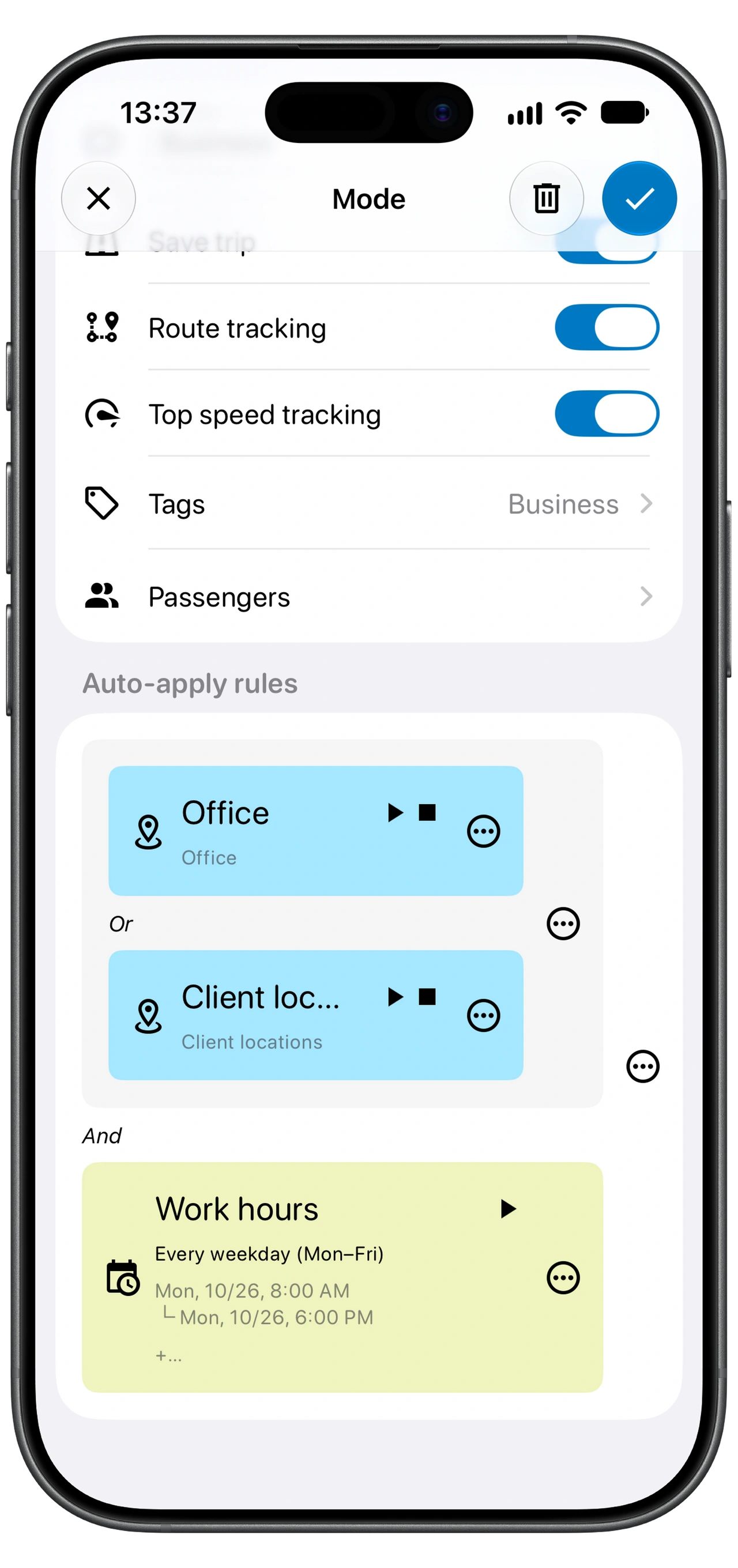
Преди да добавите правила, проверете настройките за запис:
- Save trip запазва запис на пътуванията с този режим. Ако го изключите, пътуването се отхвърля, когато режимът се приложи.
- Route tracking запазва маршрута, за да го преглеждате на карта. При изключване маршрутът няма да се записва.
- Top speed tracking определя дали да се записва максималната скорост на пътуването.
За дневник на личния пробег използвайте личен етикет с включено Save trip. Изключването на Save trip премахва пътуването от записите; то не го обозначава просто като лично.
Започнете с правило за време и добавете места
В Auto-apply rules задайте график, който отразява кога обикновено пътувате служебно. Например изберете работните дни и часове. Ако графикът се променя, широко правило за време може да включва лични задачи, затова преценете дали само времето е подходяща отправна точка.
За по-точно съвпадение добавете правило за местоположение. Изберете запазеното място и нужното условие, например Start location (начално място) или End location (крайно място). Проверете мястото на картата и зададената му област, за да съответства правилото на реалната точка на пристигане или тръгване.
Използвайте описателни имена като Work hours (работно време), Office (офис) или Client locations (места на клиенти). Започнете с малък набор от правила, които можете да обясните и изпробвате, преди да добавяте още изключения.
Комбинирайте правилата с And и Or
And (и) изисква изпълнение и на двете условия или групи. Or (или) допуска изпълнение на което и да е от тях. Групирането е също толкова важно, колкото отделните условия.
Служебният режим по-горе комбинира:
(Office Or Client locations) And Work hours
Това означава, че пътуването трябва да изпълнява едно от условията за място и също условието за работно време. Само Work hours не е достатъчно в този пример.
Превъртете настрани, за да видите всички колони.
| Какво е изпълнено? | Съответства ли на примера? |
|---|---|
| Office и Work hours | Да. |
| Client locations и Work hours | Да. |
| Work hours, но нито едно условие за място | Не. |
| Office, но извън Work hours | Не. |
Ако вместо това използвате Or между групата с места и Work hours, всяка от групите би била достатъчна. Проверявайте групирането, когато режимът се прилага по-широко или по-рядко, отколкото очаквате.
Поставете конкретните режими преди общите
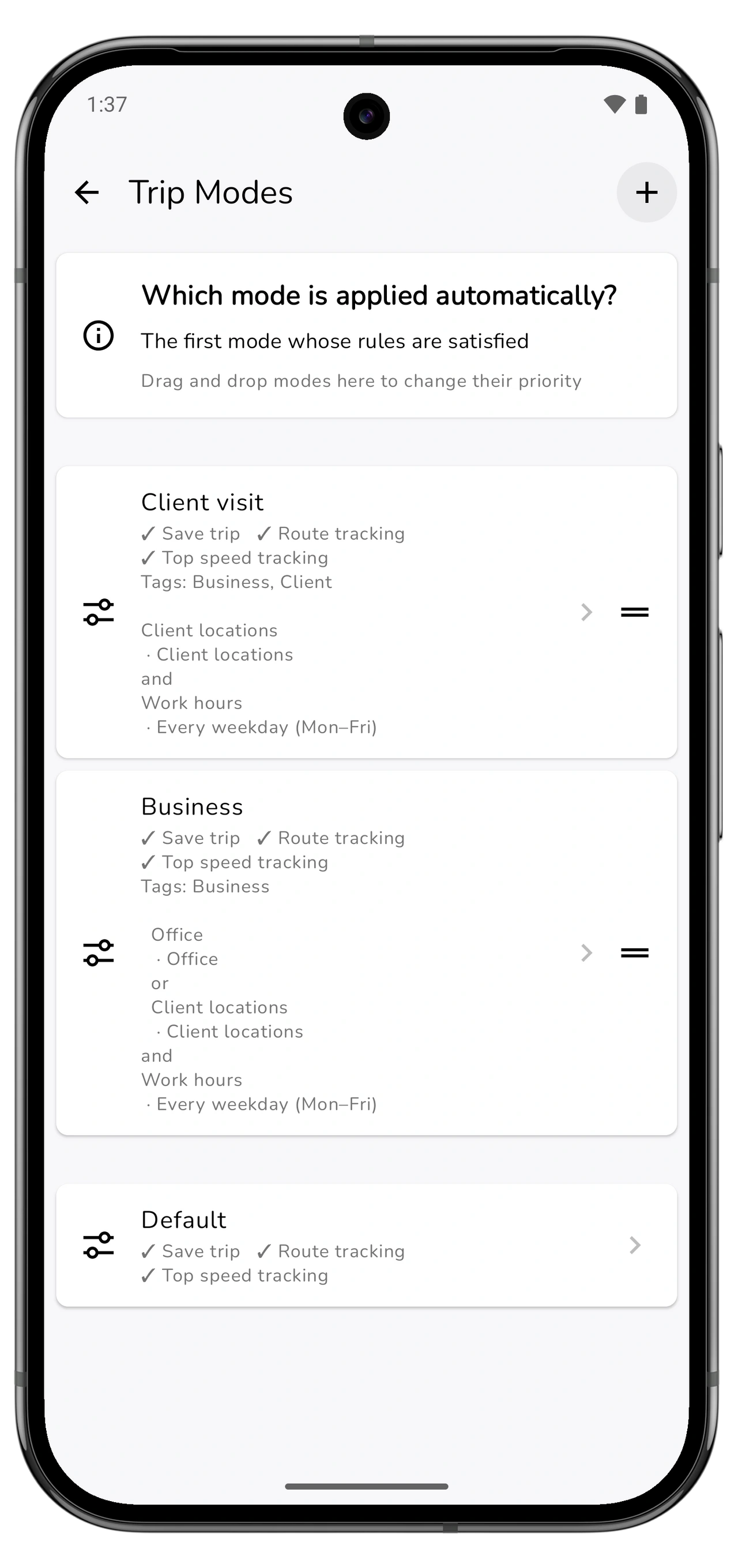
Motolog използва първия режим, чиито правила са изпълнени. В Trip Modes променяте приоритета чрез плъзгане на режимите.
Да предположим, че режимът Client visit (посещение на клиент) и общият Business могат да съответстват на едно и също пътуване. Поставете Client visit първи, ако искате неговите етикети и настройки да имат предимство. Включете и етикет Business в клиентския режим, ако тези пътувания трябва да присъстват в отчет, филтриран по Business; съвпадащите режими не натрупват етикетите на всички режими заедно.
Ако използвате общ личен режим, оставете го под по-конкретните правила, които трябва да имат предимство. Проверете и дали Drive използва автоматичен избор, когато искате да решават правилата, вместо режим, който сте избрали ръчно за пътуването.
Изпробвайте няколко пътувания и коригирайте изключенията
Изпробвайте пътуване, което трябва да съответства на служебния режим, и друго, което не трябва. След всяко отворете History и проверете етикетите и подробностите на записа.
При несъответствие проверете автомобила, условието за време, запазеното място, групирането And/Or и приоритета на режимите. Ако сте избрали режим ръчно в Drive, проверете и този избор.
Правилата използват зададените критерии; те не могат да знаят защо сте направили конкретно пътуване. Добър пример е лична задача през работно време. Отворете запазеното пътуване и коригирайте етикетите при нужда. Прегледайте съществуващите записи в History, както и следващите автоматично записани пътувания.

Използвайте етикетите в отчет за пробега
Когато етикетите са последователни, филтрирайте Reports → Trips по Business, клиент или друг използван етикет. Ръководството за отчети за пробега обяснява избора на дати, проверката на общите стойности и експортирането в PDF или Excel.
Ако пътуването липсва изцяло, проверете Save trip в приложилия се режим и използвайте ръководството за отстраняване на проблеми с автоматичното проследяване. Липсващият запис и грешният етикет изискват различни проверки.