Motolog · ガイド
Motologで業務用と私用の走行を自動分類する方法
自動記録は走行そのものを残し、分類はその記録に目的を付けます。Motologは Trip Modes を通じてタグを付けることができ、時間や場所のルールに従って走行に使うモードを選びます。
例えば、Businessモードで、勤務予定と保存済みの仕事先に合う走行へBusinessタグを付けられます。実際の目的がルールと異なるときは、個別の走行を修正できます。自動タグ付けはPROおよびPROの機能を含むプランで利用できます。プランと料金をご覧ください。
タグ・モード・ルールの違いを知る
この3つは、次のように連携します。
横にスクロールするとすべての列を表示できます。
| 項目 | 役割 | 例 |
|---|---|---|
| タグ | 記録した走行に目印を付け、後で見分けたり絞り込んだりできます。 | Business、Personal、顧客名など。 |
| モード | タグと記録設定をまとめたプリセットです。 | 走行とルートを保存するBusinessモード。 |
| Auto-apply rules | モードを自動で選ぶ条件を定義します。 | 平日の勤務時間と保存済みの場所を組み合わせる。 |
モード名とタグは別のものです。モードを Business と名付ければ一覧で見分けやすくなりますが、HistoryやReportsでBusinessタグを使って絞り込むには、Business タグも追加してください。
スマートフォンでまだ走行を記録できていない場合は、先に走行距離の自動記録を設定します。分類ルールは、記録される走行を整理するものです。
車両にBusinessモードを作成する
車両を選択し、Drive の Mode を開いて Trip Modes に進みます。モードを追加するか、既存のモードを編集してください。
分かりやすい名前を付け、適用するタグを選びます。まずはBusinessタグだけで始め、レポートの整理に役立つ場合に顧客や案件のタグを追加しましょう。
ルールを追加する前に、記録設定を確認します。
- Save trip は、そのモードを使った走行の記録を保存します。オフにすると、モードが適用された走行は破棄されます。
- Route tracking は、地図で確認できるようルートを保存します。オフにするとルートは記録されません。
- Top speed tracking は、走行中の最高速度を記録するかどうかを設定します。
私用の走行距離も残したい場合は、私用のタグを使い、Save trip を有効にします。Save tripをオフにすると走行が記録から除かれます。単に私用に分類する設定ではありません。
時間のルールから始めて、場所を追加する
Auto-apply rules で、普段の業務用走行に合うスケジュールを設定します。例えば、勤務する曜日と時間帯を選びます。予定が不規則な場合、広い時間条件では私用の外出も含まれることがあるため、時間だけを条件にするのが適切か確認してください。
より絞り込むには、場所のルールを追加します。保存済みの場所と、Start location または End location など必要な条件を選びます。地図上の場所と設定範囲を確認し、実際に出発・到着する場所に合うようにしてください。
ルールには Work hours、Office、Client locations など、意味の分かる名前を付けます。最初は説明しやすく試せる少数のルールで始め、必要に応じて例外を増やしましょう。
AndとOrでルールを組み合わせる
And は両方の条件またはグループへの一致を求めます。Or はどちらか一方が一致すれば成立します。個々の条件と同じくらい、グループ分けが重要です。
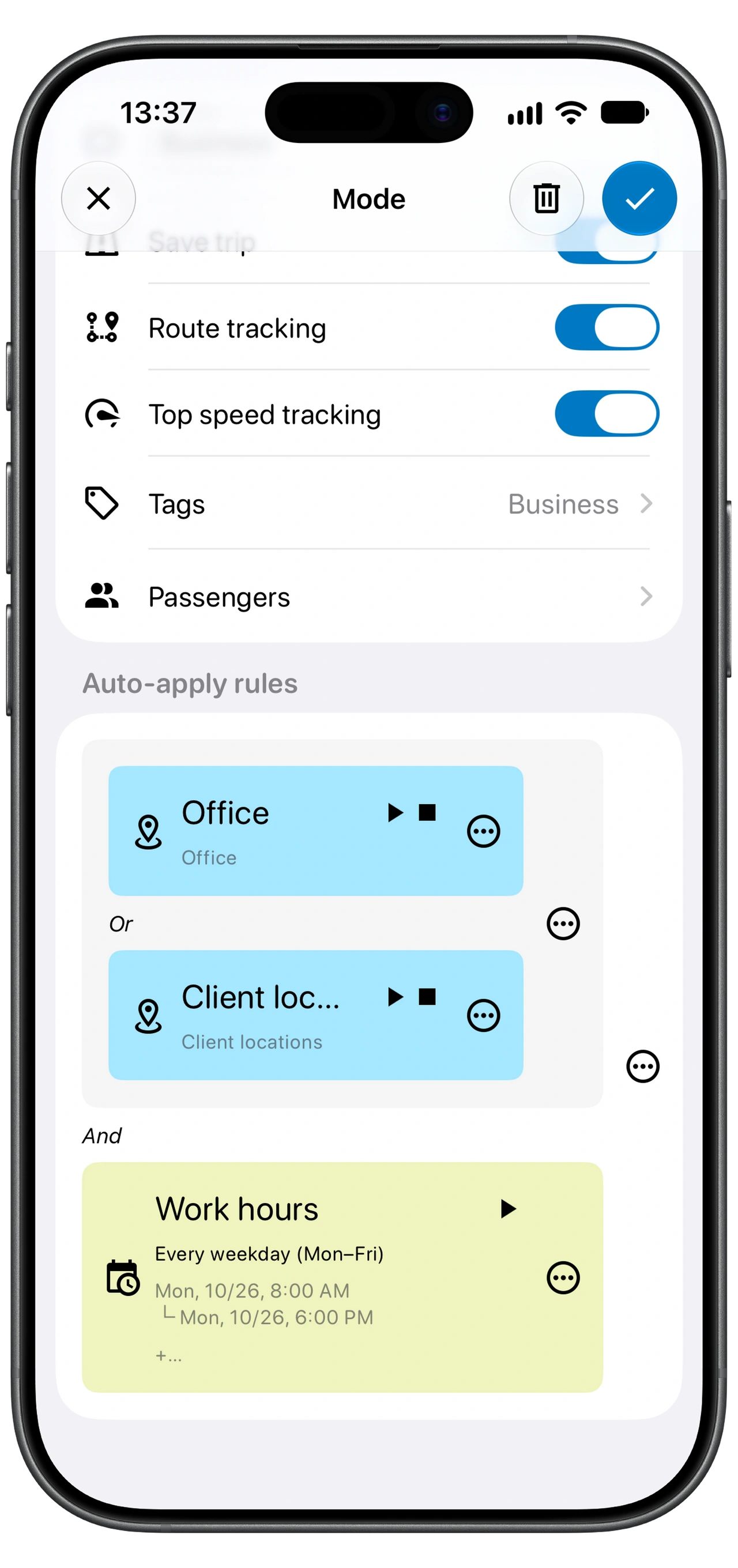
上のBusinessモードでは、次のように組み合わせています。
(Office Or Client locations)And Work hours
つまり、いずれかの場所の条件に一致し、さらに勤務時間の条件にも一致する必要があります。この例では、Work hoursだけが一致しても適用されません。
横にスクロールするとすべての列を表示できます。
| 一致する条件 | この例では適用されるか |
|---|---|
| OfficeとWork hours | はい。 |
| Client locationsとWork hours | はい。 |
| Work hoursには一致するが、場所の条件にはどちらも一致しない | いいえ。 |
| Officeには一致するが、Work hoursの時間外 | いいえ。 |
場所のグループとWork hoursの間を Or にすると、どちらか一方だけで十分になります。想定より広くモードが適用される場合や、反対にあまり適用されない場合は、グループ分けを確認してください。
条件が具体的なモードを上に置く
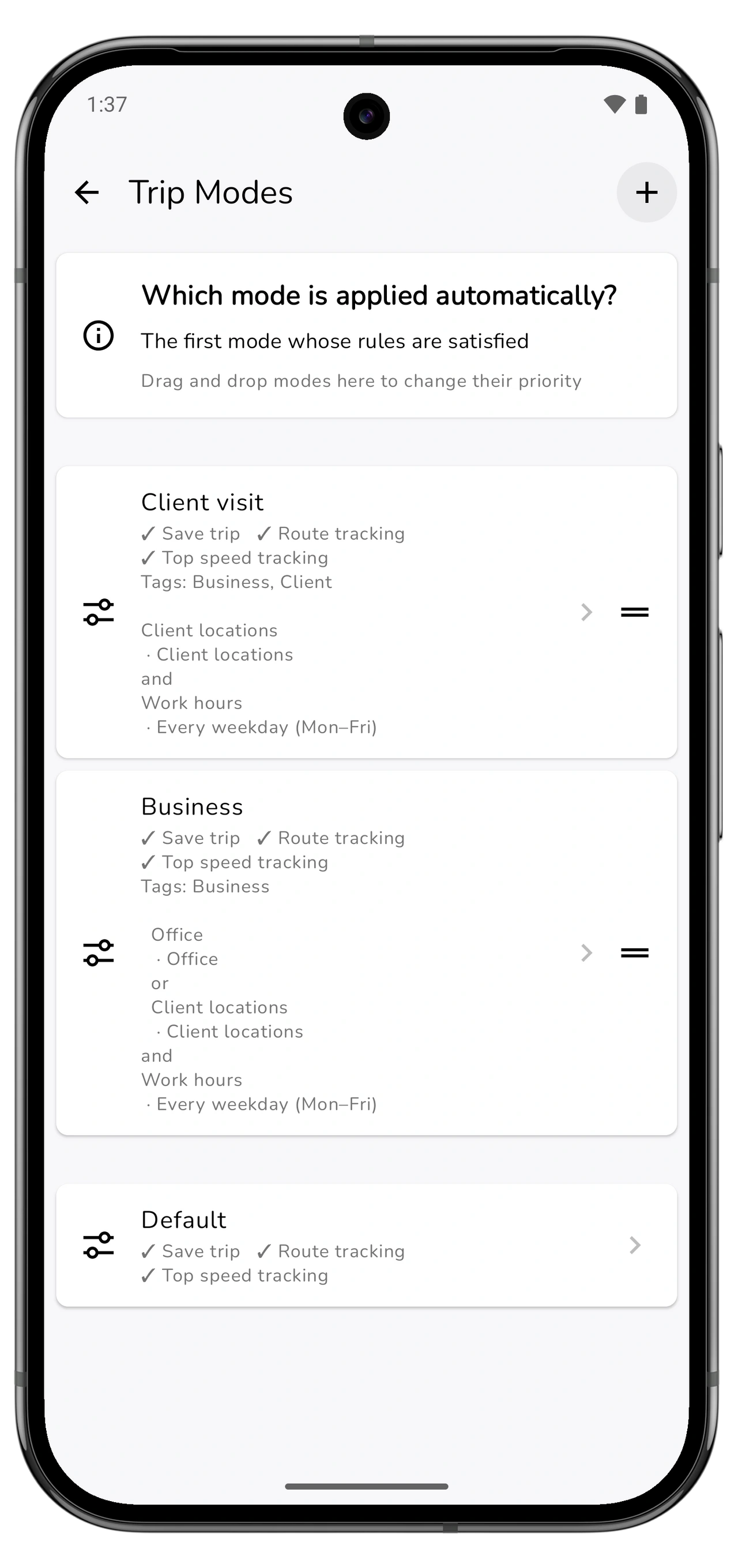
Motologは、ルールを満たす最初のモードを使います。Trip Modes でモードをドラッグして並べ替えると、優先順位を変更できます。
同じ走行に Client visit モードと一般的な Business モードの両方が一致するとします。Client visitのタグと設定を優先するには、それを上に置きます。Businessで絞り込んだレポートにも含めたい場合は、顧客訪問用のモードにもBusinessタグを追加してください。一致したすべてのモードのタグが重ねて付くわけではありません。
広く適用する私用のモードを使う場合は、優先したい具体的なルールより下に置きます。また、ルールに選ばせたいときは、Drive でその走行用に手動選択したモードではなく、自動のモード選択が使われているか確認してください。
数回の走行で試し、例外を修正する
Businessモードに一致するはずの走行と、一致しないはずの走行を試します。それぞれの終了後に History を開き、タグと記録内容を確認してください。
想定と違う場合は、選択した車両、時間の条件、保存済みの場所、And/Orのグループ分け、モードの優先順位を確認します。Driveで手動でモードを選んだ場合は、その選択も確認してください。
ルールが判断できるのは設定された条件です。その走行をした理由までは分かりません。勤務時間中の私用の外出がその一例です。必要に応じて保存済みの走行を開き、タグを修正しましょう。今後の自動記録に加え、Historyの既存の記録も確認してください。

タグを走行距離レポートで使う
タグがそろったら、Reports → Trips をBusiness、顧客名、または普段使う別のタグで絞り込みます。走行距離レポートのガイドでは、日付の指定、合計の確認、PDF・Excelへの書き出しを説明しています。
走行そのものが見つからない場合は、適用されたモードの Save trip を確認し、自動記録のトラブル対処ガイドを参照してください。記録がない場合とタグが違う場合では、確認すべき点が異なります。