Motolog · 使用指南
Motolog 如何自动记录行驶里程
Motolog 可以在 iPhone 和 Android 上自动记录驾车行程,让您不必每次出发和到达时都按下开始和结束按钮。只需选择应用检测车辆的方式,允许它在后台使用位置信息,并在开车时带上手机。
行驶过程中,Motolog 会利用手机的位置数据计算距离并记录行程。之后,您可以查看行程,添加商务或私人标签,并制作里程报告。PRO 以及包含 PRO 功能的套餐还可以根据您设定的规则自动添加标签。
Motolog 如何检测行程
自动记录从一个信号开始:手机连接到车辆、检测到车辆移动,或检测到您放在车内的信标。您选择的方式会告知 Motolog 何时启动追踪。自动开始设置中的速度和延迟等选项,有助于决定何时开始记录。
驾驶时,Motolog 会在后台记录行程。只要所需权限和后台设置保持开启,您就可以使用其他应用,也可以锁定屏幕。
停车或车辆连接断开后,Motolog 可以暂停行程,并在设定的延迟时间后结束记录。短暂停车可以保留在同一次行程中。系统如何处理停车,取决于检测方式以及暂停、恢复和结束设置。
选择车辆检测方式
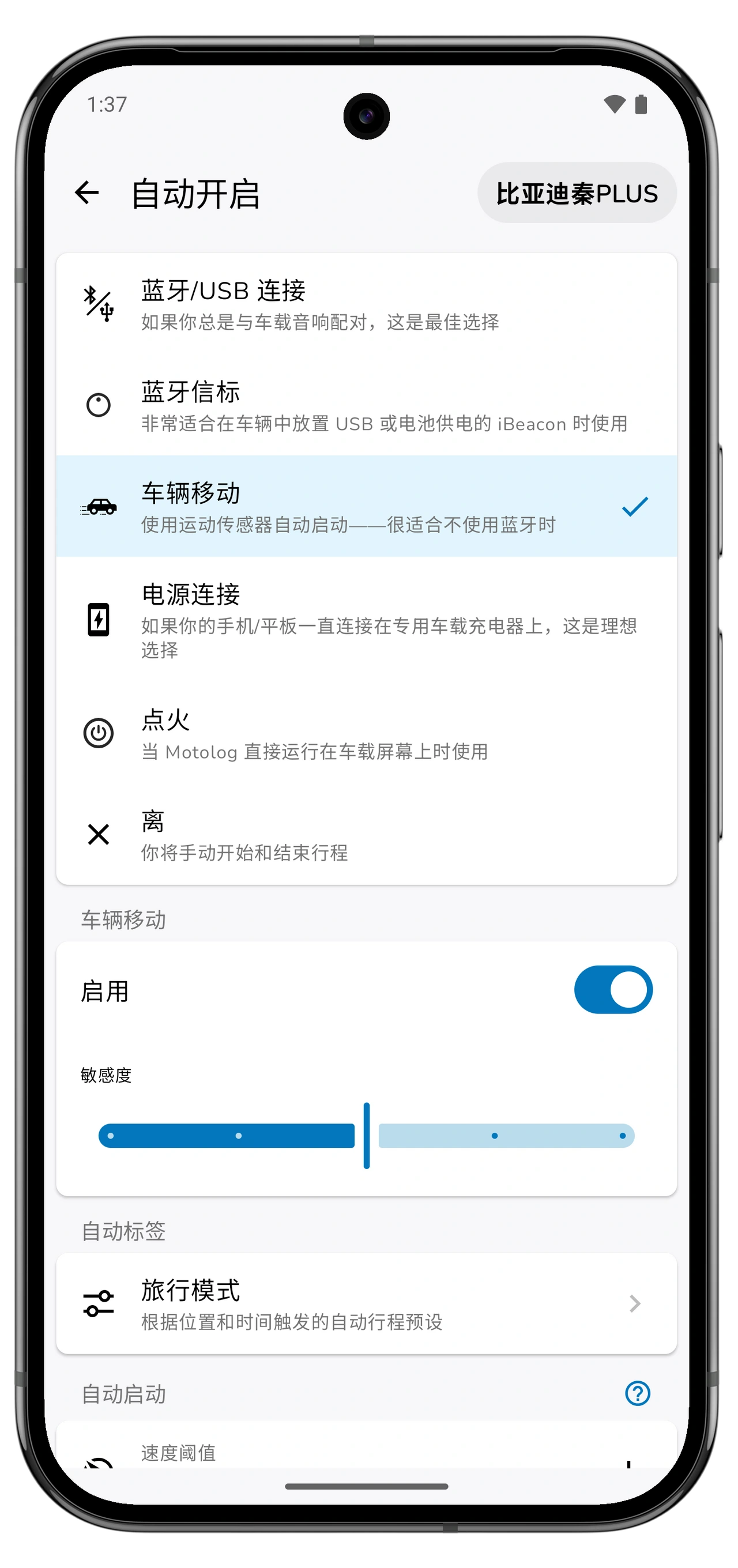
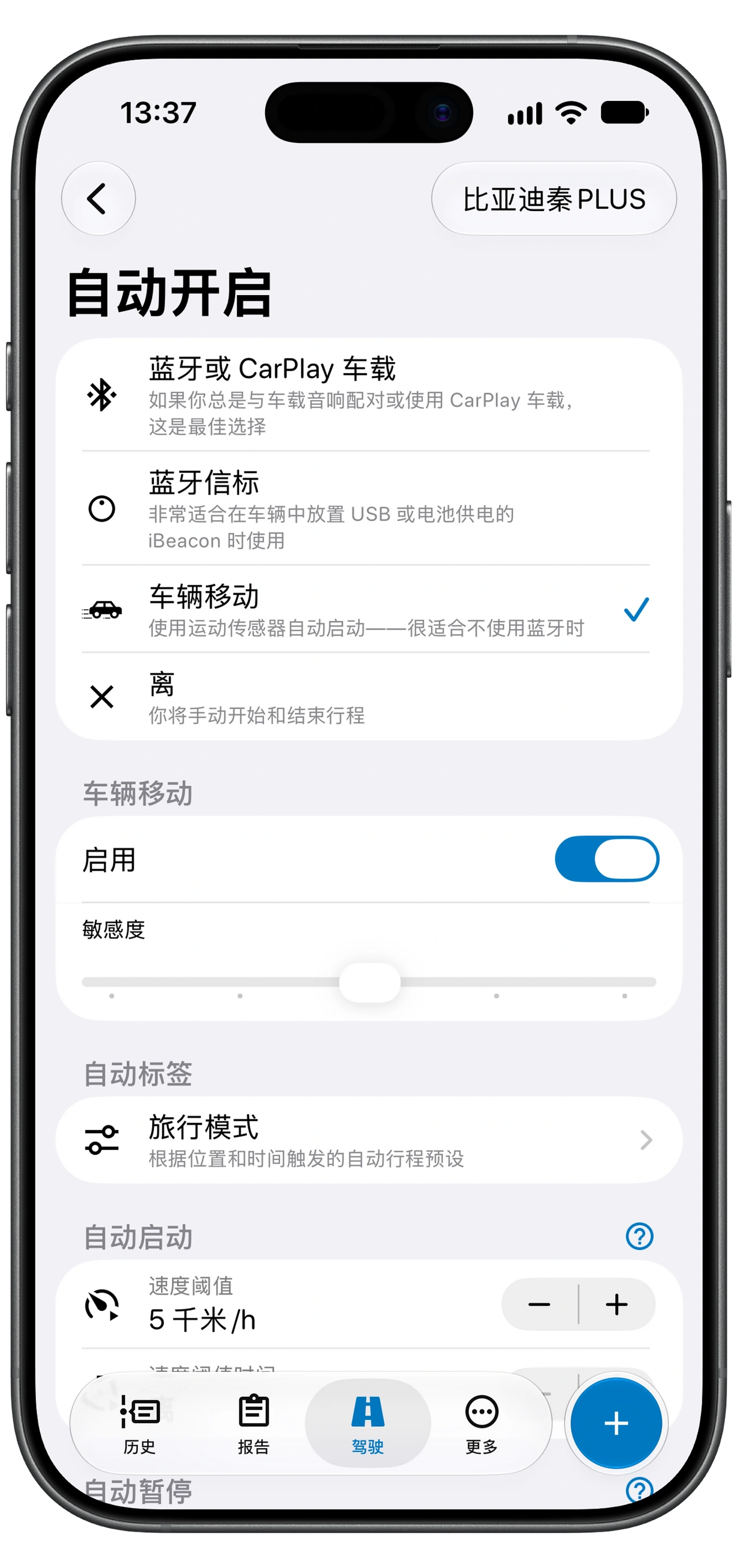
为需要记录的车辆打开 驾驶 → 自动开启,选择适合您在这辆车内使用手机的方式。
左右滚动可查看所有列。
| 方式 | Android | iPhone | 适用情况 |
|---|---|---|---|
| 车辆连接 | 蓝牙/USB 连接 | 蓝牙或 CarPlay 车载,通过 Apple 快捷指令设置 | 手机通常会连接同一辆车。 |
| 信标 | 蓝牙信标 | 蓝牙信标 | 在车内放置兼容的 iBeacon,用来识别车辆。 |
| 移动检测 | 车辆移动 | 车辆移动 | 希望使用运动传感器检测,无需连接车辆或使用信标。 |
在 iPhone 上,蓝牙和 CarPlay 是两种可选方式:即使没有 CarPlay,也可以使用蓝牙。在 Android 上,另外提供的 电源连接 和 点火 选项可用于车内专用充电器,或运行 Motolog 的 Android 车机等配置。
如果您使用多辆车,请分别配置每辆车的检测设置。与特定车辆关联的连接或信标,可让 Motolog 识别对应车辆。移动检测使用手机的运动信息,因此您作为乘客出行时也可能触发检测;请检查这些行程及所选车辆。
在 Android 上设置自动记录
- 选择车辆并打开驾驶 → 自动开启。 选择 蓝牙/USB 连接、车辆移动,或适合您配置的其他可用方式。
- 配置触发条件。 使用蓝牙追踪时,选择车辆的蓝牙设备。使用蓝牙信标时,选择放在该车辆内的信标。
- 授予 Motolog 请求的权限。 自动记录需要在后台访问位置信息。根据检测方式和 Android 版本,应用还可能请求身体活动识别或附近设备权限。
- 检查自动开启中的背景执行。 按照 Motolog 的提示允许后台运行,并解除会影响追踪的电池限制。相关设置因手机厂商而异。
- 进行一次短途试驾。 行程结束后,打开历史,检查车辆、起点和终点、距离,以及开启路线追踪时记录的路线。
如果行程没有开始,请检查所选蓝牙设备是否确实已连接,或选定的检测方式是否已启用。如果记录意外停止,请查看应用中的权限和电池警告。
在 iPhone 上设置自动记录
- 选择车辆并打开驾驶 → 自动开启。 选择 蓝牙或 CarPlay 车载、车辆移动 或 蓝牙信标。
- 允许后台位置访问。 按照 Motolog 的提示,将位置访问权限设为 始终(Always)。使用车辆移动检测时,请在收到请求后允许访问 运动与健身。
- 使用蓝牙或 CarPlay 时,打开在“快捷指令”中设置。 按照应用内指南,为车辆分别创建连接和断开连接自动化。使用对应的 Motolog 已连接 和 已断开连接 操作,并在快捷指令中选择 立即运行(Run Immediately)。
- 进行一次短途试驾。 如果使用蓝牙或 CarPlay,请像平时一样连接,并在到达目的地后断开连接。行程结束后,在历史中检查记录结果。
这两条快捷指令自动化让 Motolog 能同时接收连接和断开连接事件。如果您更换车辆或车辆的蓝牙系统,请更新自动化中选定的设备。
里程日志中有哪些内容
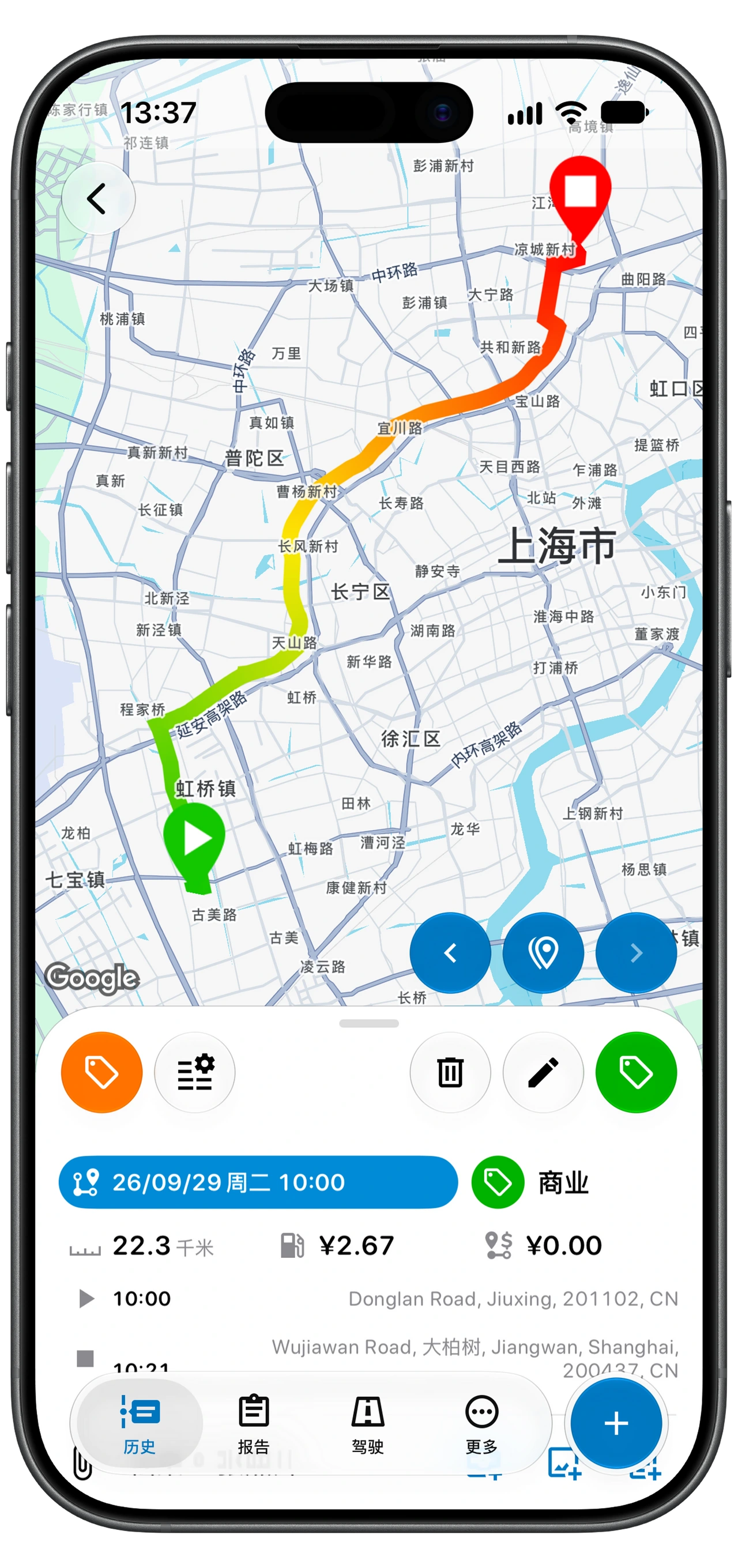
已记录的行程包含日期和时间、距离、时长以及起点和终点。开启 路线追踪 后,Motolog 还会保存路线,方便您在地图上查看行驶过程。您可以添加备注和标签,说明此次驾车出行的目的。
距离根据位置数据计算。信号接收不佳、后台访问中断,或遗漏连接事件,都可能影响记录结果。设置完成后,请检查最初几次行程;更换手机或调整追踪设置后,也请再次检查。
如果忘记携带手机,或需要补齐日志中的缺失记录,您也可以手动添加行程。包含自动路线估算功能的套餐,可以根据所选位置估算路线、距离和时长。
使用模式区分商务和私人行程
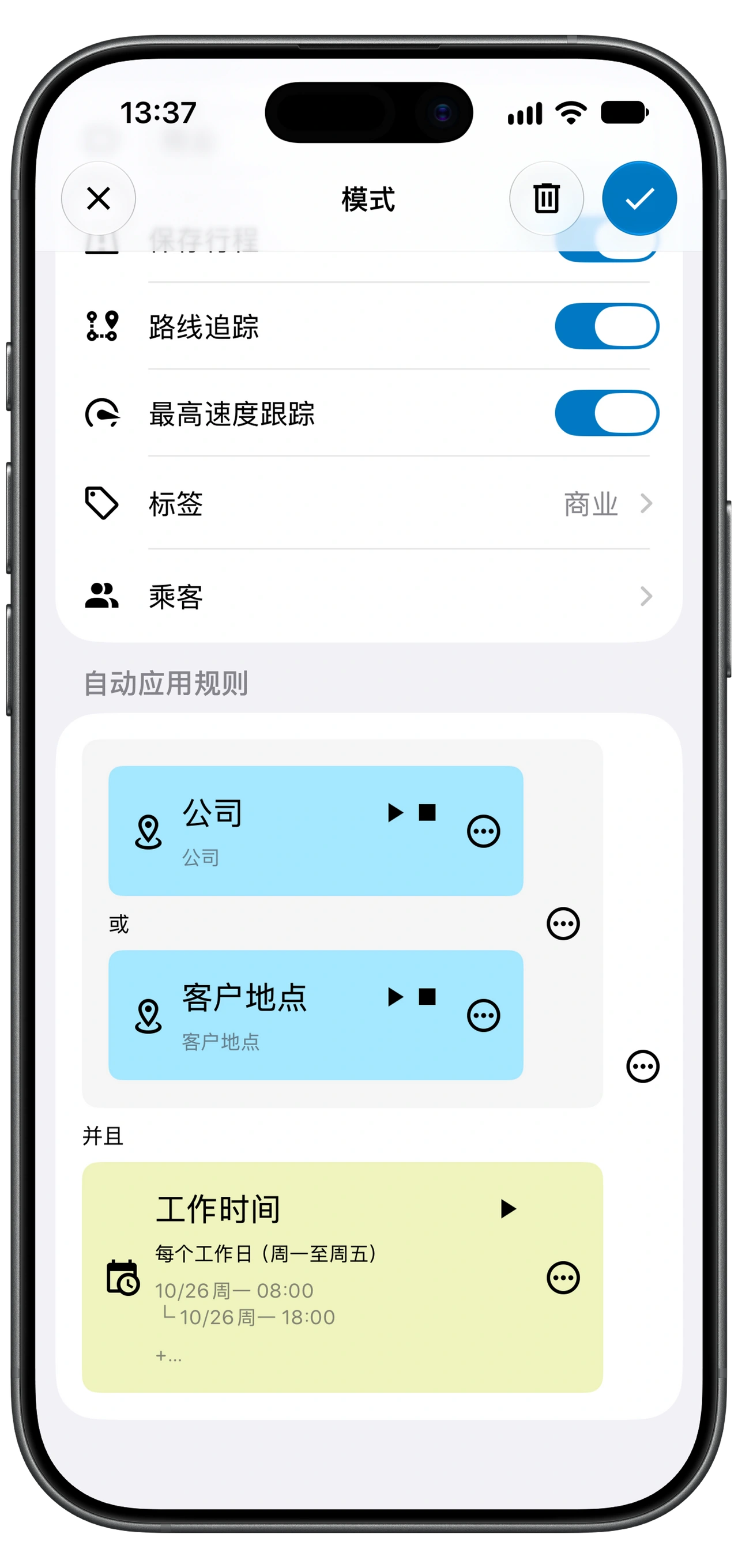
行程模式是用于控制行程保存方式的预设。一个模式可以包含标签,并控制是否保存行程及其路线。如果套餐包含自动标签功能,您还可以根据时间或位置规则应用模式。
例如,您可以创建商业模式,在平时的工作时间添加商业标签。图中示例还使用了办公室或客户位置,因此位置规则和工作时间规则必须同时满足。请留意工作日办理私人事务等例外情况,必要时修改标签。规则只会应用您设定的条件,行程的实际目的仍然很重要。
如果多个模式都可能适用,Motolog 会使用第一个满足规则的模式。请在模式列表中,将更具体的规则放在更宽泛的规则上方。
创建模式时,请检查 保存行程 和 路线追踪。关闭保存行程后,应用该模式时会丢弃行程。关闭路线追踪则表示不会记录该行程的路线。
电池消耗与后台权限
记录位置会消耗电量,具体影响取决于手机、行程长度和设置。长途驾驶时,车载充电器会很有帮助。
后台位置访问权限让 Motolog 能在应用未显示于屏幕上时记录行程。Android 的电池优化和省电设置可能限制后台运行,因此如果行程无法开始或记录中断,请参考应用中的背景执行说明。更换手机或恢复应用后,请重新检查权限。
哪些套餐包含自动里程记录
FREE、LITE 和 PRO 都提供自动行程记录。就本指南介绍的用法而言,主要区别在于距离限制和自动标签功能。
左右滚动可查看所有列。
| 功能 | FREE | LITE | PRO |
|---|---|---|---|
| 自动行程记录 | 包含 | 包含 | 包含 |
| 记录的行程距离 | 每月 10 次行程不限距离;之后每次行程最多记录 10 公里,约 6.2 英里 | 不限 | 不限 |
| 根据时间或位置规则自动添加标签 | 不包含 | 不包含 | 包含 |
| 为手动输入的行程自动估算路线 | 不包含 | 不包含 | 包含 |
| 不限次数的 PDF 和 Excel 报告 | 不包含 | 包含 | 包含 |
DUO、FAMILY 和 Enterprise 套餐也包含 PRO 功能,但可用账户数量不同。完整对比请参阅 Motolog 套餐与价格。最终订阅价格以手机应用内显示为准。
检查行程并导出记录
制作里程报告前,请检查车辆、出行目的、标签,以及是否存在缺失或不完整的行程。趁还记得出行原因时添加备注。之后,您可以筛选所需记录,并在套餐限制范围内导出 PDF 或 Excel 报告。
首先,下载适用于 iPhone 或 Android 的 Motolog,选择检测方式,并检查第一次记录的行程。完成适合您车辆的设置后,自动记录就能减少需要手动输入的行程。
要进一步利用记录,可以继续阅读里程报告制作指南、行程自动分类、自动记录故障排查,以及加油扫描器的使用方法。