Motolog · নির্দেশিকা
Motolog-এ কাজের ও ব্যক্তিগত ট্রিপ স্বয়ংক্রিয়ভাবে শ্রেণিবদ্ধ করবেন যেভাবে
স্বয়ংক্রিয় রেকর্ডিং একটি যাত্রা ধরে রাখে। শ্রেণিবিন্যাস রেকর্ডে সেই যাত্রার উদ্দেশ্য জানায়। Motolog Trip Modes দিয়ে ট্যাগ দিতে পারে এবং সময় বা অবস্থানের নিয়মে যাত্রার মোড বেছে নিতে পারে।
যেমন Business মোড কাজের সময় ও সংরক্ষিত কর্মস্থলের সঙ্গে মেলা যাত্রায় Business ট্যাগ যোগ করতে পারে। বাস্তব উদ্দেশ্য নিয়ম থেকে আলাদা হলে নির্দিষ্ট ট্রিপ পরে ঠিক করতে পারেন। স্বয়ংক্রিয় ট্যাগিং PRO ও PRO সুবিধার প্ল্যানে রয়েছে; প্ল্যান ও দাম দেখুন।
ট্যাগ, মোড ও নিয়ম বুঝুন
এই তিনটি অংশ একসঙ্গে কাজ করে:
সব কলাম দেখতে পাশে স্ক্রল করুন।
| অংশ | কাজ | উদাহরণ |
|---|---|---|
| Tag | রেকর্ড করা ট্রিপে পরিচয় দেয়, যাতে পরে চেনা বা ফিল্টার করা যায়। | Business, Personal বা গ্রাহকের নাম। |
| Mode | ট্যাগ ও রেকর্ডিং সেটিংস একটি প্রিসেটে রাখে। | ট্রিপ ও রুট সেভ করা Business মোড। |
| Auto-apply rules | মোড কখন স্বয়ংক্রিয়ভাবে নির্বাচিত হবে নির্ধারণ করে। | কর্মদিবসের কাজের সময়ের সঙ্গে সংরক্ষিত অবস্থান। |
মোডের নাম ও ট্যাগ আলাদা। নাম Business দিলে তালিকায় চেনা সহজ হয়; History বা Reports-এ সেই ট্যাগ দিয়ে ফিল্টার চাইলে Business ট্যাগও যোগ করুন।
ফোন এখনও ট্রিপ রেকর্ড না করলে আগে স্বয়ংক্রিয় দূরত্ব রেকর্ডিং সেট করুন। শ্রেণিবিন্যাসের নিয়ম রেকর্ড হওয়া ট্রিপ সাজায়।
গাড়ির জন্য Business মোড তৈরি করুন
গাড়ি বেছে Drive খুলুন এবং Mode থেকে Trip Modes-এ যান। নতুন মোড যোগ করুন বা পুরোনোটি সম্পাদনা করুন।
চেনা যায় এমন নাম দিন এবং প্রযোজ্য ট্যাগ বেছে নিন। সহজ Business ট্যাগ দিয়ে শুরু করুন; প্রতিবেদন সাজাতে সাহায্য করলে গ্রাহক বা প্রকল্পের ট্যাগ দিন।
নিয়ম যোগের আগে রেকর্ডিং নিয়ন্ত্রণ দেখুন:
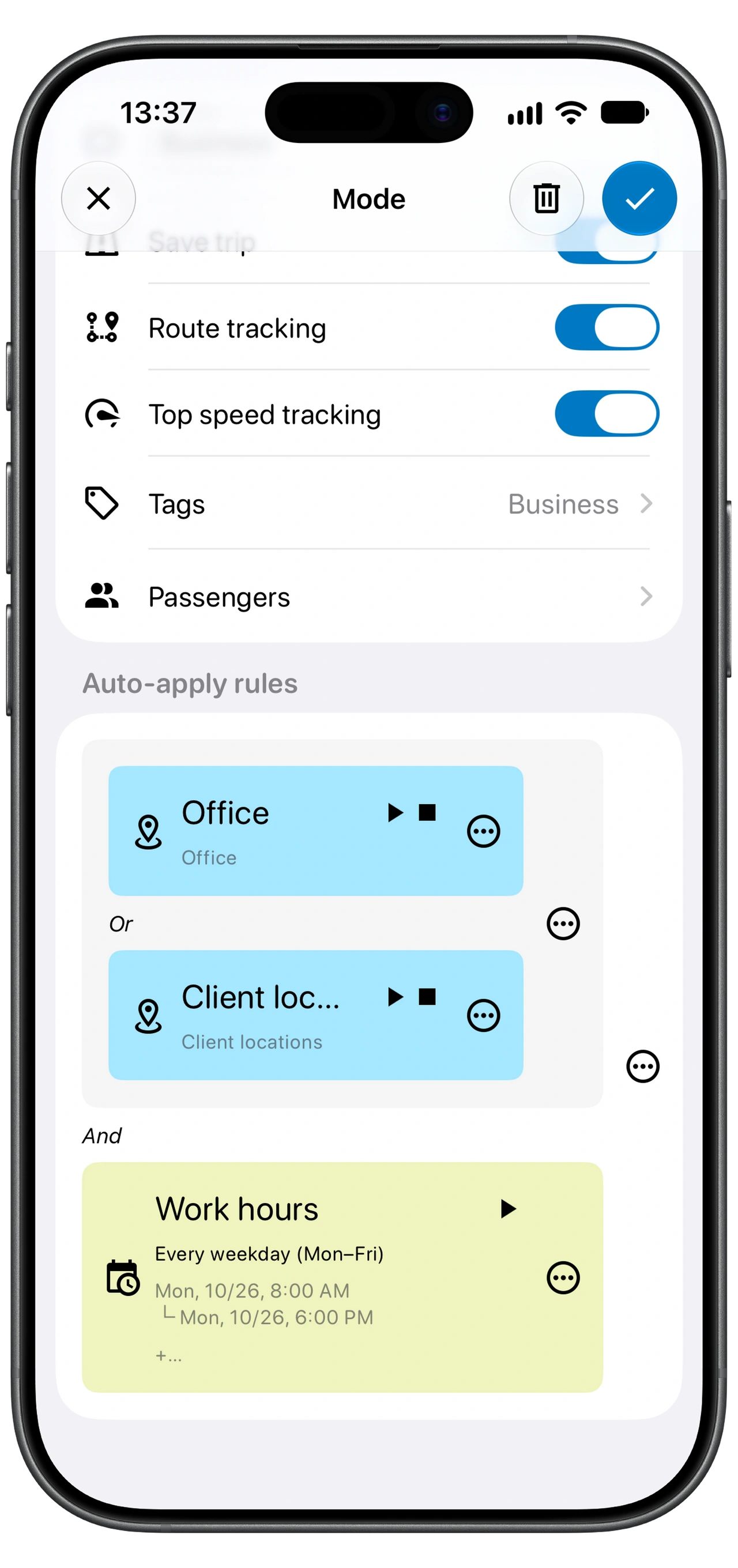
- Save trip এই মোডের যাত্রার রেকর্ড রাখে। বন্ধ থাকলে মোডটি প্রযোজ্য যাত্রা বাতিল হয়।
- Route tracking মানচিত্রে দেখার জন্য রুট সেভ করে। বন্ধ থাকলে রুট রেকর্ড হবে না।
- Top speed tracking ট্রিপের সর্বোচ্চ গতি রেকর্ড হবে কি না ঠিক করে।
ব্যক্তিগত দূরত্বের লগ রাখতে ব্যক্তিগত ট্যাগের সঙ্গে Save trip চালু রাখুন। এটি বন্ধ করলে যাত্রা রেকর্ড থেকে বাদ যায়; শুধু ব্যক্তিগত বলে চিহ্নিত হয় না।
সময়ের নিয়ম দিয়ে শুরু করে অবস্থান যোগ করুন
Auto-apply rules-এ কাজের যাত্রার সাধারণ সময় অনুযায়ী সময়সূচি দিন। যেমন কাজের দিন ও ঘণ্টা বেছে নিন। সময়সূচি পরিবর্তনশীল হলে বিস্তৃত সময়ের নিয়মে ব্যক্তিগত কাজও ঢুকে যেতে পারে, তাই শুধু সময় দিয়ে শুরু করা উপযোগী কি না ভাবুন।
আরও নির্দিষ্ট মিলের জন্য অবস্থানের নিয়ম দিন। সংরক্ষিত অবস্থান এবং Start location বা End location-এর মতো দরকারি শর্ত বেছে নিন। মানচিত্রে জায়গা ও নির্ধারিত এলাকা দেখুন, যাতে সত্যিই যেখান থেকে বের হন বা পৌঁছান তার সঙ্গে নিয়ম মেলে।
Work hours, Office বা Client locations-এর মতো বর্ণনামূলক নাম দিন। আরও ব্যতিক্রম যোগ করার আগে বোঝানো ও যাচাই করা যায় এমন অল্প কিছু নিয়ম দিয়ে শুরু করুন।
And ও Or দিয়ে নিয়ম যুক্ত করুন
And-এ দুই শর্ত বা গোষ্ঠীই মিলতে হয়। Or-এ যেকোনো একটি মিললেই চলে। পৃথক শর্তের মতো গোষ্ঠীবিন্যাসও গুরুত্বপূর্ণ।
ওপরের Business মোডে রয়েছে:
(Office Or Client locations) And Work hours
অর্থাৎ অবস্থানের একটি শর্ত এবং কাজের সময়ের শর্ত দুটিই মিলতে হবে। এই উদাহরণে শুধু Work hours মেলা যথেষ্ট নয়।
সব কলাম দেখতে পাশে স্ক্রল করুন।
| কী মিলছে? | উদাহরণটি প্রযোজ্য? |
|---|---|
| Office এবং Work hours | হ্যাঁ। |
| Client locations এবং Work hours | হ্যাঁ। |
| Work hours, কিন্তু কোনো অবস্থান নয় | না। |
| Office, কিন্তু Work hours-এর বাইরে | না। |
অবস্থানের গোষ্ঠী ও Work hours-এর মধ্যে Or দিলে যেকোনো গোষ্ঠী যথেষ্ট হবে। মোড প্রত্যাশার চেয়ে বেশি বা কম প্রযোজ্য হলে গোষ্ঠীবিন্যাস দেখুন।
সাধারণ মোডের আগে নির্দিষ্ট মোড রাখুন
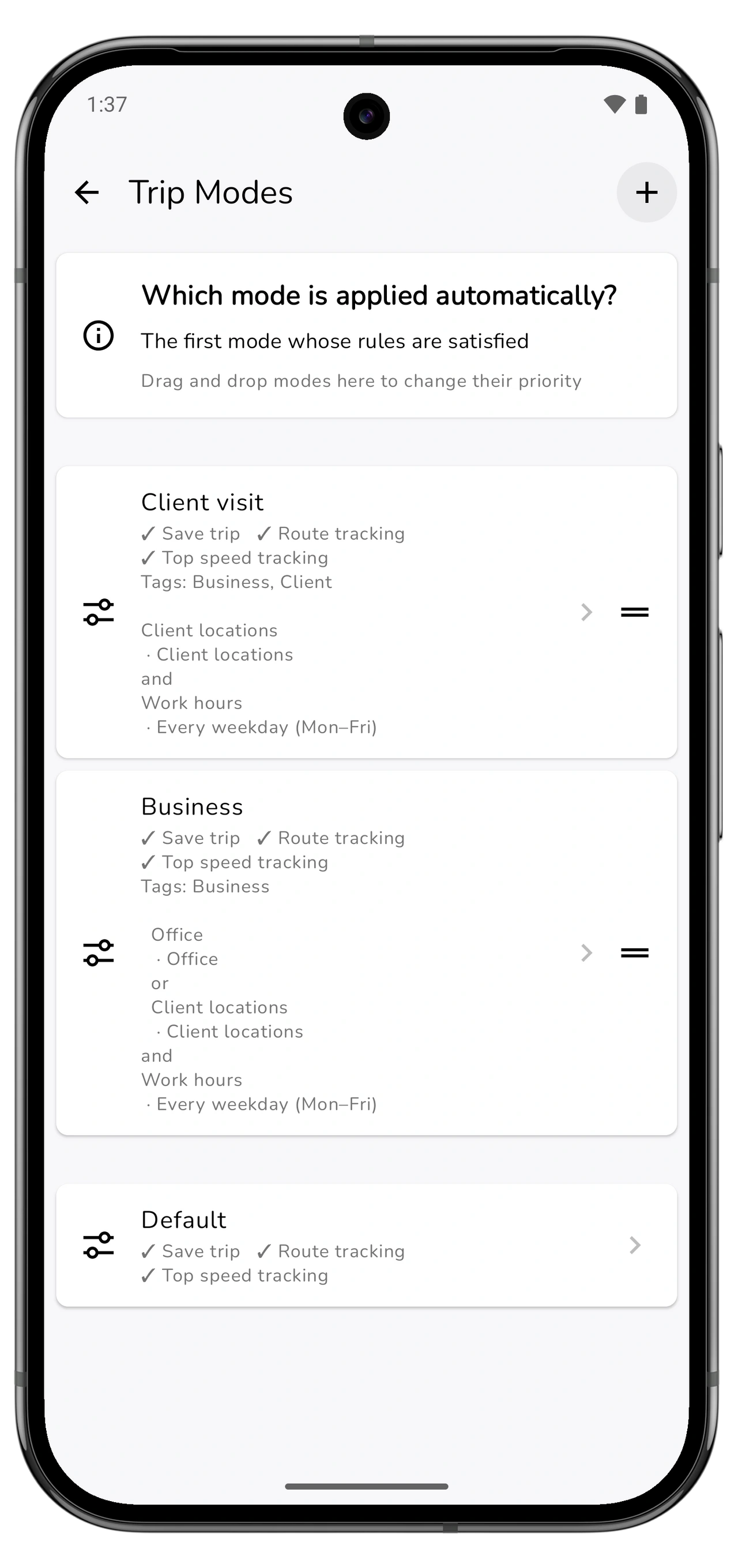
Motolog প্রথম যে মোডের নিয়ম পূরণ হয় সেটি ব্যবহার করে। Trip Modes-এ টেনে এনে মোডের অগ্রাধিকার বদলান।
ধরুন Client visit ও সাধারণ Business মোড একই যাত্রায় মেলে। Client visit-এর ট্যাগ ও সেটিংস আগে চাইলে সেটিকে প্রথমে রাখুন। এই যাত্রাগুলো Business-ফিল্টার করা প্রতিবেদনে চাইলে গ্রাহকের মোডেও Business ট্যাগ দিন; একাধিক মোড মিলে যাওয়া মানে সব মোডের ট্যাগ একত্র হওয়া নয়।
বিস্তৃত ব্যক্তিগত মোড ব্যবহার করলে অগ্রাধিকার পাওয়া নির্দিষ্ট নিয়মগুলোর নিচে রাখুন। নিয়মকে নির্বাচন করতে দিতে চাইলে Drive-এ স্বয়ংক্রিয় মোড নির্বাচন চলছে কি না দেখুন, যাত্রার জন্য নিজে বেছে নেওয়া মোড নয়।
কিছু যাত্রা পরীক্ষা করে ব্যতিক্রম ঠিক করুন
একটি Business মোডে মেলার কথা এমন যাত্রা এবং একটি না মেলার কথা এমন যাত্রা করুন। প্রতিটির পর History খুলে ট্যাগ ও রেকর্ডের বিবরণ দেখুন।
মিল ভুল হলে নির্বাচিত গাড়ি, সময়ের শর্ত, সংরক্ষিত জায়গা, And/Or গোষ্ঠী ও মোডের অগ্রাধিকার দেখুন। Drive-এ নিজে মোড বেছে থাকলে সেটিও যাচাই করুন।
নিয়ম আপনার নির্ধারিত শর্ত ব্যবহার করে; কোনো যাত্রার আসল কারণ জানে না। কাজের সময় ব্যক্তিগত কাজে যাওয়া একটি উদাহরণ। সেভ করা ট্রিপ খুলে দরকারে ট্যাগ ঠিক করুন। পরের স্বয়ংক্রিয় ট্রিপের সঙ্গে History-এর পুরোনো রেকর্ডও দেখুন।

দূরত্বের প্রতিবেদনে ট্যাগ ব্যবহার করুন
ট্যাগ ধারাবাহিক হলে Reports → Trips-কে Business, গ্রাহক বা ব্যবহৃত অন্য ট্যাগে ফিল্টার করুন। দূরত্বের প্রতিবেদন নির্দেশিকা তারিখ নির্বাচন, মোট হিসাব যাচাই ও PDF বা Excel এক্সপোর্ট বোঝায়।
যাত্রা একেবারেই না থাকলে প্রযোজ্য মোডের Save trip দেখুন এবং স্বয়ংক্রিয় ট্র্যাকিং সমস্যার নির্দেশিকা ব্যবহার করুন। রেকর্ড না থাকা ও ভুল ট্যাগের পরীক্ষা আলাদা।