Motolog · Vadovai
Kaip automatiškai klasifikuoti darbo ir asmenines keliones „Motolog“
Automatinis įrašymas užregistruoja kelionę. Klasifikavimas suteikia jai tikslą jūsų įrašuose. „Motolog“ gali taikyti žymas per Trip Modes, o režimą kelionei pasirinkti pagal laiko arba vietos taisykles.
Pavyzdžiui, „Business“ režimas gali pridėti darbo žymą kelionėms, atitinkančioms darbo grafiką ir išsaugotas darbo vietas. Vis tiek galite pataisyti atskirą kelionę, jei jos tikrasis tikslas skiriasi nuo taisyklės. Automatinis žymėjimas įtrauktas į PRO ir planus su PRO funkcijomis; žr. planus ir kainas.
Supraskite žymas, režimus ir taisykles
Šios trys dalys veikia kartu:
Slinkite į šoną, kad matytumėte visus stulpelius.
| Dalis | Paskirtis | Pavyzdys |
|---|---|---|
| Žyma | Pažymi įrašytą kelionę, kad ją vėliau atpažintumėte arba filtruotumėte. | „Business“, „Personal“ arba kliento vardas. |
| Režimas | Sujungia žymas ir įrašymo nustatymus į išankstinę parinktį. | „Business“ režimas, išsaugantis kelionę ir maršrutą. |
| Auto-apply rules | Nustato, kada režimas pasirenkamas automatiškai. | Darbo dienų valandos kartu su išsaugota vieta. |
Režimo pavadinimas ir jo žymos yra atskiri dalykai. Pavadinimas Business padeda atpažinti režimą sąraše; pridėkite ir Business žymą, jei pagal ją norite filtruoti keliones „History“ arba „Reports“.
Pirmiausia nustatykite automatinį ridos registravimą, jei telefonas dar neįrašo kelionių. Klasifikavimo taisyklės tvarko tas keliones, kurios užregistruojamos.
Sukurkite darbo režimą savo transporto priemonei
Pasirinkite transporto priemonę, atverkite Drive, tada Mode, kad patektumėte į Trip Modes. Pridėkite režimą arba redaguokite esamą.
Suteikite atpažįstamą pavadinimą ir pasirinkite taikomas žymas. Pradėkite nuo paprastos darbo žymos; pridėkite kliento ar projekto žymą, jei ji padeda tvarkyti ataskaitas.
Prieš pridėdami taisykles patikrinkite įrašymo parinktis:
- Save trip išsaugo keliones, kurioms taikomas šis režimas. Išjungus šią parinktį, režimą atitinkanti kelionė atmetama.
- Route tracking išsaugo maršrutą, kad galėtumėte jį apžiūrėti žemėlapyje. Išjungus parinktį, maršrutas neįrašomas.
- Top speed tracking valdo, ar įrašomas didžiausias kelionės greitis.
Norėdami turėti asmeninių kelionių žurnalą, naudokite asmeninę žymą ir palikite Save trip įjungtą. Išjungus „Save trip“, kelionė pašalinama iš įrašų, o ne tiesiog pažymima kaip asmeninė.
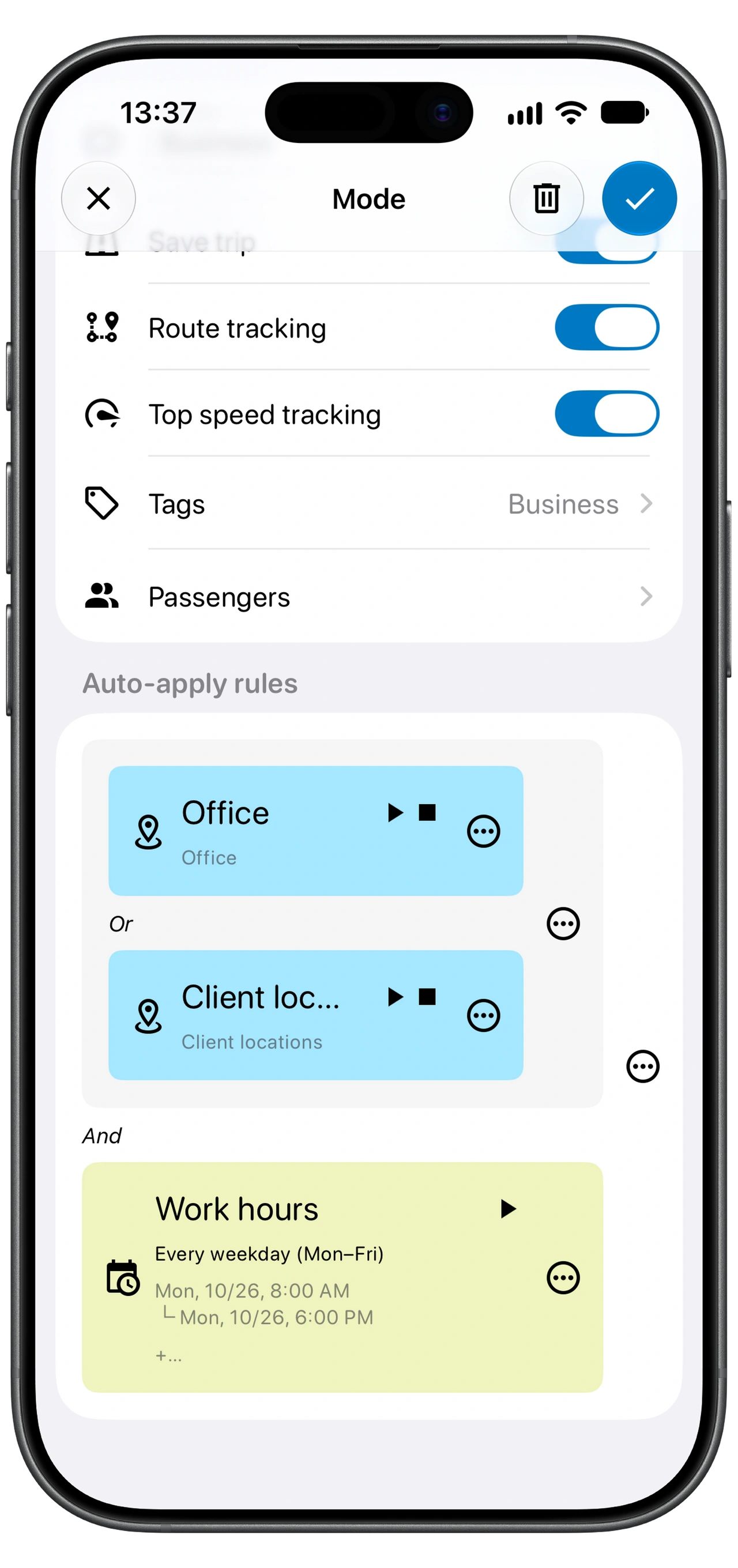
Pradėkite nuo laiko taisyklės, tada pridėkite vietas
Skiltyje Auto-apply rules nustatykite grafiką, atitinkantį įprastą darbo kelionių laiką. Pavyzdžiui, pasirinkite darbo savaitės dienas ir valandas. Jei grafikas kinta, plati laiko taisyklė gali apimti asmeninius reikalus, tad įvertinkite, ar vien laikas yra tinkamas pradinis kriterijus.
Tikslesniam atitikimui pridėkite vietos taisyklę. Pasirinkite išsaugotą vietą ir reikalingą sąlygą, pavyzdžiui, Start location arba End location. Patikrinkite vietą žemėlapyje ir nustatytą jos sritį, kad taisyklė atitiktų tikrą atvykimo ar išvykimo vietą.
Naudokite aprašomuosius taisyklių pavadinimus, pavyzdžiui, Work hours, Office arba Client locations. Pradėkite nuo nedidelio taisyklių rinkinio, kurį galite paaiškinti ir išbandyti, prieš pridėdami daugiau išimčių.
Sujunkite taisykles naudodami And ir Or
And reiškia, kad turi būti tenkinamos abi sąlygos arba grupės. Or pakanka vienos iš jų. Grupavimas toks pat svarbus kaip atskiros sąlygos.
Aukščiau parodytas darbo režimas sujungia:
(Office Or Client locations) And Work hours
Tai reiškia, kad kelionė turi atitikti vieną iš vietos sąlygų ir kartu darbo valandų sąlygą. Vien „Work hours“ šiame pavyzdyje nepakanka.
Slinkite į šoną, kad matytumėte visus stulpelius.
| Kas atitinka? | Ar pavyzdžio taisyklė tenkinama? |
|---|---|
| „Office“ ir „Work hours“ | Taip. |
| „Client locations“ ir „Work hours“ | Taip. |
| „Work hours“, bet nė viena vietos sąlyga | Ne. |
| „Office“, bet ne darbo valandomis | Ne. |
Jei tarp vietos grupės ir „Work hours“ naudotumėte Or, pakaktų bet kurios grupės. Patikrinkite grupavimą, kai režimas taikomas plačiau arba rečiau, nei tikėjotės.
Konkrečius režimus dėkite prieš bendresnius
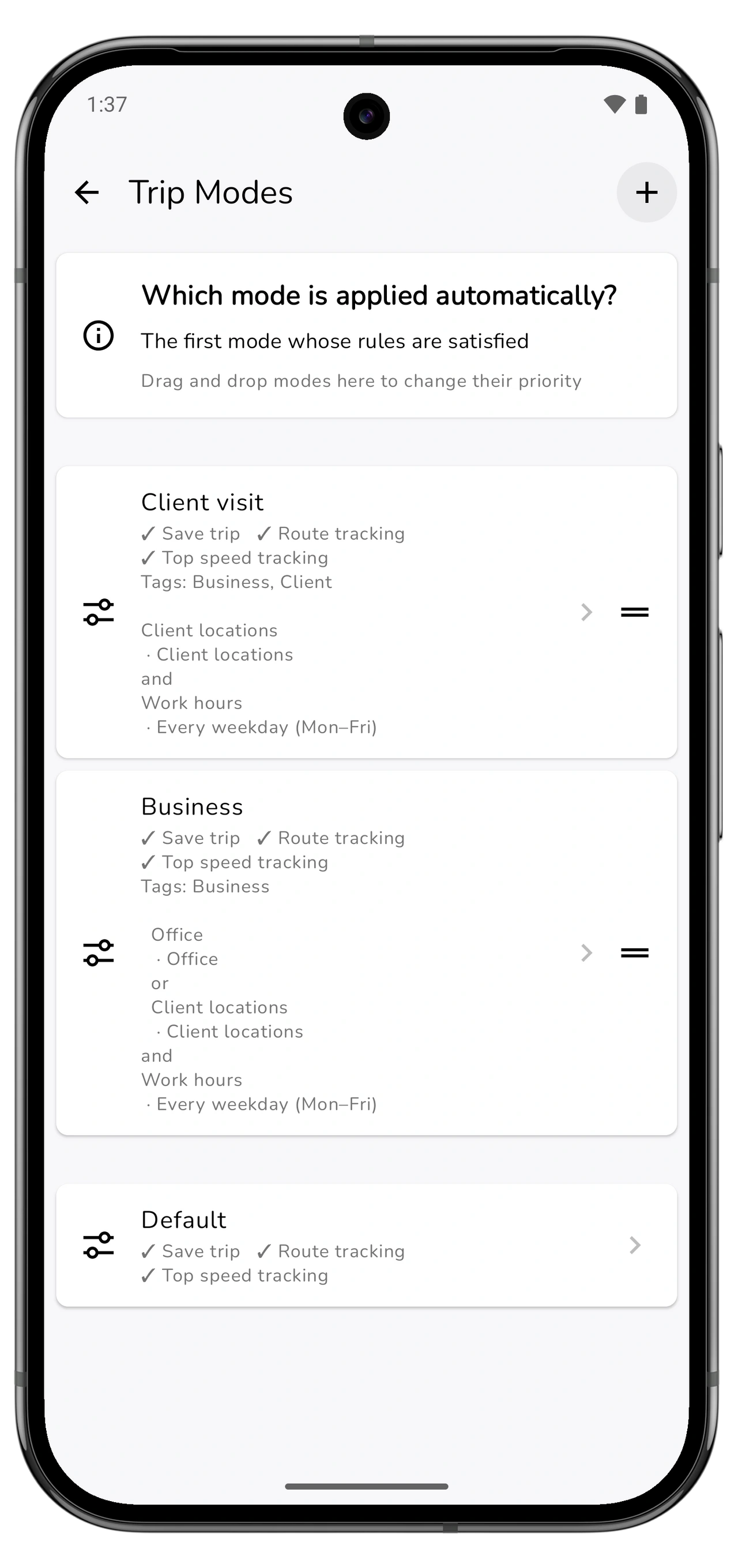
„Motolog“ naudoja pirmą režimą, kurio taisyklės tenkinamos. Skiltyje Trip Modes vilkite režimus, kad pakeistumėte jų prioritetą.
Tarkime, Client visit ir bendras Business režimas gali atitikti tą pačią kelionę. „Client visit“ dėkite pirmą, jei jo žymos ir nustatymai turi būti svarbesni. Į kliento režimą įtraukite ir „Business“ žymą, jei šios kelionės turi patekti į pagal ją filtruotą ataskaitą; atitinkantys režimai nesujungia visų savo žymų.
Jei naudojate platų asmeninį režimą, laikykite jį žemiau konkretesnių taisyklių, kurioms reikia pirmenybės. Taip pat patikrinkite, ar Drive naudoja automatinį režimo pasirinkimą, kai norite, kad rinktų taisyklės, o ne jūsų kelionei rankiniu būdu parinktas režimas.
Išbandykite kelias keliones ir pataisykite išimtis
Išbandykite kelionę, kuri turėtų atitikti darbo režimą, ir kitą, kuri neturėtų. Po kiekvienos atverkite History ir patikrinkite žymas bei įrašymo duomenis.
Jei rezultatas neatitinka lūkesčių, patikrinkite pasirinktą transporto priemonę, laiko sąlygą, išsaugotą vietą, „And“ / „Or“ grupavimą ir režimų prioritetą. Jei „Drive“ rankiniu būdu pasirinkote režimą, patikrinkite ir jį.
Taisyklės remiasi jūsų nustatytais kriterijais — jos nežino tikrosios konkrečios kelionės priežasties. Asmeninis reikalas darbo valandomis yra geras pavyzdys. Atverkite išsaugotą kelionę ir prireikus pataisykite žymas. Peržiūrėkite esamus „History“ įrašus ir kitas automatiškai užregistruotas keliones.

Naudokite žymas ridos ataskaitoje
Kai žymos nuoseklios, filtruokite Reports → Trips pagal „Business“, klientą ar kitą naudojamą žymą. Ridos ataskaitų vadove paaiškinta, kaip pasirinkti datas, patikrinti sumas ir eksportuoti PDF arba „Excel“.
Jei kelionės visiškai nėra, patikrinkite Save trip taikytame režime ir naudokite automatinio sekimo trikčių šalinimo vadovą. Trūkstamam įrašui ir neteisingai žymai reikia skirtingų patikrų.