Motolog · Mga gabay
Paano awtomatikong uriin ang mga biyahe sa trabaho at personal na biyahe sa Motolog
Itinatala ng awtomatikong recording ang isang biyahe. Nilalagyan naman ng layunin ng pag-uuri ang biyaheng iyon sa iyong mga tala. Maaaring maglagay ng mga tag ang Motolog sa pamamagitan ng Trip Modes, gamit ang mga panuntunan sa oras o lugar para pumili ng mode.
Halimbawa, maaaring magdagdag ng Business tag ang isang Business mode sa mga biyaheng tugma sa iskedyul at naka-save na lugar ng trabaho. Maaari mo pa ring itama ang isang biyahe kapag iba ang tunay na layunin nito sa panuntunan. Kasama ang awtomatikong paglalagay ng tag sa PRO at mga plan na may PRO features; tingnan ang mga plan at presyo.
Unawain ang mga tag, mode, at panuntunan
Magkakasamang gumagana ang tatlong bahaging ito:
Mag-scroll pahalang upang makita ang lahat ng column.
| Bahagi | Ginagawa nito | Halimbawa |
|---|---|---|
| Tag | Nilalagyan ng label ang naitalang biyahe para makilala o ma-filter ito sa susunod. | Business, Personal, o pangalan ng kliyente. |
| Mode | Pinagsasama ang mga tag at setting sa pagtatala bilang preset. | Business mode na nagse-save ng biyahe at ruta nito. |
| Auto-apply rules | Nagtatakda kung kailan awtomatikong pipiliin ang mode. | Oras ng trabaho sa mga karaniwang araw kasama ang isang naka-save na lugar. |
Magkahiwalay ang pangalan at mga tag ng mode. Ang pangalang Business ay nagpapadali sa pagkilala nito sa listahan; idagdag din ang Business tag kung gusto mong ma-filter ang mga biyaheng iyon gamit ang tag sa History o Reports.
I-set up muna ang awtomatikong pagtatala ng kilometrahe kung hindi pa nagtatala ng biyahe ang telepono. Inaayos ng mga panuntunan sa pag-uuri ang mga biyaheng naitatala.
Gumawa ng Business mode para sa sasakyan
Piliin ang sasakyan, buksan ang Drive, at buksan ang Mode para pumunta sa Trip Modes. Magdagdag ng mode o mag-edit ng kasalukuyan.
Bigyan ito ng madaling makilalang pangalan at piliin ang mga tag na ilalapat. Magsimula sa simpleng Business tag; magdagdag ng tag ng kliyente o proyekto kung makatutulong ito sa pag-aayos ng mga ulat.
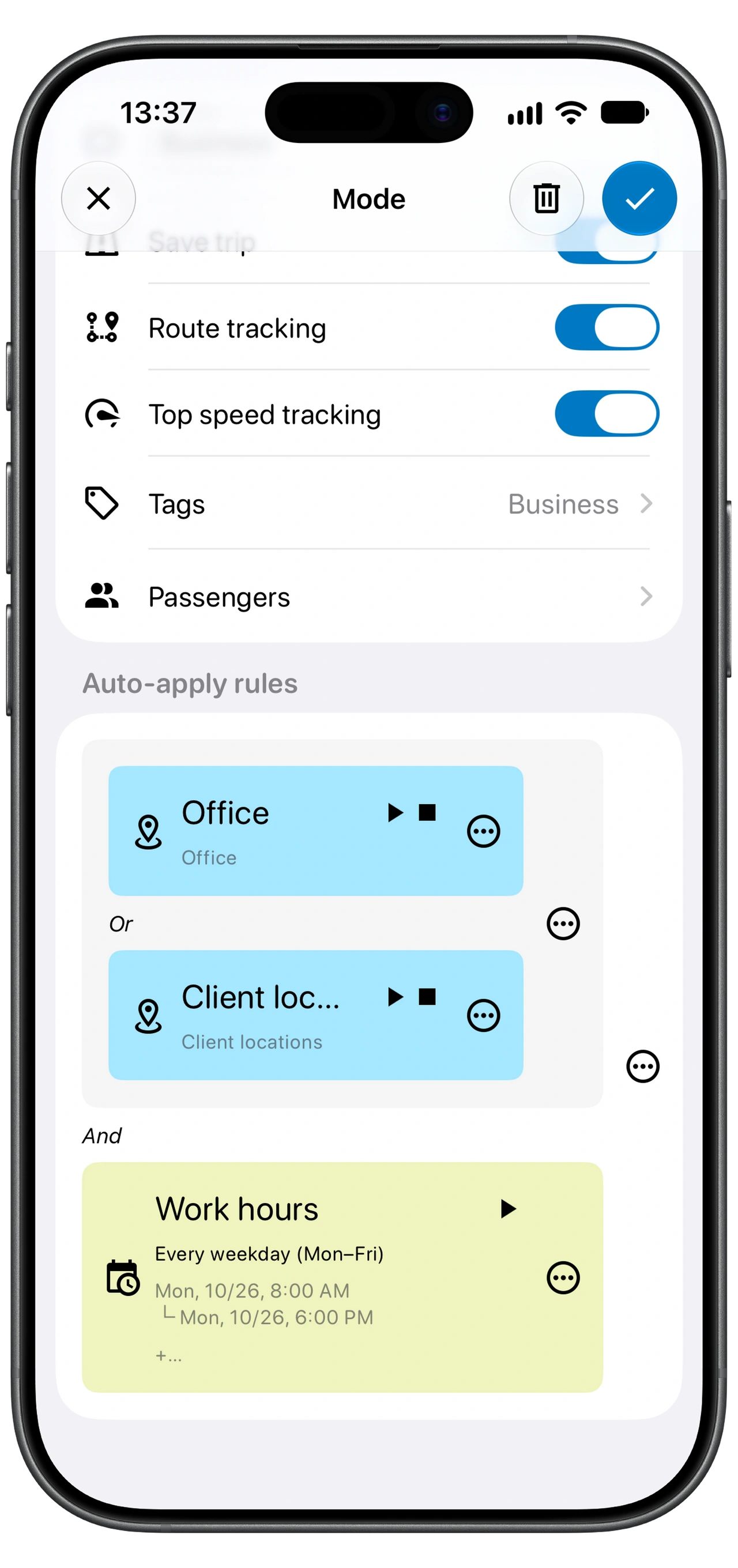
Suriin muna ang mga kontrol sa pagtatala bago magdagdag ng mga panuntunan:
- Save trip ang nagpapanatili ng tala ng mga biyaheng gumagamit ng mode. Kapag naka-off ito, itinatapon ang biyahe kung naaangkop ang mode na iyon.
- Route tracking ang nagse-save ng ruta para matingnan sa mapa. Kapag naka-off, hindi itatala ang ruta.
- Top speed tracking ang kumokontrol kung itatala ang pinakamataas na bilis ng biyahe.
Para magpanatili ng personal na log ng kilometrahe, gumamit ng personal na tag habang naka-on ang Save trip. Inaalis ng pag-off nito ang biyahe sa iyong mga tala; hindi nito basta inuuri ang biyahe bilang personal.
Magsimula sa panuntunan sa oras, saka magdagdag ng lugar
Sa Auto-apply rules, magtakda ng iskedyul na tumutugma sa karaniwan mong mga biyahe sa trabaho. Halimbawa, piliin ang mga araw at oras ng iyong trabaho. Kung pabago-bago ang iskedyul, maaaring masama ang personal na lakad sa malawak na panuntunan sa oras, kaya pag-isipan kung kapaki-pakinabang na simula ang oras lamang.
Para sa mas tiyak na pagtugma, magdagdag ng panuntunan sa lugar. Piliin ang naka-save na lugar at kondisyong kailangan mo, gaya ng Start location o End location. Tingnan ang lugar sa mapa at ang sakop na itinakda upang tumugma ang panuntunan sa lugar na talagang pinanggagalingan o pinupuntahan mo.
Gumamit ng malinaw na pangalan, gaya ng Work hours, Office, o Client locations. Magsimula sa kaunting panuntunang kaya mong ipaliwanag at subukan bago magdagdag ng higit pang eksepsiyon.
Pagsamahin ang mga panuntunan gamit ang And at Or
Kailangang tumugma ang parehong kondisyon o grupo sa And. Sapat ang alinman sa dalawa sa Or. Kasinghalaga ng bawat kondisyon ang pagkakagrupo.
Pinagsasama ng Business mode sa itaas ang:
(Office Or Client locations) And Work hours
Ibig sabihin, dapat tumugma ang biyahe sa isa sa mga kondisyon sa lugar at sa kondisyon ng oras ng trabaho. Hindi sapat ang Work hours lamang sa halimbawang ito.
Mag-scroll pahalang upang makita ang lahat ng column.
| Ano ang tumugma? | Tugma ba sa halimbawa? |
|---|---|
| Office at Work hours | Oo. |
| Client locations at Work hours | Oo. |
| Work hours, pero wala sa dalawang kondisyon sa lugar | Hindi. |
| Office, pero labas sa Work hours | Hindi. |
Kung Or ang gagamitin sa pagitan ng grupo ng lugar at Work hours, magiging sapat ang alinmang grupo. Suriin ang pagkakagrupo kapag mas malawak o mas bihira kaysa inaasahan ang paglalapat ng mode.
Unahin ang tiyak na mga mode bago ang mas malawak
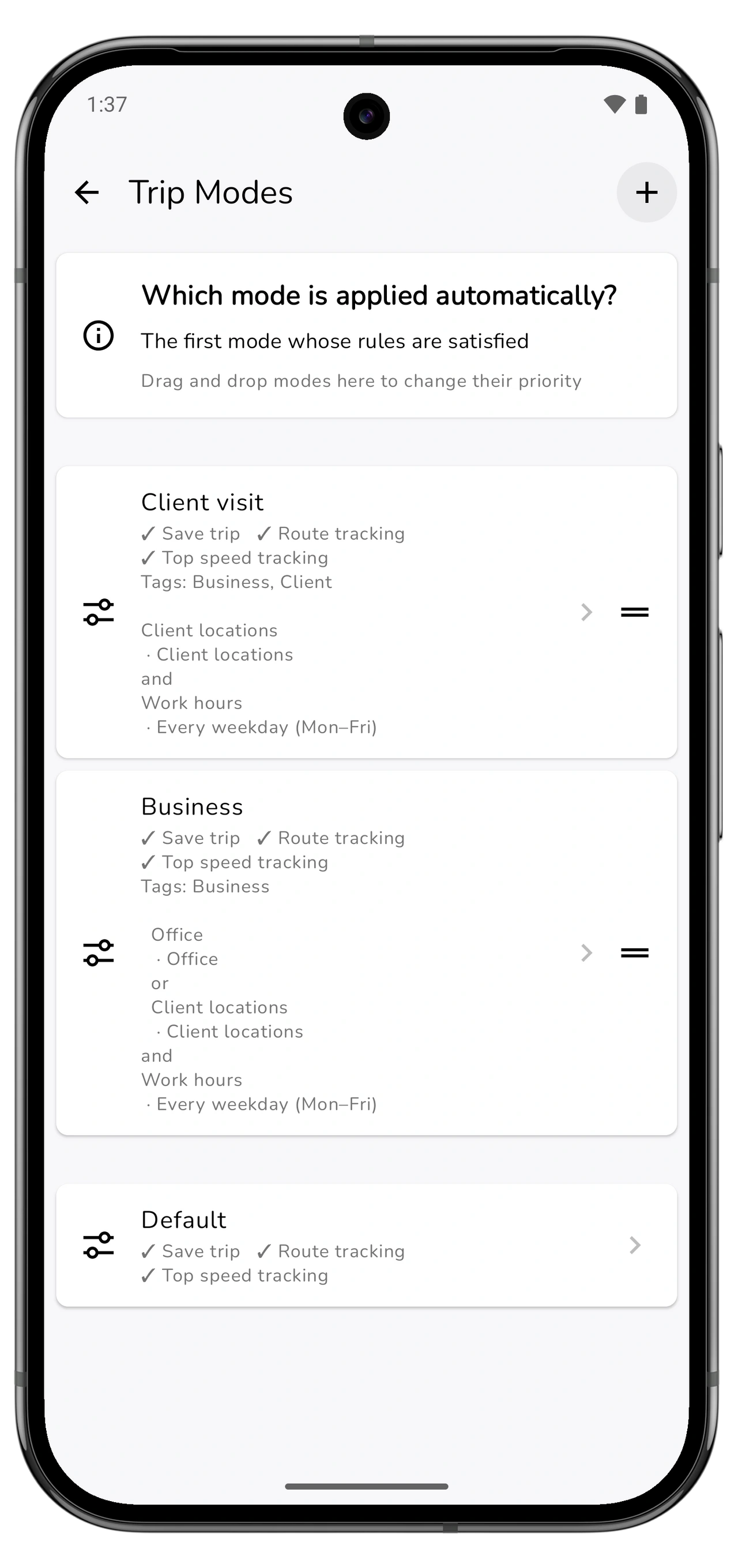
Ginagamit ng Motolog ang unang mode na natutugunan ang mga panuntunan. Sa Trip Modes, i-drag at i-drop ang mga mode upang baguhin ang priyoridad.
Halimbawa, maaaring parehong tumugma sa isang biyahe ang Client visit at pangkalahatang Business mode. Unahin ang Client visit kung gusto mong mangibabaw ang mga tag at setting nito. Isama rin ang Business tag sa mode ng kliyente kung dapat lumabas ang mga biyaheng iyon sa ulat na naka-filter sa Business; hindi pinagsasama-sama ng pagtugma ng mga mode ang lahat ng kanilang tag.
Kung gumagamit ka ng malawak na personal mode, ilagay ito sa ibaba ng mas tiyak na mga panuntunang dapat mauna. Tiyakin ding awtomatikong pagpili ng mode ang ginagamit ng Drive kapag gusto mong ang mga panuntunan ang pumili, sa halip na ang mode na manu-mano mong pinili para sa biyahe.
Subukan ang ilang biyahe at itama ang mga eksepsiyon
Subukan ang isang biyaheng dapat tumugma sa Business mode at isang hindi dapat tumugma. Pagkatapos ng bawat biyahe, buksan ang History at suriin ang mga tag at detalye ng pagtatala.
Kung mali ang pagtugma, suriin ang napiling sasakyan, kondisyon sa oras, naka-save na lugar, And/Or na pagkakagrupo, at priyoridad ng mode. Kung manu-mano kang pumili ng mode sa Drive, suriin din iyon.
Ginagamit ng mga panuntunan ang itinakda mong pamantayan; hindi nila alam kung bakit mo ginawa ang isang partikular na biyahe. Halimbawa nito ang personal na lakad sa oras ng trabaho. Buksan ang naka-save na biyahe at itama ang mga tag kung kailangan. Suriin ang mga dati nang tala sa History pati ang susunod na mga awtomatikong naitalang biyahe.

Gamitin ang mga tag sa ulat ng kilometrahe
Kapag pare-pareho na ang mga tag, i-filter ang Reports → Trips ayon sa Business, kliyente, o ibang tag. Ipinapaliwanag ng gabay sa mga ulat ng kilometrahe kung paano pumili ng mga petsa, suriin ang kabuuan, at mag-export ng PDF o Excel.
Kung talagang walang tala ng biyahe, suriin ang Save trip sa mode na nailapat at gamitin ang gabay sa pag-aayos ng awtomatikong pagtatala. Magkaiba ang mga pagsusuri para sa nawawalang tala at maling tag.