Motolog · Poradniki
Jak automatycznie klasyfikować przejazdy służbowe i prywatne w Motolog
Automatyczna rejestracja zapisuje podróż. Klasyfikacja określa jej cel w ewidencji. Motolog może przypisywać tagi za pomocą Trybów przejazdu, dobierając tryb na podstawie reguł czasu lub lokalizacji.
Na przykład tryb Służbowy może dodawać tag Służbowy do przejazdów zgodnych z harmonogramem pracy i zapisanymi miejscami pracy. Nadal możesz poprawić pojedynczy przejazd, jeśli jego rzeczywisty cel różni się od tego, co wynika z reguły. Automatyczne tagowanie jest dostępne w PRO i planach z funkcjami PRO; zobacz plany i ceny.
Poznaj tagi, tryby i reguły
Te trzy elementy współpracują ze sobą:
Przewiń w bok, aby zobaczyć wszystkie kolumny.
| Element | Do czego służy | Przykład |
|---|---|---|
| Tag | Oznacza zapisany przejazd, aby łatwiej go rozpoznać lub odfiltrować. | Służbowy, Prywatny lub nazwa klienta. |
| Tryb | Łączy tagi i ustawienia rejestracji w jeden zestaw. | Tryb Służbowy zapisujący przejazd i jego trasę. |
| Reguły automatycznego stosowania | Określają, kiedy tryb ma zostać wybrany automatycznie. | Godziny pracy w dni robocze połączone z zapisaną lokalizacją. |
Nazwa trybu i jego tagi to osobne ustawienia. Nazwanie trybu Służbowy ułatwia rozpoznanie go na liście; dodaj również tag Służbowy, jeśli chcesz według niego filtrować przejazdy w Historii lub Raportach.
Jeśli telefon jeszcze nie zapisuje przejazdów, najpierw skonfiguruj automatyczną ewidencję przebiegu. Reguły klasyfikacji porządkują przejazdy, które zostały zarejestrowane.
Utwórz tryb Służbowy dla swojego pojazdu
Wybierz pojazd, otwórz W drogę, a następnie Tryb, aby przejść do Trybów przejazdu. Dodaj nowy tryb lub edytuj istniejący.
Nadaj mu rozpoznawalną nazwę i wybierz tagi, które ma przypisywać. Zacznij od prostego tagu Służbowy; dodaj tag klienta lub projektu, jeśli ułatwi to przygotowywanie raportów.
Przed dodaniem reguł sprawdź ustawienia rejestracji:
- Zapisz przejazd zachowuje podróże korzystające z tego trybu. Wyłączenie tej opcji powoduje odrzucenie przejazdu, gdy tryb zostanie zastosowany.
- Rejestracja trasy zapisuje trasę, aby można ją było sprawdzić na mapie. Po wyłączeniu tej opcji trasa nie będzie rejestrowana.
- Rejestracja prędkości maks. określa, czy zapisywana jest maksymalna prędkość przejazdu.
Aby prowadzić ewidencję prywatnych przejazdów, używaj prywatnego tagu z włączoną opcją Zapisz przejazd. Jej wyłączenie usuwa podróż z ewidencji, a nie tylko oznacza ją jako prywatną.
Zacznij od reguły czasu, a potem dodaj lokalizacje
W regułach automatycznego stosowania ustaw harmonogram odpowiadający porom, w których zwykle odbywasz podróże służbowe. Możesz na przykład wybrać dni i godziny pracy. Jeśli harmonogram jest zmienny, szeroka reguła czasu może obejmować też prywatne sprawy, więc oceń, czy sam czas jest dobrym punktem wyjścia.
Aby dokładniej określić dopasowanie, dodaj regułę lokalizacji. Wybierz zapisane miejsce i potrzebny warunek, na przykład Miejsce rozpoczęcia lub Miejsce zakończenia. Sprawdź miejsce na mapie i jego obszar, aby reguła odpowiadała lokalizacji, do której rzeczywiście przyjeżdżasz lub z której wyjeżdżasz.
Nadawaj regułom opisowe nazwy, takie jak Godziny pracy, Biuro lub U klientów. Zacznij od niewielkiego zestawu reguł, których działanie rozumiesz i możesz sprawdzić, zanim dodasz kolejne wyjątki.
Łącz reguły za pomocą operatorów Oraz i Lub
Oraz wymaga spełnienia obu warunków lub grup. Przy Lub wystarczy spełnienie jednego z nich. Sposób grupowania jest równie ważny jak poszczególne warunki.
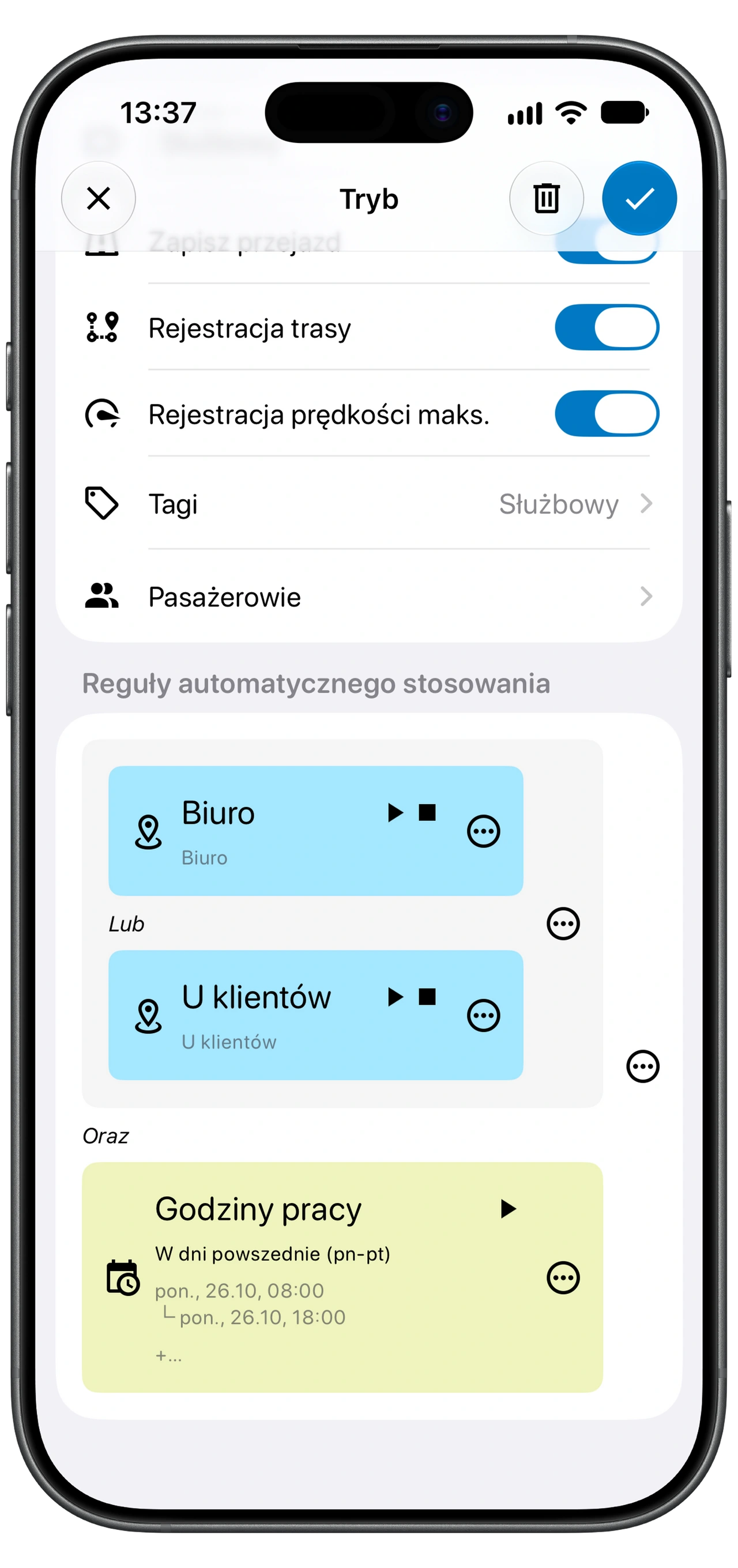
Pokazany wyżej tryb Służbowy łączy:
(Biuro Lub U klientów) Oraz Godziny pracy
Oznacza to, że przejazd musi spełniać jeden z warunków lokalizacji oraz warunek godzin pracy. Samo spełnienie warunku Godziny pracy nie wystarczy w tym przykładzie.
Przewiń w bok, aby zobaczyć wszystkie kolumny.
| Które warunki są spełnione? | Czy przykład pasuje? |
|---|---|
| Biuro i Godziny pracy | Tak. |
| U klientów i Godziny pracy | Tak. |
| Godziny pracy, ale żaden warunek lokalizacji | Nie. |
| Biuro, ale poza godzinami pracy | Nie. |
Jeśli zamiast tego użyjesz Lub między grupą lokalizacji a Godzinami pracy, wystarczy spełnienie jednej z tych grup. Sprawdź grupowanie, gdy tryb stosuje się częściej lub rzadziej, niż oczekujesz.
Umieść bardziej szczegółowe tryby przed ogólnymi
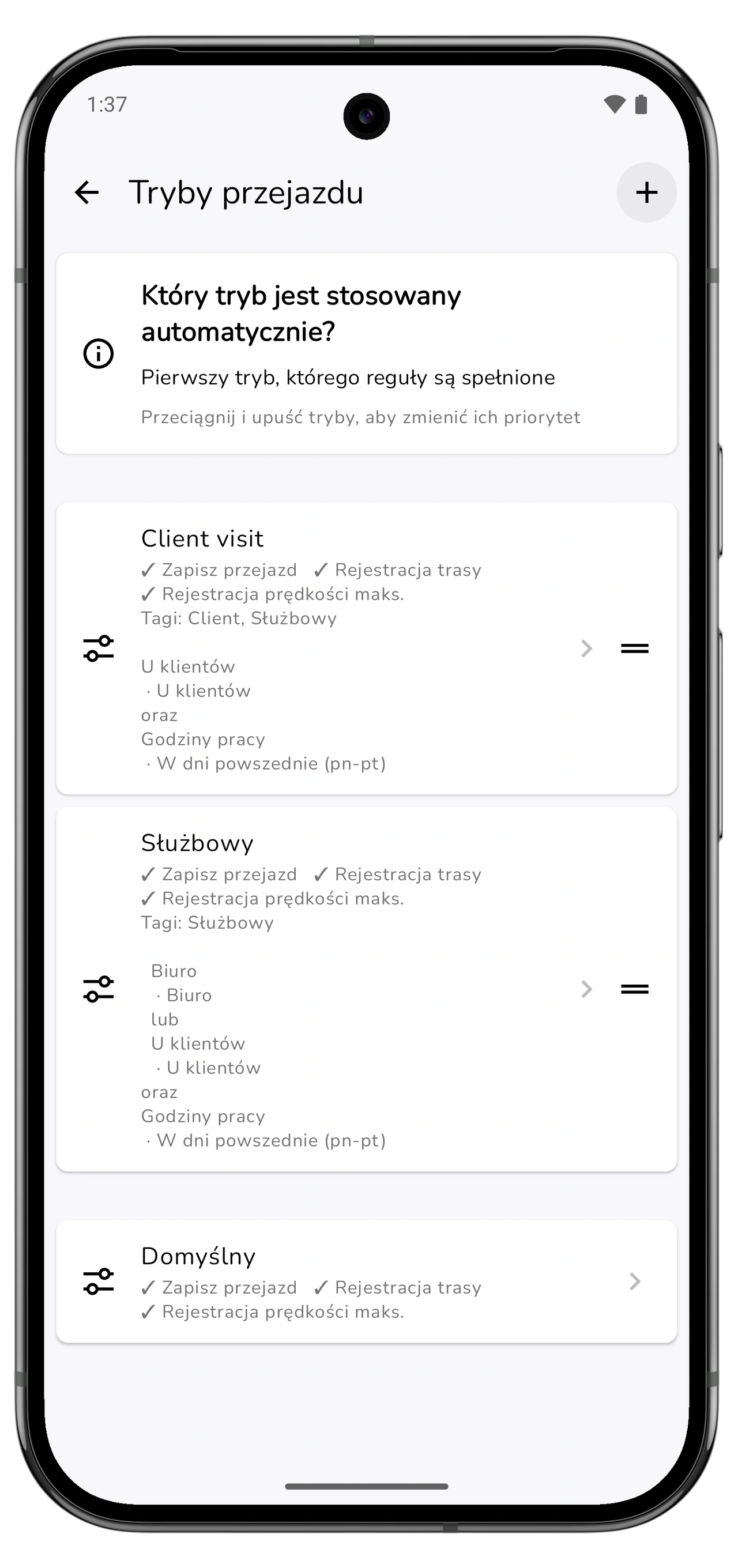
Motolog używa pierwszego trybu, którego reguły są spełnione. W Trybach przejazdu przeciągnij i upuść tryby, aby zmienić ich priorytet.
Załóżmy, że do tej samej podróży pasują tryb Wizyta u klienta i ogólny tryb Służbowy. Umieść Wizytę u klienta na początku, jeśli jej tagi i ustawienia mają mieć pierwszeństwo. Dodaj też tag Służbowy do tego trybu, jeśli te podróże mają pojawiać się w raportach filtrowanych według tagu Służbowy; pasujące tryby nie powodują sumowania tagów ze wszystkich trybów.
Jeśli używasz ogólnego trybu prywatnego, umieść go poniżej bardziej szczegółowych reguł, które powinny mieć pierwszeństwo. Sprawdź też, czy ekran W drogę korzysta z automatycznego wyboru trybu, gdy to reguły mają decydować, a nie z trybu wybranego ręcznie dla danej podróży.
Sprawdź kilka podróży i popraw wyjątki
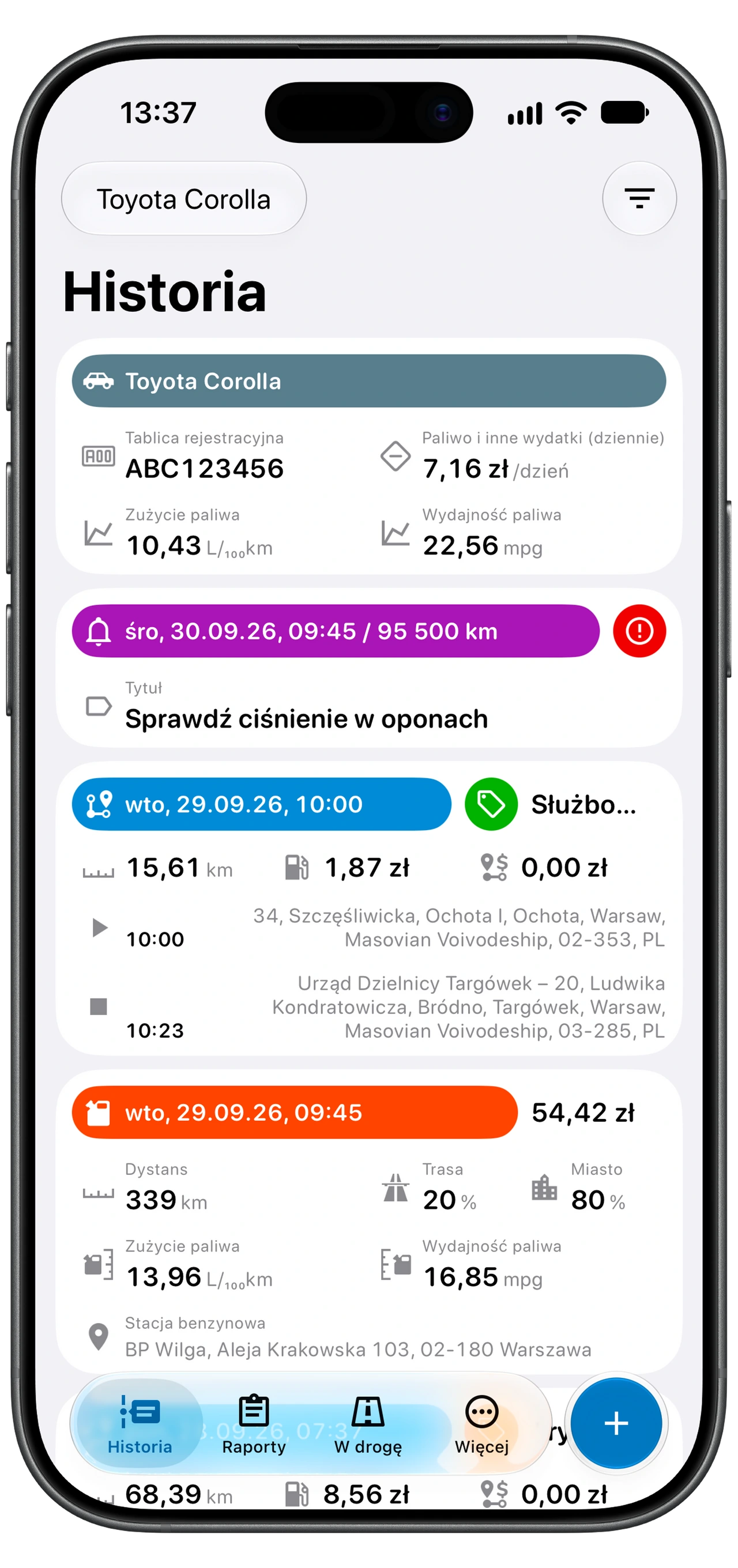
Wykonaj przejazd, który powinien pasować do trybu Służbowy, oraz taki, który nie powinien. Po każdym z nich otwórz Historię i sprawdź tagi oraz szczegóły zapisu.
Jeśli wynik jest nieprawidłowy, sprawdź wybrany pojazd, warunek czasu, zapisane miejsce, grupowanie Oraz/Lub i priorytet trybu. Jeśli ręcznie wybrałeś tryb na ekranie W drogę, sprawdź również ten wybór.
Reguły korzystają z podanych kryteriów; nie znają rzeczywistego powodu podróży. Dobrym przykładem jest załatwianie prywatnych spraw w godzinach pracy. W razie potrzeby otwórz zapisany przejazd i popraw jego tagi. Oprócz kolejnych automatycznie zarejestrowanych podróży przejrzyj też istniejące wpisy w Historii.
Wykorzystaj tagi w raporcie przebiegu
Gdy tagi są już spójne, filtruj Raporty → Przejazdy według tagu Służbowy, klienta lub innego używanego oznaczenia. Poradnik raportów przebiegu wyjaśnia, jak wybrać daty, sprawdzić podsumowanie i wyeksportować PDF lub Excel.
Jeśli podróży w ogóle brakuje, sprawdź opcję Zapisz przejazd w zastosowanym trybie i skorzystaj z poradnika rozwiązywania problemów z automatyczną rejestracją. Brak wpisu i nieprawidłowy tag wymagają różnych kontroli.