Motolog · Anleitungen
Geschäftliche und private Fahrten in Motolog automatisch klassifizieren
Die automatische Aufzeichnung erfasst eine Fahrt. Die Klassifizierung ordnet ihr einen Zweck in deinem Fahrtenbuch zu. Motolog kann Tags über Fahrtmodi anwenden und anhand von Zeit- oder Ortsregeln einen Modus für eine Fahrt wählen.
Ein Modus Geschäftlich kann beispielsweise das Tag Geschäftlich zu Fahrten hinzufügen, die zu deinen Arbeitszeiten und gespeicherten Arbeitsorten passen. Wenn der tatsächliche Zweck von der Regel abweicht, kannst du eine einzelne Fahrt weiterhin korrigieren. Automatisches Tagging ist in PRO und Tarifen mit PRO-Funktionen enthalten; siehe Tarife und Preise.
Verstehe Tags, Modi und Regeln
Diese drei Bestandteile arbeiten zusammen:
Seitlich scrollen, um alle Spalten zu sehen.
| Bestandteil | Funktion | Beispiel |
|---|---|---|
| Tag | Kennzeichnet eine aufgezeichnete Fahrt, damit du sie später erkennst oder filtern kannst. | Geschäftlich, Privat oder ein Kundenname. |
| Modus | Bündelt Tags und Aufzeichnungseinstellungen in einer Voreinstellung. | Ein Modus Geschäftlich, der Fahrt und Route speichert. |
| Regeln für automatische Anwendung | Legen fest, wann ein Modus automatisch gewählt wird. | Arbeitszeiten an Werktagen zusammen mit einem gespeicherten Ort. |
Der Name eines Modus und seine Tags sind getrennt. Der Name Geschäftlich macht einen Modus in der Liste erkennbar. Füge zusätzlich das Tag Geschäftlich hinzu, wenn du die Fahrten in Verlauf oder Berichte nach diesem Tag filtern möchtest.
Richte zuerst die automatische Fahrtenaufzeichnung ein, falls dein Smartphone noch keine Fahrten aufzeichnet. Klassifizierungsregeln organisieren die Fahrten, die aufgezeichnet werden.
Erstelle einen geschäftlichen Modus für dein Fahrzeug
Wähle dein Fahrzeug, öffne Fahrt und anschließend Modus, um zu Fahrtmodi zu gelangen. Füge einen Modus hinzu oder bearbeite einen vorhandenen.
Gib ihm einen erkennbaren Namen und wähle die Tags, die er anwenden soll. Beginne mit einem einfachen Tag Geschäftlich und ergänze ein Kunden- oder Projekt-Tag, wenn es dir beim Organisieren deiner Berichte hilft.
Prüfe die Aufzeichnungseinstellungen, bevor du Regeln hinzufügst:
- Fahrt speichern bewahrt Fahrten auf, die diesen Modus verwenden. Wenn du es deaktivierst, wird eine Fahrt verworfen, sobald dieser Modus angewendet wird.
- Routenaufzeichnung speichert die Route, damit du sie auf einer Karte prüfen kannst. Wenn du sie deaktivierst, wird die Route nicht aufgezeichnet.
- Höchstgeschwindigkeit aufzeichnen bestimmt, ob die Höchstgeschwindigkeit der Fahrt erfasst wird.
Verwende für ein privates Fahrtenbuch ein privates Tag mit aktiviertem Fahrt speichern. Wenn du Fahrt speichern deaktivierst, wird die Fahrt aus deinen Aufzeichnungen ausgeschlossen und nicht lediglich als privat gekennzeichnet.
Beginne mit einer Zeitregel und ergänze Orte
Lege unter Regeln für automatische Anwendung einen Zeitplan fest, der deinen üblichen geschäftlichen Fahrten entspricht. Wähle beispielsweise deine Arbeitstage und Arbeitszeiten. Bei wechselnden Arbeitszeiten kann eine weit gefasste Zeitregel private Erledigungen einschließen. Prüfe daher, ob die Uhrzeit allein ein sinnvoller Ausgangspunkt ist.
Ergänze für eine genauere Zuordnung eine Ortsregel. Wähle den gespeicherten Ort und die benötigte Bedingung, etwa Startort oder Endort. Prüfe den Ort auf der Karte und seinen festgelegten Bereich, damit die Regel zu dem Ort passt, an dem du tatsächlich ankommst oder losfährst.
Verwende aussagekräftige Regelnamen wie Arbeitszeiten, Büro oder Kundenstandorte. Beginne mit wenigen Regeln, die du nachvollziehen und testen kannst, bevor du weitere Ausnahmen ergänzt.
Kombiniere Regeln mit Und und Oder
Bei Und müssen beide Bedingungen oder Gruppen passen. Bei Oder genügt eine davon. Die Gruppierung ist genauso wichtig wie die einzelnen Bedingungen.
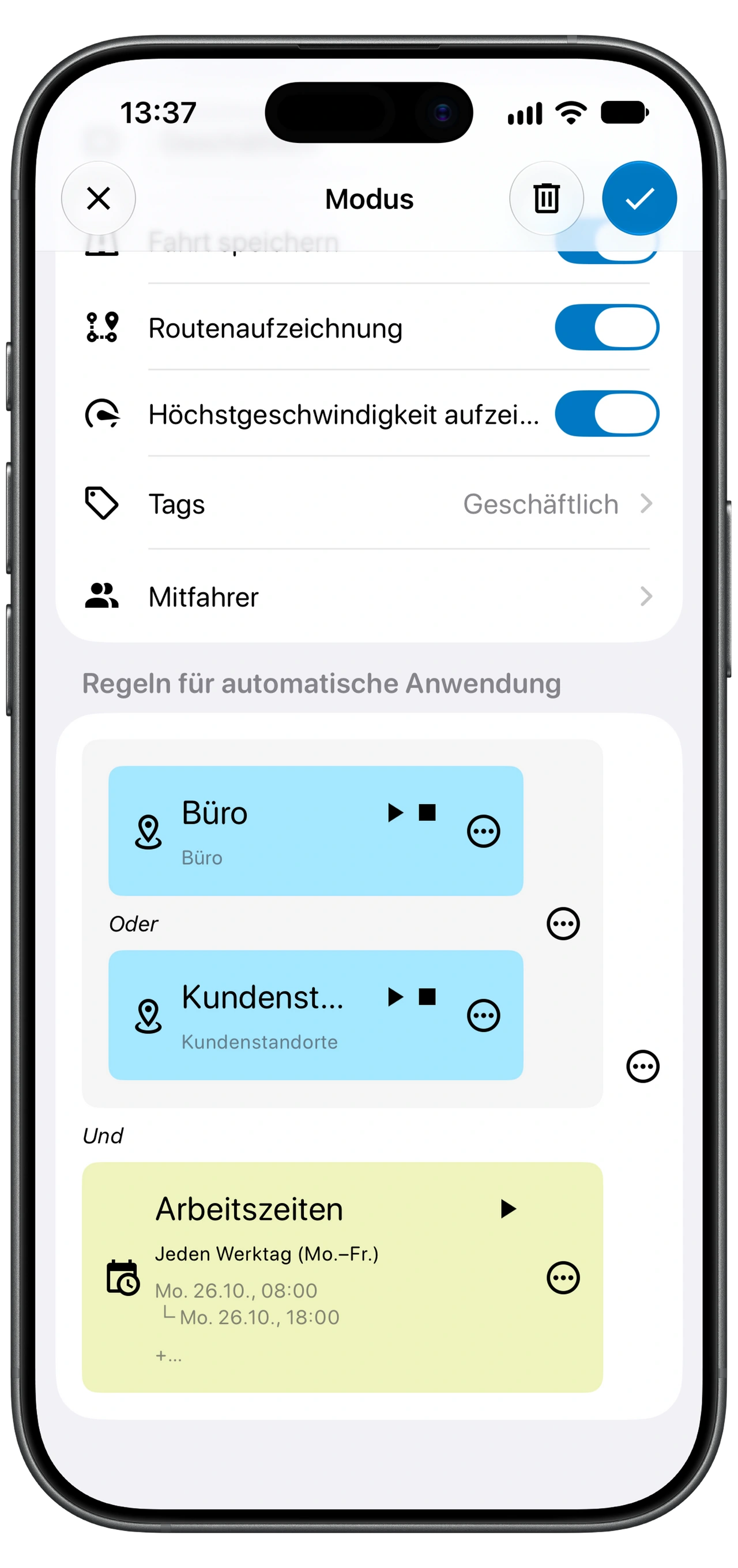
Der oben gezeigte geschäftliche Modus kombiniert:
(Büro Oder Kundenstandorte) Und Arbeitszeiten
Eine Fahrt muss also eine der Ortsbedingungen und zusätzlich die Arbeitszeitbedingung erfüllen. Arbeitszeiten allein reichen in diesem Beispiel nicht aus.
Seitlich scrollen, um alle Spalten zu sehen.
| Was passt? | Trifft dieses Beispiel zu? |
|---|---|
| Büro und Arbeitszeiten | Ja. |
| Kundenstandorte und Arbeitszeiten | Ja. |
| Arbeitszeiten, aber keine der Ortsbedingungen | Nein. |
| Büro, aber außerhalb der Arbeitszeiten | Nein. |
Wenn du zwischen der Ortsgruppe und Arbeitszeiten stattdessen Oder verwendest, reicht eine der beiden Gruppen aus. Prüfe die Gruppierung, wenn ein Modus häufiger oder seltener greift als erwartet.
Ordne spezifische Modi vor allgemeineren an
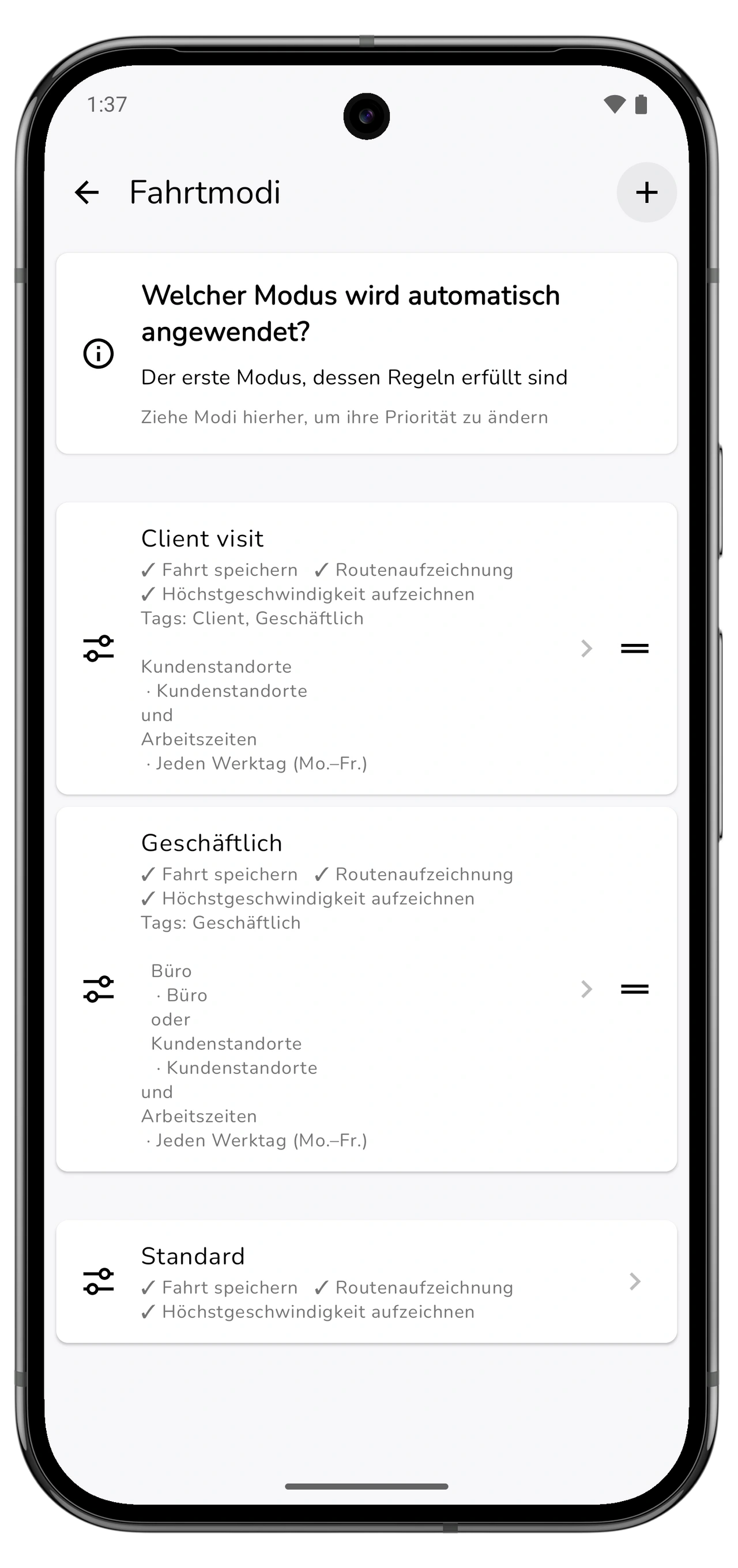
Motolog verwendet den ersten Modus, dessen Regeln erfüllt sind. Verschiebe die Modi in Fahrtmodi per Drag-and-drop, um ihre Priorität zu ändern.
Angenommen, ein Modus Kundenbesuch und ein allgemeiner Modus Geschäftlich passen beide zu derselben Fahrt. Setze Kundenbesuch an die erste Stelle, wenn dessen Tags und Einstellungen Vorrang haben sollen. Füge auch diesem Kundenmodus das Tag Geschäftlich hinzu, wenn diese Fahrten in einem danach gefilterten Bericht erscheinen sollen. Die Tags aller passenden Modi werden nicht zusammengeführt.
Wenn du einen allgemein gehaltenen privaten Modus verwendest, ordne ihn unter den spezifischeren Regeln an, die Vorrang haben sollen. Prüfe außerdem, ob Fahrt die automatische Moduswahl verwendet, wenn die Regeln entscheiden sollen, und nicht einen für die Fahrt manuell gewählten Modus.
Teste einige Fahrten und korrigiere Ausnahmen
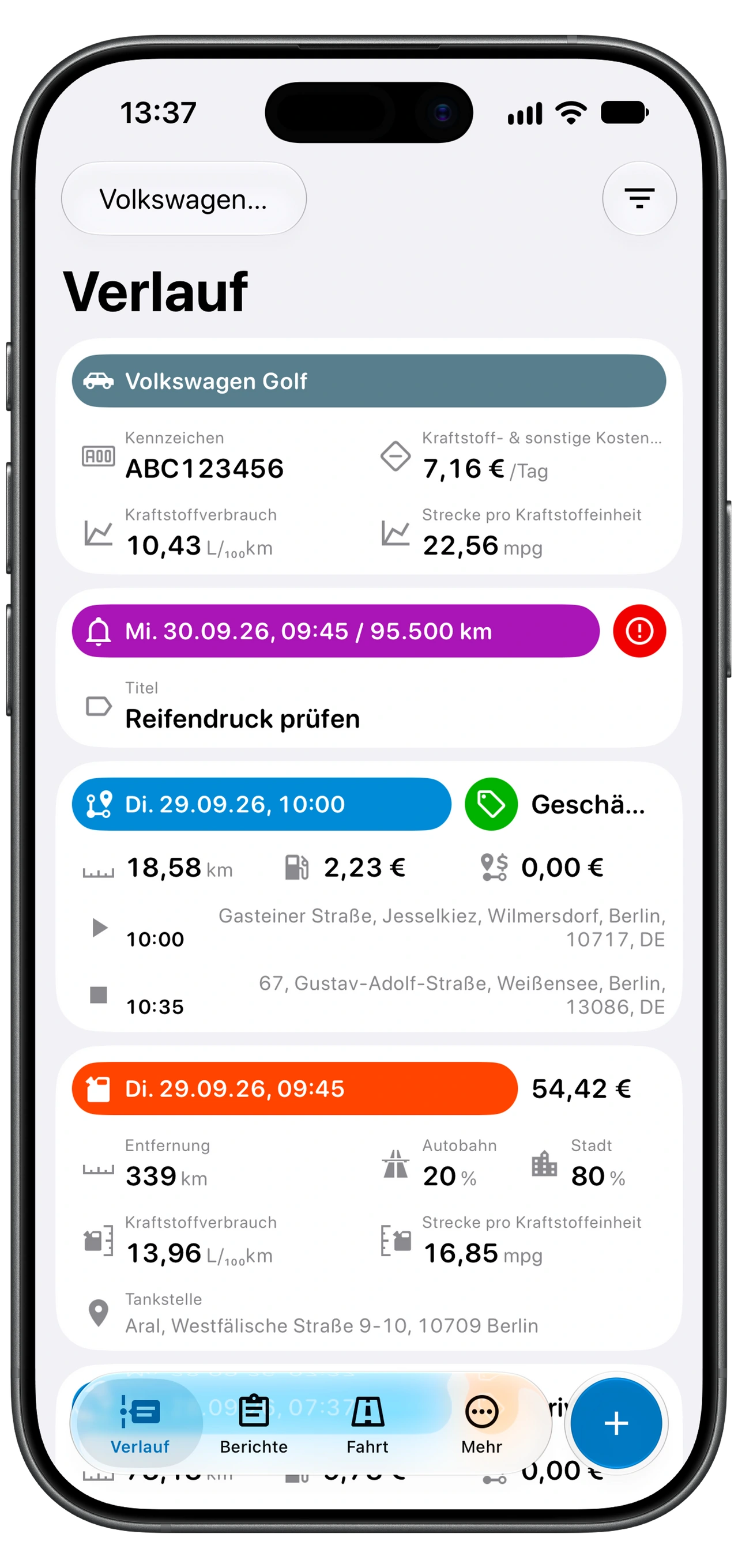
Teste eine Fahrt, die zum Modus Geschäftlich passen sollte, und eine, die nicht dazu passen sollte. Öffne nach jeder Fahrt Verlauf und prüfe die Tags und Aufzeichnungsdetails.
Bei einer falschen Zuordnung prüfe das gewählte Fahrzeug, die Zeitbedingung, den gespeicherten Ort, die Und/Oder-Gruppierung und die Priorität der Modi. Falls du auf Fahrt manuell einen Modus gewählt hast, prüfe auch diese Auswahl.
Regeln verwenden die von dir festgelegten Kriterien. Sie können nicht wissen, warum du eine bestimmte Fahrt unternommen hast. Eine private Erledigung während der Arbeitszeit ist ein gutes Beispiel. Öffne die gespeicherte Fahrt und korrigiere bei Bedarf ihre Tags. Prüfe sowohl vorhandene Einträge im Verlauf als auch die nächsten automatisch aufgezeichneten Fahrten.
Nutze deine Tags in einem Fahrtenbericht
Sobald die Tags einheitlich sind, filtere Berichte → Fahrten nach Geschäftlich, einem Kunden oder einem anderen verwendeten Tag. Die Anleitung für Fahrtenberichte erklärt, wie du Daten auswählst, Summen prüfst und PDF oder Excel exportierst.
Fehlt eine Fahrt vollständig, prüfe Fahrt speichern im angewendeten Modus und nutze die Fehlerbehebung für die automatische Aufzeichnung. Bei einem fehlenden Eintrag und einem falschen Tag sind unterschiedliche Prüfungen nötig.