Motolog · मार्गदर्शक
Motolog मध्ये कामाचे आणि वैयक्तिक प्रवास आपोआप कसे वर्गीकृत करायचे
स्वयंचलित नोंद प्रवास नोंदवते. वर्गीकरणामुळे त्या प्रवासाचा उद्देश नोंदीत स्पष्ट होतो. Motolog Trip Modes वापरून टॅग लावू शकते आणि वेळ किंवा स्थानाच्या नियमांनुसार प्रवासासाठी मोड निवडू शकते.
उदाहरणार्थ, कामाचे वेळापत्रक आणि जतन केलेली कामाची स्थाने यांच्याशी जुळणाऱ्या प्रवासांना Business मोड Business टॅग लावू शकतो. एखाद्या प्रवासाचा प्रत्यक्ष उद्देश नियमापेक्षा वेगळा असल्यास तो प्रवास नंतर दुरुस्त करता येतो. स्वयंचलित टॅगिंग PRO आणि PRO वैशिष्ट्ये असलेल्या प्लॅनमध्ये मिळते; प्लॅन आणि किंमती पाहा.
टॅग, मोड आणि नियम समजून घ्या
हे तीन भाग एकत्र काम करतात:
सर्व स्तंभ पाहण्यासाठी बाजूला स्क्रोल करा.
| भाग | तो काय करतो | उदाहरण |
|---|---|---|
| टॅग | नोंदवलेल्या प्रवासाला ओळख देतो, त्यामुळे नंतर तो ओळखता किंवा फिल्टर करता येतो. | Business, Personal किंवा ग्राहकाचे नाव. |
| मोड | टॅग आणि नोंद सेटिंग्जचा आधीच ठरवलेला संच तयार करतो. | प्रवास आणि त्याचा मार्ग जतन करणारा Business मोड. |
| Auto-apply rules | मोड आपोआप कधी निवडायचा ते ठरवतात. | कामकाजाच्या दिवसांतील वेळ आणि जतन केलेले स्थान यांचा एकत्रित नियम. |
मोडचे नाव आणि त्याचे टॅग वेगवेगळे असतात. मोडला Business नाव दिल्यास तो मोडच्या यादीत ओळखता येतो; History किंवा Reports मध्ये त्या टॅगनुसार प्रवास फिल्टर करायचे असल्यास Business टॅगही जोडा.
फोन अजून प्रवास नोंदवत नसेल, तर आधी अंतराची स्वयंचलित नोंद सेट करा. वर्गीकरणाचे नियम नोंदवलेल्या प्रवासांना व्यवस्थित ठेवतात.
तुमच्या वाहनासाठी Business मोड तयार करा
वाहन निवडा, Drive उघडा आणि Mode मधून Trip Modes उघडा. नवीन मोड जोडा किंवा आधीचा मोड बदला.
मोडला ओळखता येईल असे नाव द्या आणि त्याने लावायचे टॅग निवडा. साध्या Business टॅगपासून सुरुवात करा; अहवाल व्यवस्थित ठेवण्यास मदत होत असल्यास ग्राहकाचा किंवा प्रकल्पाचा टॅग जोडा.
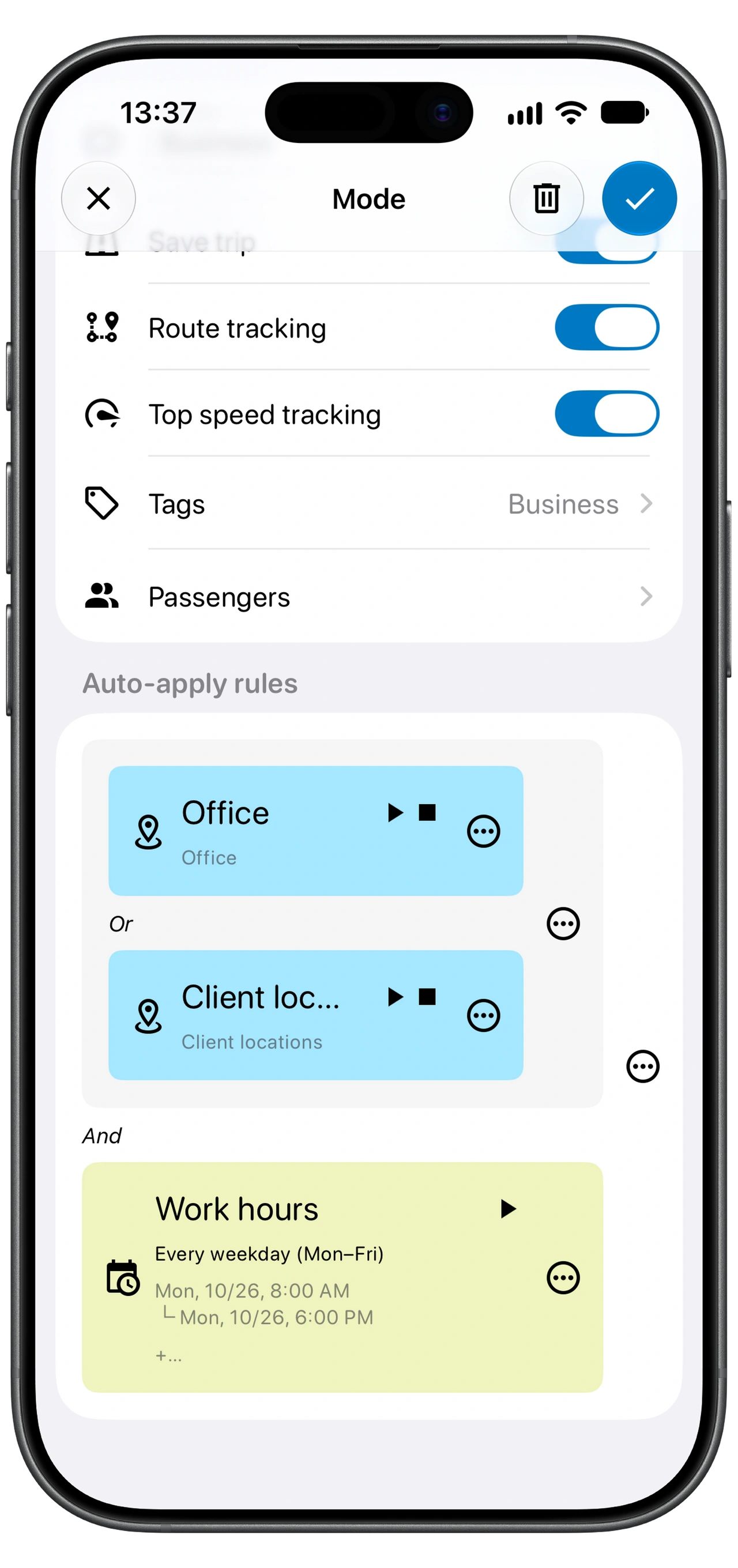
नियम जोडण्यापूर्वी नोंदीची नियंत्रणे तपासा:
- Save trip हा मोड वापरणाऱ्या प्रवासांची नोंद जतन करते. ते बंद केल्यास हा मोड लागू झाल्यावर प्रवासाची नोंद टाकून दिली जाते.
- Route tracking मार्ग जतन करते, त्यामुळे नकाशावर तो तपासता येतो. ते बंद असल्यास मार्ग नोंदवला जात नाही.
- Top speed tracking प्रवासातील सर्वाधिक वेग नोंदवायचा का ते ठरवते.
वैयक्तिक प्रवासांची अंतर नोंदवही ठेवण्यासाठी वैयक्तिक टॅग वापरा आणि Save trip चालू ठेवा. Save trip बंद केल्याने प्रवास तुमच्या नोंदींतून वगळला जातो; तो केवळ वैयक्तिक म्हणून वर्गीकृत होत नाही.
वेळेच्या नियमापासून सुरुवात करा आणि नंतर स्थाने जोडा
Auto-apply rules मध्ये तुम्ही सहसा कामाचे प्रवास कधी करता त्याला अनुरूप वेळापत्रक ठरवा. उदाहरणार्थ, कामकाजाचे दिवस आणि वेळ निवडा. वेळापत्रक बदलत असल्यास व्यापक वेळेच्या नियमात वैयक्तिक कामासाठी केलेले प्रवासही येऊ शकतात. त्यामुळे फक्त वेळ हा उपयोगी प्रारंभिक निकष आहे का ते पाहा.
अधिक नेमक्या जुळणीसाठी स्थानाचा नियम जोडा. जतन केलेले स्थान आणि आवश्यक अट निवडा, जसे Start location किंवा End location. नकाशावरील स्थान आणि त्याचे ठरवलेले क्षेत्र तपासा, म्हणजे तुम्ही प्रत्यक्ष जिथून निघता किंवा पोहोचता त्या जागेशी नियम जुळेल.
Work hours, Office किंवा Client locations यांसारखी अर्थ स्पष्ट करणारी नियमांची नावे वापरा. आणखी अपवाद जोडण्यापूर्वी तुम्हाला समजावता आणि तपासता येतील अशा काही मोजक्या नियमांपासून सुरुवात करा.
And आणि Or वापरून नियम एकत्र करा
And वापरल्यास दोन्ही अटी किंवा गट जुळणे आवश्यक असते. Or वापरल्यास त्यांपैकी एक जुळला तरी चालतो. वेगवेगळ्या अटींइतकेच त्यांचे गट कसे केले आहेत हेही महत्त्वाचे असते.
वर दाखवलेल्या Business मोडमध्ये पुढील नियम एकत्र आहेत:
(Office Or Client locations) And Work hours
म्हणजे प्रवासाने स्थानाच्या दोन अटींपैकी एक आणि कामाच्या वेळेची अटही पूर्ण केली पाहिजे. या उदाहरणात फक्त Work hours जुळणे पुरेसे नाही.
सर्व स्तंभ पाहण्यासाठी बाजूला स्क्रोल करा.
| काय जुळते? | या उदाहरणातील नियम लागू होतो का? |
|---|---|
| Office आणि Work hours | होय. |
| Client locations आणि Work hours | होय. |
| Work hours, पण स्थानाची कोणतीही अट नाही | नाही. |
| Office, पण Work hours च्या बाहेर | नाही. |
स्थानाच्या गटाला आणि Work hours ला Or ने जोडल्यास कोणताही एक गट पुरेसा ठरेल. मोड अपेक्षेपेक्षा अधिक प्रवासांना किंवा कमी वेळा लागू होत असल्यास गटांची मांडणी तपासा.
अधिक नेमके मोड व्यापक मोडच्या आधी ठेवा
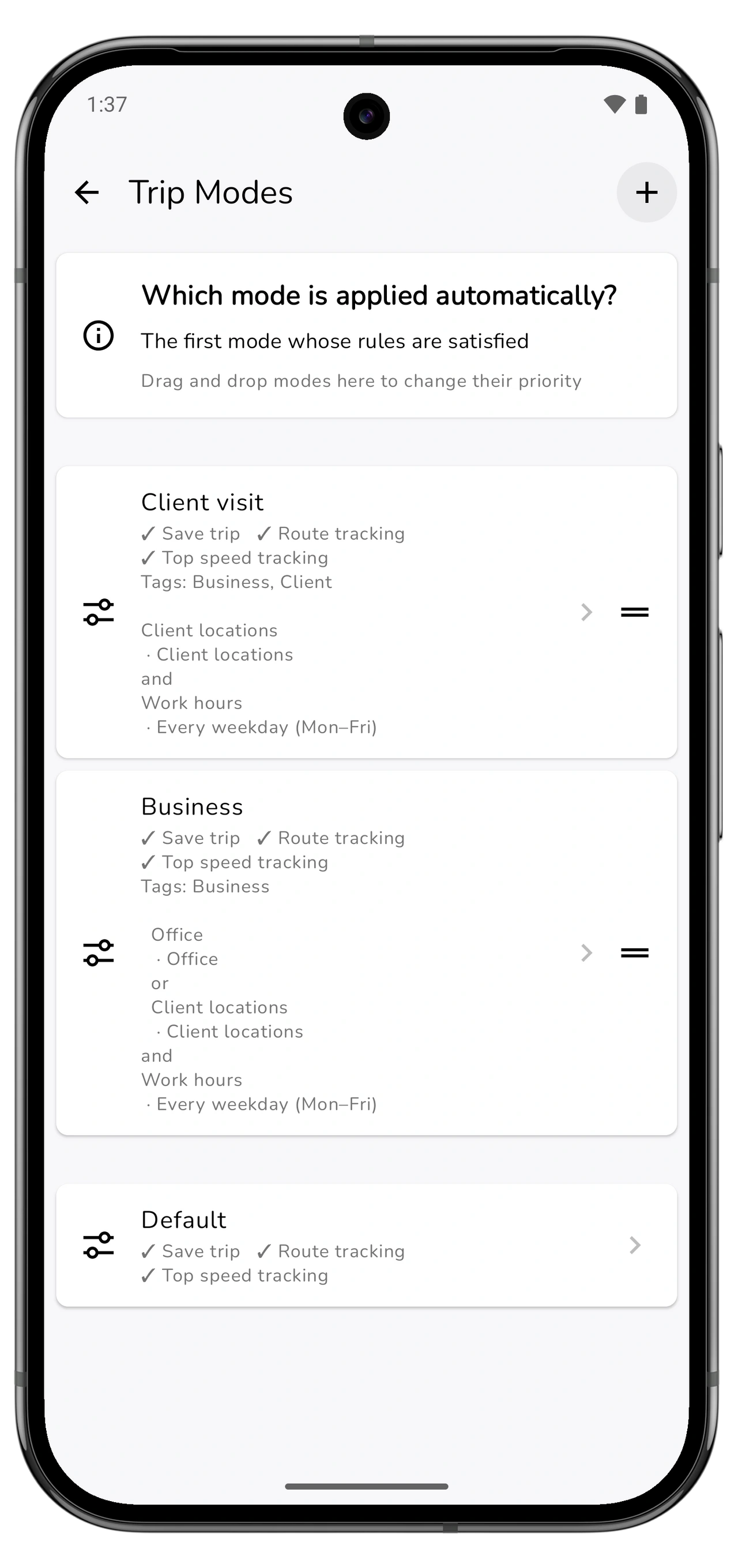
Motolog नियम पूर्ण करणारा पहिला मोड वापरते. प्राधान्यक्रम बदलण्यासाठी Trip Modes मध्ये मोड ड्रॅग करून हलवा.
समजा Client visit मोड आणि सर्वसाधारण Business मोड एकाच प्रवासाला लागू होऊ शकतात. Client visit चे टॅग आणि सेटिंग्ज वापरायच्या असल्यास तो आधी ठेवा. हे प्रवास Business नुसार फिल्टर केलेल्या अहवालात हवे असतील, तर ग्राहकाच्या त्या मोडमध्ये Business टॅगही समाविष्ट करा; जुळणाऱ्या सर्व मोडचे टॅग एकत्र लावले जात नाहीत.
व्यापक वैयक्तिक मोड वापरत असल्यास प्राधान्य द्यायच्या अधिक नेमक्या नियमांच्या खाली तो ठेवा. नियमांनी मोड निवडावा असे वाटत असल्यास Drive मध्ये स्वयंचलित मोड निवड वापरली जाते आहे याचीही खात्री करा; प्रवासासाठी हाताने निवडलेला मोड लागू राहिलेला नसावा.
काही प्रवास करून पाहा आणि अपवाद दुरुस्त करा
Business मोड लागू व्हायला हवा असा एक प्रवास आणि लागू व्हायला नको असा दुसरा प्रवास करून पाहा. प्रत्येक प्रवासानंतर History उघडा आणि त्याचे टॅग व नोंदीचे तपशील तपासा.
जुळणी चुकीची असल्यास निवडलेले वाहन, वेळेची अट, जतन केलेले स्थान, And/Or गट आणि मोडचा प्राधान्यक्रम तपासा. Drive मध्ये मोड हाताने निवडला असल्यास ती निवडही तपासा.
नियम तुम्ही ठरवलेले निकष वापरतात; एखादा प्रवास का केला हे त्यांना समजत नाही. कामाच्या वेळेत वैयक्तिक कामासाठी जाणे हे एक उदाहरण आहे. जतन केलेला प्रवास उघडून गरजेनुसार टॅग दुरुस्त करा. History मधील आधीच्या नोंदी आणि पुढील आपोआप नोंदवलेले प्रवास दोन्ही तपासा.

अंतराच्या अहवालात तुमचे टॅग वापरा
टॅग सुसंगत झाल्यावर Reports → Trips मध्ये Business, ग्राहक किंवा तुम्ही वापरत असलेल्या दुसऱ्या टॅगनुसार फिल्टर करा. तारखा निवडणे, एकूण आकडे तपासणे आणि PDF किंवा Excel एक्सपोर्ट करणे अंतराच्या अहवालाच्या मार्गदर्शकात समजावले आहे.
प्रवासाची नोंदच नसल्यास लागू झालेल्या मोडमधील Save trip तपासा आणि स्वयंचलित नोंदीतील समस्या सोडवण्याचा मार्गदर्शक वापरा. नोंद नसणे आणि टॅग चुकीचा असणे यांसाठी वेगवेगळ्या तपासण्या आवश्यक असतात.