Motolog · Guider
Så klassificerar du tjänsteresor och privata resor automatiskt i Motolog
Automatisk registrering fångar en resa. Klassificering anger dess syfte i körjournalen. Motolog kan tilldela taggar genom Reselägen och använda tids- eller platsregler för att välja läge för resan.
Ett tjänsteläge kan till exempel lägga till en tjänstetagg på resor som passar arbetsschemat och sparade arbetsplatser. Du kan fortfarande rätta en enskild resa när det faktiska syftet avviker från regeln. Automatisk taggning ingår i PRO och abonnemang med PRO-funktioner; se abonnemang och priser.
Förstå taggar, lägen och regler
De här tre delarna samverkar:
Rulla i sidled för att se alla kolumner.
| Del | Vad den gör | Exempel |
|---|---|---|
| Tagg | Märker en registrerad resa så att du kan känna igen eller filtrera den senare. | Tjänst, privat eller ett kundnamn. |
| Läge | Samlar taggar och registreringsinställningar i ett färdigt upplägg. | Ett tjänsteläge som sparar resan och rutten. |
| Regler för automatisk tillämpning | Anger när ett läge ska väljas automatiskt. | Arbetstid på vardagar tillsammans med en sparad plats. |
Lägets namn och dess taggar är separata. Namnet Tjänst gör läget lätt att känna igen i listan; lägg även till en Tjänst-tagg om du vill filtrera resorna efter den i Historik eller Rapporter.
Ställ först in automatisk körregistrering om telefonen ännu inte registrerar resor. Klassificeringsregler organiserar resorna som registreras.
Skapa ett tjänsteläge för fordonet
Välj fordon, öppna Körning och välj Läge för att komma till Reselägen. Lägg till ett läge eller redigera ett befintligt.
Ge det ett tydligt namn och välj taggarna det ska tilldela. Börja med en enkel tjänstetagg; lägg till kund- eller projekttaggar när de underlättar rapporteringen.
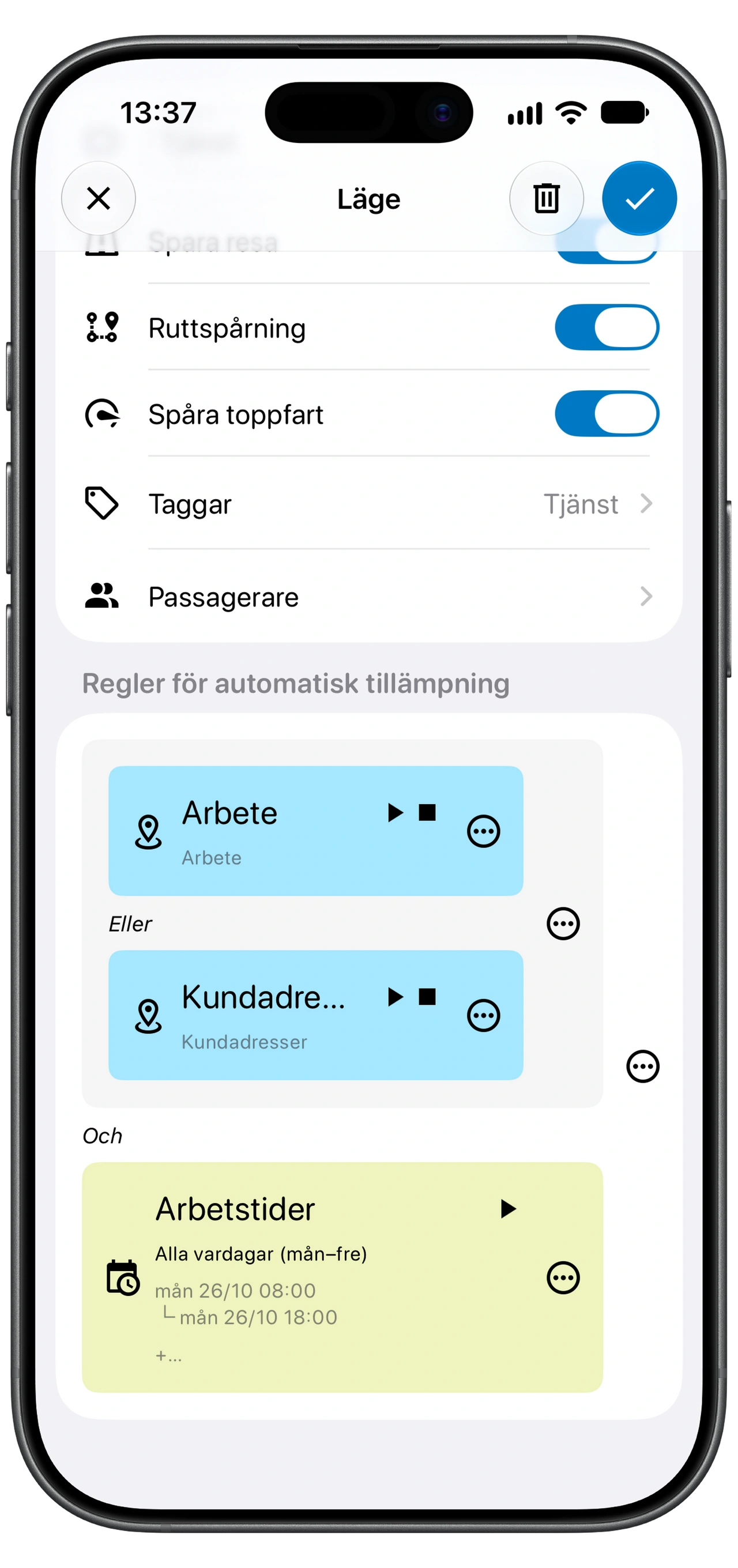
Kontrollera registreringsvalen innan du lägger till regler:
- Spara resa behåller resor som använder läget. Om du stänger av det kasseras resan när läget används.
- Ruttspårning sparar rutten så att du kan granska den på en karta. Om den är av registreras ingen rutt.
- Spåra toppfart styr om resans högsta hastighet registreras.
Använd en privat tagg med Spara resa aktiverat om du vill behålla en privat körjournal. Att stänga av Spara resa tar bort resan från registreringarna; det klassificerar den inte bara som privat.
Börja med en tidsregel och lägg sedan till platser
Under Regler för automatisk tillämpning anger du ett schema som motsvarar när du brukar köra i tjänsten. Välj till exempel arbetsdagar och arbetstider. Om schemat varierar kan en bred tidsregel även ta med privata ärenden, så fundera på om enbart tid är en användbar utgångspunkt.
Lägg till en platsregel för mer precisa matchningar. Välj den sparade platsen och önskat villkor, som Startplats eller Slutplats. Kontrollera platsen på kartan och dess inställda område, så att regeln motsvarar var du faktiskt anländer eller åker ifrån.
Använd beskrivande namn som Arbetstid, Kontor eller Kundplatser. Börja med ett litet antal regler som du kan förklara och testa innan du lägger till fler undantag.
Kombinera regler med Och och Eller
Och kräver att båda villkoren eller grupperna stämmer. Eller tillåter att ett av dem stämmer. Grupperingen är lika viktig som de enskilda villkoren.
Tjänsteläget ovan kombinerar:
(Kontor Eller Kundplatser) Och Arbetstid
Det innebär att resan måste matcha ett av platsvillkoren och samtidigt arbetstidsvillkoret. Enbart Arbetstid räcker inte i det här exemplet.
Rulla i sidled för att se alla kolumner.
| Vad stämmer? | Matchar exemplet? |
|---|---|
| Kontor och Arbetstid | Ja. |
| Kundplatser och Arbetstid | Ja. |
| Arbetstid men inget platsvillkor | Nej. |
| Kontor men utanför Arbetstid | Nej. |
Om du i stället använder Eller mellan platsgruppen och Arbetstid räcker en av grupperna. Kontrollera grupperingen när ett läge används oftare eller mer sällan än väntat.
Placera specifika lägen före breda
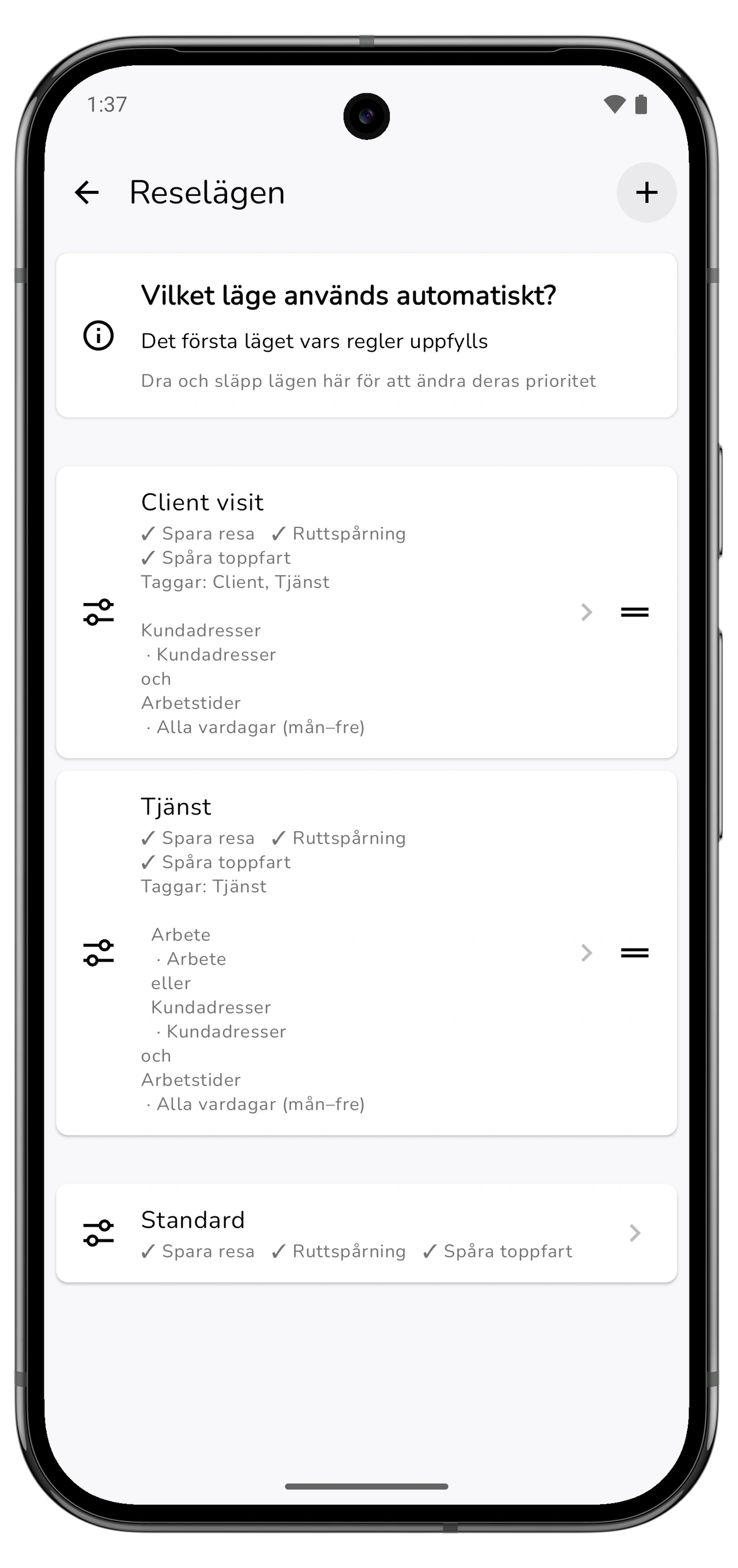
Motolog använder det första läget vars regler är uppfyllda. Dra och släpp lägen i Reselägen för att ändra prioriteten.
Anta att både Kundbesök och ett allmänt Tjänst-läge kan matcha samma resa. Placera Kundbesök först om dess taggar och inställningar ska ha företräde. Lägg även till tjänstetaggen i kundläget om resorna ska visas i en tjänstefiltrerad rapport; matchande lägen lägger inte ihop alla lägens taggar.
Om du använder ett brett privat läge, placera det under mer specifika regler som ska ha företräde. Kontrollera också att Körning använder automatiskt lägesval när reglerna ska välja, i stället för ett läge du valt manuellt för resan.
Testa några resor och rätta undantag
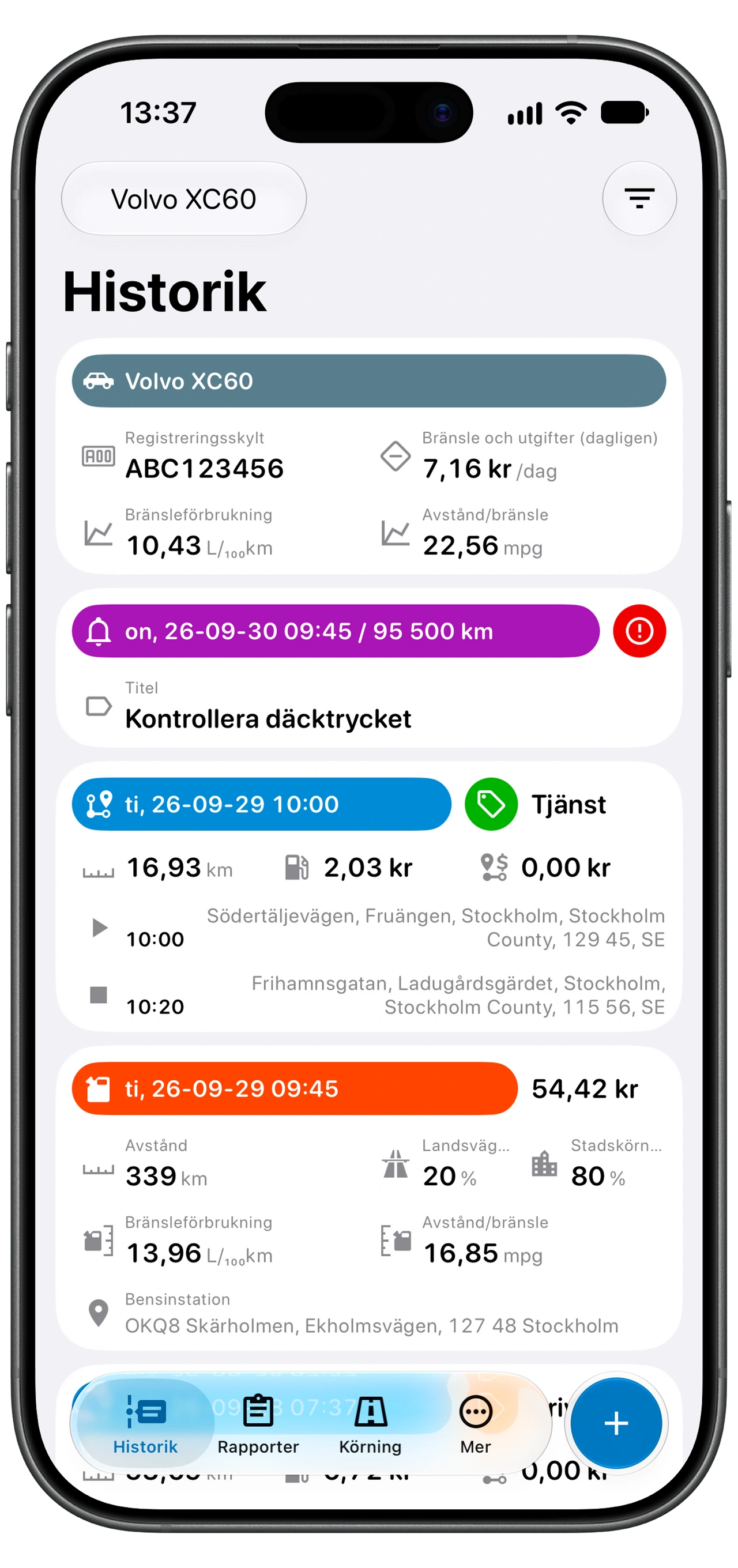
Prova en resa som bör matcha tjänsteläget och en som inte bör göra det. Öppna Historik efter varje resa och kontrollera taggar och registreringsuppgifter.
Vid en felaktig matchning, kontrollera fordon, tidsvillkor, sparad plats, Och/Eller-gruppering och lägesprioritet. Kontrollera också ett eventuellt manuellt lägesval i Körning.
Reglerna använder dina kriterier; de kan inte veta varför du gjorde en viss resa. Ett privat ärende under arbetstid är ett bra exempel. Öppna den sparade resan och rätta taggarna vid behov. Granska även befintliga poster i Historik tillsammans med de nästa automatiskt registrerade resorna.
Använd taggarna i en körrapport
När taggarna är konsekventa kan du filtrera Rapporter → Resor efter tjänst, kund eller en annan tagg. Guiden för körrapporter visar hur du väljer datum, granskar summor och exporterar PDF eller Excel.
Om en resa saknas helt, kontrollera Spara resa i läget som användes och följ felsökningsguiden för automatisk registrering. En saknad registrering och en felaktig tagg kräver olika kontroller.