Motolog · Vodiči
Kako radi automatsko praćenje kilometraže u Motologu
Motolog može automatski da beleži vožnje na iPhone i Android telefonima, pa ne morate za svako putovanje da pritiskate dugmad za početak i završetak. Birate kako aplikacija prepoznaje vozilo, dozvoljavate joj pristup lokaciji u pozadini i nosite telefon sa sobom kada vozite.
Tokom vožnje Motolog koristi lokacijske podatke telefona da izračuna udaljenost i zabeleži putovanje. Zatim možete da pregledate vožnje, dodate poslovne ili privatne oznake i pripremite izveštaje o kilometraži. PRO i paketi sa funkcijama PRO mogu i automatski da dodeljuju oznake prema pravilima koja postavite.
Kako Motolog prepoznaje vožnju
Automatsko praćenje počinje signalom: telefon se poveže sa automobilom, prepozna kretanje vozila ili otkrije bikon koji ste postavili u vozilo. Izabrana metoda govori Motologu kada da aktivira praćenje. Podešavanja automatskog pokretanja, uključujući brzinu i odlaganje, pomažu da se odredi trenutak početka beleženja.
Motolog tokom vožnje beleži putovanje u pozadini. Možete da koristite drugu aplikaciju ili zaključate ekran, pod uslovom da potrebne dozvole i podešavanja rada u pozadini ostanu uključeni.
Kada se zaustavite ili se veza sa vozilom prekine, Motolog može da pauzira vožnju i završi je posle podešenog odlaganja. Kratko zaustavljanje može ostati deo istog putovanja. Metoda prepoznavanja i podešavanja pauziranja, nastavka i završetka određuju kako se obrađuju zaustavljanja.
Izaberite kako prepoznati vozilo
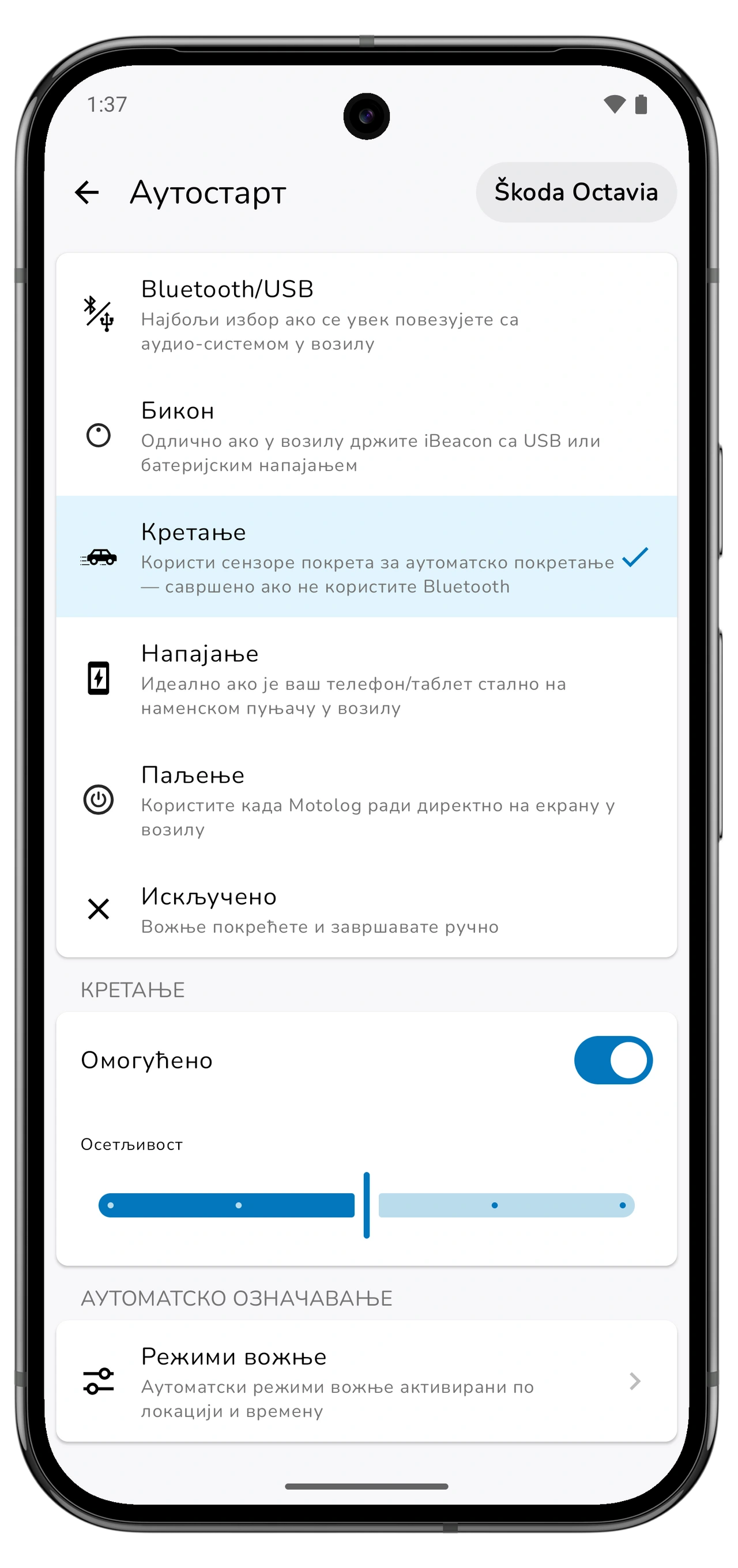
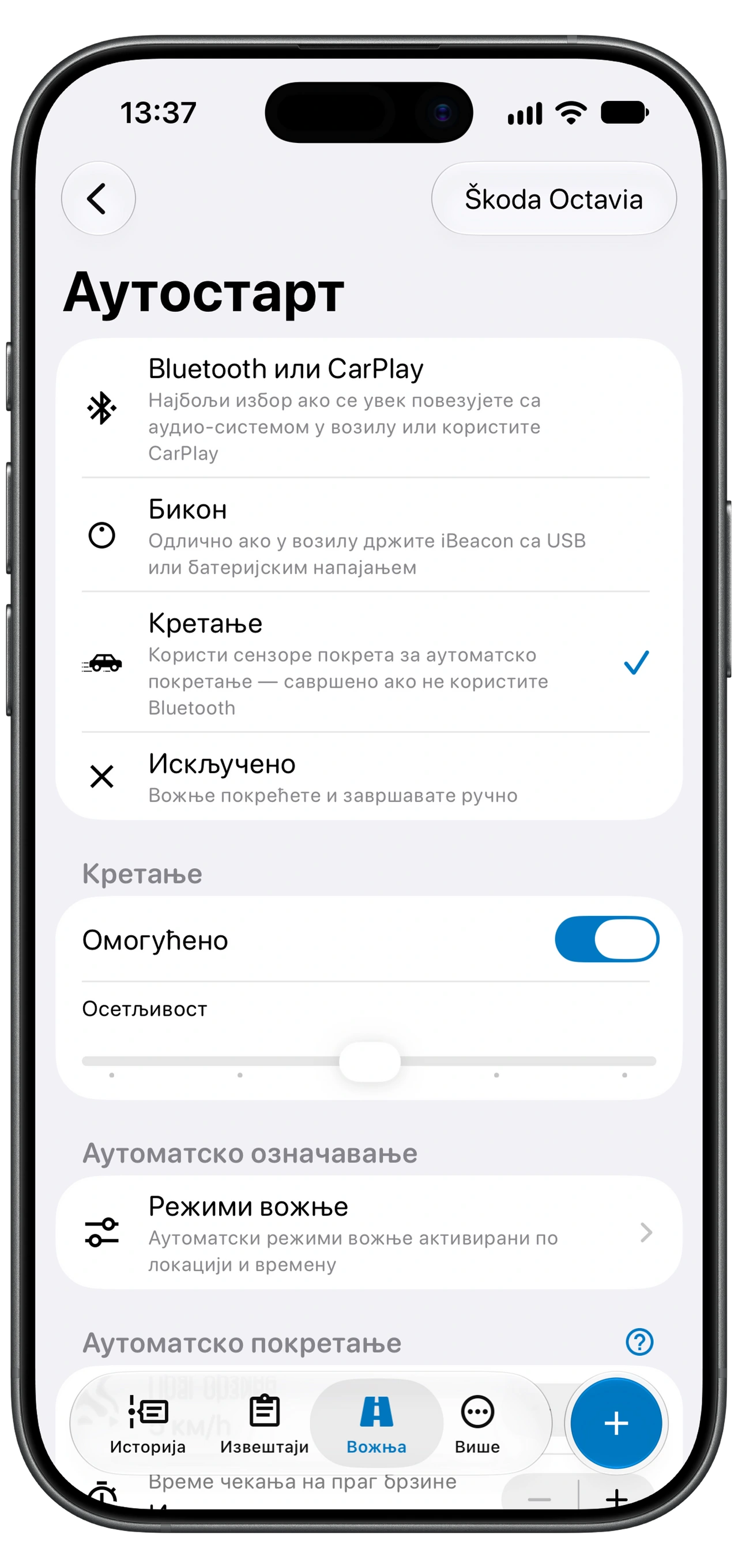
Za vozilo koje želite da pratite otvorite Vožnja → Automatsko pokretanje. Izaberite metodu koja odgovara načinu na koji koristite telefon u tom vozilu.
Pomerite prikaz vodoravno da vidite sve kolone.
| Metoda | Android | iPhone | Kada je korisna |
|---|---|---|---|
| Veza sa automobilom | Bluetooth/USB | Bluetooth ili CarPlay, podešeno kroz Apple aplikaciju Prečice | Telefon se obično povezuje sa istim automobilom. |
| Bikon | Bikon | Bikon | U vozilu držite kompatibilni iBeacon koji omogućava njegovo prepoznavanje. |
| Kretanje | Kretanje | Kretanje | Želite prepoznavanje pomoću senzora pokreta, bez veze sa automobilom ili bikona. |
Na iPhone telefonu Bluetooth i CarPlay su alternative: Bluetooth možete da koristite bez CarPlay sistema. Na Androidu dodatne opcije Napajanje i Paljenje podržavaju postavke poput namenskog punjača u automobilu ili multimedijalnog uređaja sa Androidom na kojem radi Motolog.
Ako koristite više vozila, podesite prepoznavanje za svako vozilo zasebno. Veza ili bikon dodeljen određenom vozilu omogućava Motologu da ga prepozna. Prepoznavanje kretanja koristi pokrete telefona i može da reaguje i kada putujete kao putnik, pa pregledajte takve vožnje i izabrano vozilo.
Podesite automatsko praćenje na Androidu
- Izaberite vozilo i otvorite Vožnja → Automatsko pokretanje. Izaberite Bluetooth/USB, Kretanje ili drugu dostupnu metodu koja odgovara vašim podešavanjima.
- Podesite okidač. Za Bluetooth praćenje izaberite uređaj automobila. Za Bikon izaberite uređaj koji se nalazi u tom vozilu.
- Odobrite dozvole koje Motolog traži. Automatsko beleženje zahteva pristup lokaciji u pozadini. U zavisnosti od metode prepoznavanja i verzije Androida, aplikacija može da zatraži i prepoznavanje aktivnosti ili pristup uređajima u blizini.
- Proverite Rad u pozadini u podešavanjima automatskog pokretanja. Pratite uputstva Motologa da omogućite rad u pozadini i uklonite ograničenja baterije koja ometaju praćenje. Odgovarajuća podešavanja zavise od proizvođača telefona.
- Obavite kratku probnu vožnju. Kada se završi, otvorite Istoriju i proverite vozilo, početnu i završnu lokaciju, udaljenost i rutu ako je praćenje rute uključeno.
Ako vožnja ne počne, proverite da li se izabrani Bluetooth uređaj zaista povezao ili je li izabrana metoda prepoznavanja aktivna. Ako se beleženje neočekivano prekine, proverite upozorenja aplikacije o dozvolama i bateriji.
Podesite automatsko praćenje na iPhone telefonu
- Izaberite vozilo i otvorite Vožnja → Automatsko pokretanje. Izaberite Bluetooth ili CarPlay, Kretanje ili Bikon.
- Dozvolite pristup lokaciji u pozadini. Pratite uputstva Motologa i odobrite pristup lokaciji Always (uvek). Za prepoznavanje kretanja odobrite Kretanje i fitnes kada se to zatraži.
- Za Bluetooth ili CarPlay otvorite Podesi u aplikaciji Prečice. Pratite vodič u aplikaciji i napravite automatizaciju povezivanja i automatizaciju prekida veze za vozilo. Koristite odgovarajuće Motolog radnje Povezano i Nije povezano, a u Prečicama izaberite Run Immediately (pokreni odmah).
- Obavite kratku probnu vožnju. Ako koristite Bluetooth ili CarPlay, povežite se kao obično i prekinite vezu na odredištu. Po završetku vožnje proverite rezultat u Istoriji.
Dve automatizacije u Prečicama omogućavaju Motologu da primi događaje povezivanja i prekida veze. Ako promenite automobil ili zamenite njegov Bluetooth sistem, ažurirajte uređaj izabran u automatizacijama.
Šta se prikazuje u evidenciji kilometraže
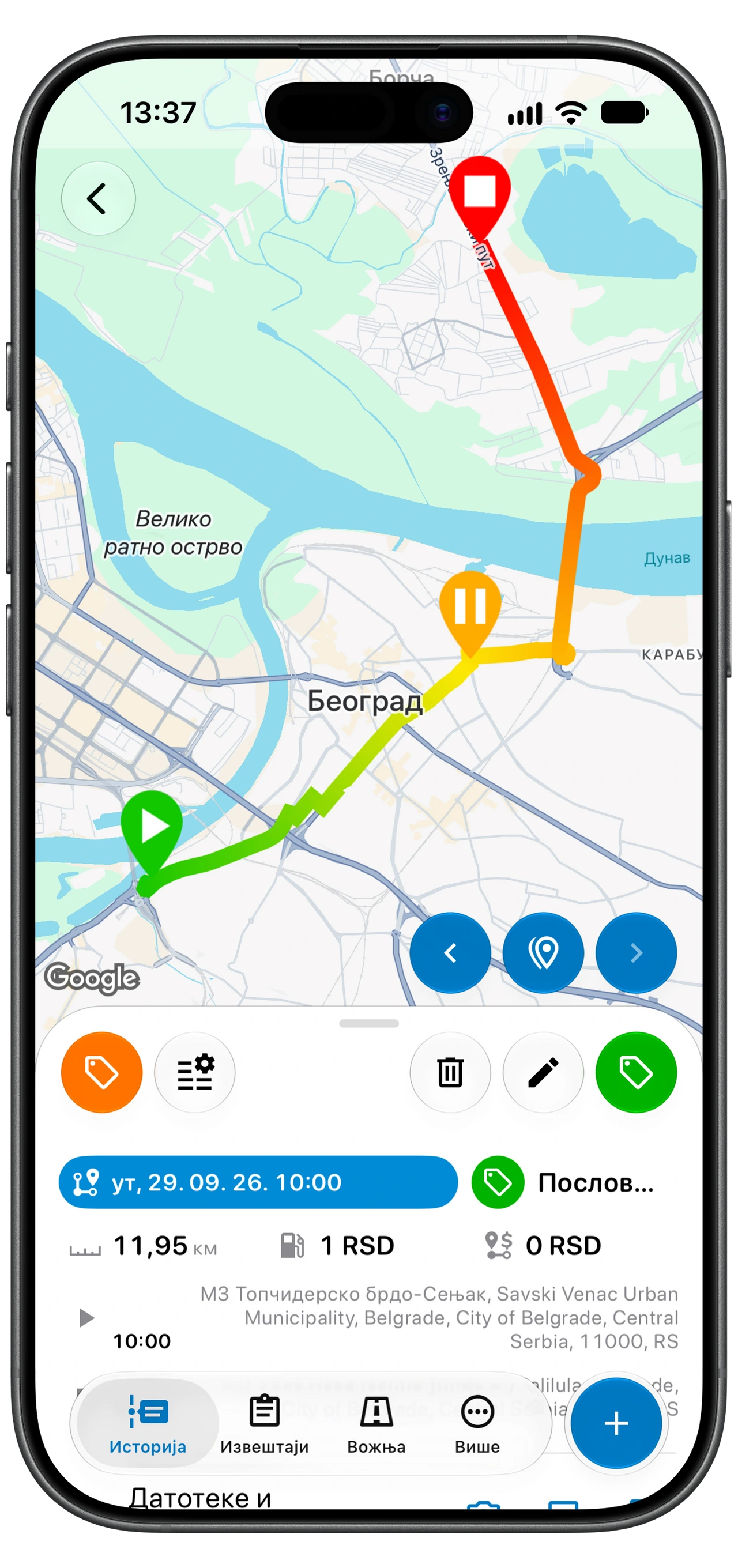
Zabeležena vožnja sadrži datum i vreme, udaljenost, trajanje i početnu i završnu lokaciju. Kada je Praćenje rute uključeno, Motolog čuva i rutu da biste putovanje mogli da pregledate na mapi. Možete da dodate beleške i oznake koje objašnjavaju svrhu vožnje.
Udaljenost se računa na osnovu lokacijskih podataka. Slab signal, prekinut pristup u pozadini ili propušten događaj povezivanja mogu da utiču na zapis. Pregledajte prvih nekoliko vožnji posle podešavanja i ponovo proverite zapise nakon promene telefona ili podešavanja praćenja.
Vožnju možete da dodate i ručno ako ste zaboravili telefon ili treba da popunite prazninu u evidenciji. Paketi sa automatskom procenom rute mogu da procene rutu, udaljenost i trajanje na osnovu izabranih lokacija.
Razvrstajte poslovne i privatne vožnje pomoću režima
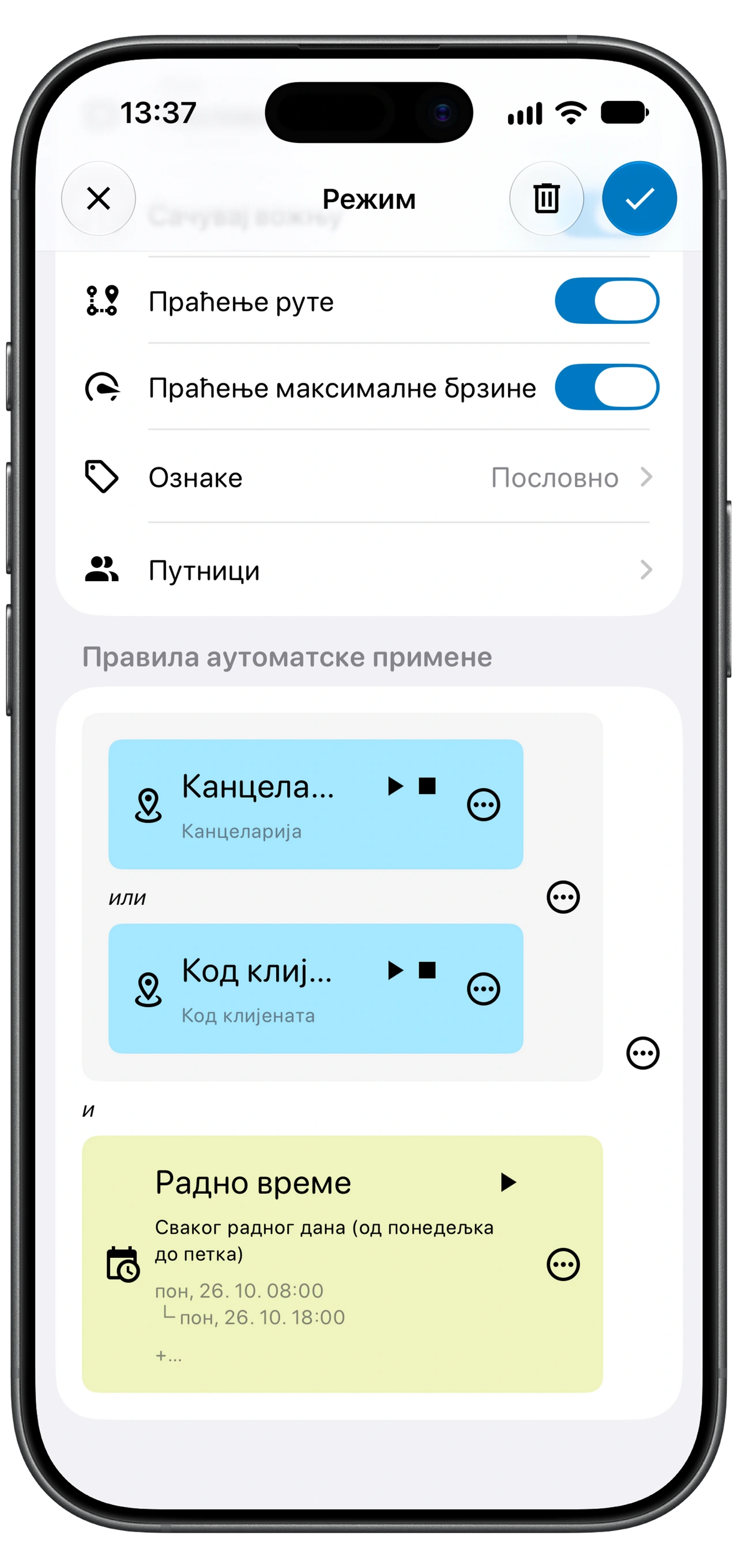
Režimi vožnje su unapred podešeni načini čuvanja putovanja. Režim može da sadrži oznake i određuje da li će se sačuvati vožnja i njena ruta. Ako paket uključuje automatsko označavanje, režime možete da primenjujete prema pravilima za vreme ili lokaciju.
Na primer, možete da napravite režim Poslovno koji dodaje oznaku Poslovno tokom uobičajenog radnog vremena. Prikazani primer koristi i Kancelarija ili Kod klijenata, pa moraju da budu zadovoljena i pravila lokacije i radnog vremena. Pregledajte izuzetke, kao što je privatna obaveza tokom radnog dana, i promenite oznaku kada je potrebno. Pravilo primenjuje vaše kriterijume; stvarna svrha vožnje i dalje je važna.
Kada odgovara više režima, Motolog koristi prvi čija su pravila zadovoljena. Na listi režima postavite preciznija pravila iznad opštijih.
Pri pravljenju režima proverite Sačuvaj vožnju i Praćenje rute. Isključivanje opcije Sačuvaj vožnju odbacuje vožnju kada se taj režim primeni. Isključivanje Praćenja rute znači da ruta vožnje neće biti zabeležena.
Potrošnja baterije i dozvole za rad u pozadini
Beleženje lokacije troši bateriju, a uticaj zavisi od telefona, dužine putovanja i podešavanja. Punjač u automobilu koristan je za duge vožnje.
Pristup lokaciji u pozadini omogućava Motologu da beleži vožnju kada aplikacija nije na ekranu. Optimizacija baterije i ušteda energije na Androidu mogu da ograniče taj rad. Ako vožnje ne počinju ili se beleženje prekida, pratite uputstva aplikacije za Rad u pozadini. Ponovo proverite dozvole nakon promene telefona ili vraćanja aplikacije.
Koji paket uključuje automatsko praćenje kilometraže
Automatsko beleženje vožnji dostupno je u paketima FREE, LITE i PRO. Glavne razlike za ovu upotrebu su ograničenja udaljenosti i automatsko označavanje.
Pomerite prikaz vodoravno da vidite sve kolone.
| Funkcija | FREE | LITE | PRO |
|---|---|---|---|
| Automatsko beleženje vožnji | Uključeno | Uključeno | Uključeno |
| Udaljenost zabeležene vožnje | 10 vožnji mesečno bez ograničenja udaljenosti; svaka sledeća ograničena je na 10 km, oko 6,2 milje | Neograničeno | Neograničeno |
| Automatsko označavanje pravilima za vreme ili lokaciju | Nije uključeno | Nije uključeno | Uključeno |
| Automatska procena rute za ručno unete vožnje | Nije uključeno | Nije uključeno | Uključeno |
| Neograničeni PDF i Excel izveštaji | Nije uključeno | Uključeno | Uključeno |
Paketi DUO, FAMILY i Enterprise takođe uključuju funkcije PRO, sa različitim brojem naloga. Potpuno poređenje pogledajte na stranici paketi i cene Motologa. Konačne cene pretplate prikazane su u mobilnoj aplikaciji.
Pregledajte vožnje i izvezite evidenciju
Pre pripreme izveštaja o kilometraži proverite vozilo, svrhu vožnji, oznake i putovanja koja nedostaju ili nisu potpuna. Dodajte beleške dok se još sećate razloga putovanja. Zatim možete da filtrirate potrebne zapise i izvezete PDF ili Excel izveštaj u okviru ograničenja paketa.
Za početak preuzmite Motolog za iPhone ili Android, izaberite metodu prepoznavanja i proverite prvu zabeleženu vožnju. Kada podešavanja rade za vaše vozilo, automatsko beleženje smanjuje broj vožnji koje morate da unosite ručno.
Nastavite sa vodičima za izveštaje o kilometraži, automatsko razvrstavanje vožnji, rešavanje poteškoća sa praćenjem i skener točenja goriva.