Motolog · Vodiči
Kako napraviti i izvesti izveštaj o kilometraži u Motologu
Izveštaj o kilometraži počinje vožnjama koje ste zabeležili. U Motologu možete izabrati vozilo, period izveštavanja, filtrirati potrebne vožnje i izvesti rezultat kao PDF ili Excel datoteku.
Ovaj vodič opisuje uobičajeni mesečni izveštaj o poslovnoj kilometraži na iPhone telefonu ili Androidu. Isti koraci važe za drugi period ili drugu oznaku vožnje. Ako tek podešavate evidenciju, počnite s vodičem kako radi automatsko praćenje kilometraže.
Pregledajte vožnje koje želite uključiti
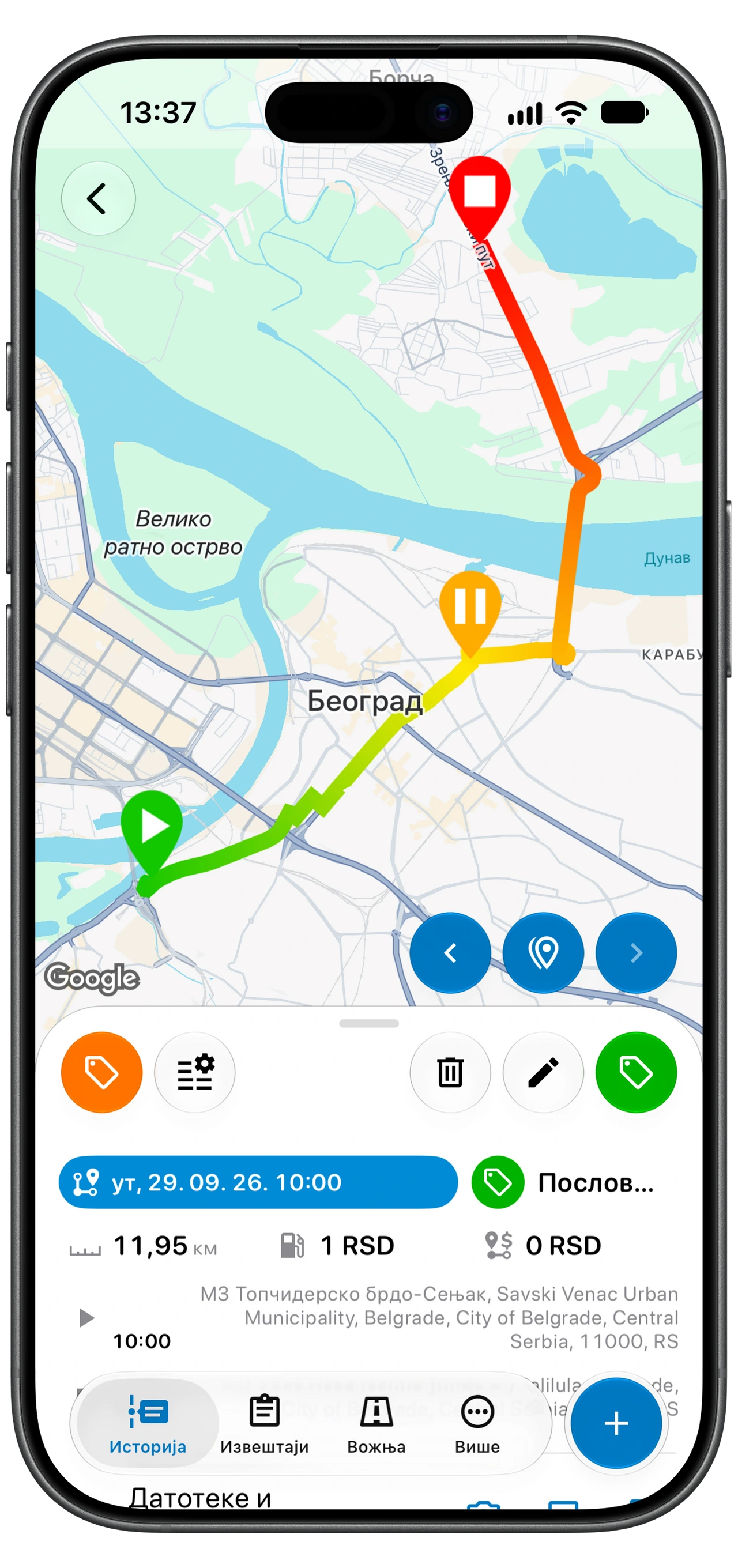
Otvorite Istorija za vozilo za koje pripremate izveštaj. Pre izvoza proverite nekoliko tipičnih vožnji i sve zapise koji izgledaju nepotpuno:
- Datum i vreme: vožnja pripada periodu izveštavanja.
- Udaljenost i lokacije: zabeleženi početak, odredište i udaljenost odgovaraju vožnji.
- Oznake: poslovne i privatne vožnje ispravno su razvrstane.
- Beleške: dodajte klijenta, posetu ili svrhu ako će taj kontekst kasnije biti koristan.
Nedostajuću vožnju dodajte ručno dugmetom + i opcijom Vožnja. Prvo proverite da li postoji duplikat. Ako automatsko praćenje propušta vožnje, upotrebite vodič za otklanjanje poteškoća s praćenjem da biste uklonili i uzrok.
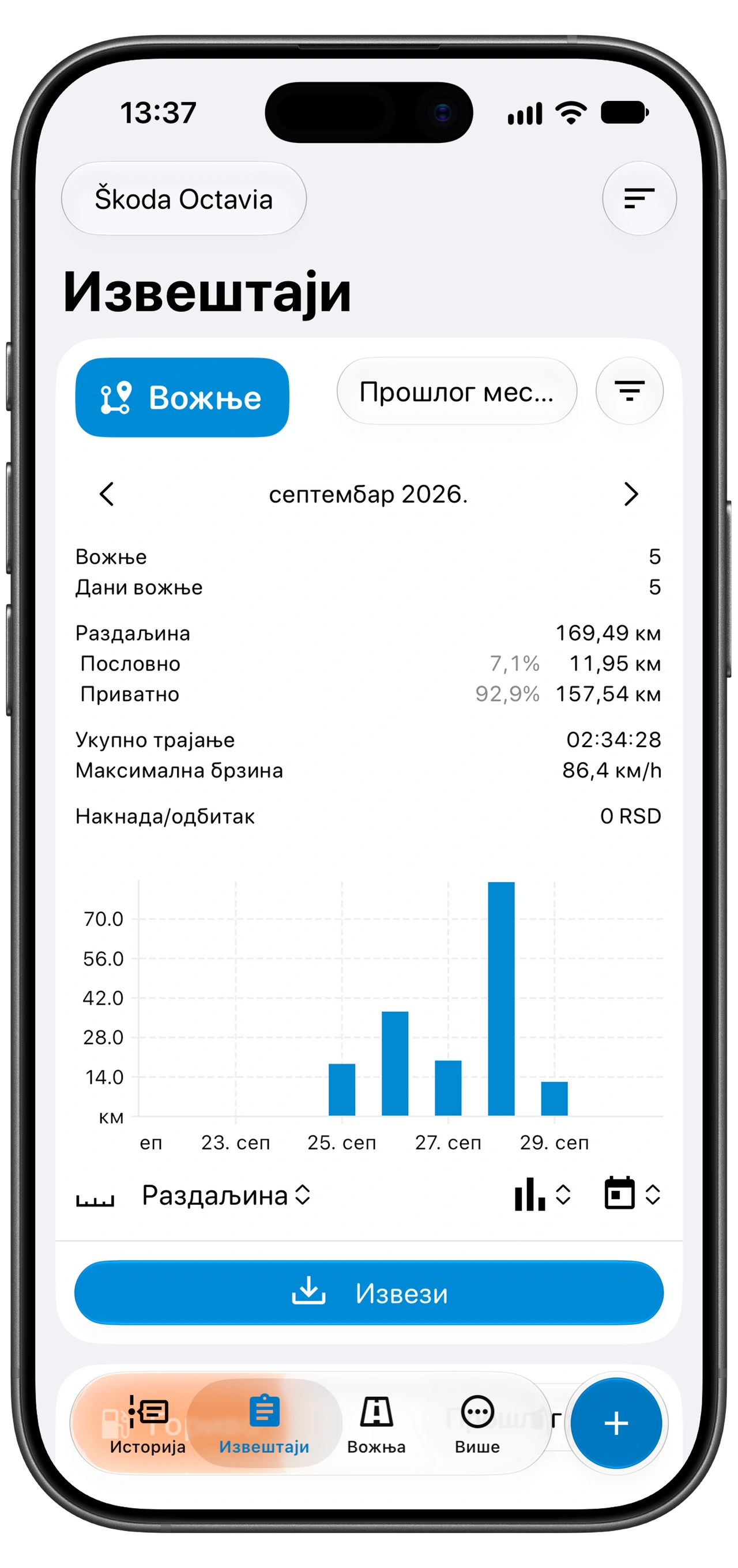
Otvorite Izveštaje i izaberite vozilo
- Izaberite vozilo biračem vozila na vrhu aplikacije.
- Otvorite Izveštaji.
- Pronađite karticu Vožnje. Sažetak prikazuje broj vožnji, udaljenost i ostale ukupne vrednosti za trenutni izbor.
- Pre čitanja ukupnih vrednosti proverite period prikazan na kartici.
Dok pregledavate zapise i pripremate izveštaj, zadržite isto izabrano vozilo. Za drugo vozilo promenite izbor i ponovite postupak.
Snimak ekrana je primer: ukupne vrednosti, jedinice i vidljive kartice izveštaja zavise od vaših zapisima i podešavanjima.
Podesite period i filter poslovnih vožnji
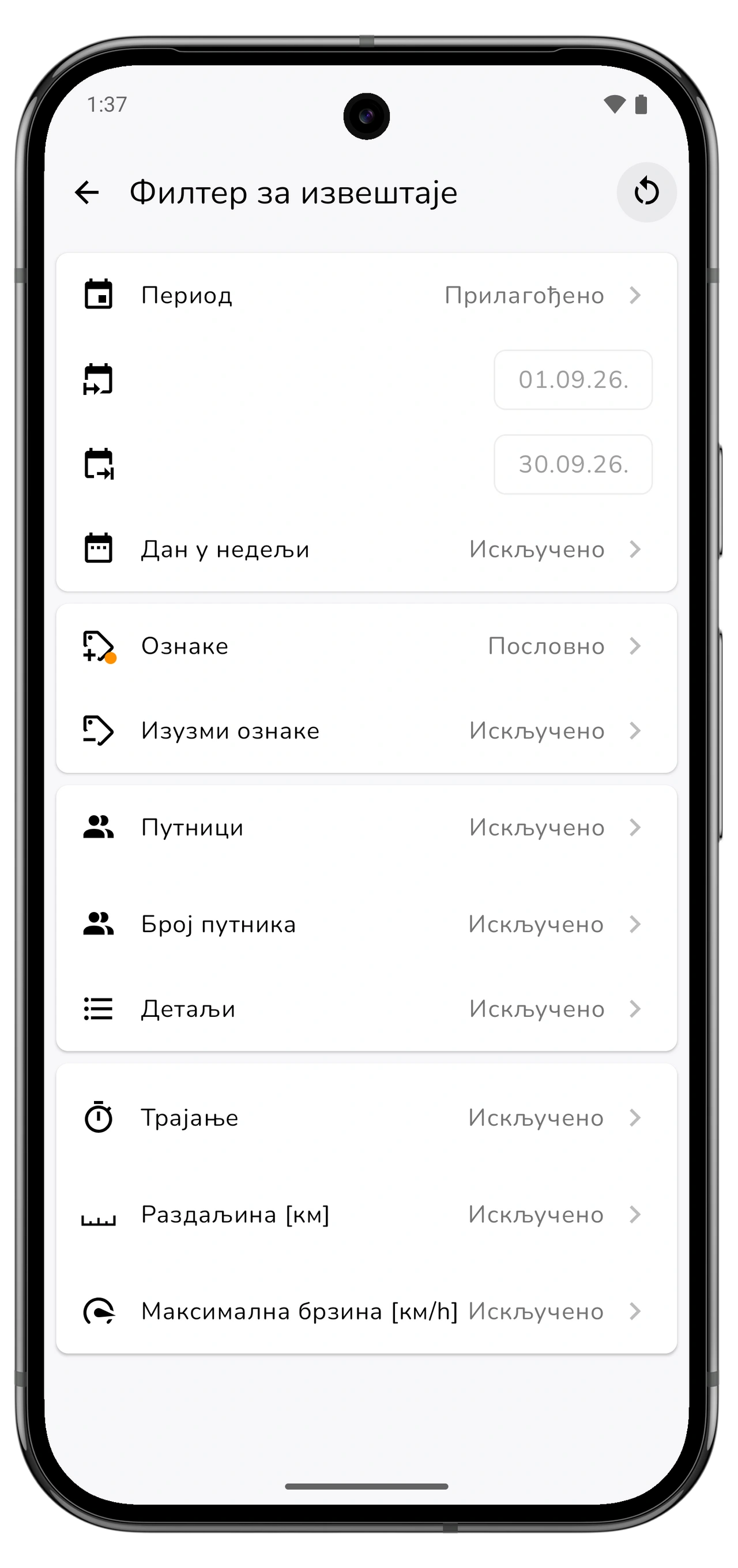
Izborom perioda na kartici Vožnje podesite potrebne datume. Za zahtev za kalendarski mesec izaberite taj mesec ili njegove tačne početne i završne datume. Pomični period poput poslednjih 28 dana može obuhvatiti druge datume.
Otvorite filter uz karticu Vožnje da pregledate Filter za izveštaje. Izaberite oznaku poslovnih vožnji, na primer Poslovno. Proverite Izuzmi oznake i druge aktivne kriterijume, uključujući dan u nedelji ili udaljenost, kako ne bi nenamerno uklonili potrebne vožnje.
Za izveštaj o svim vožnjama uklonite ograničenja prema oznakama. Za određenog klijenta ili projekt upotrebite pripadajuću oznaku. Proverite filtere u Izveštajima čak i ako ste već filtrirali Istoriju; ti ekrani imaju zasebna podešavanja filtera.
Vratite se u sažetak i proverite broj vožnji i ukupnu udaljenost. Ako nešto nije u redu, prilagodite filtere ili ispravite izvorne vožnje pre izvoza.
Proverite podešavanja naknade ako vam treba iznos
Ukupna kilometraža i iznos naknade odgovaraju na različita pitanja. Udaljenost proizlazi iz vožnji uključenih u izveštaj. Iznos Naknada/odbitak zavisi i od opcije Fiskalna podešavanja za vozilo te vožnjama na koje se ta podešavanja primenjuju.
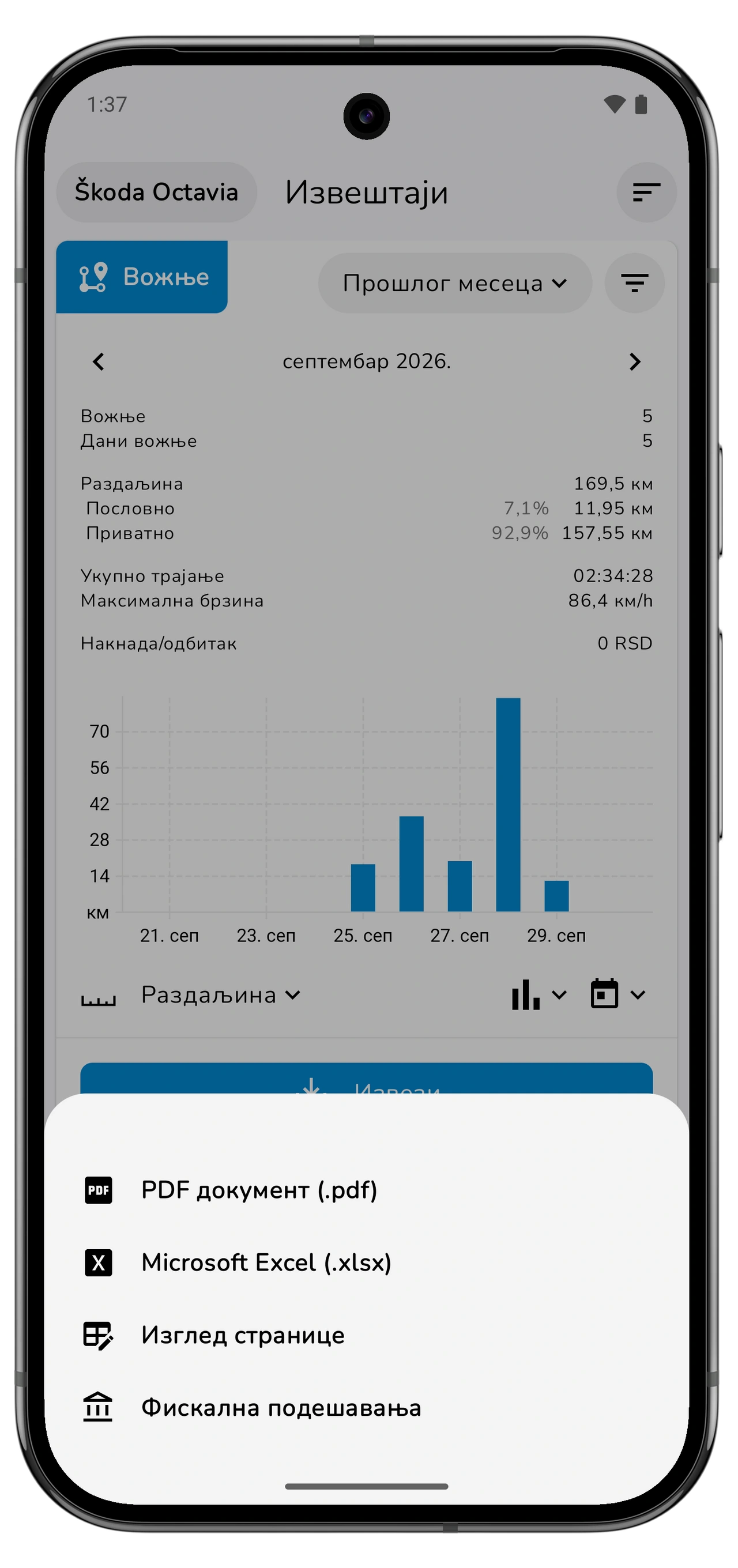
Otvorite Fiskalna podešavanja iz menija Izvoz na kartici Vožnje. Proverite da li se primenjuje željeni šablon ili stopa na to vozilo i da li odgovaraju uslovi oznaka vožnjama u izveštaju. Sama oznaka Poslovno ne podešava stopu naknade.
Ako je iznos nula, prvo proverite vozilo, oznake vožnji i primenjiva fiskalna podešavanja. Izaberite podešavanja koja odgovaraju pravilima poslodavca ili pravilima koja primenjujete; ovaj vodič ne propisuje stopu.
Možete napraviti i izveštaj samo s udaljenošću ako ne trebate da Motolog izračuna iznos.
Izaberite PDF ili Excel i izvezite
Dodirnite Izvoz na kartici Vožnje, pa izaberite format:
Pomerite prikaz vodoravno da vidite sve kolone.
| Format | Kada ga koristiti |
|---|---|
| PDF dokument (.pdf) | Izveštaj za čitanje, ispis ili slanje uz očuvan izgled stranice. |
| Microsoft Excel (.xlsx) | Radna tabela za dalju analizu ili računovodstveni postupak. |
Za promenu kolona ili izgleda izveštaja otvorite Izgled stranice u istom meniju i ponovo generišite izveštaj. Upotrebite opcije čuvanja ili deljenja na telefonu da zadržite ili pošaljete izvezenu datoteku.
Izveštaji podležu ograničenjima vašeg paketa. LITE i PRO uključuju neograničene PDF i Excel izveštaje; izveštaji u paketu FREE mogu sadržati manje zapisa. Proverite pakete i cene ako izvoz pokazuje da su neki zapisi izostavljeni.
Proverite izvezenu datoteku pre slanja
Otvorite datoteku i potvrdite da sadrži željeno vozilo, datume, vožnje i jedinice udaljenosti. Uporedite broj vožnji i ukupnu udaljenost s filtriranim sažetkom kartice Vožnje. Ako ste uključili naknadu, proverite da li odgovara iznos izabranim fiskalnim podešavanjima.
Ako nešto nedostaje, vratite se filterima izveštaja i izvornim zapisima. Ispravite problem i izvezite novu datoteku. Već izvezena datoteka neće se promeniti kada uredite vožnju u Motologu.
Sačuvajte kopiju s nazivom koji označava vozilo i period izveštavanja. Tako ćete lakše pronaći isti izveštaj kada klijent, poslodavac ili računovođa kasnije zatraži podatke.
Olakšajte sledeći izveštaj
Redovno pregledavajte vožnje umesto čekanja roka za izveštaj. Automatsko razvrstavanje pomoću režima i pravila može dodavati oznake za ponavljajuće poslovne vožnje, a izuzetke možete ispraviti ručno.
Ako pratite i troškove korišćenja vozila, dodajte točenja goriva Motologovim skenerom. Zapisi o gorivu imaju zaseban izveštaj u odeljku Izveštaji; ovde opisan izvoz vožnji vaš je izveštaj o kilometraži.