Motolog · Vodniki
Zakaj Motolog ne beleži voženj in kako to popraviti
Če vožnja manjka ali je nepopolna, najprej ugotovite, kaj se je zgodilo: lahko jo skriva filter, je še v teku, jo je način vožnje zavrgel ali pa so nanjo vplivale nastavitve sledenja v telefonu. Ni treba spreminjati vseh nastavitev hkrati.
Spodnje preglede uporabite glede na simptom in telefon. Če samodejno beleženje nastavljate prvič, vodnik za samodejno beleženje kilometrine razloži razpoložljive načine zaznavanja.
Začnite pri simptomu, ki ga vidite
Pomaknite se vstran, da vidite vse stolpce.
| Simptom | Prvi pregledi |
|---|---|
| V History se ne pojavi nobena vožnja | Izbrano vozilo, filtri zgodovine in ali je vožnja končana. |
| Vožnje se nikoli ne začnejo samodejno | Metoda Autostart, dejanska povezava ali signal gibanja ter opozorila o dovoljenjih v Drive. |
| Beleženje se ustavi ob zaklepu zaslona | Dostop do lokacije v ozadju in omejitve baterije. |
| Vožnja se začne pozno ali konča prezgodaj | Začetni pragovi, zamiki premora in zaključka, spremembe povezave in sprejem lokacije. |
| Vožnja obstaja, vendar nima poti | Route tracking v uporabljenem načinu. |
| Vožnja je shranjena z napačno oznako | Izbira načina, pravila in prednost. |
| Daljše vožnje FREE se ustavijo pri približno 10 km | Preostalo število celotnih voženj v mesecu. |
Po spremembi nastavitve opravite kratko preizkusno vožnjo in preverite rezultat. Tako lažje ugotovite, katera sprememba je pomagala.
Preverite, ali je vožnja skrita ali še poteka
Odprite History in potrdite, da je izbrano pravo vozilo. Preglejte filter: vrsta zapisa, obdobje, vključene in izključene oznake, dan v tednu, razdalja ter trajanje lahko spremenijo prikaz. Odstranite omejujoča merila in poiščite znova.
Če ste nedavno zamenjali telefon ali se znova prijavili, preverite, ali uporabljate isti račun Motolog kot prej.
Odprite Drive in poglejte, ali je vožnja še dejavna ali čaka na zaključek. Od nastavitev je odvisno, ali postanek ostane del trenutne vožnje do izteka zamika zaključka. Zapis preglejte po koncu vožnje.

Preverite način zaznavanja za to vozilo
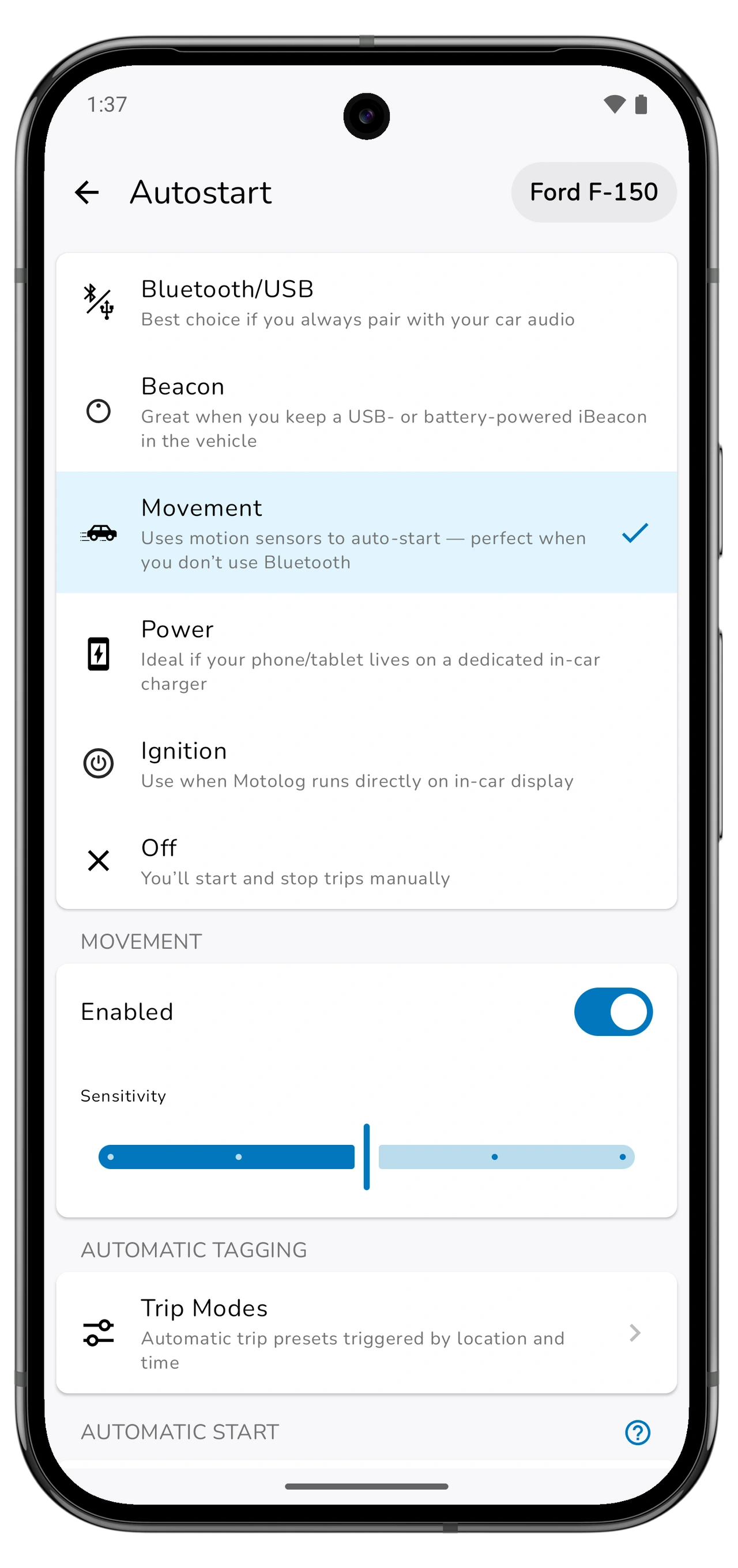
Za želeno vozilo odprite Drive → Autostart. Preverite izbrano metodo in signal, ki ga potrebuje:
- Android Bluetooth/USB: potrdite, da se je telefon povezal z napravo, določeno za vozilo. Preverite znova po menjavi telefona ali avtomobilskega avdiosistema.
- Beacon: preverite, ali je nastavljen pravi oddajnik, ali je prisoten in vključen. Preglejte opozorila Motologa o Bluetoothu ali dovoljenjih za bližnje naprave.
- Movement: preverite dovoljenje za dejavnost ali gibanje. Metoda temelji na zaznanem gibanju, zato se ne obnaša kot takojšen dogodek povezave z avtomobilom.
- iPhone Bluetooth or CarPlay: preverite obe avtomatizaciji Shortcuts v spodnjem razdelku za iPhone.
Odpravite opozorila v Drive, vključno z izključenimi lokacijskimi storitvami ali manjkajočimi dovoljenji. Nastavitve zaznavanja so vezane na vozilo, zato jih ponovite za vsako vozilo, ki ga uporabljate.
Na Androidu preverite ozadje in nastavitve baterije
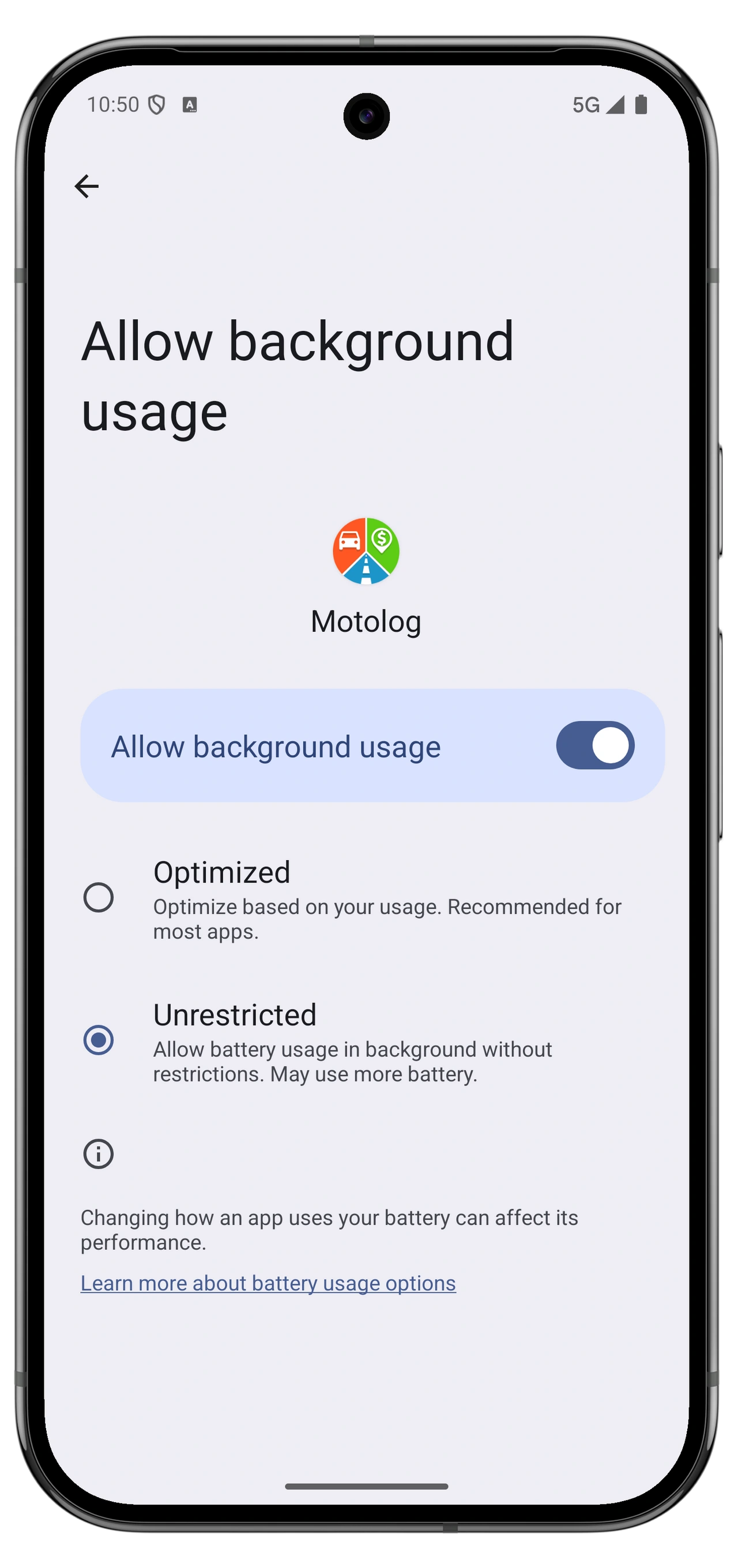
Samodejno beleženje potrebuje dostop do lokacije, ko je Motolog v ozadju. Odprite Drive → Autostart → Background execution in sledite navodilom za svoj telefon.
- Preverite, ali so sistemske lokacijske storitve vključene in ima Motolog zahtevano dovoljenje za lokacijo v ozadju.
- Dovolite prepoznavanje dejavnosti ali bližnje naprave, če jih metoda zaznavanja potrebuje.
- Preglejte omejitve baterije za Motolog. Če telefon uporablja sezname spečih aplikacij, sledite navodilom aplikacije za odstranitev Motologa z omejujočih seznamov.
- Če je Battery Saver vključen, ga za preizkusno vožnjo izklopite. Lahko omejuje posodobitve lokacije.
Proizvajalci uporabljajo različna imena nastavitev, zato upoštevajte navodila v Motologu namesto iskanja ene univerzalne poti po menijih. Nastavitve preverite znova po menjavi ali obnovitvi telefona.
Med preizkusom zaklenite zaslon, kot to običajno storite med vožnjo. Uspešen preizkus samo z odprto aplikacijo ne potrdi, da beleženje v ozadju deluje.
Na iPhonu preverite dovoljenja in obe avtomatizaciji
Preverite, ali ima Motolog lokacijski dostop Always. Za zaznavanje Movement dovolite tudi Motion & Fitness. Če je vključen način nizke porabe, ga za preizkus izklopite, ker lahko omejuje posodobitve lokacije.
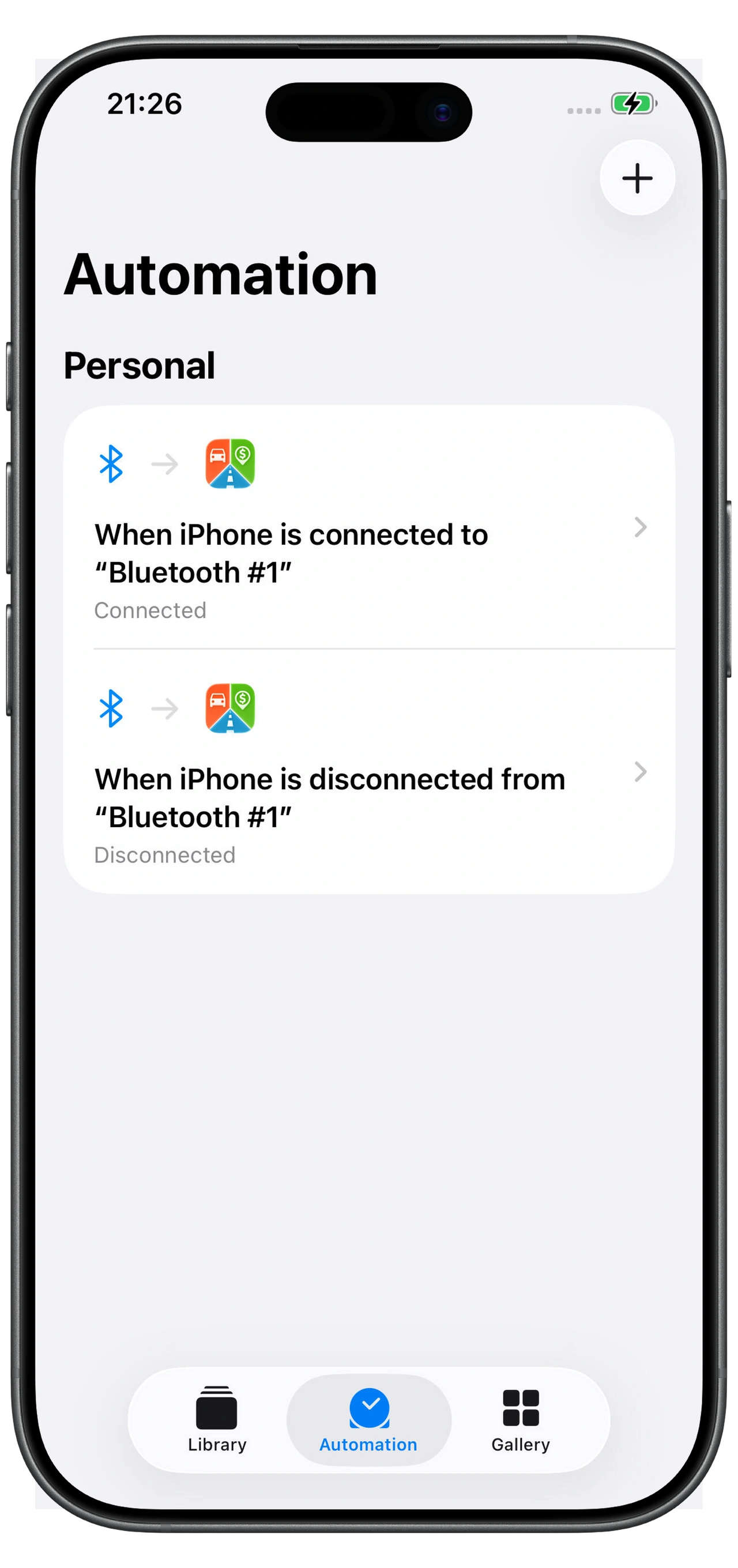
Za Bluetooth or CarPlay v nastavitvah Autostart vozila odprite Set up in Shortcuts. Preverite obe avtomatizaciji:
- Avtomatizacija povezave uporablja pravo povezavo avtomobila in Motologovo dejanje Connected.
- Avtomatizacija prekinitve povezave uporablja ustrezni dogodek in Motologovo dejanje Disconnected.
- Obe dejanji se nanašata na želeno vozilo Motolog.
- Obe avtomatizaciji imata nastavljeno Run Immediately.
Prepričajte se, da se telefon med preizkusom dejansko poveže in prekine povezavo. Če ste zamenjali avto, telefon ali opremo Bluetooth, posodobite izbire v avtomatizacijah. Bluetooth in CarPlay sta alternativna sprožilca; sledenje prek Bluetootha ne zahteva avtomobila s CarPlay.
Ti pregledi Shortcuts veljajo za zaznavanje na podlagi povezave. Za Movement ali Beacon preverite dovoljenja in nastavitve ustrezne metode.
Preverite načine, časovne nastavitve in omejitve razdalje
Na zaslonu Drive prek Mode odprite Trip Modes in preverite način, ki velja za vožnjo. Če je Save trip izklopljen, se vožnja s tem načinom zavrže. Če je Route tracking izklopljen, shranjena vožnja nima zabeležene poti. Poznejši vklop teh nastavitev ne more obnoviti zavržene vožnje ali poti, ki ni bila zabeležena.
Pri napačnih oznakah ali nepričakovanem načinu preverite časovna in lokacijska pravila, prednost načinov ter ročno izbiro v Drive. Vodnik za razvrščanje razloži te možnosti.
Pri poznih začetkih ali prezgodnjih zaključkih preverite začetno hitrost in zamik, nato še nastavitve premora, nadaljevanja in zaključka. Kratka izguba povezave ali postanek lahko vpliva na trenutek premora ali zaključka. Slab sprejem lokacije lahko vpliva tudi na zabeleženo razdaljo in pot. Spreminjajte eno nastavitev naenkrat in primerjajte novo preizkusno vožnjo.
V paketu FREE se prvih 10 voženj na mesec lahko zabeleži brez omejitve razdalje; vsaka naslednja je omejena na 10 km, približno 6,2 milje. Če se daljše vožnje redno ustavijo pri tej razdalji, preverite preostalo količino v aplikaciji. LITE in PRO vključujeta neomejeno beleženje voženj; glejte pakete in cene.
Potrdite rešitev in zapolnite preostale vrzeli
Opravite kratko vožnjo z dejavno izbrano metodo zaznavanja in pustite, da se vožnja konča. V History preverite vozilo, datume, razdaljo, začetno in končno lokacijo, oznake ter pot, če je sledenje poti vključeno. Preverjanje ponovite pri nekaj običajnih vožnjah.
Če manjka pretekla vožnja, najprej preverite, ali je skrita ali še dejavna. Nato jo dodajte ročno z + → Trip in uporabite podatke, ki jih lahko potrdite. Paketi s samodejno oceno poti lahko pomagajo oceniti pot iz vnesenih lokacij.
Če težava ostane, se obrnite na podporo prek Motologa ter navedite model telefona, različici sistema in aplikacije, izbrano metodo zaznavanja ter približen čas in simptom neuspelega preizkusa. Posnetek opozorila o dovoljenjih ali ustrezne nastavitve je koristnejši od spreminjanja več nastavitev brez zapisa sprememb.
Ko je evidenca popolna, jo preverite in izvozite po vodniku za poročila o kilometrini.