Motolog · Vodniki
Kako ustvariti in izvoziti poročilo o kilometrini v Motologu
Poročilo o kilometrini temelji na vožnjah, ki ste jih zabeležili. V Motologu lahko izberete vozilo in obdobje poročanja, filtrirate potrebne vožnje ter rezultat izvozite v datoteko PDF ali Excel.
Ta vodnik prikazuje pripravo običajnega mesečnega poročila o službeni kilometrini na iPhonu ali Androidu. Enaki koraki veljajo za drugo obdobje ali drugo oznako vožnje. Če evidenco šele nastavljate, začnite z vodnikom o tem, kako deluje samodejno beleženje kilometrine.
Preglejte vožnje, ki jih želite vključiti
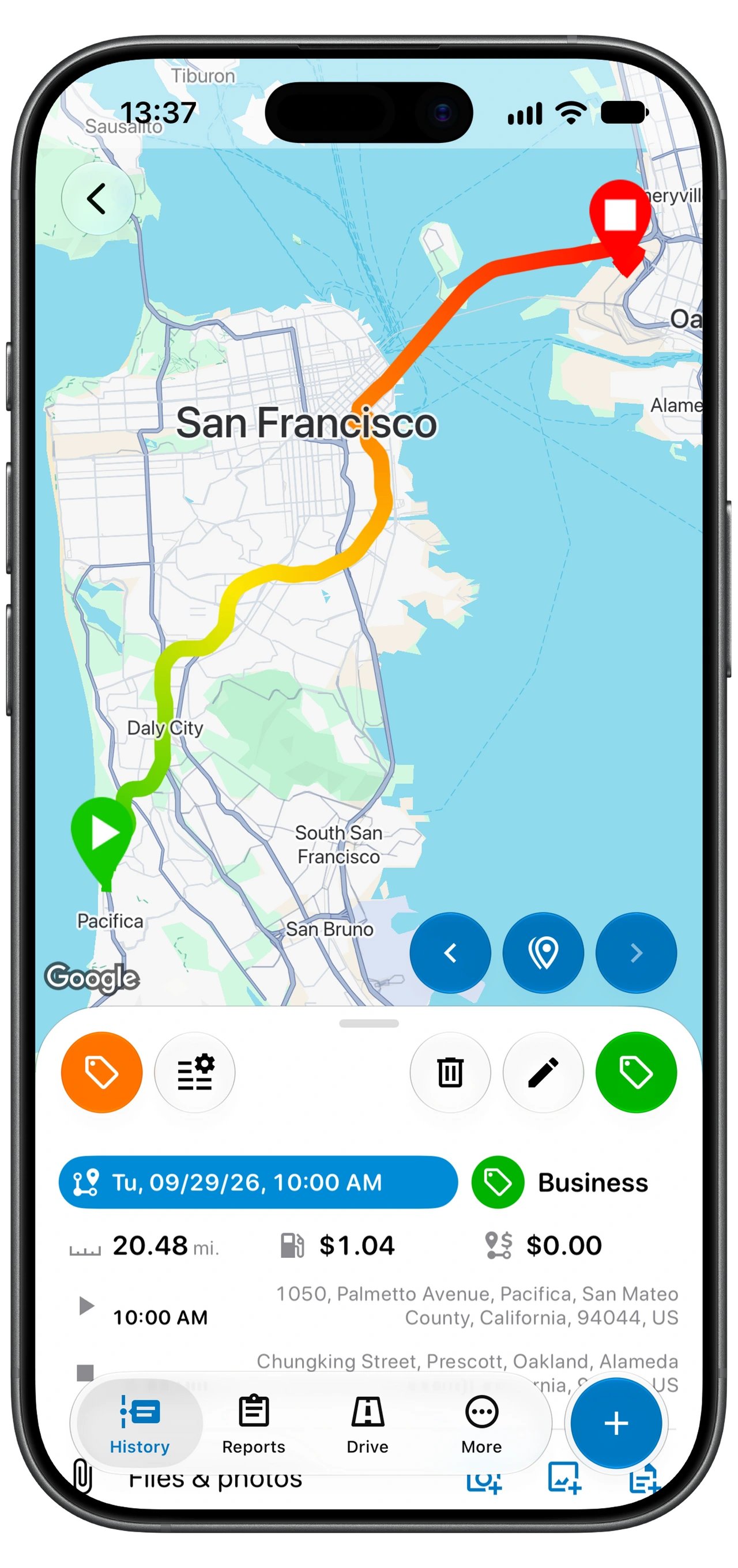
Odprite History za vozilo, o katerem poročate. Pred izvozom preverite nekaj značilnih voženj in vse zapise, ki so videti nepopolni:
- Datum in čas: vožnja spada v obdobje poročanja.
- Razdalja in lokacije: zabeleženi začetek, cilj in razdalja ustrezajo vožnji.
- Oznake: službene in zasebne vožnje so pravilno razvrščene.
- Opombe: dodajte stranko, obisk ali namen, če vam bo ta kontekst koristil pozneje.
Manjkajočo vožnjo dodajte ročno z gumbom + in možnostjo Trip. Najprej preverite, ali že obstaja, da ne ustvarite dvojnika. Če samodejno sledenje izpušča vožnje, z vodnikom za odpravljanje težav odpravite tudi vzrok.
Odprite poročila in izberite vozilo
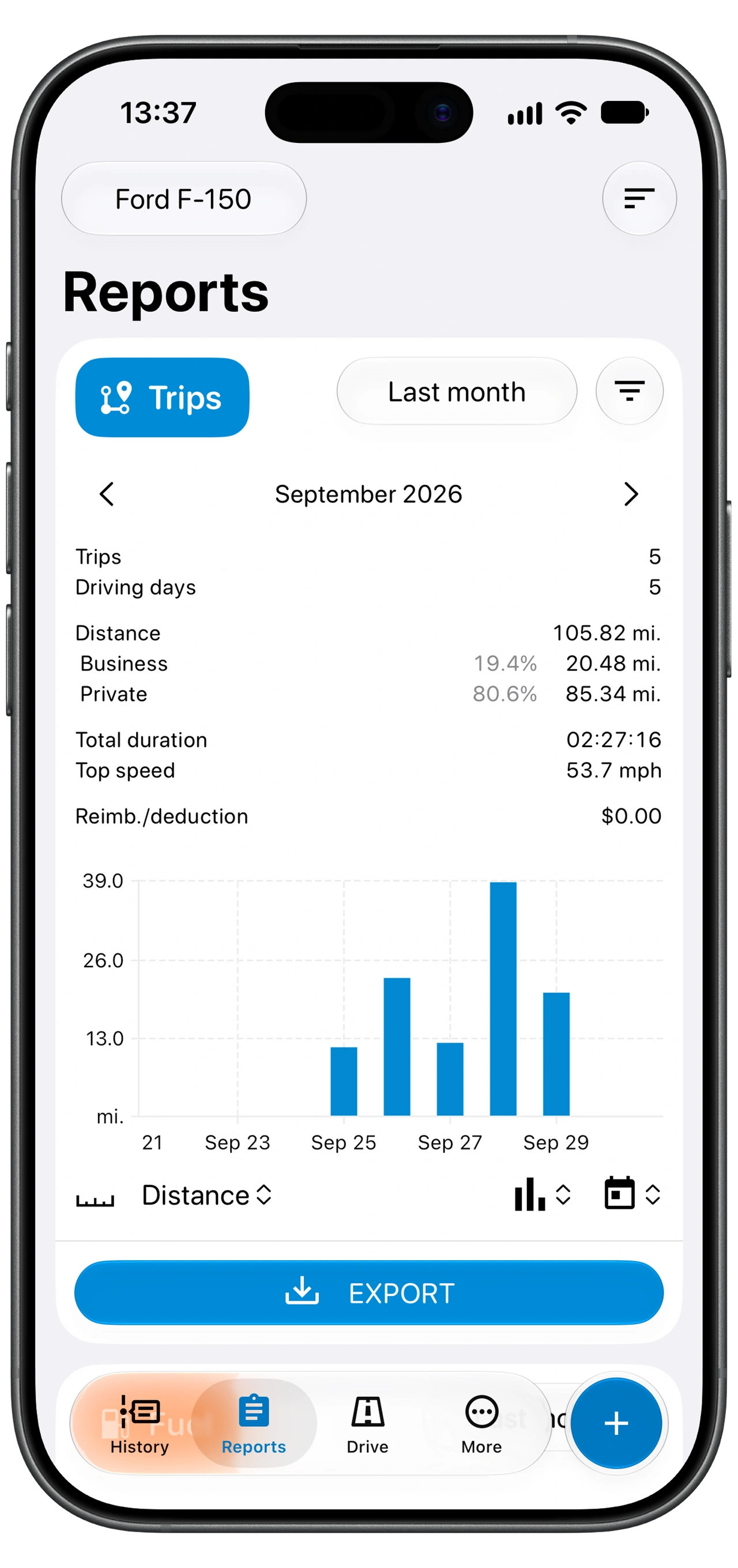
- Vozilo izberite z izbirnikom na vrhu aplikacije.
- Odprite Reports.
- Poiščite kartico Trips. Povzetek prikazuje število voženj, razdaljo in druge seštevke za trenutni izbor.
- Pred branjem seštevkov preverite obdobje poročanja na kartici.
Med pregledovanjem zapisov in pripravo poročila imejte izbrano isto vozilo. Za drugo vozilo zamenjajte izbor in ponovite postopek.
Posnetek zaslona je primer: vaši seštevki, enote in vidne kartice poročil so odvisni od evidence in nastavitev.
Nastavite obdobje in filter službenih voženj
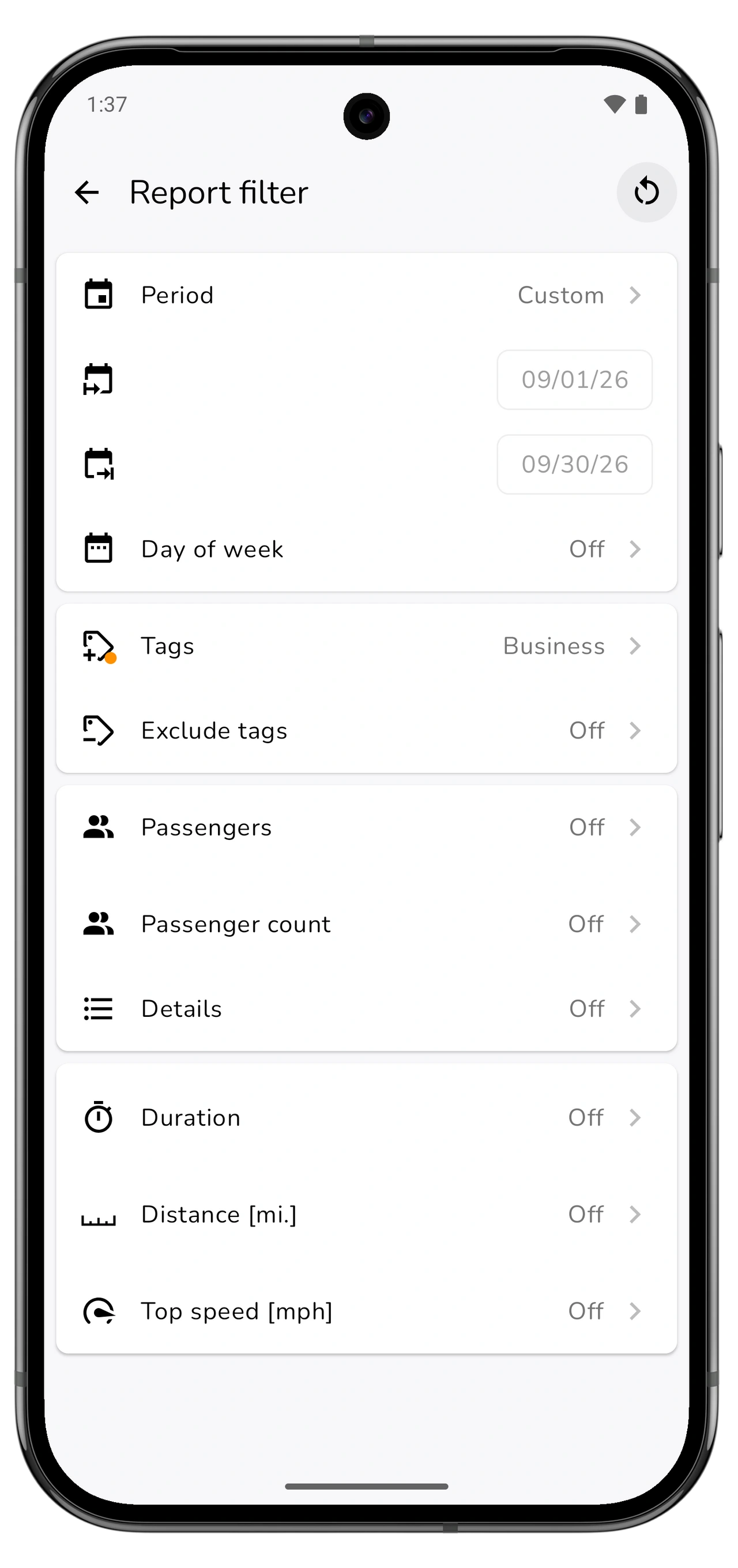
Z izbirnikom obdobja na kartici Trips izberite potrebne datume. Za zahtevek za koledarski mesec izberite ta mesec ali nastavite njegov točen prvi in zadnji dan. Drseče obdobje, kot je Last 28 days, lahko vključuje druge datume.
Odprite filter ob kartici Trips in preglejte Report filter. Izberite oznako svojih službenih voženj, na primer Business. Preverite Exclude tags in druga dejavna merila, vključno z dnevom v tednu ali razdaljo, da ne bi nenamerno izločili potrebnih voženj.
Za poročilo o vseh vožnjah odstranite omejitve oznak. Za določeno stranko ali projekt uporabite ustrezno oznako. Preverite filtre v Reports, tudi če ste že filtrirali History; ta zaslona imata ločene nastavitve filtrov.
Vrnite se v povzetek ter preverite število voženj in skupno razdaljo. Če je kateri od podatkov napačen, pred izvozom prilagodite filtre ali popravite izvorne vožnje.
Ko potrebujete znesek, preverite nastavitve povračila
Skupna kilometrina in znesek povračila odgovarjata na različni vprašanji. Razdalja izhaja iz voženj, vključenih v poročilo. Znesek Reimb./deduction je odvisen tudi od nastavitev vozila Fiscal settings in voženj, za katere veljajo.
V meniju Export na kartici Trips odprite Fiscal settings. Preverite, ali za vozilo velja želena prednastavitev ali tarifa in ali njeni pogoji oznak ustrezajo vožnjam v poročilu. Oznaka Business sama po sebi ne nastavi tarife povračila.
Če je znesek nič, najprej preverite vozilo, oznake voženj in veljavne davčne nastavitve. Izberite nastavitve, ki ustrezajo pravilom delodajalca ali pravilom, ki jih uporabljate; ta vodnik ne predpisuje tarife.
Ustvarite lahko tudi poročilo samo z razdaljami, če ne potrebujete izračuna zneska v Motologu.
Izberite PDF ali Excel in izvozite
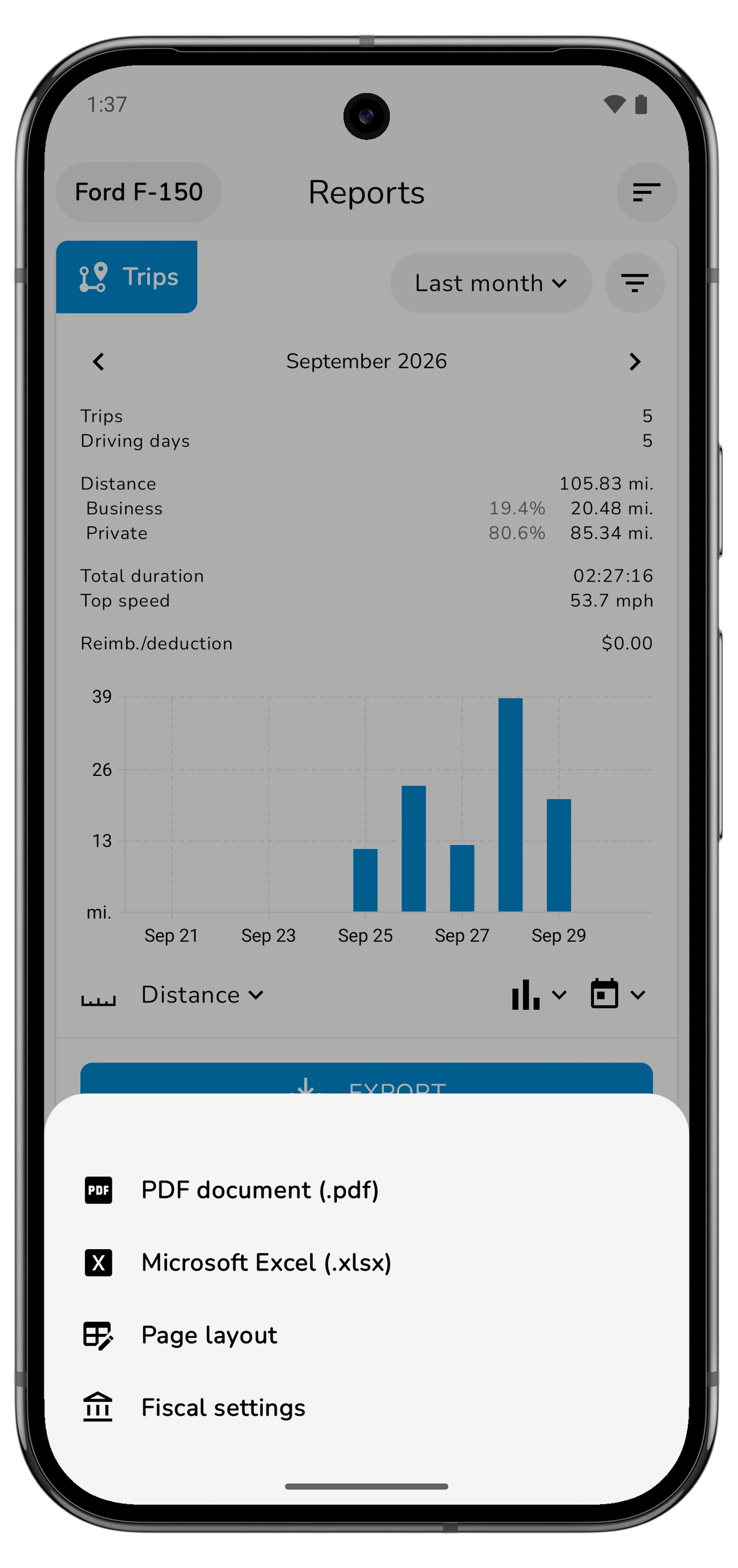
Na kartici Trips tapnite Export in izberite obliko:
Pomaknite se vstran, da vidite vse stolpce.
| Oblika | Kdaj jo uporabiti |
|---|---|
| PDF document (.pdf) | Poročilo za branje, tiskanje ali pošiljanje z ohranjeno postavitvijo strani. |
| Microsoft Excel (.xlsx) | Preglednica za nadaljnjo analizo ali računovodski postopek. |
Če želite prilagoditi stolpce ali prikaz poročila, v istem meniju odprite Page layout in nato znova ustvarite poročilo. Datoteko shranite ali pošljite z možnostmi shranjevanja in deljenja, ki jih ponuja telefon.
Za poročila veljajo omejitve vašega paketa. LITE in PRO vključujeta neomejena poročila PDF in Excel; poročila FREE lahko vsebujejo manj zapisov. Preverite pakete in cene, če izvoz sporoči, da so bili nekateri zapisi izpuščeni.
Pred pošiljanjem preverite izvoženo datoteko
Odprite datoteko in potrdite, da vsebuje želeno vozilo, datume, vožnje in enote razdalje. Primerjajte število voženj in skupno razdaljo s filtriranim povzetkom Trips. Če ste vključili povračilo, preverite, ali znesek odraža izbrane davčne nastavitve.
Če kaj manjka, se vrnite na filtre poročila in izvorne zapise. Popravite težavo in izvozite novo datoteko. Že izvožena datoteka se ne spremeni, ko v Motologu uredite vožnjo.
Shranite kopijo z imenom, ki označuje vozilo in obdobje poročanja. Tako boste isto poročilo lažje našli, ko vas o njem pozneje vpraša stranka, delodajalec ali računovodja.
Olajšajte pripravo naslednjega poročila
Vožnje pregledujte redno, ne šele pred rokom za oddajo. Samodejno razvrščanje z načini in pravili lahko uporabi oznake za ponavljajoče se službene vožnje, izjeme pa popravite ročno.
Če spremljate tudi obratovalne stroške, dodajajte točenja goriva s skenerjem Motolog. Zapisi goriva imajo svoje poročilo v Reports; tukaj opisani izvoz Trips je vaše poročilo o kilometrini.