Motolog · Vodniki
Kako deluje samodejno beleženje kilometrine v Motologu
Motolog lahko samodejno beleži vaše vožnje na napravah iPhone in Android, zato vam pri vsaki poti ni treba pritisniti Start in Finish. Izberete, kako aplikacija zazna vozilo, ji dovolite uporabo lokacije v ozadju in vzamete telefon s seboj na vožnjo.
Med vožnjo Motolog uporablja lokacijske podatke telefona za izračun razdalje in beleženje poti. Nato lahko pregledate vožnje, dodate službene ali zasebne oznake in pripravite poročila o kilometrini. PRO in paketi s funkcijami PRO lahko oznake dodajajo tudi samodejno po pravilih, ki jih določite.
Kako Motolog zazna vožnjo
Samodejno sledenje se začne s signalom: telefon se poveže z avtomobilom, zazna gibanje vozila ali oddajnik beacon, ki ste ga namestili v vozilo. Izbrana metoda pove Motologu, kdaj naj vključi sledenje. Nastavitve samodejnega zagona, vključno s hitrostjo in zakasnitvijo, pomagajo določiti začetek beleženja.
Med vožnjo Motolog beleži pot v ozadju. Uporabljate lahko drugo aplikacijo ali zaklenete zaslon, če potrebna dovoljenja in nastavitve delovanja v ozadju ostanejo omogočeni.
Ko se ustavite ali se povezava z vozilom prekine, lahko Motolog začasno ustavi vožnjo in jo konča po nastavljeni zakasnitvi. Kratek postanek lahko ostane del iste poti. Obravnava postankov je odvisna od metode zaznavanja ter nastavitev premora, nadaljevanja in zaključka.
Izberite način zaznavanja vozila
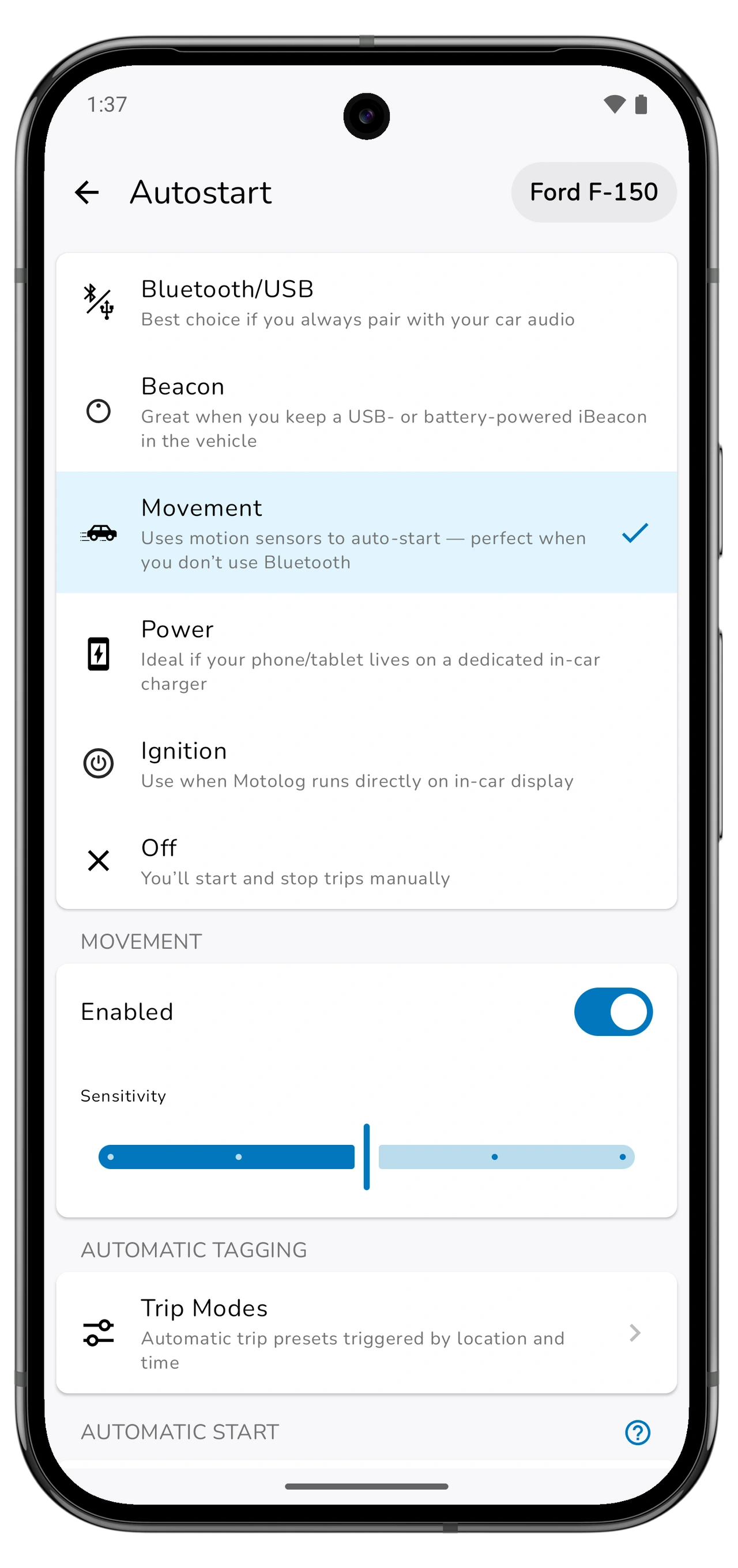
Za vozilo, ki mu želite slediti, odprite Drive → Autostart. Izberite metodo, ki ustreza uporabi telefona v tem vozilu.
Pomaknite se vstran, da vidite vse stolpce.
| Metoda | Android | iPhone | Kdaj je uporabna |
|---|---|---|---|
| Povezava z avtomobilom | Bluetooth/USB | Bluetooth or CarPlay, nastavljeno v aplikaciji Apple Shortcuts | Telefon se običajno povezuje z istim avtomobilom. |
| Oddajnik beacon | Beacon | Beacon | V vozilu hranite združljiv iBeacon za njegovo prepoznavanje. |
| Gibanje | Movement | Movement | Želite zaznavanje s tipali gibanja brez povezave z avtomobilom ali oddajnika beacon. |
Na iPhonu sta Bluetooth in CarPlay alternativi: Bluetooth lahko uporabljate brez CarPlay. Na Androidu dodatni možnosti Power (napajanje) in Ignition (vžig) podpirata na primer namenski polnilnik v avtomobilu ali avtomobilsko multimedijsko napravo z Androidom, na kateri deluje Motolog.
Če uporabljate več vozil, nastavite zaznavanje za vsako posebej. Povezava ali oddajnik beacon, povezan z določenim vozilom, omogoča Motologu njegovo prepoznavanje. Zaznavanje gibanja uporablja premikanje telefona in se lahko sproži tudi, ko se peljete kot sopotnik, zato preglejte te vožnje in izbrano vozilo.
Nastavite samodejno sledenje na Androidu
- Izberite vozilo in odprite Drive → Autostart. Izberite Bluetooth/USB, Movement ali drugo razpoložljivo metodo, ki ustreza vaši uporabi.
- Nastavite sprožilec. Za sledenje prek Bluetootha izberite napravo avtomobila. Za Beacon izberite oddajnik v tem vozilu.
- Dodelite dovoljenja, ki jih zahteva Motolog. Samodejno beleženje potrebuje dostop do lokacije v ozadju. Glede na metodo zaznavanja in različico Androida lahko aplikacija zahteva tudi prepoznavanje dejavnosti ali dostop do bližnjih naprav.
- V nastavitvah Autostart preverite Background execution. Sledite navodilom Motologa za omogočanje delovanja v ozadju in odstranitev omejitev baterije, ki motijo sledenje. Ustrezne nastavitve se razlikujejo glede na proizvajalca telefona.
- Opravite kratko preizkusno vožnjo. Ko se konča, odprite History ter preverite vozilo, začetno in končno lokacijo, razdaljo in pot, če je sledenje poti vključeno.
Če se vožnja ne začne, preverite, ali se je izbrana naprava Bluetooth dejansko povezala oziroma ali je izbrana metoda zaznavanja dejavna. Če se beleženje nepričakovano ustavi, preverite opozorila aplikacije glede dovoljenj in baterije.
Nastavite samodejno sledenje na iPhonu
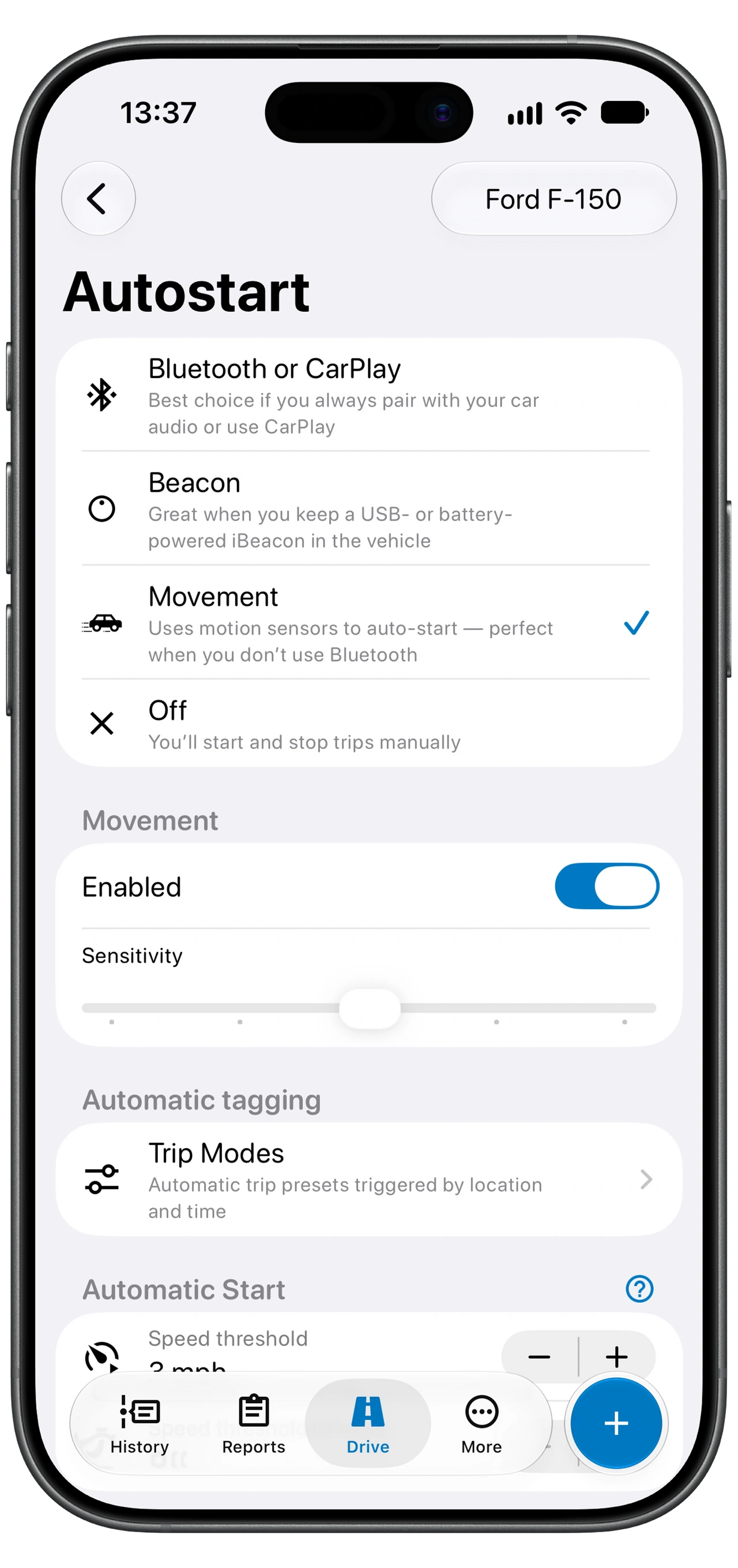
- Izberite vozilo in odprite Drive → Autostart. Izberite Bluetooth or CarPlay, Movement ali Beacon.
- Dovolite dostop do lokacije v ozadju. Sledite pozivom Motologa in dodelite dostop do lokacije Always (vedno). Za zaznavanje gibanja na zahtevo dovolite Motion & Fitness (gibanje in telesna dejavnost).
- Za Bluetooth ali CarPlay odprite Set up in Shortcuts. Po navodilih v aplikaciji za vozilo ustvarite avtomatizacijo povezave in avtomatizacijo prekinitve povezave. Uporabite ustrezni dejanji Motologa Connected in Disconnected ter v Shortcuts izberite Run Immediately (zaženi takoj).
- Opravite kratko preizkusno vožnjo. Če uporabljate Bluetooth ali CarPlay, se povežite kot običajno in na cilju prekinite povezavo. Po koncu vožnje preverite rezultat v History.
Dve avtomatizaciji v Shortcuts omogočata Motologu prejemanje dogodkov povezave in prekinitve povezave. Če zamenjate avtomobil ali njegov sistem Bluetooth, posodobite napravo, izbrano v avtomatizacijah.
Kaj vsebuje evidenca kilometrine
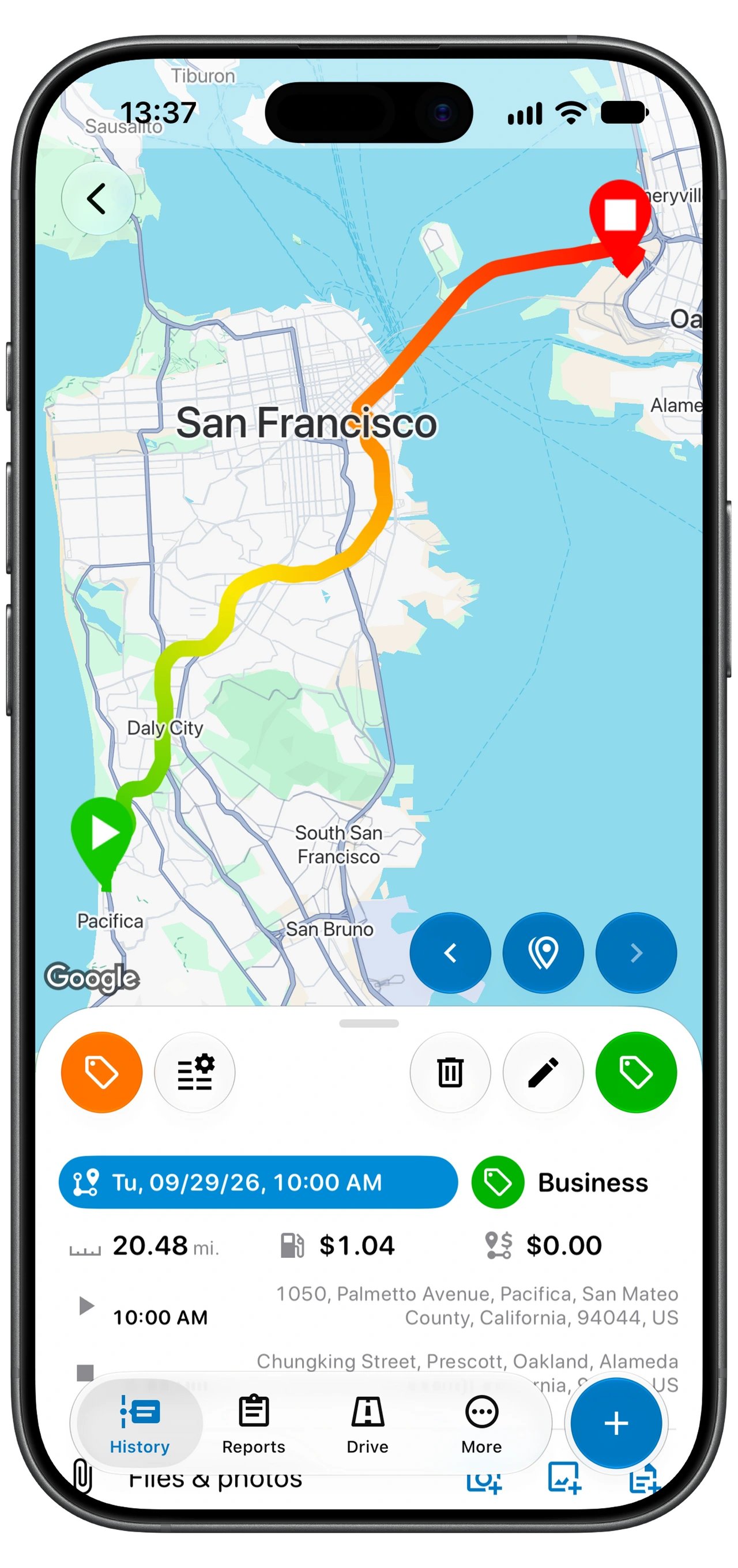
Zabeležena vožnja vsebuje datum in čas, razdaljo, trajanje ter začetno in končno lokacijo. Ko je Route tracking vključen, Motolog shrani tudi pot, da jo lahko pregledate na zemljevidu. Dodate lahko opombe in oznake, ki pojasnijo namen vožnje.
Razdalja se izračuna iz lokacijskih podatkov. Slab signal, prekinjen dostop v ozadju ali zgrešen dogodek povezave lahko vplivajo na zapis. Po nastavitvi preglejte prvih nekaj voženj in pregled ponovite po zamenjavi telefona ali spremembi nastavitev sledenja.
Vožnjo lahko dodate tudi ročno, če ste pozabili telefon ali morate dopolniti evidenco. Paketi s samodejno oceno poti lahko ocenijo pot, razdaljo in trajanje na podlagi izbranih lokacij.
Razvrstite službene in zasebne vožnje z načini vožnje
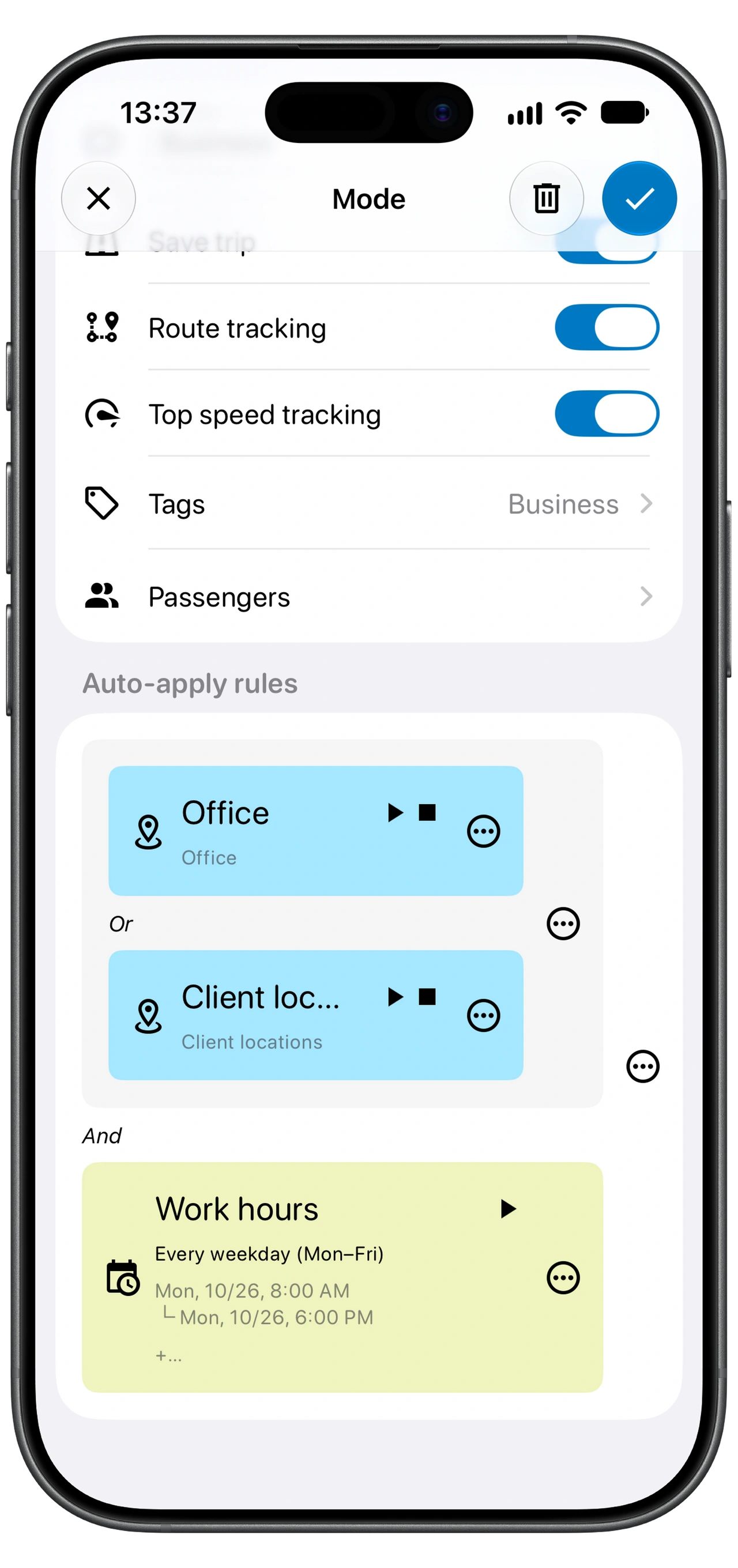
Načini vožnje so prednastavitve za shranjevanje poti. Način lahko vsebuje oznake in določa, ali se shranita vožnja in njena pot. Če paket vključuje samodejno označevanje, lahko načine uporabljate po časovnih ali lokacijskih pravilih.
Ustvarite lahko na primer službeni način Business, ki med običajnim delovnim časom doda službeno oznako. Prikazani primer uporablja tudi lokacije Office ali Client locations, zato morajo biti izpolnjena pravila lokacije in delovnega časa. Preverite izjeme, na primer zasebni opravek med delovnikom, in po potrebi spremenite oznako. Pravilo uporabi nastavljena merila; dejanski namen vožnje je še vedno pomemben.
Ko bi lahko ustrezalo več načinov, Motolog uporabi prvega, katerega pravila so izpolnjena. Na seznamu načinov postavite bolj specifična pravila nad splošnejša.
Pri ustvarjanju načina preverite Save trip in Route tracking. Če izklopite Save trip, se ob uporabi tega načina vožnja zavrže. Če izklopite Route tracking, se pot vožnje ne zabeleži.
Poraba baterije in dovoljenja za delovanje v ozadju
Beleženje lokacije porablja baterijo, vpliv pa je odvisen od telefona, dolžine poti in nastavitev. Za dolge vožnje je uporaben avtomobilski polnilnik.
Dostop do lokacije v ozadju omogoča Motologu beleženje, ko aplikacija ni na zaslonu. Optimizacija baterije in varčevanje z energijo na Androidu lahko to omejita. Če se vožnje ne začnejo ali se beleženje prekinja, sledite navodilom aplikacije v Background execution. Po zamenjavi telefona ali obnovitvi aplikacije znova preverite dovoljenja.
Kateri paket vključuje samodejno beleženje kilometrine
Samodejno beleženje voženj je na voljo v paketih FREE, LITE in PRO. Glavni razliki pri tej uporabi sta omejitev razdalje in samodejno označevanje.
Pomaknite se vstran, da vidite vse stolpce.
| Funkcija | FREE | LITE | PRO |
|---|---|---|---|
| Samodejno beleženje voženj | Vključeno | Vključeno | Vključeno |
| Razdalja zabeležene vožnje | 10 voženj mesečno brez omejitve razdalje; vsaka naslednja je omejena na 10 km, približno 6,2 milje | Neomejena | Neomejena |
| Samodejno označevanje po časovnih ali lokacijskih pravilih | Ni vključeno | Ni vključeno | Vključeno |
| Samodejna ocena poti za ročno vnesene vožnje | Ni vključeno | Ni vključeno | Vključeno |
| Neomejena poročila PDF in Excel | Ni vključeno | Vključeno | Vključeno |
Paketi DUO, FAMILY in Enterprise prav tako vključujejo funkcije PRO z različnim številom računov. Celotno primerjavo najdete na strani paketi in cene Motologa. Končne cene naročnin so prikazane v mobilni aplikaciji.
Preglejte vožnje in izvozite evidenco
Pred pripravo poročila o kilometrini preverite vozilo, namen voženj, oznake ter manjkajoče ali nepopolne poti. Dodajte opombe, dokler se še spomnite razloga za pot. Nato lahko filtrirate potrebne zapise in izvozite poročilo PDF ali Excel v okviru omejitev svojega paketa.
Za začetek prenesite Motolog za iPhone ali Android, izberite način zaznavanja in preverite prvo zabeleženo vožnjo. Ko nastavitev deluje za vaše vozilo, samodejno beleženje zmanjša število voženj, ki jih morate vnašati ročno.
Več izveste v vodnikih za poročila o kilometrini in izvoz, samodejno razvrščanje voženj, odpravljanje težav s sledenjem in točenje goriva s skenerjem.