Motolog · मार्गदर्शक
Motolog प्रवासांची नोंद का करत नाही आणि समस्या कशी सोडवायची
एखाद्या प्रवासाची नोंद नसेल किंवा अपूर्ण असेल, तर आधी काय झाले ते ओळखा: फिल्टरमुळे ती लपलेली असू शकते, प्रवास अजून चालू असू शकतो, प्रवास मोडने नोंद टाकून दिलेली असू शकते किंवा फोनच्या मागोवा सेटिंग्जचा परिणाम झालेला असू शकतो. सर्व सेटिंग्ज एकाच वेळी बदलण्याची गरज नाही.
दिसणारी समस्या आणि तुमचा फोन यानुसार खालील तपासण्या करा. स्वयंचलित नोंद पहिल्यांदा सेट करत असाल, तर अंतराच्या स्वयंचलित नोंदीचा मार्गदर्शक उपलब्ध वाहन ओळख पद्धती समजावतो.
दिसणाऱ्या समस्येपासून सुरुवात करा
सर्व स्तंभ पाहण्यासाठी बाजूला स्क्रोल करा.
| समस्या | आधी काय तपासायचे |
|---|---|
| History मध्ये प्रवास दिसत नाही | निवडलेले वाहन, History फिल्टर आणि प्रवास पूर्ण झाला आहे का. |
| प्रवासांची नोंद आपोआप सुरूच होत नाही | Autostart पद्धत, प्रत्यक्ष जोडणी किंवा हालचालीचा संकेत आणि Drive वरील परवानगीच्या सूचना. |
| स्क्रीन लॉक झाल्यावर नोंद थांबते | पार्श्वभूमीत स्थान वापरण्याची परवानगी आणि बॅटरीची बंधने. |
| प्रवासाची नोंद उशिरा सुरू होते किंवा खूप लवकर संपते | सुरुवातीच्या मर्यादा, तात्पुरते थांबवण्याचा व पूर्ण करण्याचा विलंब, जोडणीतील बदल आणि स्थानाचा सिग्नल. |
| प्रवास आहे, पण त्याचा मार्ग नाही | लागू झालेल्या मोडमधील Route tracking. |
| प्रवास चुकीच्या टॅगसह जतन होतो | मोडची निवड, नियम आणि प्राधान्यक्रम. |
| FREE मधील लांब प्रवास सुमारे 10 किमीवर थांबतात | त्या महिन्यासाठी उरलेली पूर्ण प्रवासांची संख्या. |
एखादी सेटिंग बदलल्यानंतर चाचणीसाठी छोटा प्रवास करा आणि परिणाम तपासा. यामुळे कोणत्या बदलाने मदत झाली हे ओळखणे सोपे जाते.
प्रवास लपलेला आहे का किंवा अजून चालू आहे का ते तपासा
History उघडा आणि योग्य वाहन निवडलेले आहे याची खात्री करा. फिल्टर तपासा: नोंदीचा प्रकार, तारखांचा कालावधी, समाविष्ट किंवा वगळलेले टॅग, आठवड्याचा दिवस, अंतर आणि प्रवासाचा कालावधी यांमुळे दिसणाऱ्या नोंदी बदलू शकतात. मर्यादा घालणारे निकष काढा आणि पुन्हा शोधा.
नुकताच फोन बदलला असेल किंवा पुन्हा साइन इन केले असेल, तर पूर्वीचेच Motolog खाते वापरत आहात का ते तपासा.
प्रवास अजून सक्रिय आहे किंवा पूर्ण होण्याची वाट पाहत आहे का हे पाहण्यासाठी Drive उघडा. सेटिंग्जनुसार, प्रवास पूर्ण करण्याचा विलंब संपेपर्यंत थांबा चालू प्रवासाचाच भाग राहू शकतो. प्रवास पूर्ण झाल्यानंतर नोंद तपासा.

या वाहनाची ओळख पद्धत तपासा
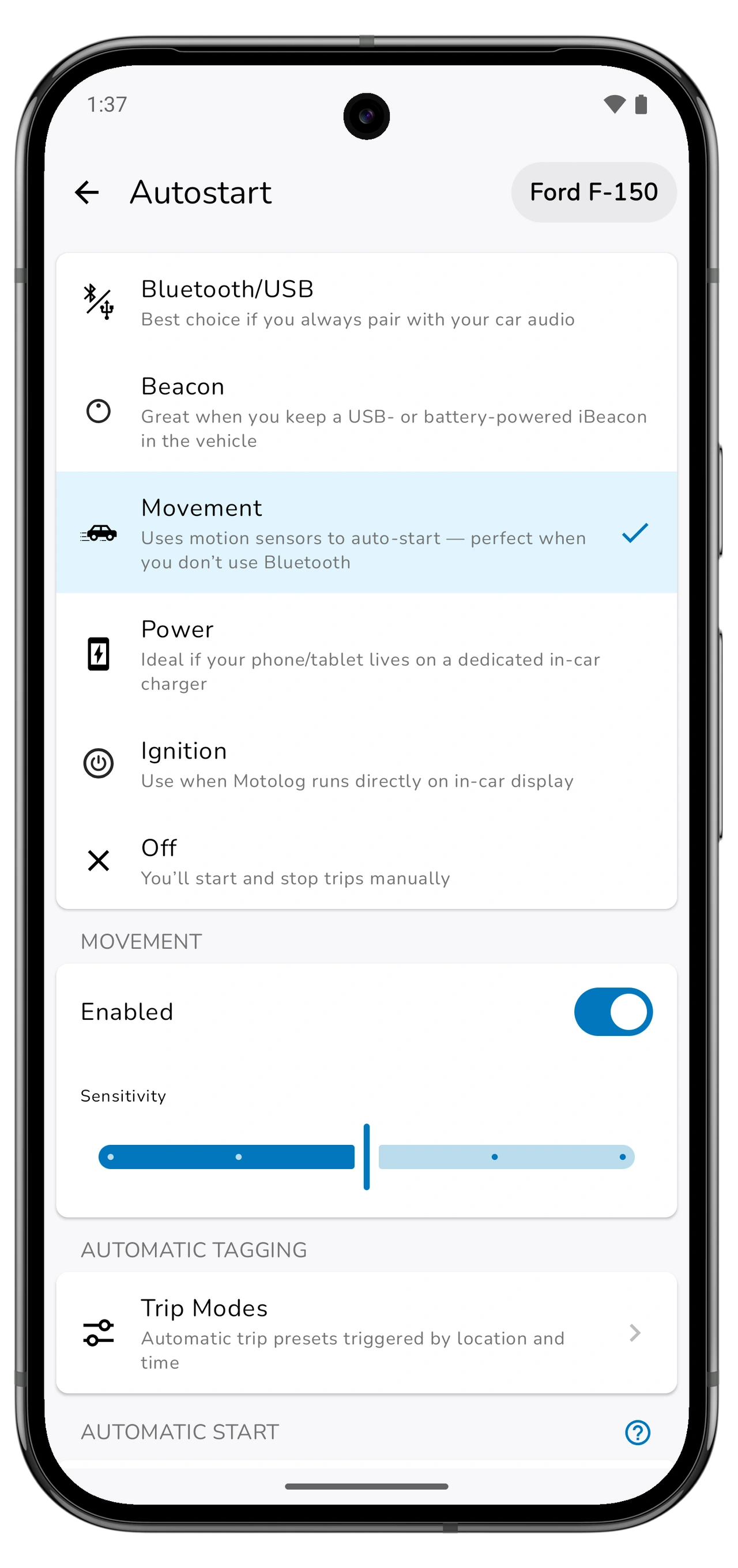
अपेक्षित वाहनासाठी Drive → Autostart उघडा. निवडलेली पद्धत तपासा आणि त्यानंतर त्या पद्धतीला आवश्यक संकेत तपासा:
- Android Bluetooth/USB: त्या वाहनासाठी सेट केलेल्या डिव्हाइसला फोन खरोखर जोडला होता का ते पाहा. फोन किंवा कारची ऑडिओ प्रणाली बदलल्यानंतर पुन्हा तपासा.
- Beacon: योग्य बीकन सेट केला आहे, तो वाहनात आहे आणि चालू आहे याची खात्री करा. Motolog मधील Bluetooth किंवा जवळच्या डिव्हाइसच्या परवानग्यांविषयीच्या सूचना तपासा.
- Movement: हालचाल किंवा कृती ओळखण्याची परवानगी तपासा. ही पद्धत सापडलेल्या हालचालीवर अवलंबून असते, त्यामुळे ती कारशी जोडणी होताच मिळणाऱ्या संकेतासारखी काम करत नाही.
- iPhone Bluetooth or CarPlay: खालील iPhone विभागानुसार Shortcuts मधील दोन्ही ऑटोमेशन्स तपासा.
Drive वरील सूचना सोडवा, जसे स्थान सेवा बंद असणे किंवा आवश्यक परवानग्या नसणे. वाहन ओळखण्याच्या सेटिंग्ज प्रत्येक वाहनासाठी स्वतंत्र असतात, त्यामुळे वापरत असलेल्या प्रत्येक वाहनासाठी सेटअप करा.
Android वर पार्श्वभूमीतील प्रवेश आणि बॅटरी सेटिंग्ज तपासा
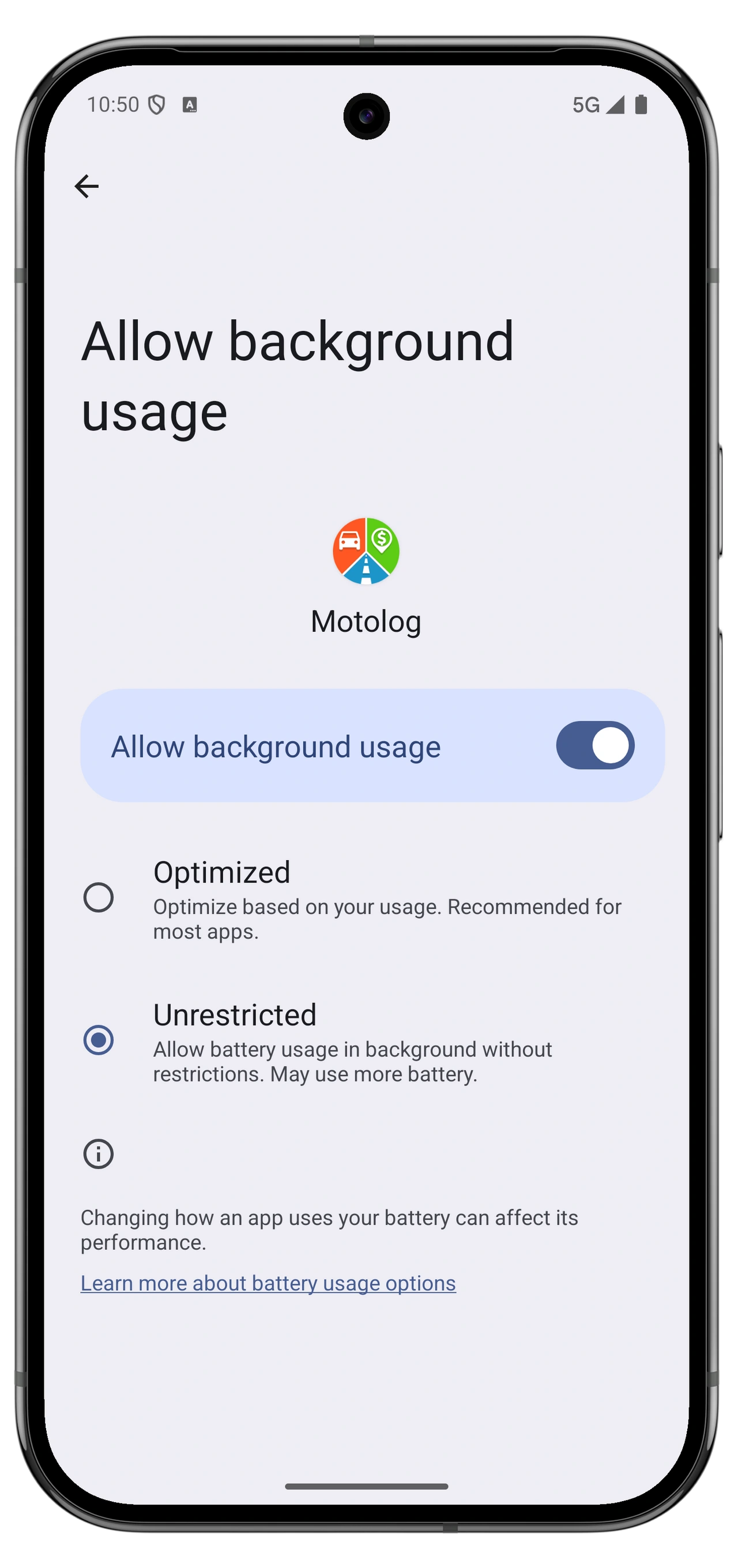
Motolog पार्श्वभूमीत असतानाही स्वयंचलित नोंदीला स्थान वापरण्याची परवानगी लागते. Drive → Autostart → Background execution उघडा आणि तुमच्या फोनसाठी दिलेले मार्गदर्शन पाळा.
- फोनच्या स्थान सेवा चालू आहेत आणि Motolog ला मागितलेली पार्श्वभूमीतील स्थानाची परवानगी मिळाली आहे का ते तपासा.
- वाहन ओळखण्याच्या पद्धतीला आवश्यक असल्यास हालचालीची ओळख किंवा जवळच्या डिव्हाइसच्या परवानग्या द्या.
- फोनने Motolog वर लावलेली बॅटरीची बंधने तपासा. निष्क्रिय ठेवण्याच्या अॅपची यादी असलेल्या फोनवर, Motolog ला प्रतिबंधित यादीतून काढण्यासाठी अॅपचे मार्गदर्शन पाळा.
- Battery Saver चालू असल्यास चाचणीच्या प्रवासासाठी बंद करा. त्याने स्थानाच्या अद्यतनांवर मर्यादा येऊ शकतात.
फोनचे निर्माते सेटिंग्जसाठी वेगवेगळी नावे वापरतात. त्यामुळे सर्वांसाठी एकच मेनू शोधण्याऐवजी Motolog मध्ये दाखवलेल्या सूचना वापरा. फोन बदलल्यानंतर किंवा पुनर्संचयित केल्यानंतर या सेटिंग्ज पुन्हा तपासा.
चाचणीदरम्यान नेहमी प्रवासात करता तशी स्क्रीन लॉक करा. अॅप उघडे ठेवले असतानाच चाचणी यशस्वी झाली, तर त्यावरून पार्श्वभूमीतील नोंद चालते हे सिद्ध होत नाही.
iPhone वर परवानग्या आणि Shortcuts मधील दोन्ही ऑटोमेशन्स तपासा
Motolog ला स्थानासाठी Always परवानगी आहे का ते तपासा. Movement वापरत असल्यास Motion & Fitness चीही परवानगी द्या. Low Power Mode चालू असल्यास चाचणीसाठी बंद करा, कारण त्याने स्थानाच्या अद्यतनांवर मर्यादा येऊ शकतात.
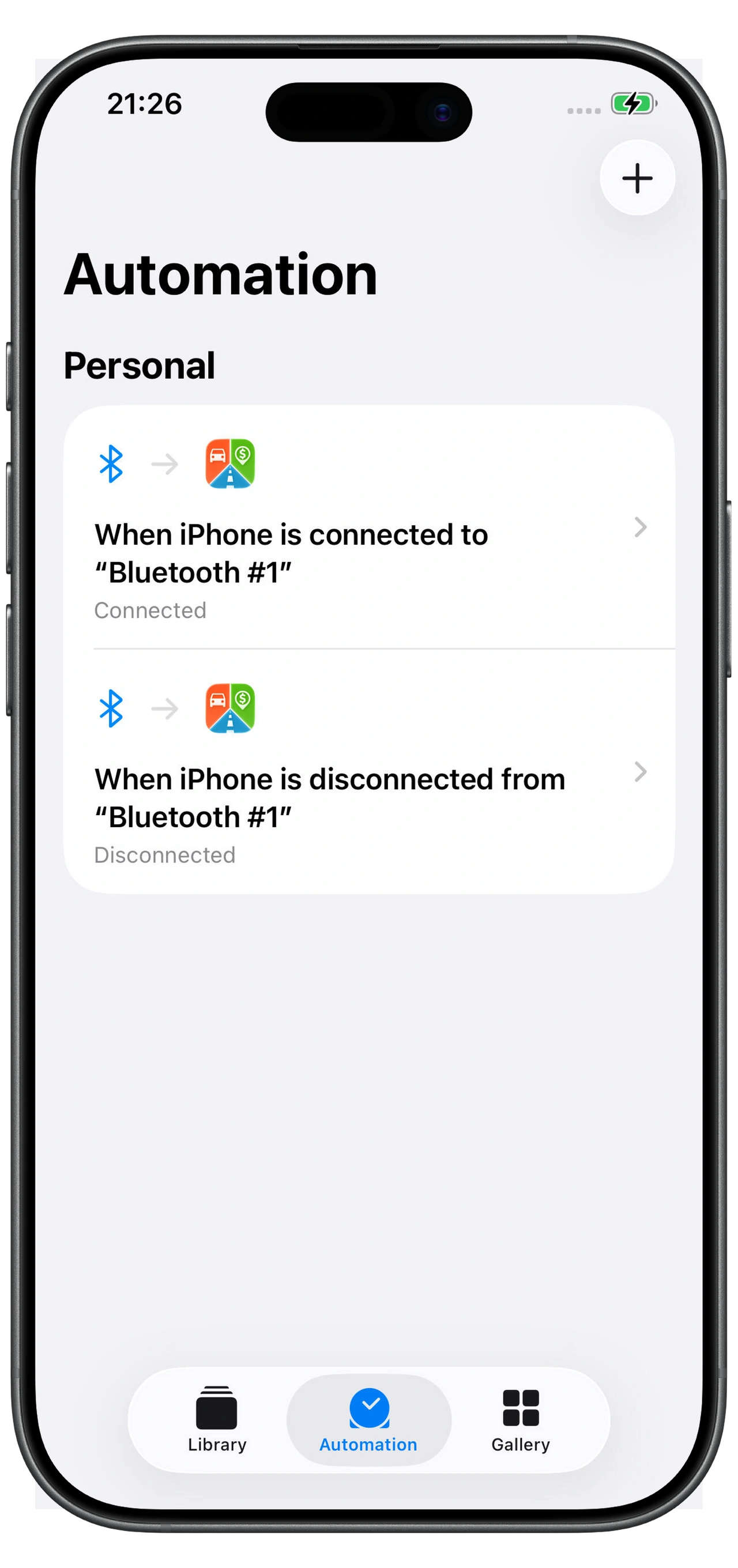
Bluetooth or CarPlay साठी वाहनाच्या Autostart सेटिंग्जमधून Set up in Shortcuts उघडा. दोन्ही ऑटोमेशन्स तपासा:
- जोडणीचे ऑटोमेशन योग्य कारची जोडणी आणि Motolog ची Connected कृती वापरते.
- जोडणी तुटण्याचे ऑटोमेशन त्याच जोडणीच्या तुटण्याची घटना आणि Motolog ची Disconnected कृती वापरते.
- दोन्ही कृती अपेक्षित Motolog वाहनासाठी आहेत.
- दोन्ही ऑटोमेशन्समध्ये Run Immediately निवडलेले आहे.
चाचणीदरम्यान फोन खरोखर जोडला आणि जोडणी तुटली याची खात्री करा. कार, फोन किंवा Bluetooth उपकरण बदलले असल्यास ऑटोमेशन्समधील निवड अद्ययावत करा. Bluetooth आणि CarPlay हे पर्यायी ट्रिगर आहेत; Bluetooth मागोव्यासाठी कारमध्ये CarPlay असणे आवश्यक नाही.
Shortcuts च्या या तपासण्या जोडणीवर आधारित ओळखीसाठी आहेत. Movement किंवा Beacon वापरत असल्यास त्या पद्धतीच्या परवानग्या आणि सेटिंग्ज तपासा.
मोड, वेळेच्या सेटिंग्ज आणि अंतराच्या मर्यादा तपासा
Drive स्क्रीनवरील Mode मधून Trip Modes उघडा आणि प्रवासाला लागू होणारा मोड तपासा. Save trip बंद असल्यास त्या मोडमधील प्रवासाची नोंद टाकून दिली जाते. Route tracking बंद असल्यास जतन केलेल्या प्रवासाचा मार्ग नोंदवलेला नसतो. या सेटिंग्ज नंतर चालू केल्याने टाकून दिलेला प्रवास किंवा नोंदवला न गेलेला मार्ग पुन्हा तयार करता येत नाही.
टॅग चुकीचा असेल किंवा अनपेक्षित मोड लागू झाला असेल, तर वेळ व स्थानाचे नियम, मोडचा प्राधान्यक्रम आणि Drive मधील हाताने केलेली निवड तपासा. वर्गीकरणाचा मार्गदर्शक ही नियंत्रणे समजावतो.
नोंद उशिरा सुरू होत असेल किंवा लवकर संपत असेल, तर सुरुवातीचा वेग आणि विलंब यांच्या सेटिंग्ज तपासा. त्यानंतर तात्पुरते थांबवणे, पुन्हा सुरू करणे आणि पूर्ण करणे यांच्या सेटिंग्ज पाहा. जोडणी थोड्या वेळासाठी तुटणे किंवा थांबा यामुळे प्रवास कधी थांबवला किंवा पूर्ण केला जातो हे बदलू शकते. स्थानाचा सिग्नल कमी मिळाल्याने नोंदवलेले अंतर आणि मार्गही बदलू शकतात. एका वेळी एकच सेटिंग बदला आणि दुसऱ्या चाचणी प्रवासाशी तुलना करा.
FREE मध्ये दर महिन्याचे पहिले 10 प्रवास अंतराच्या मर्यादेशिवाय नोंदवता येतात; त्यानंतर प्रत्येक प्रवासाची मर्यादा 10 किमी, म्हणजे सुमारे 6.2 मैल असते. लांब प्रवास सातत्याने या अंतराच्या आसपास थांबत असतील, तर अॅपमध्ये दाखवलेली शिल्लक मर्यादा तपासा. LITE आणि PRO मध्ये अमर्यादित प्रवास नोंद मिळते; प्लॅन आणि किंमती पाहा.
समस्या सुटली आहे हे तपासा आणि उरलेल्या नोंदी जोडा
निवडलेली ओळख पद्धत सक्रिय ठेवून छोटा प्रवास करा आणि तो पूर्ण होऊ द्या. History मध्ये वाहन, तारखा, अंतर, सुरुवातीचे व शेवटचे स्थान, टॅग आणि मार्गाचा मागोवा चालू असल्यास मार्ग तपासा. नेहमीच्या काही प्रवासांत ही तपासणी पुन्हा करा.
पूर्वीचा एखादा प्रवास नसल्यास आधी तो लपलेला किंवा अजून सक्रिय नाही याची खात्री करा. त्यानंतर पडताळता येणारे तपशील वापरून + → Trip मधून तो हाताने जोडा. स्वयंचलित मार्ग अंदाज असलेले प्लॅन तुम्ही भरलेल्या स्थानांवरून मार्गाचा अंदाज लावण्यास मदत करू शकतात.
समस्या कायम राहिल्यास Motolog मधून मदत विभागाशी संपर्क करा. फोनचे मॉडेल, ऑपरेटिंग सिस्टम आणि अॅपच्या आवृत्त्या, निवडलेली ओळख पद्धत आणि अयशस्वी चाचणीची साधारण वेळ व दिसलेली समस्या सांगा. कोणती सेटिंग बदलली हे नोंदवून न ठेवता अनेक सेटिंग्ज बदलण्यापेक्षा परवानगीच्या सूचनेचा किंवा संबंधित सेटिंगचा स्क्रीनशॉट अधिक उपयोगी ठरतो.
नोंदी पूर्ण झाल्यावर त्या तपासण्यासाठी आणि एक्सपोर्ट करण्यासाठी अंतराच्या अहवालाचा मार्गदर्शक वापरा.