Motolog · Ръководства
Защо Motolog не записва пътувания и как да отстраните проблема
Ако пътуване липсва или е непълно, първо установете какво се е случило: може да е скрито от филтър, още да е активно, да е отхвърлено от режим или да е засегнато от настройките за проследяване на телефона. Не е нужно да променяте всичко наведнъж.
Използвайте проверките по-долу според симптома и телефона. Ако настройвате автоматичния запис за първи път, ръководството за автоматично отчитане на пробега обяснява наличните методи за разпознаване.
Започнете с видимия симптом
Превъртете настрани, за да видите всички колони.
| Симптом | Първи проверки |
|---|---|
| Пътуването не се появява в History | Избраният автомобил, филтрите на историята и дали пътуването е приключило. |
| Пътуванията никога не започват автоматично | Методът Autostart, реалното свързване или движение и предупрежденията за разрешения в Drive. |
| Записът спира при заключване на екрана | Достъпът до местоположение във фонов режим и ограниченията на батерията. |
| Пътуване започва късно или приключва твърде рано | Праговете за стартиране, закъсненията за пауза и приключване, промените във връзката и приемането на местоположение. |
| Пътуването съществува, но няма маршрут | Проследяването на маршрута в приложилия се режим. |
| Пътуването е запазено с грешен етикет | Изборът на режим, правилата и приоритетът. |
| По-дългите пътувания във FREE спират около 10 км | Оставащият брой пътувания без ограничение на разстоянието за месеца. |
След промяна на настройка направете кратко пробно пътуване и прегледайте резултата. Така по-лесно ще разберете коя промяна е помогнала.
Проверете дали пътуването не е скрито или още активно
Отворете History и потвърдете правилния автомобил. Прегледайте филтъра: типът запис, периодът, включените и изключените етикети, денят от седмицата, разстоянието и продължителността променят видимите резултати. Премахнете ограничаващите условия и потърсете отново.
Ако наскоро сте сменили телефона или сте влезли отново, проверете дали използвате същия акаунт в Motolog като преди.
Отворете Drive, за да видите дали пътуването още е активно или чака да приключи. Според настройките ви една спирка може да остане част от текущото пътуване до изтичане на закъснението за приключване. Прегледайте записа след края на пътуването.

Проверете метода за разпознаване на този автомобил
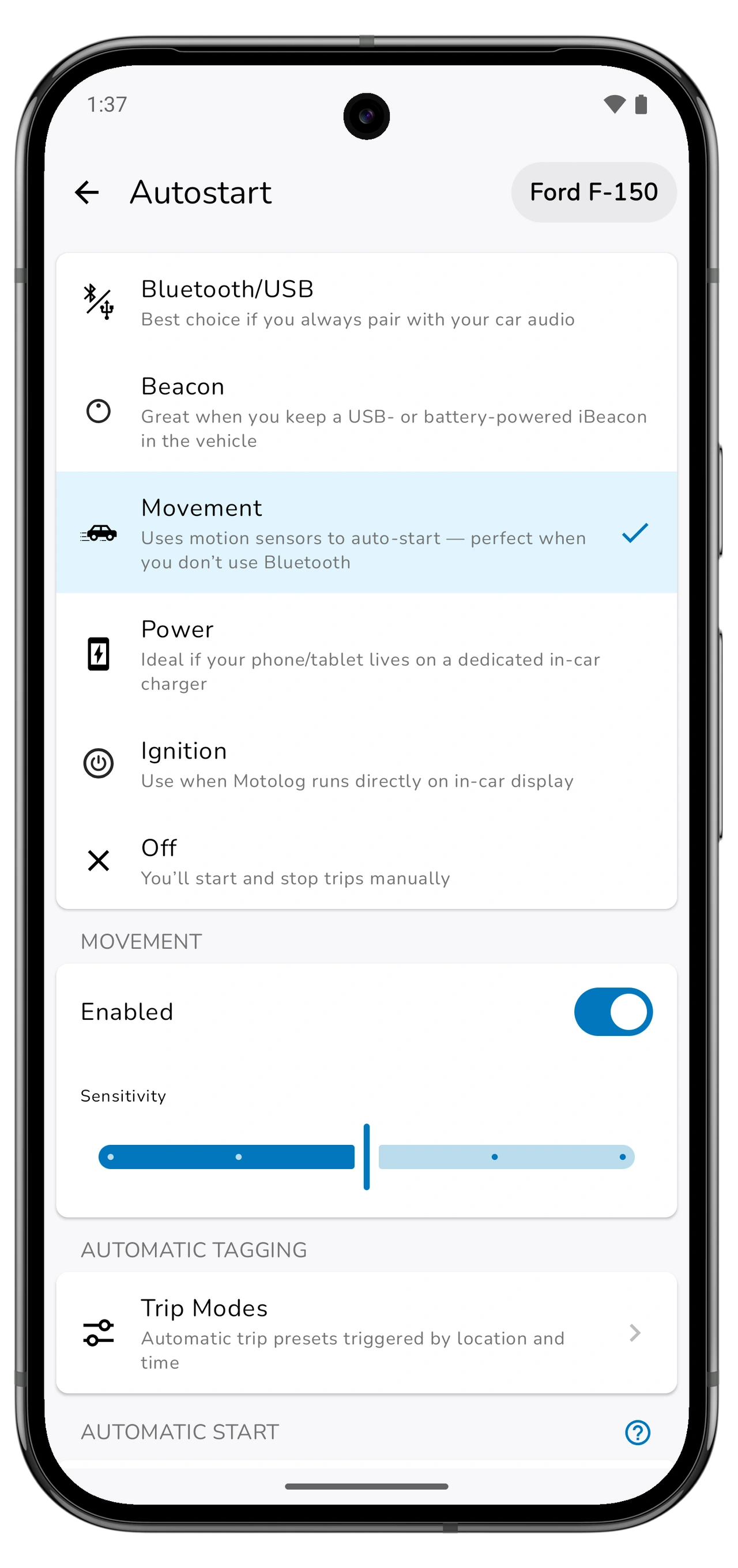
Отворете Drive → Autostart за желания автомобил. Проверете избрания метод, а после и сигнала, от който той се нуждае:
- Bluetooth/USB на Android: потвърдете, че телефонът се е свързал с устройството, настроено за автомобила. Проверете отново след смяна на телефона или аудиосистемата на колата.
- Beacon: проверете дали е настроен правилният маяк, дали е наличен и има захранване. Прегледайте предупрежденията на Motolog за Bluetooth или разрешения за устройства наблизо.
- Movement: проверете разрешението за активност или движение. Този метод зависи от засечено движение и няма да се държи като незабавно събитие за свързване с автомобила.
- Bluetooth или CarPlay на iPhone: прегледайте и двете автоматизации в Shortcuts според раздела за iPhone по-долу.
Отстранете предупрежденията в Drive, включително изключени услуги за местоположение или липсващи разрешения. Настройките за разпознаване са отделни за всеки автомобил, затова повторете конфигурацията за всеки, който използвате.
На Android проверете фоновия достъп и батерията
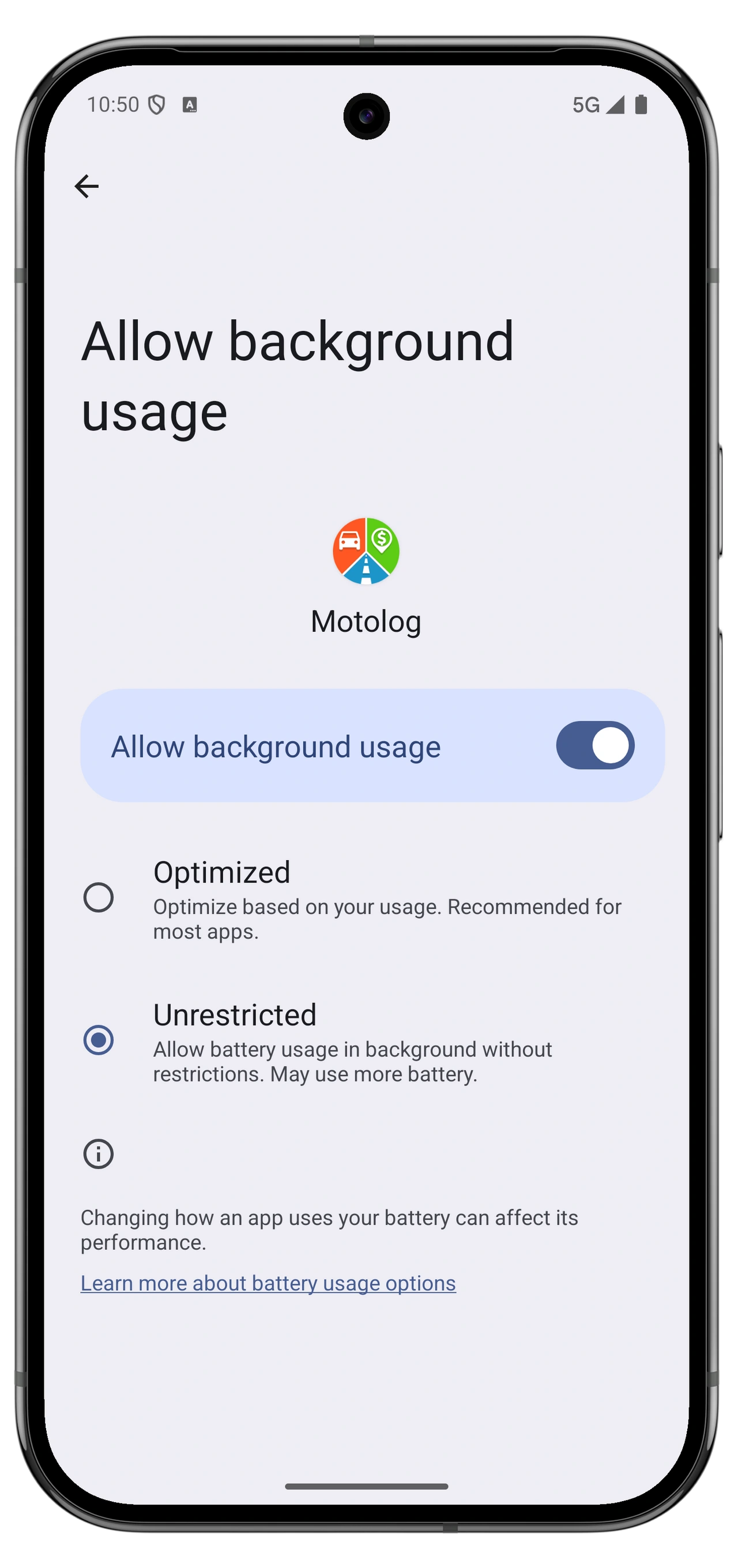
Автоматичният запис се нуждае от достъп до местоположението, когато Motolog е във фонов режим. Отворете Drive → Autostart → Background execution и следвайте указанията за телефона си.
- Проверете дали системните услуги за местоположение са включени и Motolog има поисканото разрешение за местоположение във фонов режим.
- Разрешете разпознаване на активност или устройства наблизо, когато методът го изисква.
- Прегледайте ограниченията на батерията за Motolog. При телефони със списъци на приспани приложения следвайте указанията за премахване на Motolog от ограничаващите списъци.
- Ако Battery Saver (пестене на батерия) е включено, изключете го за пробното пътуване. То може да ограничава актуализациите на местоположението.
Производителите използват различни имена на настройките, затова следвайте показаните в Motolog инструкции, вместо да търсите универсален път в менютата. Проверете отново след смяна или възстановяване на телефона.
За пробата заключете екрана, както обикновено по време на шофиране. Успешен тест само с отворено приложение не доказва, че записът във фонов режим работи.
На iPhone проверете разрешенията и двете автоматизации в Shortcuts
Проверете дали Motolog има достъп до местоположението Always (винаги). За разпознаване чрез Movement разрешете и Motion & Fitness (движение и физическа активност). Ако Low Power Mode е включен, изключете го за пробата, защото може да ограничава актуализациите на местоположението.
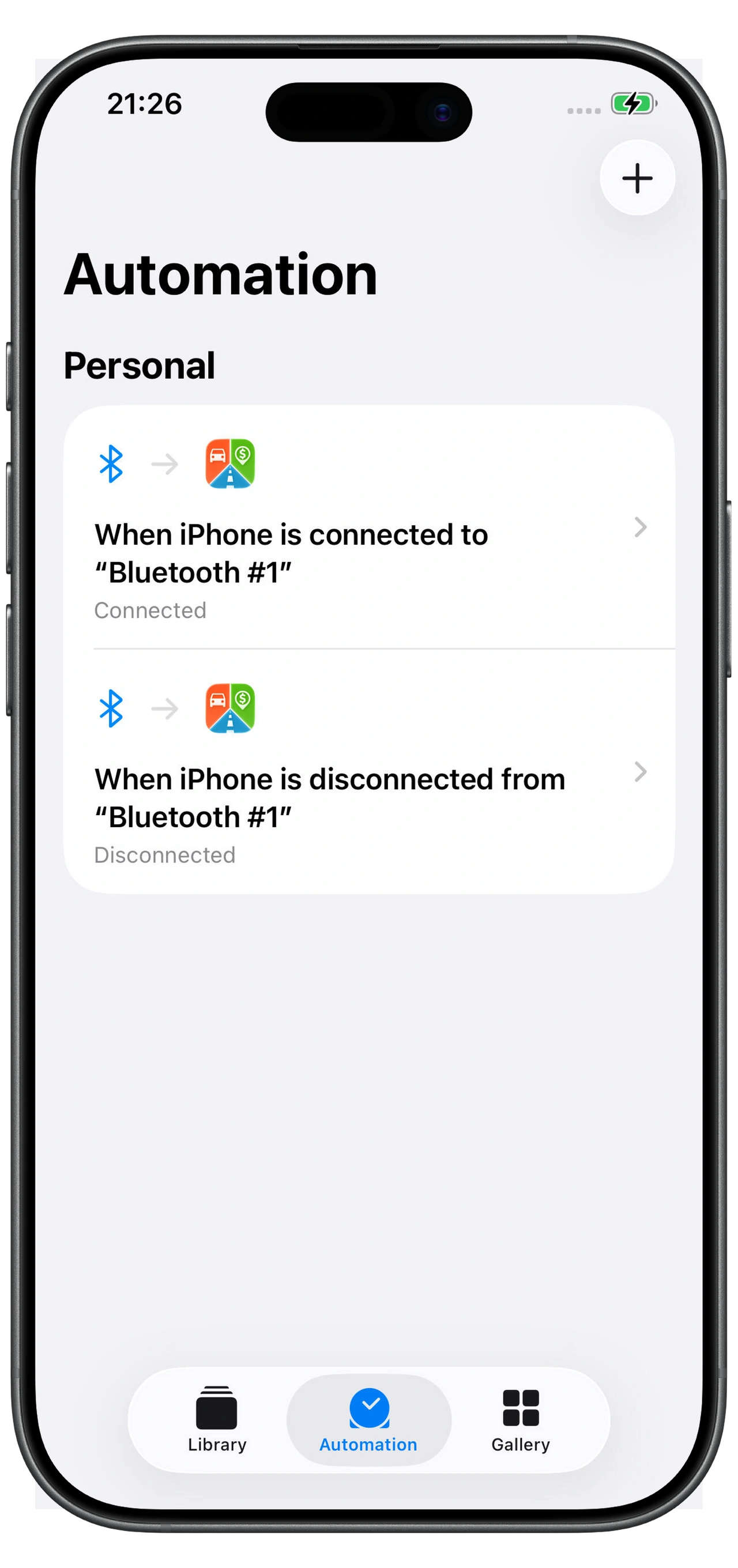
За Bluetooth или CarPlay отворете Set up in Shortcuts от настройките Autostart на автомобила. Проверете и двете автоматизации:
- Автоматизацията за свързване използва правилната връзка с автомобила и действието Motolog Connected.
- Автоматизацията за прекъсване използва съответното събитие за прекъсване и действието Motolog Disconnected.
- И двете действия сочат към желания автомобил в Motolog.
- И двете автоматизации са настроени на Run Immediately (стартиране веднага).
Уверете се, че телефонът реално се свързва и прекъсва връзката при пробата. Ако сте сменили колата, телефона или Bluetooth оборудването, актуализирайте избора в автоматизациите. Bluetooth и CarPlay са алтернативни задействания; Bluetooth проследяването не изисква автомобил с CarPlay.
Тези проверки на Shortcuts важат за разпознаване чрез връзка. За Movement или Beacon проверете разрешенията и настройките на съответния метод.
Проверете режимите, закъсненията и ограниченията на разстоянието
Отворете Trip Modes чрез Mode на екрана Drive и прегледайте режима, който се прилага за пътуването. Ако Save trip е изключено, пътуването с този режим се отхвърля. Ако Route tracking е изключено, запазеното пътуване няма да има записан маршрут. По-късното включване не може да възстанови отхвърлено пътуване или маршрут, който не е записан.
При грешни етикети или неочакван режим проверете правилата за време и място, приоритета на режимите и ръчния избор в Drive. Ръководството за класификация обяснява тези настройки.
При късно начало или ранен край прегледайте скоростта и закъснението за стартиране, а след това настройките за пауза, продължаване и приключване. Кратка загуба на връзката или спирка може да повлияе кога пътуването се поставя на пауза или приключва. Слабият прием на местоположение може да повлияе и на разстоянието и маршрута. Променяйте по една настройка и сравнявайте с ново пробно пътуване.
При FREE първите 10 пътувания месечно се записват без ограничение на разстоянието; всяко следващо е ограничено до 10 км, около 6,2 мили. Проверете оставащия брой в приложението, ако дългите пътувания постоянно спират около тази дистанция. LITE и PRO включват неограничен запис; вижте плановете и цените.
Потвърдете решението и попълнете оставащите пропуски
Направете кратко пътуване с активен избрания метод за разпознаване и изчакайте да приключи. В History проверете автомобила, датите, разстоянието, началното и крайното място, етикетите и маршрута, ако проследяването му е включено. Повторете проверката при няколко обичайни пътувания.
Ако старо пътуване липсва, първо се уверете, че не е скрито или още активно. След това го добавете ръчно чрез + → Trip, като използвате проверими подробности. Плановете с автоматично изчисляване на маршрут могат да помогнат да се оцени маршрутът от въведените места.
Ако проблемът продължава, свържете се с поддръжката чрез Motolog и посочете модела на телефона, версиите на системата и приложението, метода за разпознаване и приблизителния час и симптом на неуспешната проба. Снимка на предупреждение за разрешение или съответна настройка е по-полезна от промяна на няколко настройки без запис какво е променено.
Когато записите са пълни, следвайте ръководството за отчети за пробега, за да ги проверите и експортирате.