Motolog · Útmutatók
Miért nem rögzíti a Motolog az utakat, és hogyan javíthatod?
Ha egy út hiányzik vagy hiányos, először állapítsd meg, mi történt: lehet, hogy egy szűrő elrejti, még folyamatban van, egy útmód eldobta, vagy a telefon követési beállításai befolyásolják. Nem kell egyszerre minden beállítást megváltoztatnod.
A tünetnek és a telefonodnak megfelelő ellenőrzéseket végezd el az alábbiakból. Ha először állítod be az automatikus rögzítést, az automatikus útnyilvántartás útmutatója ismerteti az észlelési módszereket.
Indulj a látható tünetből
Görgess oldalra az összes oszlop megtekintéséhez.
| Tünet | Első ellenőrzések |
|---|---|
| Az út nem jelenik meg az Előzményekben | Kiválasztott jármű, az Előzmények szűrői és az út befejezése. |
| Az utak soha nem indulnak automatikusan | Automatikus indítás módja, tényleges csatlakozási vagy mozgásjel és a Vezetés engedélyfigyelmeztetései. |
| A rögzítés leáll a képernyő lezárásakor | Háttérbeli helyhozzáférés és akkumulátorkorlátozások. |
| Az út későn indul vagy túl hamar véget ér | Indítási küszöbértékek, szüneteltetési és befejezési késleltetések, kapcsolatváltozások és helyadatvétel. |
| Az út megvan, de nincs útvonala | Az alkalmazott mód útvonalkövetése. |
| Az út hibás címkével kerül mentésre | Módválasztás, szabályok és prioritás. |
| A hosszabb FREE utak körülbelül 10 km-nél megállnak | Az adott hónapra megmaradt, távolságkorlát nélküli utak száma. |
Egy beállítás módosítása után tegyél rövid próbakört, és ellenőrizd az eredményt. Így könnyebben megállapíthatod, melyik változtatás segített.
Ellenőrizd, hogy az út nem rejtett vagy folyamatban lévő
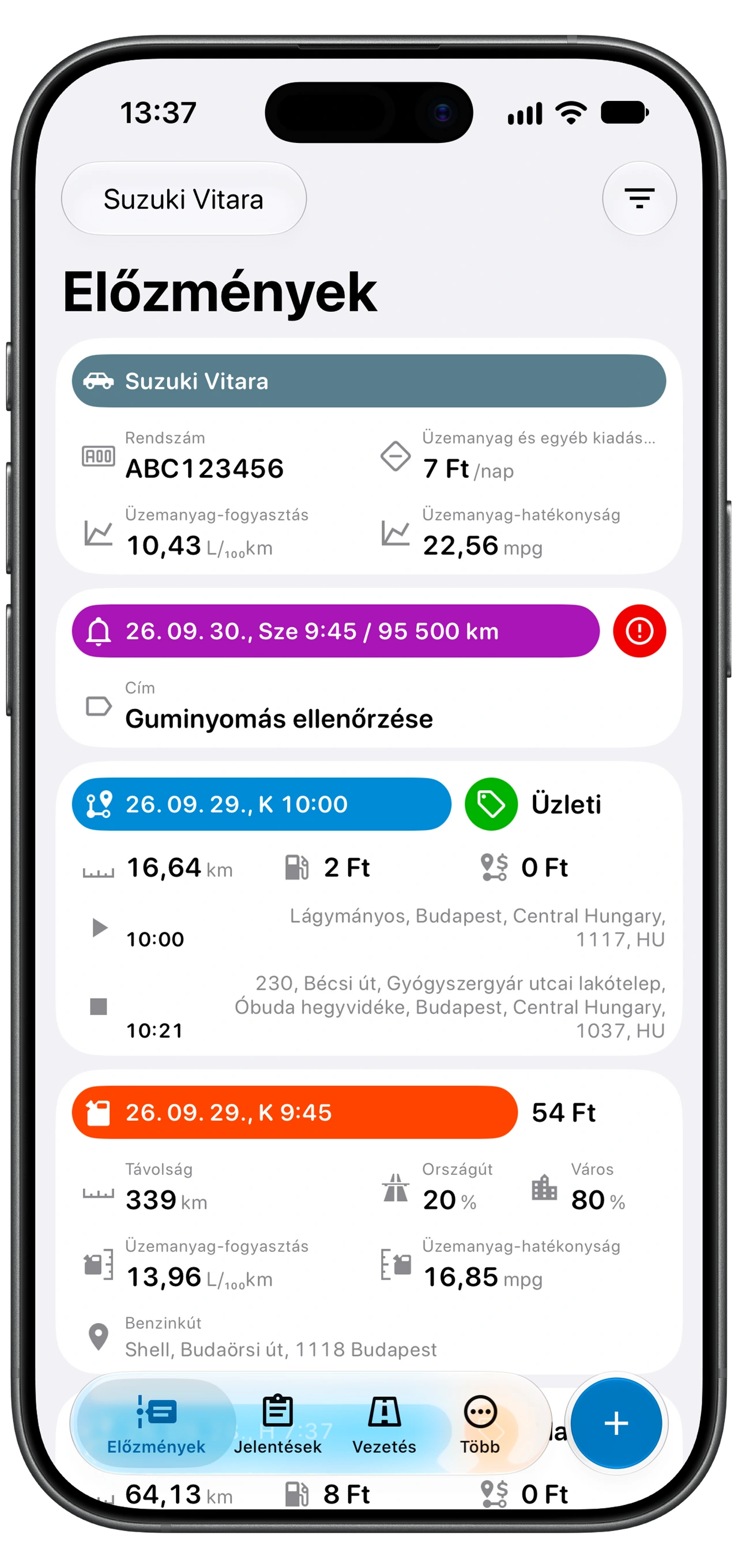
Nyisd meg az Előzmények képernyőt, és ellenőrizd a kiválasztott járművet. Nézd át a szűrőt: a bejegyzéstípus, időszak, bevont és kizárt címkék, a hét napja, a távolság és az időtartam is módosíthatja a megjelenő adatokat. Töröld a korlátozó feltételeket, és keress újra.
Ha nemrég telefont cseréltél vagy újra bejelentkeztél, ellenőrizd, hogy a korábbi Motolog-fiókodat használod-e.
Nyisd meg a Vezetés képernyőt, hogy lásd, az út még aktív-e vagy befejezésre vár. A beállításoktól függően egy megálló a befejezési késleltetés lejártáig az aktuális út része maradhat. A bejegyzést az út befejezése után ellenőrizd.
Ellenőrizd a jármű észlelési módját
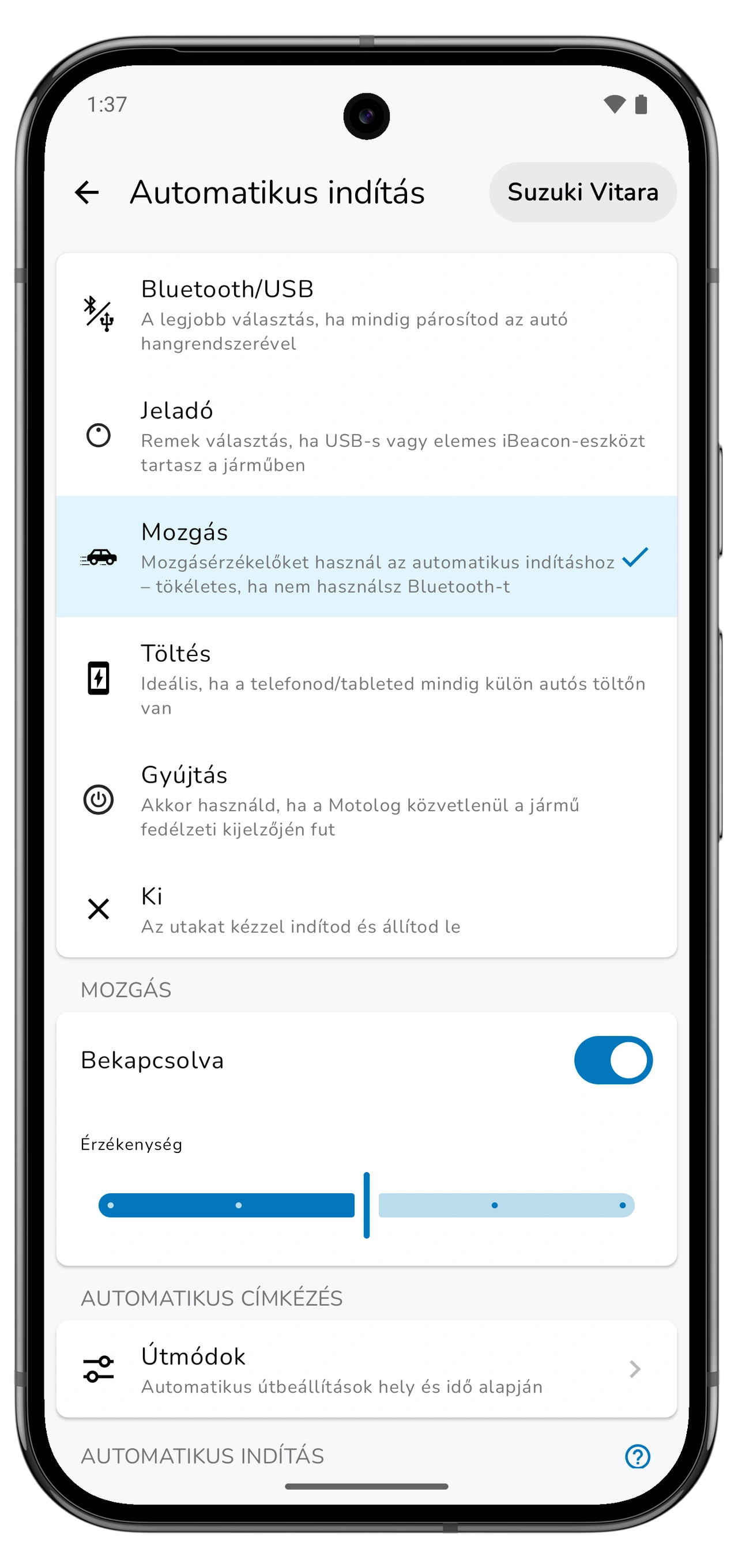
A kívánt járműnél nyisd meg a Vezetés → Automatikus indítás menüt. Ellenőrizd a kiválasztott módszert, majd az ahhoz szükséges jelzést:
- Android Bluetooth/USB: ellenőrizd, hogy a telefon a járműhöz beállított eszközhöz csatlakozott-e. Telefon- vagy autórádiócsere után ezt ismét nézd meg.
- Jeladó: ellenőrizd a megfelelő jeladó beállítását, jelenlétét és áramellátását. Nézd át a Motolog Bluetooth- vagy közeli eszközökre vonatkozó engedélyfigyelmeztetéseit.
- Mozgás: ellenőrizd a tevékenységi vagy mozgásengedélyt. Ez a módszer észlelt mozgásra épít, ezért nem úgy működik, mint egy azonnali autós csatlakozási esemény.
- iPhone Bluetooth vagy CarPlay: az alábbi iPhone-rész alapján nézd át mindkét Parancsok-automatizálást.
Oldd meg a Vezetés képernyő figyelmeztetéseit, köztük a kikapcsolt helymeghatározást és a hiányzó engedélyeket. Az észlelési beállítások járművenként különállók, ezért minden használt járműnél ismételd meg a beállítást.
Androidon ellenőrizd a háttérhozzáférést és az akkumulátort
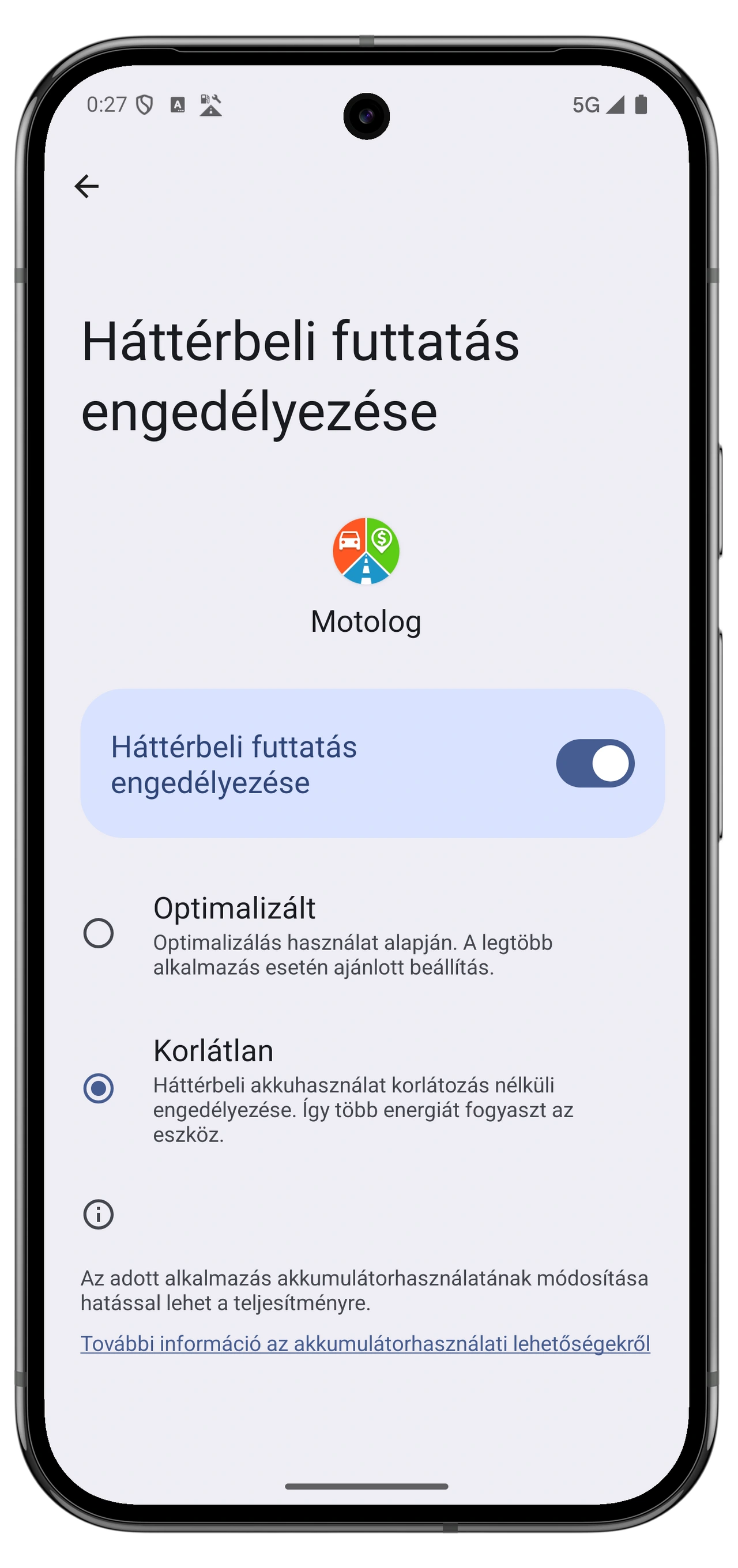
Az automatikus rögzítéshez akkor is kell helyhozzáférés, amikor a Motolog a háttérben van. Nyisd meg a Vezetés → Automatikus indítás → Futtatás háttérben menüt, és kövesd a telefonodhoz tartozó útmutatást.
- Ellenőrizd, hogy a rendszer helymeghatározása be van kapcsolva, és a Motolog megkapta a kért háttérbeli helyengedélyt.
- Engedélyezd a tevékenységfelismerést vagy a közeli eszközök hozzáférését, ha az észlelési mód igényli.
- Nézd át a Motolog akkumulátorkorlátozásait. Alvó appokat felsoroló telefonon kövesd az app útmutatását a Motolog eltávolításához a korlátozó listákról.
- Ha az energiatakarékos mód aktív, a próbakörre kapcsold ki. Korlátozhatja a helyadatok frissítését.
A gyártók eltérően nevezik a beállításokat, ezért egyetlen általános menüútvonal keresése helyett a Motolog utasításait kövesd. Telefoncsere vagy visszaállítás után ellenőrizd újra ezeket.
A próbakörön úgy zárd le a képernyőt, ahogy vezetés közben szoktad. A csak nyitott app mellett sikeres teszt nem igazolja, hogy a háttérbeli rögzítés működik.
iPhone-on ellenőrizd az engedélyeket és mindkét automatizálást
Ellenőrizd, hogy a Motolog Mindig helyhozzáféréssel rendelkezik-e. Mozgás észleléséhez a Mozgás és fitnesz hozzáférést is engedélyezd. Az Alacsony töltöttségű módot kapcsold ki a teszthez, ha aktív, mert korlátozhatja a helyfrissítéseket.
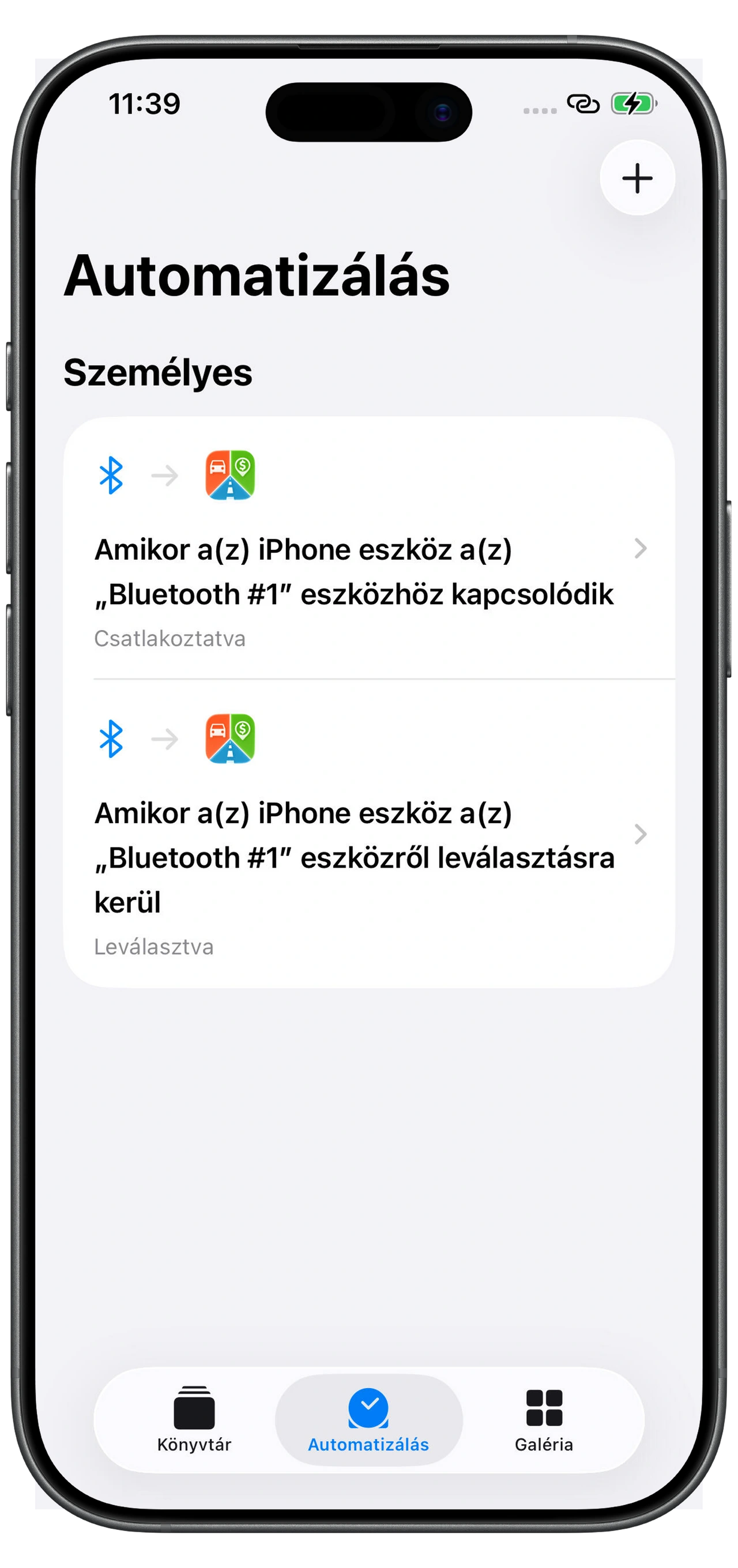
Bluetooth vagy CarPlay esetén nyisd meg a jármű Automatikus indítás beállításai között a Beállítás a Parancsok appban lehetőséget. Ellenőrizd mindkét automatizálást:
- A csatlakozási automatizálás a megfelelő autós kapcsolatot és a Motolog Csatlakoztatva műveletét használja.
- A leválasztási automatizálás a hozzá tartozó leválasztási eseményt és a Motolog Leválasztva műveletét használja.
- Mindkét művelet a kívánt Motolog-járműre hivatkozik.
- Mindkét automatizálás beállítása Futtatás azonnal.
A teszt során a telefon valóban csatlakozzon, majd váljon le. Ha autót, telefont vagy Bluetooth-eszközt cseréltél, frissítsd az automatizálások kiválasztásait. A Bluetooth és a CarPlay alternatív kiváltó események; a Bluetooth-követéshez nem kell CarPlay-kompatibilis autó.
Ezek a Parancsok-ellenőrzések a kapcsolatalapú észleléshez tartoznak. Mozgás vagy Jeladó esetén az adott módszer engedélyeit és beállításait nézd át.
Ellenőrizd a módokat, időzítéseket és távolságkorlátokat
A Vezetés képernyő Mód lehetőségével nyisd meg az Útmódok listát, és ellenőrizd az útra érvényes módot. Kikapcsolt Út mentése mellett az app eldobja az adott móddal megtett utat. Kikapcsolt Útvonalkövetés mellett a mentett úthoz nem lesz rögzített útvonal. E beállítások későbbi bekapcsolása nem állítja helyre az eldobott utat vagy a fel nem vett útvonalat.
Hibás címkék vagy váratlan mód esetén nézd át az idő- és helyszínszabályokat, a módok prioritását és a Vezetés kézi kiválasztását. Ezeket a besorolási útmutató ismerteti.
Késői indulás vagy korai befejezés esetén ellenőrizd az indítási sebességet és késleltetést, majd a szüneteltetés, folytatás és befejezés beállításait. Rövid kapcsolatvesztés vagy megálló befolyásolhatja, mikor szünetel vagy ér véget az út. A gyenge helyadatvétel a távolságot és az útvonalat is érintheti. Egyszerre egy beállítást módosíts, és hasonlíts össze egy újabb próbakört.
A FREE csomagban havonta az első 10 út távolságkorlát nélkül rögzíthető; a további utak egyenként 10 km-re, körülbelül 6,2 mérföldre korlátozottak. Ha a hosszabb utak rendszeresen e távolság körül állnak meg, ellenőrizd az appban jelzett keretet. A LITE és PRO korlátlan útrögzítést tartalmaz; lásd a csomagokat és árakat.
Ellenőrizd a javítást, és pótold a hiányokat
Tegyél rövid utat az aktív kiválasztott észlelési móddal, majd várd meg a befejezését. Az Előzmények alatt ellenőrizd a járművet, dátumokat, távolságot, kezdő- és végpontot, címkéket és bekapcsolt útvonalkövetésnél az útvonalat. Néhány szokásos útnál ismételd meg az ellenőrzést.
Ha egy korábbi út hiányzik, előbb bizonyosodj meg róla, hogy nem rejtett vagy még aktív. Ezután a + → Út lehetőséggel add hozzá kézzel, ellenőrizhető adatokkal. Az automatikus útvonalbecslést tartalmazó csomagok segíthetnek a megadott helyekből útvonalat becsülni.
Ha a hiba továbbra is fennáll, a Motologon keresztül keresd az ügyfélszolgálatot. Add meg a telefon típusát, a rendszer és az app verzióját, az észlelési módot, valamint a sikertelen teszt hozzávetőleges idejét és tünetét. Egy engedélyfigyelmeztetés vagy lényeges beállítás képernyőképe hasznosabb, mint több beállítás megváltoztatása a változások feljegyzése nélkül.
Ha a bejegyzések teljesek, az útnyilvántartási jelentések útmutatójával ellenőrizd és exportáld őket.