Motolog · নির্দেশিকা
Motolog কেন ট্রিপ রেকর্ড করছে না এবং কীভাবে ঠিক করবেন
ট্রিপ বাদ পড়লে বা অসম্পূর্ণ হলে আগে কী হয়েছে বোঝার চেষ্টা করুন: ফিল্টারে লুকিয়ে থাকতে পারে, এখনও চলতে পারে, ট্রিপ মোডে বাতিল হতে পারে বা ফোনের ট্র্যাকিং সেটিংসের প্রভাব থাকতে পারে। একসঙ্গে সব সেটিংস বদলানোর দরকার নেই।
লক্ষণ ও ফোন অনুযায়ী নিচের পরীক্ষাগুলো করুন। প্রথমবার স্বয়ংক্রিয় রেকর্ডিং সেট করলে স্বয়ংক্রিয় দূরত্ব রেকর্ডিং নির্দেশিকা উপলভ্য শনাক্তকরণ পদ্ধতি বোঝায়।
যে লক্ষণ দেখা যাচ্ছে তা দিয়ে শুরু করুন
সব কলাম দেখতে পাশে স্ক্রল করুন।
| লক্ষণ | প্রথম পরীক্ষা |
|---|---|
| History-এ ট্রিপ নেই | নির্বাচিত গাড়ি, History ফিল্টার এবং ট্রিপ শেষ হয়েছে কি না। |
| ট্রিপ কখনও স্বয়ংক্রিয় শুরু হয় না | Autostart পদ্ধতি, আসল সংযোগ বা চলাচলের সংকেত এবং Drive-এর অনুমতির সতর্কতা। |
| স্ক্রিন লক হলে রেকর্ডিং বন্ধ | ব্যাকগ্রাউন্ড অবস্থানের অনুমতি ও ব্যাটারির বাধা। |
| ট্রিপ দেরিতে শুরু বা খুব আগে শেষ | শুরুর সীমা, বিরতি ও শেষের বিলম্ব, সংযোগের পরিবর্তন ও অবস্থানের সংকেত। |
| ট্রিপ আছে কিন্তু রুট নেই | প্রযোজ্য মোডের Route tracking। |
| ভুল ট্যাগে ট্রিপ সেভ হয়েছে | মোড নির্বাচন, নিয়ম ও অগ্রাধিকার। |
| FREE-এর লম্বা ট্রিপ প্রায় 10 কিমিতে থামে | মাসের অবশিষ্ট পূর্ণ ট্রিপের কোটা। |
সেটিং বদলানোর পর ছোট পরীক্ষামূলক ড্রাইভ করে ফল দেখুন। এতে কোন পরিবর্তন কাজে লেগেছে বোঝা সহজ হয়।
ট্রিপ লুকানো বা এখনও চলমান কি না দেখুন
History খুলে সঠিক গাড়ি নির্বাচিত কি না নিশ্চিত করুন। ফিল্টার দেখুন: রেকর্ডের ধরন, তারিখ, অন্তর্ভুক্ত ও বাদ দেওয়া ট্যাগ, সপ্তাহের দিন, দূরত্ব ও সময়কাল সবই দৃশ্যমান ফল বদলায়। সীমিতকারী শর্ত সরিয়ে আবার খুঁজুন।
সম্প্রতি ফোন বদলালে বা আবার সাইন ইন করলে আগের Motolog অ্যাকাউন্ট ব্যবহার করছেন কি না দেখুন।
Drive খুলে যাত্রা এখনও সক্রিয় বা শেষ হওয়ার অপেক্ষায় কি না দেখুন। সেটিংস অনুযায়ী শেষের বিলম্ব না ফুরোনো পর্যন্ত থামাও বর্তমান ট্রিপের অংশ থাকতে পারে। ট্রিপ শেষ হলে রেকর্ড পরীক্ষা করুন।

এই গাড়ির শনাক্তকরণ পদ্ধতি দেখুন
কাঙ্ক্ষিত গাড়ির Drive → Autostart খুলুন। নির্বাচিত পদ্ধতি এবং তার দরকারি সংকেত পরীক্ষা করুন:
- Android Bluetooth/USB: গাড়ির জন্য সেট করা ডিভাইসে ফোন সত্যিই যুক্ত কি না দেখুন। ফোন বা গাড়ির অডিও ব্যবস্থা বদলালে আবার পরীক্ষা করুন।
- Beacon: সঠিক বিকন সেট করা, উপস্থিত ও চালু কি না দেখুন। Motolog-এর Bluetooth বা কাছাকাছি ডিভাইসের অনুমতির সতর্কতা পড়ুন।
- Movement: কার্যকলাপ বা গতির অনুমতি দেখুন। এটি শনাক্ত চলাচলের ওপর নির্ভর করে, তাই তাৎক্ষণিক গাড়ি-সংযোগ সংকেতের মতো কাজ করবে না।
- iPhone Bluetooth বা CarPlay: নিচের iPhone অংশ অনুযায়ী দুটো Shortcuts অটোমেশন দেখুন।
Drive-এর বন্ধ অবস্থান পরিষেবা বা না দেওয়া অনুমতিসহ সতর্কতা মেটান। শনাক্তকরণ সেটিংস গাড়িভিত্তিক, তাই ব্যবহৃত প্রতিটি গাড়িতে সেটআপ করুন।
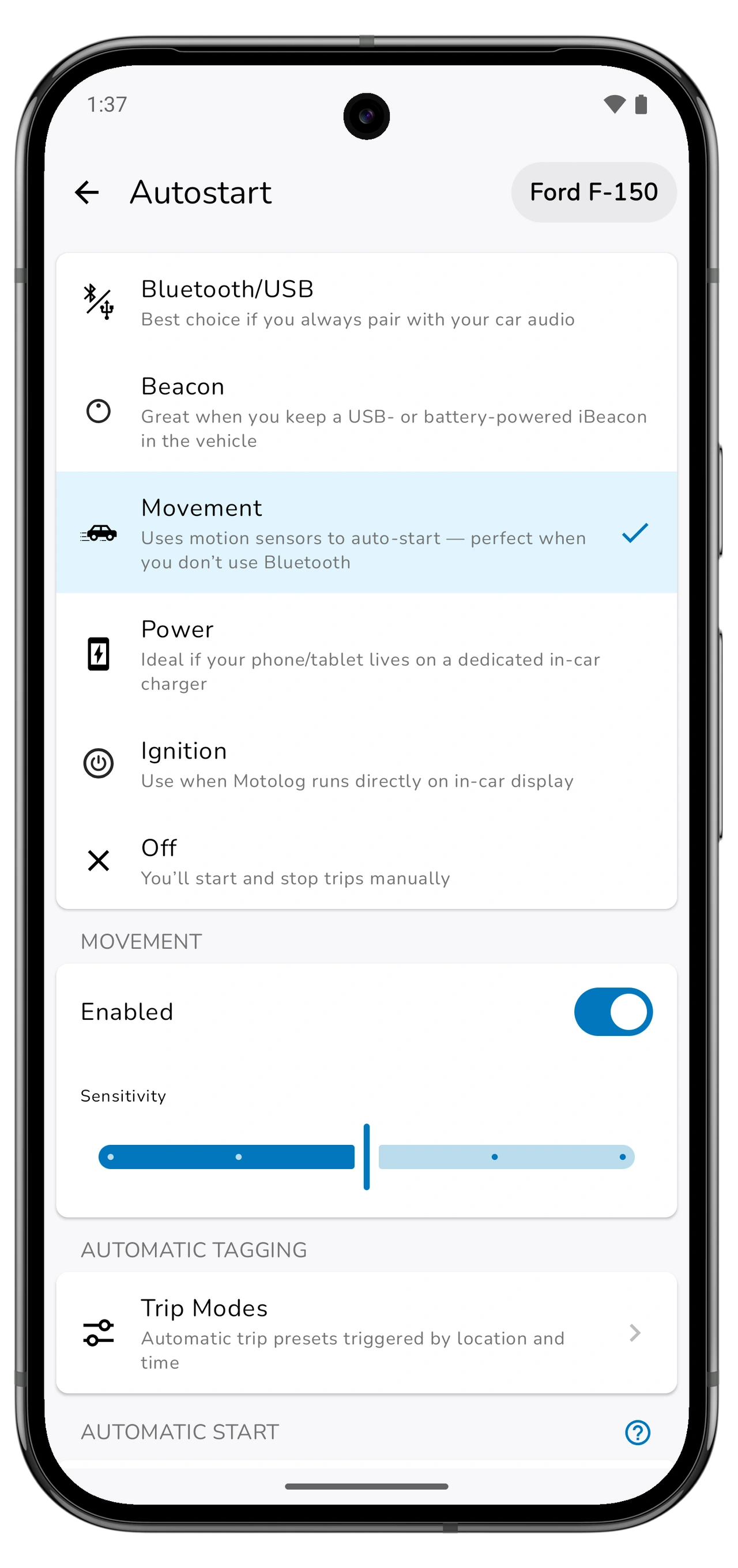
Android-এ ব্যাকগ্রাউন্ড ও ব্যাটারি সেটিংস দেখুন
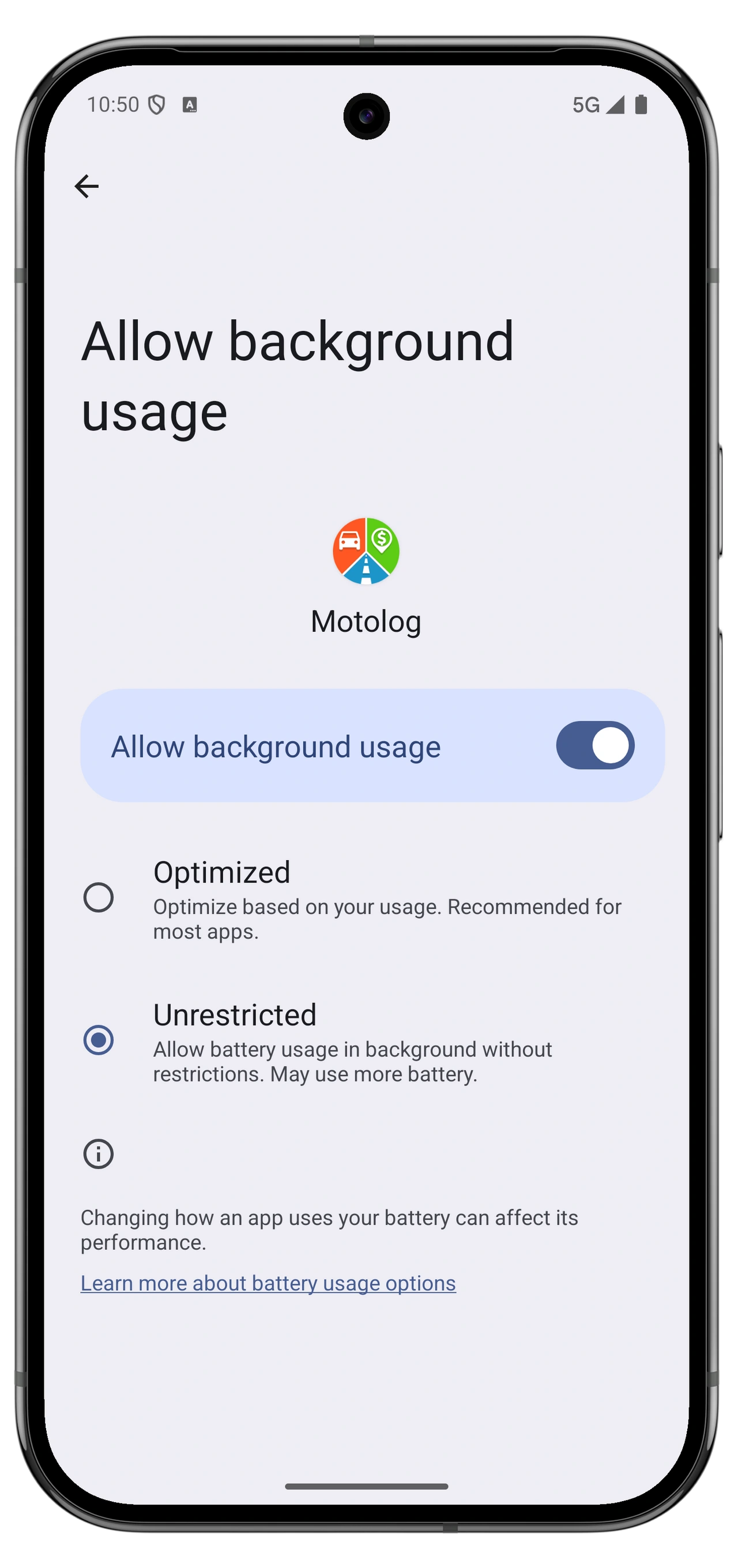
স্বয়ংক্রিয় রেকর্ডিংয়ের জন্য Motolog ব্যাকগ্রাউন্ডে থাকলেও অবস্থান দরকার। Drive → Autostart → Background execution খুলে ফোনের নির্দেশনা অনুসরণ করুন।
- সিস্টেমের অবস্থান পরিষেবা চালু এবং Motolog-এর চাওয়া ব্যাকগ্রাউন্ড অবস্থানের অনুমতি দেওয়া আছে কি না দেখুন।
- শনাক্তকরণে দরকার হলে কার্যকলাপ চেনা বা কাছাকাছি ডিভাইসের অনুমতি দিন।
- Motolog-এর ব্যাটারি সীমা দেখুন। স্লিপিং অ্যাপের তালিকা থাকলে অ্যাপের নির্দেশনা মেনে Motolog-কে সীমিতকারী তালিকা থেকে সরান।
- Battery Saver চালু থাকলে পরীক্ষার জন্য বন্ধ করুন। এটি অবস্থানের আপডেট কমাতে পারে।
ফোন নির্মাতারা আলাদা সেটিংসের নাম ব্যবহার করেন। সবার জন্য এক মেনু না খুঁজে Motolog-এর নির্দেশ মানুন। ফোন বদলানো বা পুনরুদ্ধারের পরে আবার দেখুন।
পরীক্ষায় যাত্রার সময়ের মতো স্ক্রিন লক করুন। শুধু অ্যাপ খোলা অবস্থায় সাফল্য ব্যাকগ্রাউন্ড রেকর্ডিং কাজ করার প্রমাণ নয়।
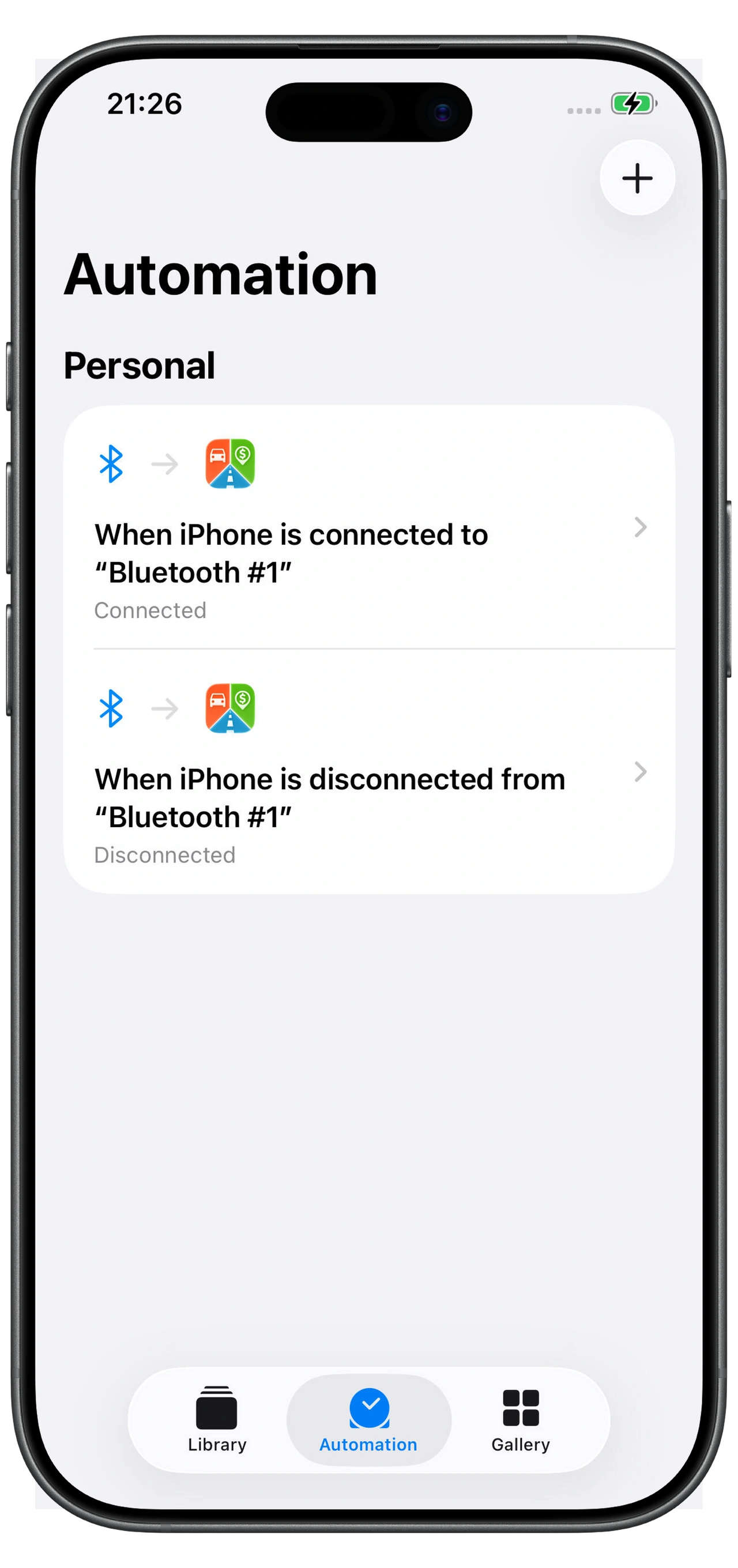
iPhone-এ অনুমতি ও দুটো Shortcuts অটোমেশন দেখুন
Motolog-এর Always অবস্থানের অনুমতি আছে কি না দেখুন। Movement-এর জন্য Motion & Fitness-ও দিন। Low Power Mode চালু থাকলে পরীক্ষায় বন্ধ করুন, কারণ অবস্থান আপডেট সীমিত হতে পারে।
Bluetooth বা CarPlay-এর জন্য গাড়ির Autostart থেকে Set up in Shortcuts খুলুন। দুটো অটোমেশন পরীক্ষা করুন:
- সংযোগ অটোমেশনে সঠিক গাড়ি সংযোগ ও Motolog-এর Connected অ্যাকশন আছে।
- বিচ্ছিন্ন অটোমেশনে মিল থাকা বিচ্ছিন্নতার ঘটনা ও Disconnected অ্যাকশন আছে।
- দুটো অ্যাকশনই কাঙ্ক্ষিত Motolog গাড়ির জন্য।
- দুটো অটোমেশন Run Immediately-তে সেট।
পরীক্ষায় ফোন সত্যিই যুক্ত ও বিচ্ছিন্ন হচ্ছে নিশ্চিত করুন। গাড়ি, ফোন বা Bluetooth সরঞ্জাম বদলালে নির্বাচন আপডেট করুন। Bluetooth ও CarPlay বিকল্প ট্রিগার; Bluetooth ট্র্যাকিংয়ের জন্য CarPlay-যুক্ত গাড়ি লাগে না।
এই Shortcuts পরীক্ষা সংযোগভিত্তিক শনাক্তকরণের জন্য। Movement বা Beacon হলে সেই পদ্ধতির অনুমতি ও সেটিংস দেখুন।
মোড, সময় ও দূরত্বের সীমা পরীক্ষা করুন
Drive-এর Mode থেকে Trip Modes খুলে যাত্রার প্রযোজ্য মোড দেখুন। Save trip বন্ধ থাকলে সেই মোডের যাত্রা বাতিল হয়। Route tracking বন্ধ থাকলে সেভ করা ট্রিপে রুট থাকে না। পরে চালু করলেও বাতিল ট্রিপ বা রেকর্ড না করা রুট পুনরায় তৈরি হয় না।
ভুল ট্যাগ বা অপ্রত্যাশিত মোড হলে সময় ও অবস্থানের নিয়ম, অগ্রাধিকার এবং Drive-এ নিজে করা নির্বাচন দেখুন। শ্রেণিবিন্যাস নির্দেশিকা এসব নিয়ন্ত্রণ বোঝায়।
দেরিতে শুরু বা আগে শেষ হলে শুরুর গতি ও বিলম্ব, তারপর বিরতি, পুনরারম্ভ ও শেষের সেটিংস দেখুন। অল্প সময় সংযোগ বিচ্ছিন্নতা বা থামা যাত্রার বিরতি বা শেষের সময় বদলাতে পারে। দুর্বল অবস্থান সংকেত দূরত্ব ও রুটেও প্রভাব ফেলে। একবারে একটি সেটিং বদলে আরেক পরীক্ষামূলক যাত্রার সঙ্গে তুলনা করুন।
FREE-তে মাসের প্রথম 10 ট্রিপ দূরত্বসীমা ছাড়া রেকর্ড হয়; পরের প্রতিটি ট্রিপ 10 কিমি, প্রায় 6.2 মাইল, পর্যন্ত সীমিত। লম্বা যাত্রা বারবার ওই দূরত্বে থামলে অ্যাপে দেখানো কোটা দেখুন। LITE ও PRO-তে সীমাহীন ট্রিপ রেকর্ডিং আছে; প্ল্যান ও দাম দেখুন।
সমাধান যাচাই ও বাকি ঘাটতি পূরণ করুন
নির্বাচিত শনাক্তকরণ চালু রেখে ছোট ড্রাইভ করুন, তারপর ট্রিপ শেষ হতে দিন। History-এ গাড়ি, তারিখ, দূরত্ব, শুরু ও শেষের জায়গা, ট্যাগ এবং রুট ট্র্যাকিং চালু থাকলে রুট দেখুন। কয়েকটি স্বাভাবিক যাত্রায়ও পরীক্ষা করুন।
পুরোনো যাত্রা না থাকলে আগে লুকানো বা এখনও সক্রিয় কি না নিশ্চিত করুন। তারপর যাচাইযোগ্য বিবরণ দিয়ে + → Trip থেকে নিজে যোগ করুন। স্বয়ংক্রিয় রুট অনুমান সুবিধার প্ল্যান আপনার দেওয়া অবস্থান থেকে রুট অনুমানে সাহায্য করতে পারে।
সমস্যা চললে Motolog-এর সাহায্য বিভাগে যোগাযোগ করে ফোন মডেল, অপারেটিং সিস্টেম ও অ্যাপের সংস্করণ, শনাক্তকরণ পদ্ধতি এবং ব্যর্থ পরীক্ষার আনুমানিক সময় ও লক্ষণ দিন। কী বদলালেন না লিখে অনেক সেটিং বদলানোর চেয়ে অনুমতির সতর্কতা বা প্রাসঙ্গিক সেটিংয়ের স্ক্রিনশট বেশি কার্যকর।
রেকর্ড সম্পূর্ণ হলে যাচাই ও এক্সপোর্ট করতে দূরত্বের প্রতিবেদন নির্দেশিকা অনুসরণ করুন।