Motolog · Panduan
Mengapa Motolog tidak mencatat perjalanan dan cara mengatasinya
Jika perjalanan hilang atau tidak lengkap, cari tahu dahulu apa yang terjadi: catatan mungkin tersembunyi oleh filter, masih berlangsung, dibuang oleh mode perjalanan, atau terpengaruh pengaturan pelacakan ponsel. Anda tidak perlu mengubah semua pengaturan sekaligus.
Gunakan pemeriksaan di bawah sesuai gejala dan ponsel Anda. Jika baru pertama kali menyiapkan pencatatan otomatis, panduan pencatatan jarak tempuh otomatis menjelaskan metode deteksi yang tersedia.
Mulai dari gejala yang terlihat
Gulir ke samping untuk melihat semua kolom.
| Gejala | Pemeriksaan awal |
|---|---|
| Tidak ada perjalanan dalam Riwayat | Kendaraan yang dipilih, filter Riwayat, dan apakah perjalanan telah selesai. |
| Perjalanan tidak pernah dimulai otomatis | Metode Mulai otomatis, sinyal koneksi atau pergerakan sebenarnya, serta peringatan izin dalam Berkendara. |
| Pencatatan berhenti ketika layar terkunci | Akses lokasi latar belakang dan pembatasan baterai. |
| Perjalanan terlambat dimulai atau terlalu cepat berakhir | Ambang mulai, jeda sebelum berhenti sementara dan selesai, perubahan koneksi, serta penerimaan lokasi. |
| Perjalanan ada, tetapi tidak memiliki rute | Pelacakan rute pada mode yang diterapkan. |
| Perjalanan tersimpan dengan tag yang salah | Pemilihan mode, aturan, dan prioritas. |
| Perjalanan panjang pada FREE berhenti sekitar 10 km | Sisa jatah perjalanan tanpa batas jarak pada bulan tersebut. |
Setelah mengubah pengaturan, lakukan uji berkendara singkat dan periksa hasilnya. Dengan begitu, Anda lebih mudah mengetahui perubahan mana yang membantu.
Pastikan perjalanan tidak tersembunyi atau masih berlangsung
Buka Riwayat dan pastikan kendaraan yang benar dipilih. Tinjau filter: jenis catatan, rentang tanggal, tag yang disertakan atau dikecualikan, hari, jarak, dan durasi dapat mengubah apa yang terlihat. Hapus kriteria yang membatasi lalu cari kembali.
Jika baru mengganti ponsel atau masuk lagi, pastikan Anda menggunakan akun Motolog yang sama seperti sebelumnya.
Buka Berkendara untuk melihat apakah perjalanan masih aktif atau menunggu selesai. Bergantung pada pengaturan, berhenti sejenak dapat tetap menjadi bagian perjalanan saat ini hingga jeda penyelesaian berakhir. Periksa catatan setelah perjalanan selesai.
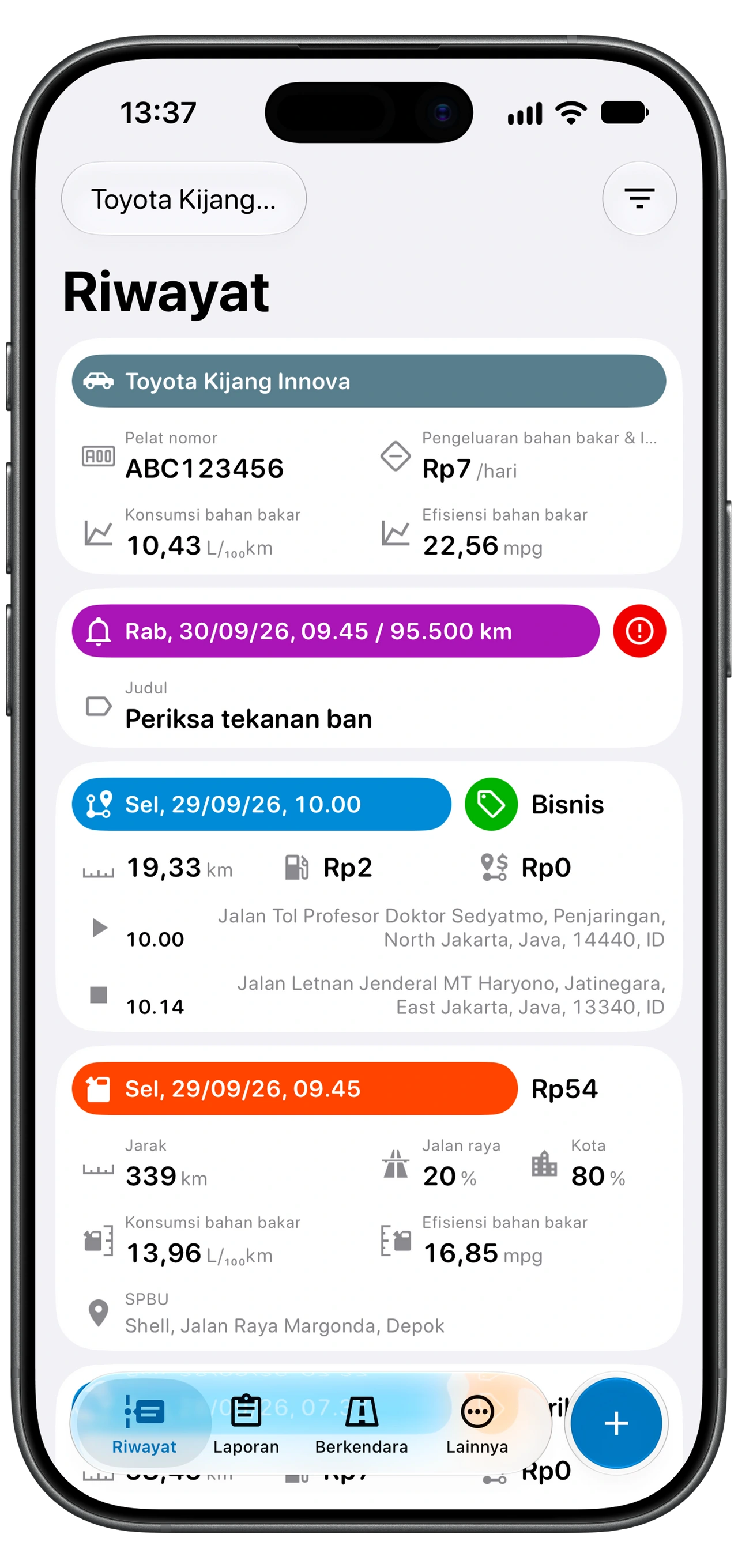
Periksa metode deteksi untuk kendaraan ini
Buka Berkendara → Mulai otomatis untuk kendaraan yang dimaksud. Periksa metode yang dipilih, lalu sinyal yang diperlukan metode itu:
- Bluetooth/USB di Android: pastikan ponsel terhubung ke perangkat yang dikonfigurasi untuk kendaraan tersebut. Periksa lagi setelah mengganti ponsel atau sistem audio mobil.
- Beacon: pastikan beacon yang benar telah diatur, ada di kendaraan, dan menyala. Periksa peringatan izin Bluetooth atau perangkat di sekitar dari Motolog.
- Pergerakan: periksa izin aktivitas atau gerakan. Metode ini bergantung pada pergerakan yang terdeteksi, sehingga tidak bekerja seperti peristiwa koneksi mobil yang langsung terjadi.
- Bluetooth atau CarPlay di iPhone: tinjau kedua automasi Pintasan melalui bagian iPhone di bawah.
Selesaikan peringatan dalam Berkendara, termasuk layanan lokasi yang mati atau izin yang belum diberikan. Pengaturan deteksi berlaku per kendaraan, jadi ulangi pengaturan untuk setiap kendaraan yang digunakan.
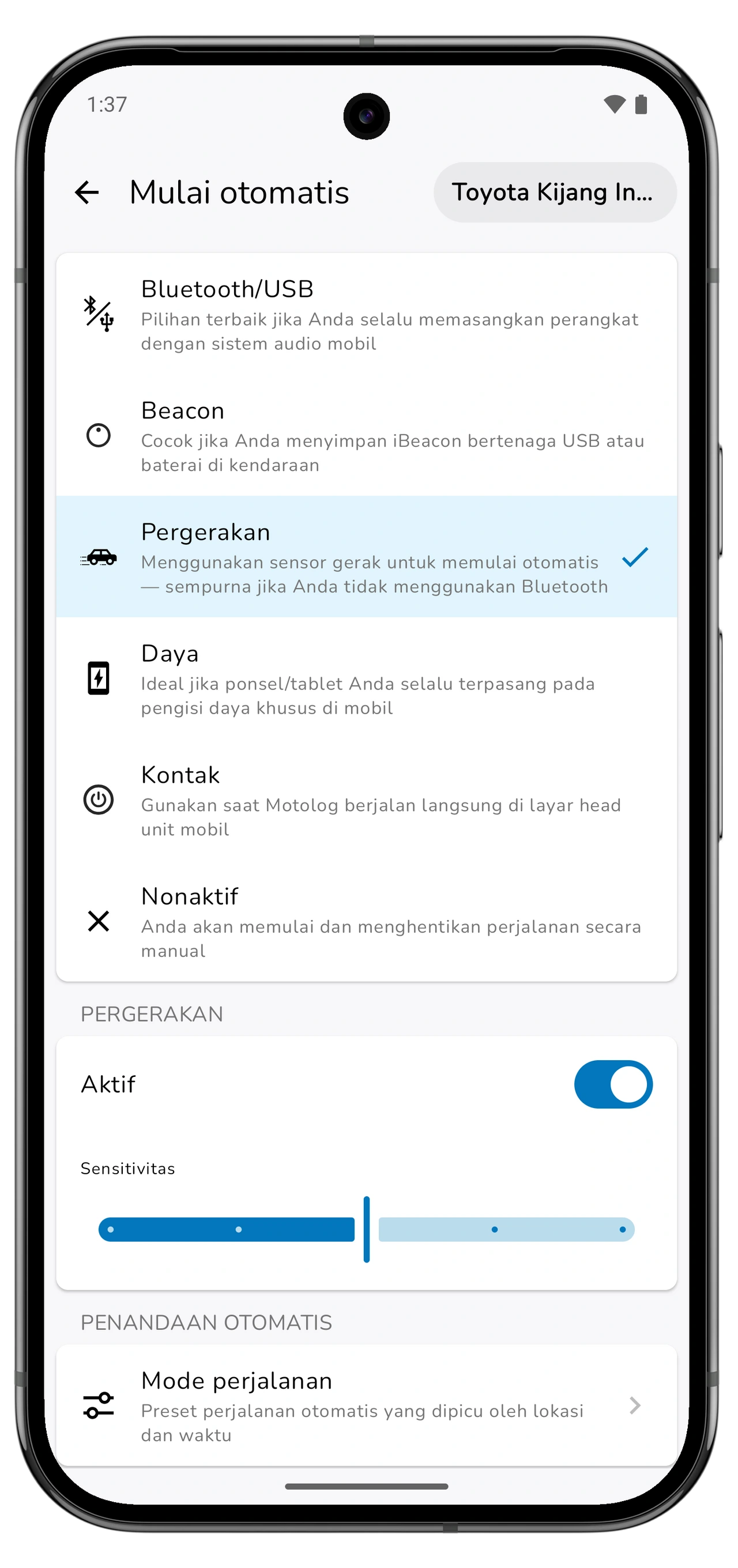
Di Android, periksa akses latar belakang dan baterai
Pencatatan otomatis memerlukan akses lokasi saat Motolog berjalan di latar belakang. Buka Berkendara → Mulai otomatis → Berjalan di latar belakang dan ikuti petunjuk untuk ponsel Anda.
- Pastikan layanan lokasi sistem aktif dan Motolog memiliki izin lokasi latar belakang yang diminta.
- Izinkan pengenalan aktivitas atau perangkat di sekitar bila metode deteksi memerlukannya.
- Tinjau pembatasan baterai untuk Motolog. Pada ponsel dengan daftar aplikasi tidur, ikuti panduan aplikasi untuk mengeluarkan Motolog dari daftar pembatasan.
- Jika Penghemat baterai aktif, matikan selama uji berkendara karena dapat membatasi pembaruan lokasi.
Nama pengaturan berbeda menurut produsen. Gunakan petunjuk yang ditampilkan Motolog, bukan mencari satu jalur menu yang berlaku untuk semua ponsel. Periksa kembali setelah mengganti atau memulihkan ponsel.
Saat menguji, kunci layar seperti ketika berkendara biasa. Pengujian yang hanya berhasil ketika aplikasi tetap terbuka belum membuktikan bahwa pencatatan latar belakang berfungsi.
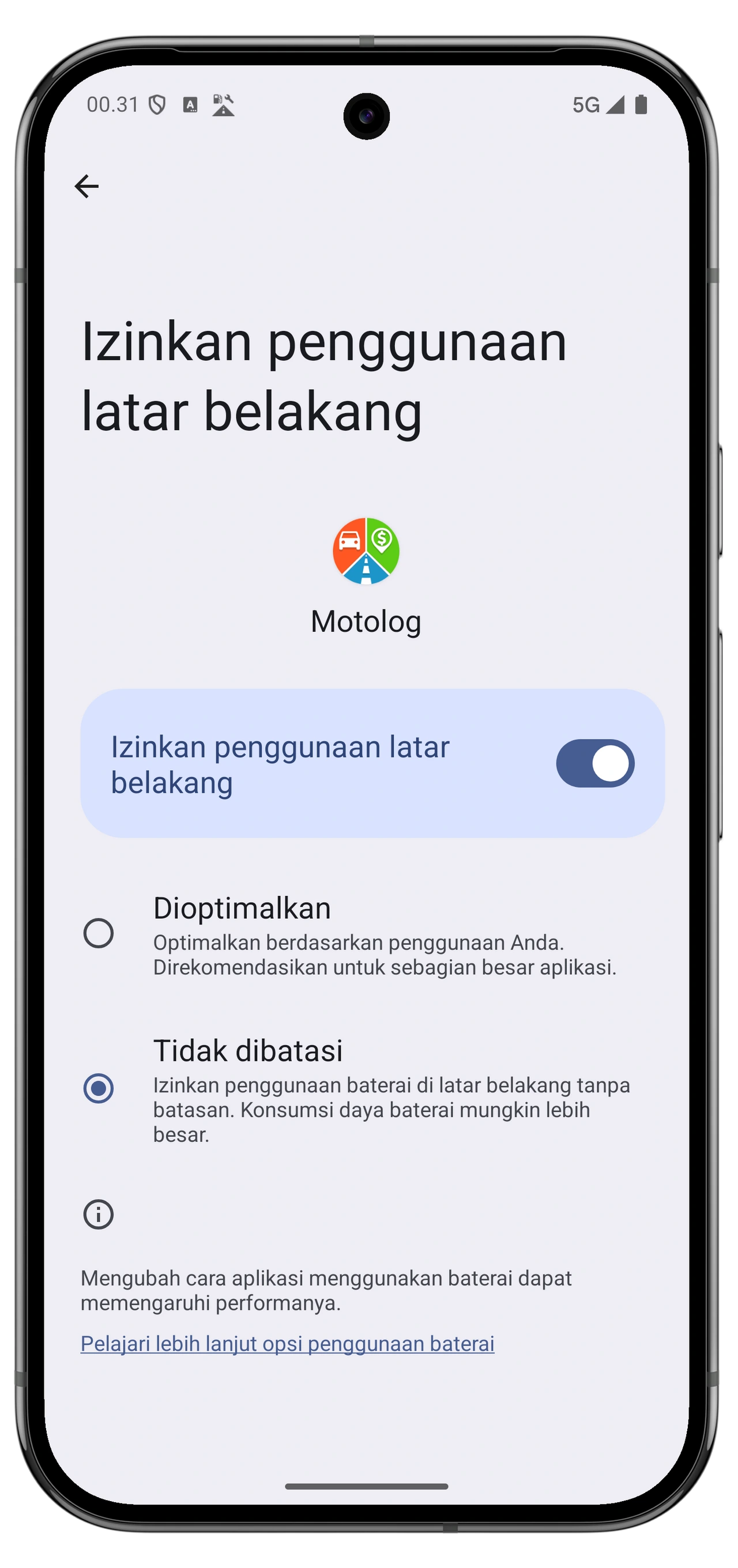
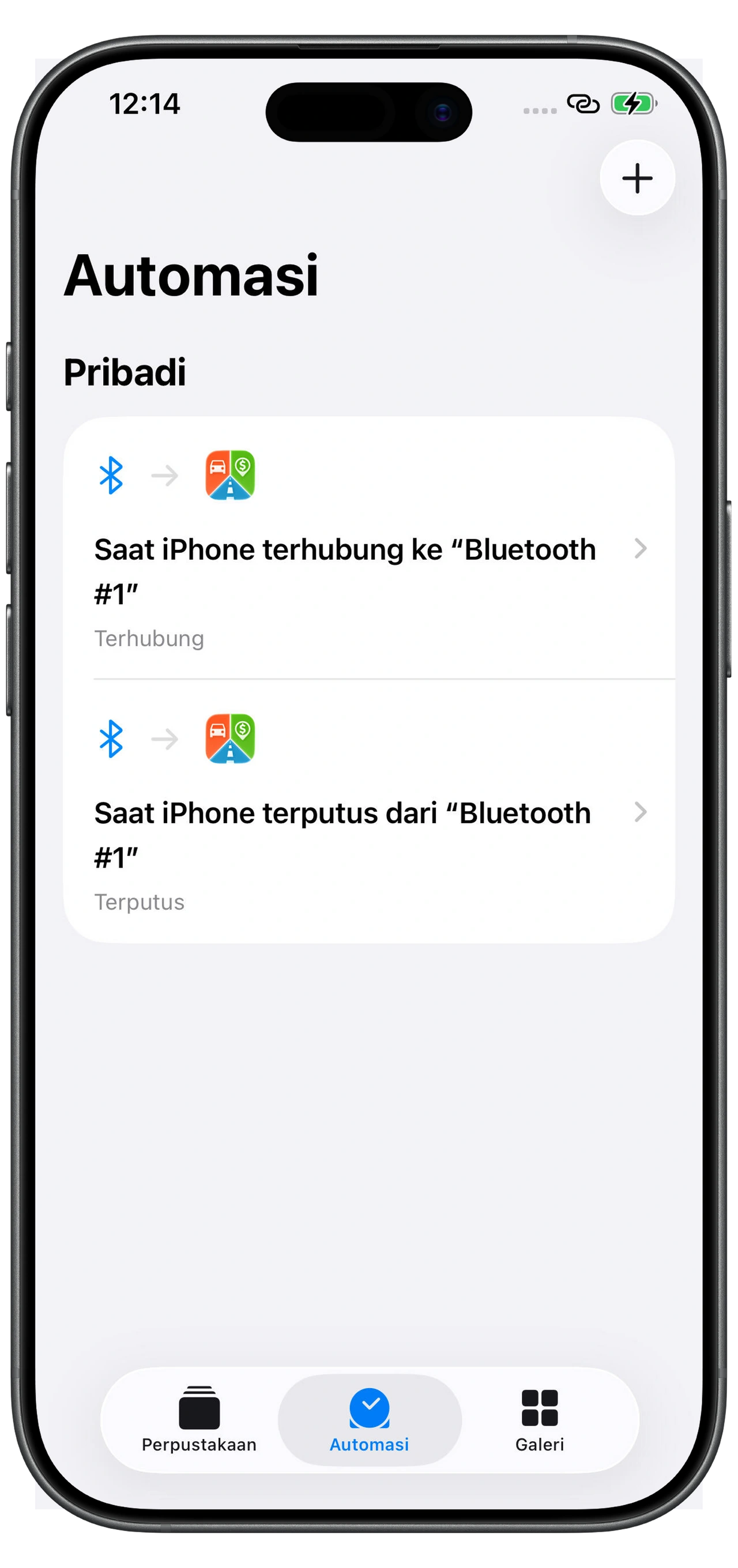
Di iPhone, periksa izin dan kedua automasi Pintasan
Pastikan Motolog memiliki akses lokasi Selalu (Always). Untuk deteksi Pergerakan, izinkan juga Gerakan & Kebugaran. Jika Mode Daya Rendah aktif, matikan saat pengujian karena dapat membatasi pembaruan lokasi.
Untuk Bluetooth atau CarPlay, buka Atur di Pintasan dari pengaturan Mulai otomatis kendaraan. Periksa kedua automasi:
- Automasi koneksi menggunakan koneksi mobil yang benar dan tindakan Motolog Terhubung.
- Automasi pemutusan menggunakan peristiwa putus yang sesuai dan tindakan Motolog Terputus.
- Kedua tindakan merujuk ke kendaraan Motolog yang dimaksud.
- Kedua automasi diatur ke Segera Jalankan (Run Immediately).
Pastikan ponsel benar-benar terhubung dan terputus saat pengujian. Jika mengganti mobil, ponsel, atau perangkat Bluetooth, perbarui pilihan dalam automasi. Bluetooth dan CarPlay adalah pemicu alternatif; pelacakan Bluetooth tidak memerlukan mobil dengan CarPlay.
Pemeriksaan Pintasan ini berlaku untuk deteksi berbasis koneksi. Untuk Pergerakan atau Beacon, periksa izin dan pengaturan metode tersebut.
Periksa mode, waktu, dan batas jarak
Buka Mode perjalanan melalui Mode pada layar Berkendara dan periksa mode yang berlaku. Jika Simpan perjalanan mati, perjalanan yang memakai mode itu dibuang. Jika Pelacakan rute mati, perjalanan yang disimpan tidak memiliki rute tercatat. Mengaktifkannya belakangan tidak dapat menciptakan kembali perjalanan yang dibuang atau rute yang tidak pernah direkam.
Untuk tag yang salah atau mode yang tidak diharapkan, periksa aturan waktu dan lokasi, prioritas mode, serta pilihan manual dalam Berkendara. Panduan pengelompokan menjelaskan pengaturan tersebut.
Untuk mulai terlambat atau selesai terlalu cepat, tinjau pengaturan kecepatan dan jeda mulai, lalu pengaturan jeda, lanjutkan, dan selesai. Koneksi yang terputus sebentar atau berhenti dapat memengaruhi waktu perjalanan dijeda atau diakhiri. Penerimaan lokasi yang buruk juga memengaruhi jarak dan rute. Ubah satu pengaturan setiap kali, lalu bandingkan dengan uji berkendara berikutnya.
Pada FREE, 10 perjalanan pertama setiap bulan dapat dicatat tanpa batas jarak; perjalanan berikutnya dibatasi 10 km masing-masing, sekitar 6,2 mil. Periksa jatah dalam aplikasi jika perjalanan panjang selalu berhenti di sekitar jarak tersebut. LITE dan PRO mencakup pencatatan perjalanan tanpa batas; lihat paket dan harga.
Verifikasi perbaikan dan lengkapi catatan yang masih kurang
Lakukan perjalanan singkat dengan metode deteksi yang dipilih aktif, lalu tunggu sampai perjalanan selesai. Dalam Riwayat, periksa kendaraan, tanggal, jarak, lokasi awal dan akhir, tag, serta rute jika pelacakan rute diaktifkan. Ulangi pemeriksaan pada beberapa perjalanan biasa.
Jika perjalanan lama hilang, pastikan dahulu bahwa catatan tidak tersembunyi atau masih aktif. Kemudian tambahkan secara manual melalui + → Perjalanan menggunakan detail yang dapat diverifikasi. Paket dengan estimasi rute otomatis dapat membantu memperkirakan rute dari lokasi yang dimasukkan.
Jika masalah berlanjut, hubungi dukungan melalui Motolog dengan menyertakan model ponsel, versi sistem operasi dan aplikasi, metode deteksi, serta perkiraan waktu dan gejala pengujian yang gagal. Tangkapan layar peringatan izin atau pengaturan terkait lebih berguna daripada mengubah banyak pengaturan tanpa mencatat perubahannya.
Setelah catatan lengkap, ikuti panduan laporan jarak tempuh untuk memeriksa dan mengekspornya.