Motolog · Guías
Por qué Motolog no registra viajes y cómo solucionarlo
Si un viaje falta o está incompleto, empieza por identificar qué ha ocurrido: puede estar oculto por un filtro, seguir en curso, haberse descartado por un modo de viaje o verse afectado por los ajustes de seguimiento del teléfono. No necesitas cambiar todos los ajustes a la vez.
Usa las comprobaciones siguientes según el síntoma y tu teléfono. Si configuras el registro automático por primera vez, la guía de registro automático de kilometraje explica los métodos de detección disponibles.
Empieza por el síntoma que observas
Desplázate hacia los lados para ver todas las columnas.
| Síntoma | Primeras comprobaciones |
|---|---|
| No aparece ningún viaje en Historial | Vehículo seleccionado, filtros del Historial y si el viaje ha terminado. |
| Los viajes nunca empiezan automáticamente | Método de Inicio Automático, señal real de conexión o movimiento y avisos de permisos en Conducir. |
| El registro se detiene al bloquear la pantalla | Acceso a la ubicación en segundo plano y restricciones de batería. |
| Un viaje empieza tarde o termina demasiado pronto | Umbrales de inicio, retrasos de pausa y finalización, cambios de conexión y recepción de ubicación. |
| Existe un viaje, pero no tiene ruta | Seguimiento de ruta en el modo que se aplicó. |
| Un viaje se guarda con la etiqueta equivocada | Selección de modo, reglas y prioridad. |
| Los viajes largos de FREE se detienen alrededor de 10 km | Cupo mensual restante de viajes completos. |
Después de cambiar un ajuste, haz un trayecto corto de prueba y revisa el resultado. Así será más fácil identificar qué cambio ha ayudado.
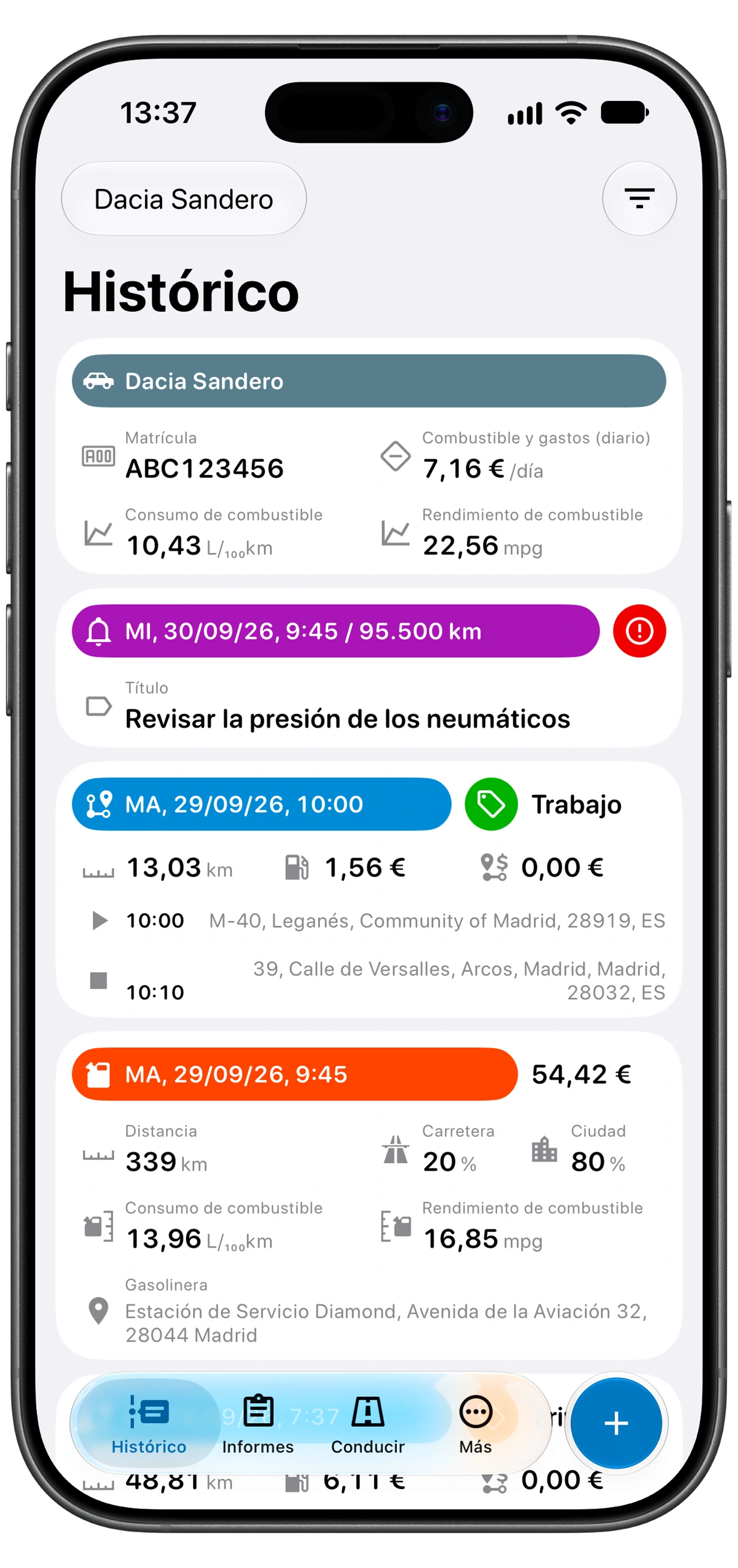
Comprueba que el viaje no esté oculto ni siga en curso
Abre Historial y confirma que está seleccionado el vehículo correcto. Revisa el filtro: el tipo de registro, el período, las etiquetas incluidas y excluidas, el día de la semana, la distancia y la duración pueden cambiar lo que ves. Borra los criterios restrictivos y busca de nuevo.
Si has cambiado de teléfono o has vuelto a iniciar sesión recientemente, comprueba que utilizas la misma cuenta de Motolog que antes.
Abre Conducir para ver si el trayecto sigue activo o está esperando a finalizar. Según tus ajustes, una parada puede seguir formando parte del viaje actual hasta que transcurra el retraso de finalización. Revisa el registro cuando termine el viaje.
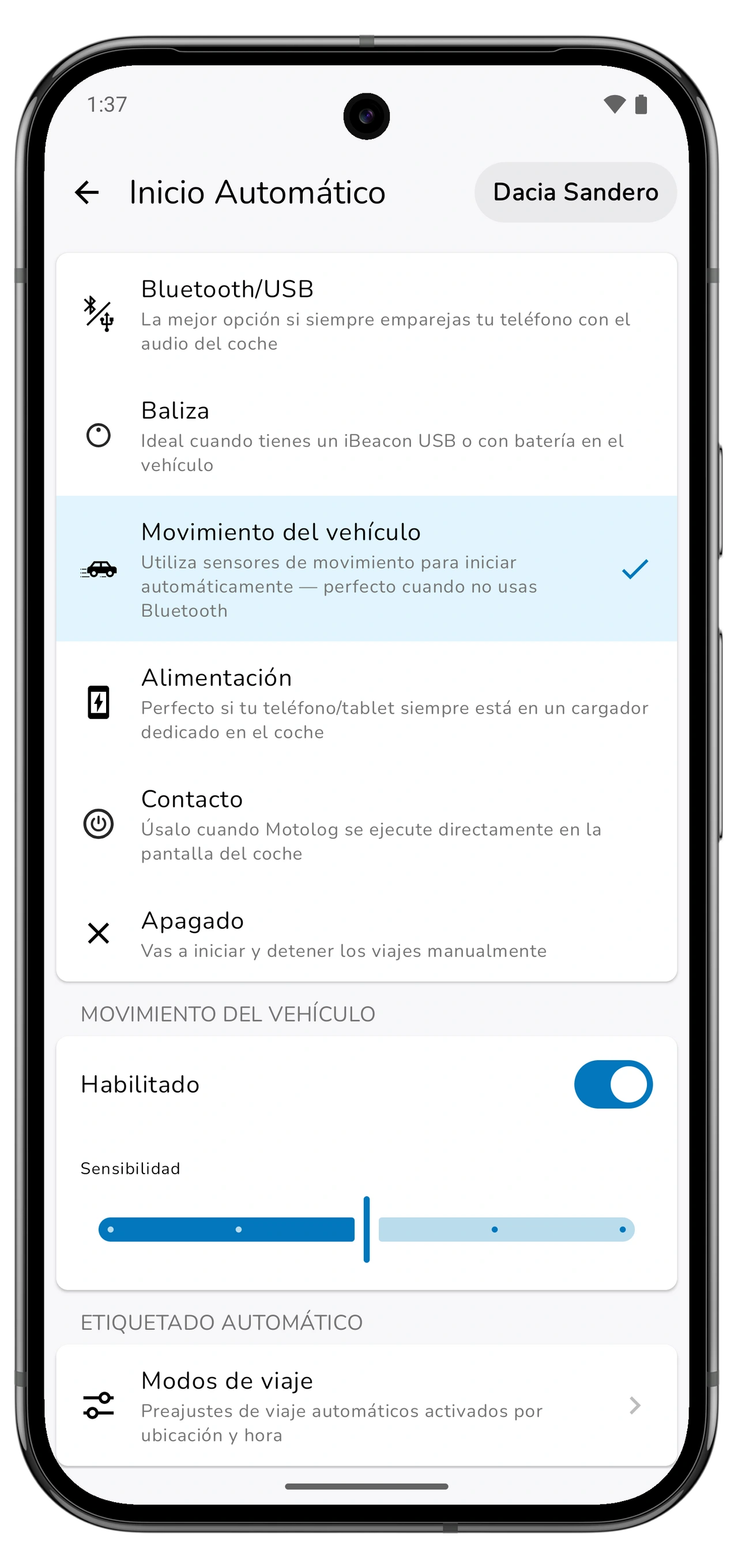
Revisa el método de detección de este vehículo
Abre Conducir → Inicio Automático para el vehículo deseado. Comprueba el método seleccionado y después la señal que necesita:
- Android Bluetooth/USB: confirma que el teléfono se ha conectado al dispositivo configurado para ese vehículo. Revísalo después de sustituir el teléfono o el sistema de audio del coche.
- Baliza: comprueba que esté configurada la baliza correcta, que esté presente y que tenga alimentación. Revisa los avisos de Motolog sobre Bluetooth o permisos de dispositivos cercanos.
- Movimiento del vehículo: comprueba el permiso de actividad o movimiento. Este método depende del movimiento detectado, por lo que no se comporta como una conexión inmediata con el coche.
- iPhone Bluetooth o CarPlay: revisa las dos automatizaciones de Atajos siguiendo la sección de iPhone que aparece más abajo.
Resuelve los avisos de Conducir, incluidos servicios de ubicación desactivados o permisos ausentes. Los ajustes de detección son específicos de cada vehículo, así que repite la configuración para cada uno que utilices.
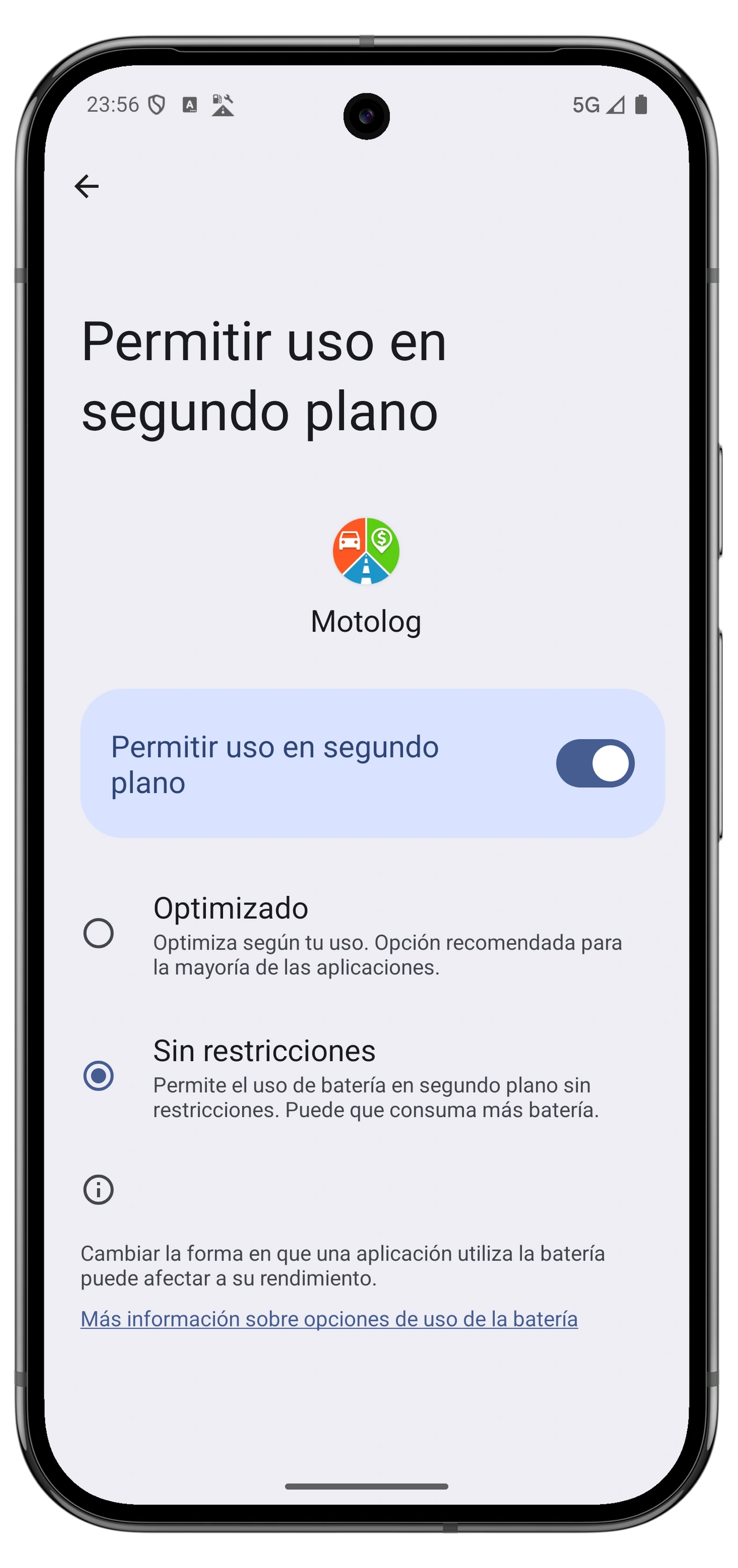
En Android, revisa el acceso en segundo plano y la batería
El registro automático necesita acceso a la ubicación mientras Motolog está en segundo plano. Abre Conducir → Inicio Automático → Ejecución en segundo plano y sigue las indicaciones para tu teléfono.
- Comprueba que los servicios de ubicación del sistema estén activos y que Motolog tenga el permiso de ubicación en segundo plano que solicita.
- Permite el reconocimiento de actividad o el acceso a dispositivos cercanos cuando el método de detección lo necesite.
- Revisa las restricciones de batería del teléfono para Motolog. En teléfonos con listas de aplicaciones en suspensión, sigue las indicaciones de la app para retirar Motolog de las listas restrictivas.
- Si el ahorro de batería está activado, desactívalo durante la prueba. Puede limitar las actualizaciones de ubicación.
Los fabricantes utilizan nombres de ajustes diferentes, así que sigue las instrucciones de Motolog en lugar de buscar una ruta de menús universal. Vuelve a comprobar estos ajustes después de cambiar o restaurar un teléfono.
Para la prueba, bloquea la pantalla como harías normalmente durante un trayecto. Que la prueba funcione solo con la app abierta no demuestra que el registro en segundo plano funcione.
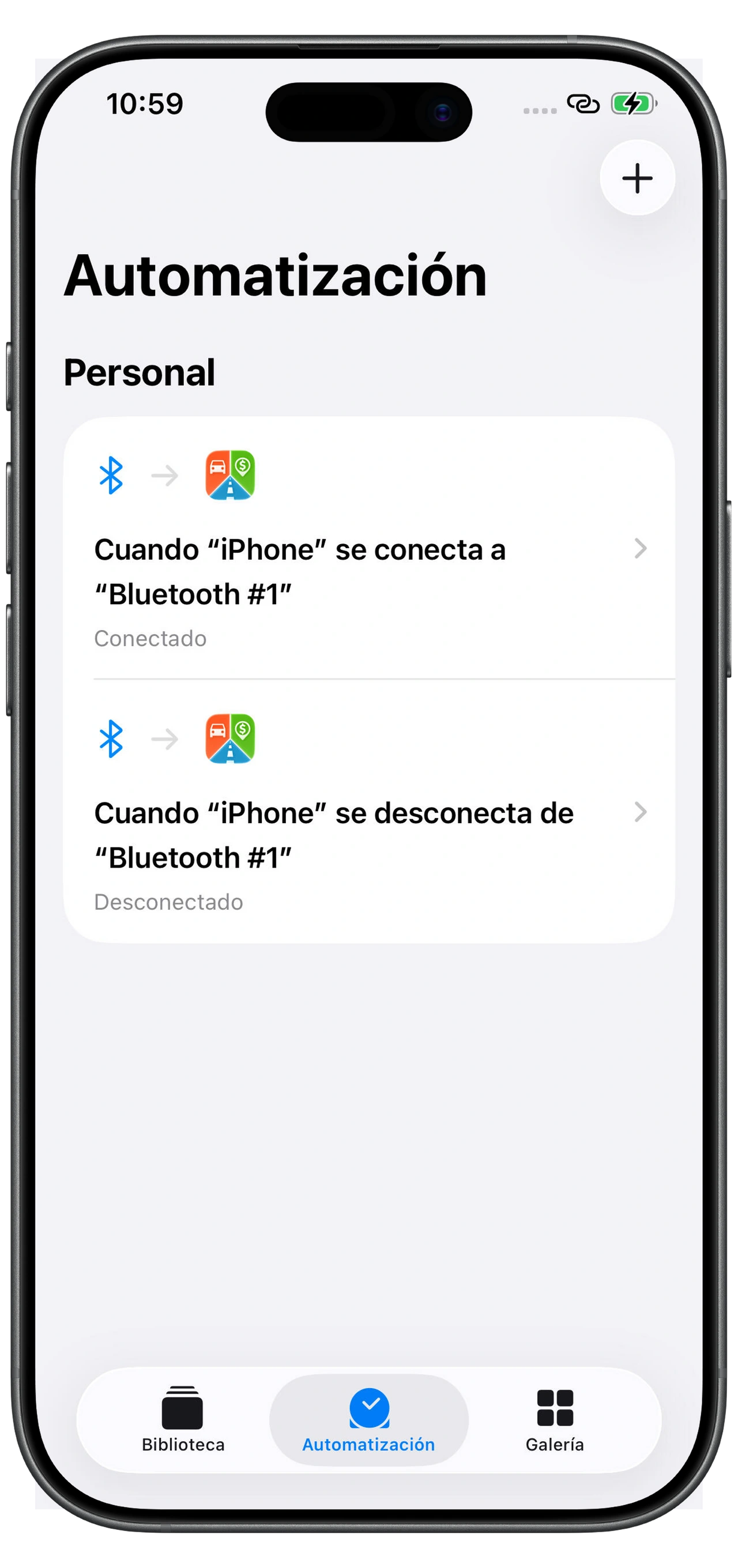
En iPhone, comprueba los permisos y las dos automatizaciones de Atajos
Comprueba que Motolog tenga acceso a la ubicación Siempre. Para detectar Movimiento del vehículo, permite también Condición y actividad física. Si el modo de bajo consumo está activo, desactívalo para la prueba, ya que puede limitar las actualizaciones de ubicación.
Para Bluetooth o CarPlay, abre Configurar en Atajos desde los ajustes de Inicio Automático del vehículo. Revisa ambas automatizaciones:
- La automatización de conexión usa la conexión correcta del coche y la acción Conectado de Motolog.
- La automatización de desconexión usa el evento correspondiente y la acción Desconectado de Motolog.
- Ambas acciones hacen referencia al vehículo de Motolog deseado.
- Ambas automatizaciones están configuradas para Ejecutar inmediatamente.
Asegúrate de que el teléfono se conecte y desconecte realmente durante la prueba. Si has cambiado de coche, teléfono o equipo Bluetooth, actualiza las selecciones de las automatizaciones. Bluetooth y CarPlay son activadores alternativos; el seguimiento Bluetooth no requiere un coche con CarPlay.
Estas comprobaciones de Atajos se aplican a la detección por conexión. Para Movimiento del vehículo o Baliza, revisa los permisos y ajustes del método correspondiente.
Revisa los modos, los tiempos y los límites de distancia
Abre Modos de viaje desde Modo en la pantalla Conducir e inspecciona el modo que se aplica al trayecto. Si Guardar viaje está desactivado, el viaje que use ese modo se descarta. Si Seguimiento de ruta está desactivado, el viaje guardado no tendrá una ruta registrada. Activar estas opciones más adelante no puede reconstruir un viaje descartado ni una ruta que no se capturó.
Si las etiquetas son incorrectas o aparece un modo inesperado, revisa las reglas de horario y ubicación, la prioridad de los modos y cualquier selección manual en Conducir. La guía de clasificación explica estos controles.
Si los viajes empiezan tarde o terminan pronto, revisa la velocidad y el retraso de inicio, y después los ajustes de pausa, reanudación y finalización. Una breve pérdida de conexión o una parada pueden afectar al momento en que el viaje se pausa o termina. Una mala recepción de ubicación también puede afectar a la distancia y la ruta registradas. Cambia un solo ajuste cada vez y compara otro viaje de prueba.
En FREE, los primeros 10 viajes del mes pueden registrarse sin límite de distancia; los siguientes están limitados a 10 km cada uno, unas 6,2 millas. Comprueba el cupo que muestra la app si los trayectos largos se detienen de forma constante cerca de esa distancia. LITE y PRO incluyen registro ilimitado de viajes; consulta planes y precios.
Verifica la solución y completa los registros que falten
Haz un trayecto corto con el método de detección elegido activo y deja que termine. En Historial, comprueba el vehículo, las fechas, la distancia, los lugares de inicio y final, las etiquetas y la ruta si su seguimiento está activado. Repite la comprobación en algunos viajes habituales.
Si falta un trayecto anterior, asegúrate primero de que no esté oculto ni siga activo. Después añádelo manualmente con + → Viaje, usando datos que puedas verificar. Los planes con estimación automática de ruta pueden ayudarte a estimar un recorrido a partir de las ubicaciones introducidas.
Si el problema continúa, contacta con soporte desde Motolog e incluye el modelo de teléfono, las versiones del sistema operativo y la app, el método de detección elegido y la hora aproximada y el síntoma de una prueba fallida. Una captura de un aviso de permisos o de un ajuste relevante resulta más útil que cambiar varias opciones sin anotar cuáles has cambiado.
Cuando los registros estén completos, sigue la guía de reportes de kilometraje para revisarlos y exportarlos.