Motolog · ガイド
Motologで走行が記録されない原因と対処方法
走行が見つからない、または記録が不完全な場合は、まず何が起きたかを確認します。フィルターで隠れている、まだ走行中になっている、モードによって破棄された、スマートフォンの記録設定に影響された、といった可能性があります。すべての設定を一度に変更する必要はありません。
症状とスマートフォンに合う項目を、以下で確認してください。初めて自動記録を設定する場合は、走行距離の自動記録ガイドで利用できる検出方法を説明しています。
見えている症状から確認を始める
横にスクロールするとすべての列を表示できます。
| 症状 | 最初に確認すること |
|---|---|
| Historyに走行が表示されない | 選択した車両、Historyのフィルター、走行が終了しているか。 |
| 自動で記録が始まらない | Autostartの方法、実際の接続や移動の信号、Driveの権限に関する警告。 |
| 画面をロックすると記録が止まる | バックグラウンド位置情報へのアクセスとバッテリー制限。 |
| 記録開始が遅い、または早く終了する | 開始条件、一時停止と終了の待機時間、接続の変化、位置情報の受信状態。 |
| 走行はあるがルートがない | 適用されたモードのRoute tracking。 |
| 違うタグで保存される | モードの選択、ルール、優先順位。 |
| FREEで長い走行が約10 kmで止まる | その月に残っている距離制限なしの走行回数。 |
設定を変えたら短い距離を試走し、結果を確認します。どの変更が役立ったか判断しやすくなります。
非表示になっていないか、走行中ではないかを確認する
History を開き、正しい車両が選ばれているか確認します。フィルターの記録の種類、期間、含めるタグと除外するタグ、曜日、距離、所要時間は、いずれも表示内容に影響します。絞り込み条件を解除して、もう一度探してください。
最近スマートフォンを替えたり再ログインしたりした場合は、以前と同じMotologアカウントを使っているか確認します。
Drive を開き、走行がまだ進行中か、終了待ちかを確認します。設定によっては、終了までの待機時間が過ぎるまで、停車も現在の走行の一部として扱われます。走行が終了してから記録を確認してください。

車両ごとの検出方法を確認する
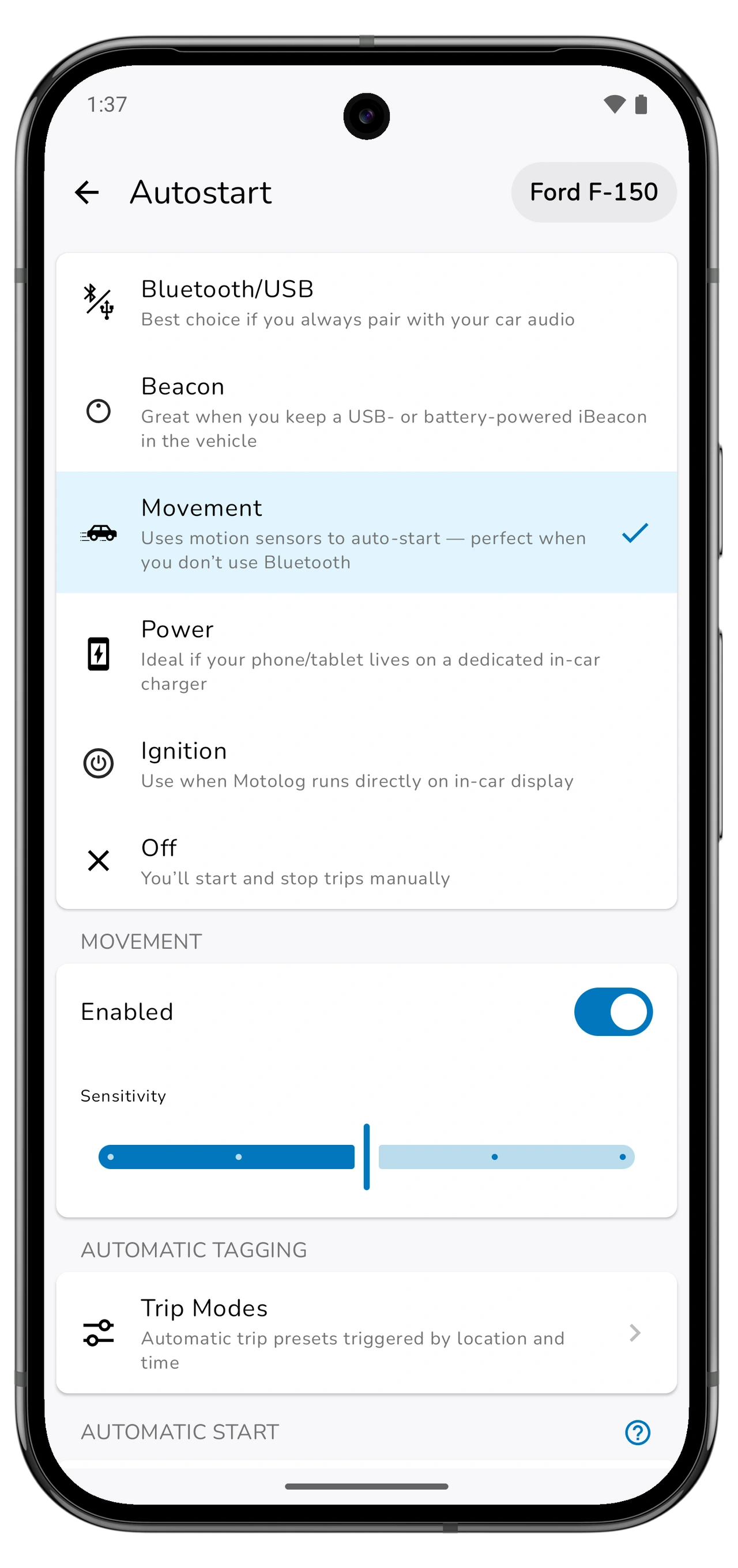
対象の車両で Drive → Autostart を開きます。選択した方法と、その方法に必要な信号を確認してください。
- AndroidのBluetooth/USB: 車両に設定した機器に、スマートフォンが接続したことを確認します。スマートフォンやカーオーディオを交換した後は再確認してください。
- Beacon: 正しいビーコンが設定され、車内にあり、電源が入っているか確認します。MotologのBluetoothや付近のデバイスの権限に関する警告も確認してください。
- Movement: 身体活動やモーションの権限を確認します。移動の検出に基づくため、車への接続と同時に起きるイベントとは動作が異なります。
- iPhoneのBluetooth or CarPlay: 下のiPhoneの項目に従い、両方のショートカットオートメーションを確認します。
位置情報サービスが無効、権限が不足しているなど、Drive に表示された警告を解消してください。検出設定は車両ごとなので、使う車両それぞれに設定します。
Androidのバックグラウンド権限とバッテリー設定を確認する
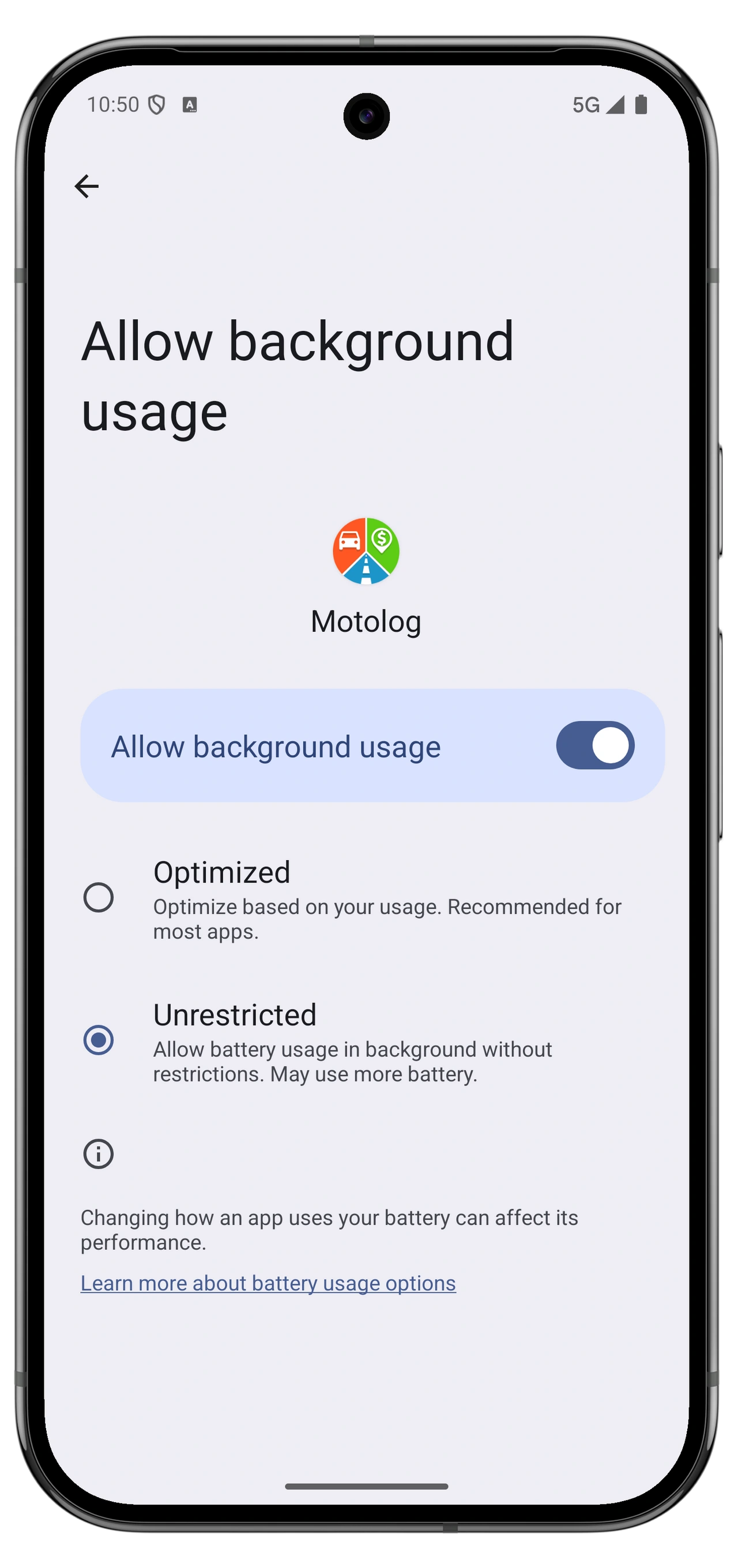
自動記録には、Motologがバックグラウンドにある間の位置情報アクセスが必要です。Drive → Autostart → Background execution を開き、お使いのスマートフォン向けの案内に従ってください。
- システムの位置情報サービスが有効で、Motologが求めるバックグラウンド位置情報の権限を許可しているか確認します。
- 検出方法で必要な場合は、身体活動の認識や付近のデバイスへのアクセスを許可します。
- Motologに対するバッテリー制限を確認します。アプリをスリープさせる一覧がある端末では、Motologの案内に従って制限対象から外します。
- バッテリーセーバー(Battery Saver) がオンなら、試走時はオフにします。位置情報の更新が制限される場合があるためです。
設定名はメーカーごとに異なります。共通のメニュー経路を探すのではなく、Motologに表示される案内を使ってください。スマートフォンの交換や復元後も再確認しましょう。
試走では、普段の運転時と同じように画面をロックしてください。アプリを開いたままのときだけ成功しても、バックグラウンド記録が動作している確認にはなりません。
iPhoneの権限と2つのショートカットを確認する
Motologの位置情報アクセスが 常に(Always) になっているか確認します。Movement を使う場合は、モーションとフィットネス(Motion & Fitness) も許可してください。低電力モードは位置情報の更新を制限する場合があるため、有効なら試走時にオフにします。
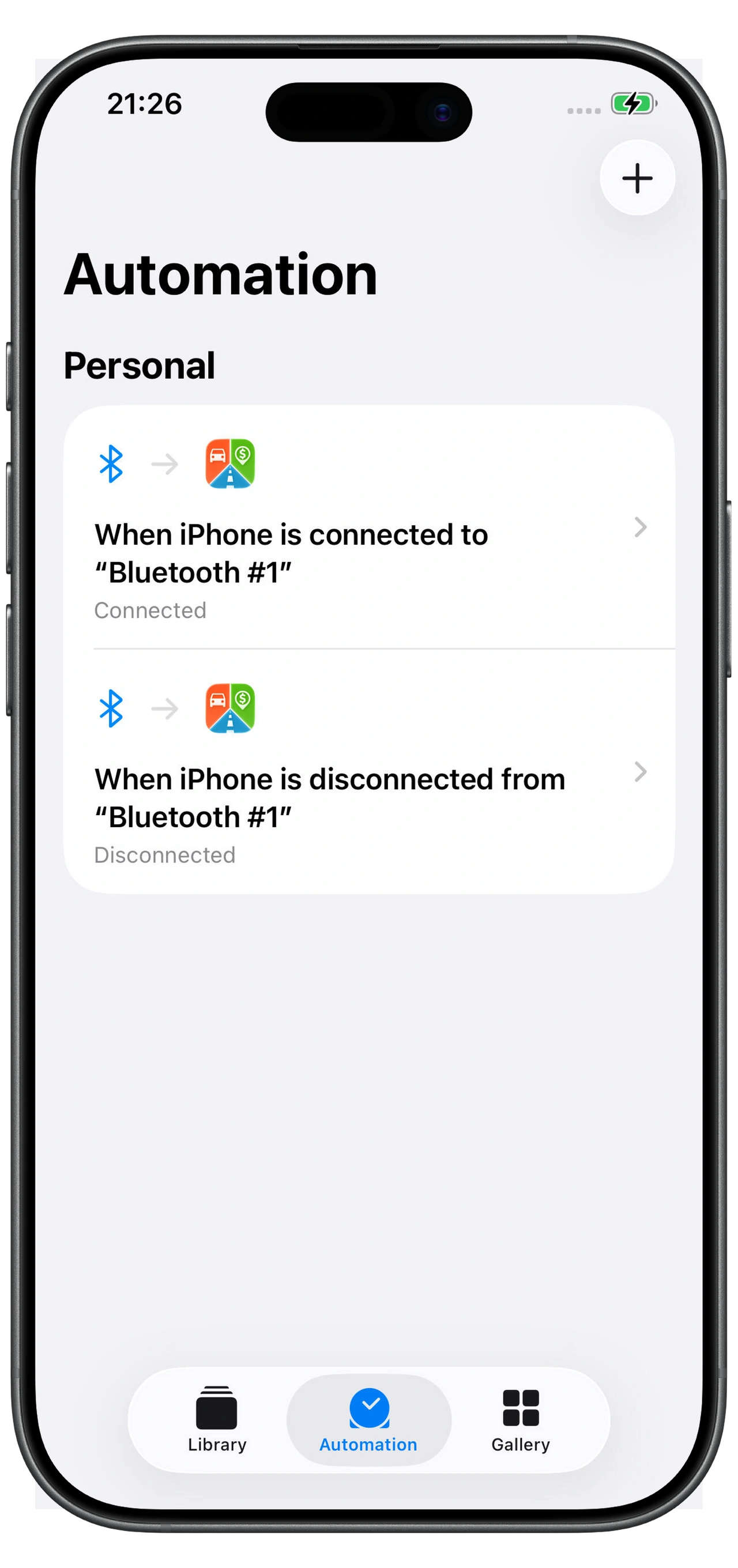
Bluetooth or CarPlay では、車両のAutostart設定から Set up in Shortcuts を開き、両方のオートメーションを確認します。
- 接続時のオートメーションに、正しい車の接続先とMotologの Connected アクションが設定されていること。
- 接続解除時のオートメーションに、対応する切断イベントとMotologの Disconnected アクションが設定されていること。
- 両アクションが、目的のMotologの車両を指定していること。
- 両オートメーションが すぐに実行(Run Immediately) に設定されていること。
試走中にスマートフォンが実際に接続・切断されることを確認します。車、スマートフォン、Bluetooth機器を替えた場合は、オートメーションの選択内容を更新してください。BluetoothとCarPlayはどちらかを選べるトリガーで、Bluetoothによる記録にCarPlay対応車は必要ありません。
このショートカットの確認は、接続による検出に適用されます。MovementやBeaconの場合は、その方法の権限と設定を確認してください。
モード・タイミング・距離制限を確認する
Drive画面の Mode から Trip Modes を開き、走行に適用されるモードを確認します。Save trip がオフなら、そのモードを使う走行は破棄されます。Route tracking がオフなら、走行を保存してもルートは記録されません。後でオンにしても、破棄した走行や取得していないルートは復元できません。
タグやモードが想定と異なる場合は、時間と場所のルール、モードの優先順位、Driveでの手動選択を確認します。これらは自動分類のガイドで説明しています。
開始が遅い、終了が早い場合は、開始速度と待機時間、続いて一時停止、再開、終了の設定を確認します。短い接続切れや停車でも、一時停止・終了のタイミングに影響することがあります。位置情報の受信状態が悪い場合も、記録距離やルートに影響します。設定は1つずつ変え、次の試走と比較してください。
FREEでは毎月最初の10回は距離制限なしで記録でき、その後は1回につき10 km、約6.2マイルまでです。長い走行がいつもその距離付近で止まるなら、アプリに表示された残り回数を確認します。LITEとPROは走行記録が無制限です。プランと料金をご覧ください。
改善を確認し、残っている記録の抜けを補う
選んだ検出方法を有効にして短い距離を走り、走行が終了するまで待ちます。History で車両、日時、距離、出発地と到着地、タグを確認し、ルート記録が有効ならルートも確認してください。普段の走行でも数回確認を繰り返しましょう。
過去の走行がない場合は、まず非表示や進行中ではないことを確認します。その後 + → Trip から、確認できる情報を使って手動追加してください。ルートの自動推定に対応したプランでは、入力した場所からルートを推定できます。
解決しない場合は、Motologからサポートに連絡し、端末の機種、OSとアプリのバージョン、選んだ検出方法、失敗した試走のおおよその時刻と症状を伝えてください。変更点を記録せずに複数の設定を変えるより、権限の警告や関連設定のスクリーンショットが役立ちます。
記録がそろったら、走行距離レポートのガイドに従って確認し、書き出せます。