Motolog · Anleitungen
Warum Motolog keine Fahrten aufzeichnet und wie du das behebst
Wenn eine Fahrt fehlt oder unvollständig ist, kläre zuerst, was passiert ist: Sie kann durch einen Filter ausgeblendet sein, noch laufen, durch einen Fahrtmodus verworfen worden sein oder von den Aufzeichnungseinstellungen des Smartphones betroffen sein. Du musst nicht alle Einstellungen gleichzeitig ändern.
Nutze die folgenden Prüfungen passend zu deinem Problem und Smartphone. Wenn du die automatische Aufzeichnung zum ersten Mal einrichtest, erklärt die Anleitung zur automatischen Fahrtenaufzeichnung die verfügbaren Erkennungsmethoden.
Beginne mit dem sichtbaren Problem
Seitlich scrollen, um alle Spalten zu sehen.
| Problem | Erste Prüfungen |
|---|---|
| Im Verlauf erscheint keine Fahrt | Gewähltes Fahrzeug, Verlaufsfilter und ob die Fahrt beendet ist. |
| Fahrten starten nie automatisch | Autostart-Methode, tatsächliches Verbindungs- oder Bewegungssignal und Berechtigungswarnungen auf Fahrt. |
| Die Aufzeichnung stoppt beim Sperren des Bildschirms | Standortzugriff im Hintergrund und Batterieeinschränkungen. |
| Eine Fahrt beginnt zu spät oder endet zu früh | Startschwellen, Pausen- und Endverzögerungen, Verbindungswechsel und Standortempfang. |
| Eine Fahrt ist vorhanden, hat aber keine Route | Routenaufzeichnung im angewendeten Modus. |
| Eine Fahrt wird mit dem falschen Tag gespeichert | Moduswahl, Regeln und Priorität. |
| Längere FREE-Fahrten enden bei etwa 10 km | Verbleibendes Monatskontingent für vollständige Fahrten. |
Mache nach jeder Einstellungsänderung eine kurze Testfahrt und prüfe das Ergebnis. So erkennst du leichter, welche Änderung geholfen hat.
Prüfe, ob die Fahrt ausgeblendet ist oder noch läuft
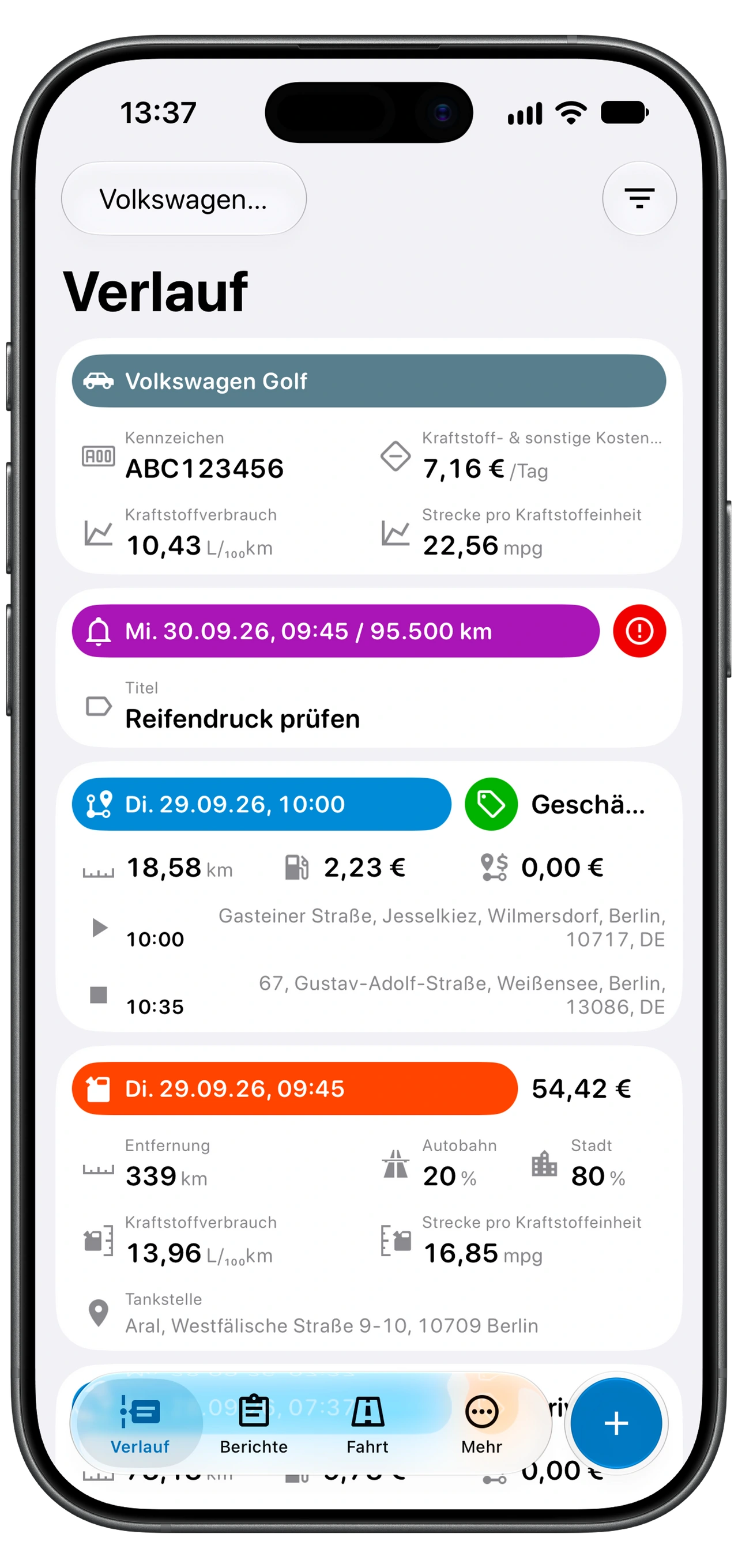
Öffne Verlauf und vergewissere dich, dass das richtige Fahrzeug ausgewählt ist. Prüfe den Filter: Eintragstyp, Zeitraum, ein- und ausgeschlossene Tags, Wochentag, Strecke und Dauer können die Anzeige beeinflussen. Entferne einschränkende Kriterien und suche erneut.
Falls du kürzlich das Smartphone gewechselt oder dich erneut angemeldet hast, prüfe, ob du dasselbe Motolog-Konto wie zuvor verwendest.
Öffne Fahrt, um zu sehen, ob die Fahrt noch aktiv ist oder auf ihren Abschluss wartet. Abhängig von deinen Einstellungen kann ein Halt bis zum Ablauf der Endverzögerung zur aktuellen Fahrt gehören. Prüfe den Eintrag nach dem Ende der Fahrt.
Prüfe die Erkennungsmethode für dieses Fahrzeug
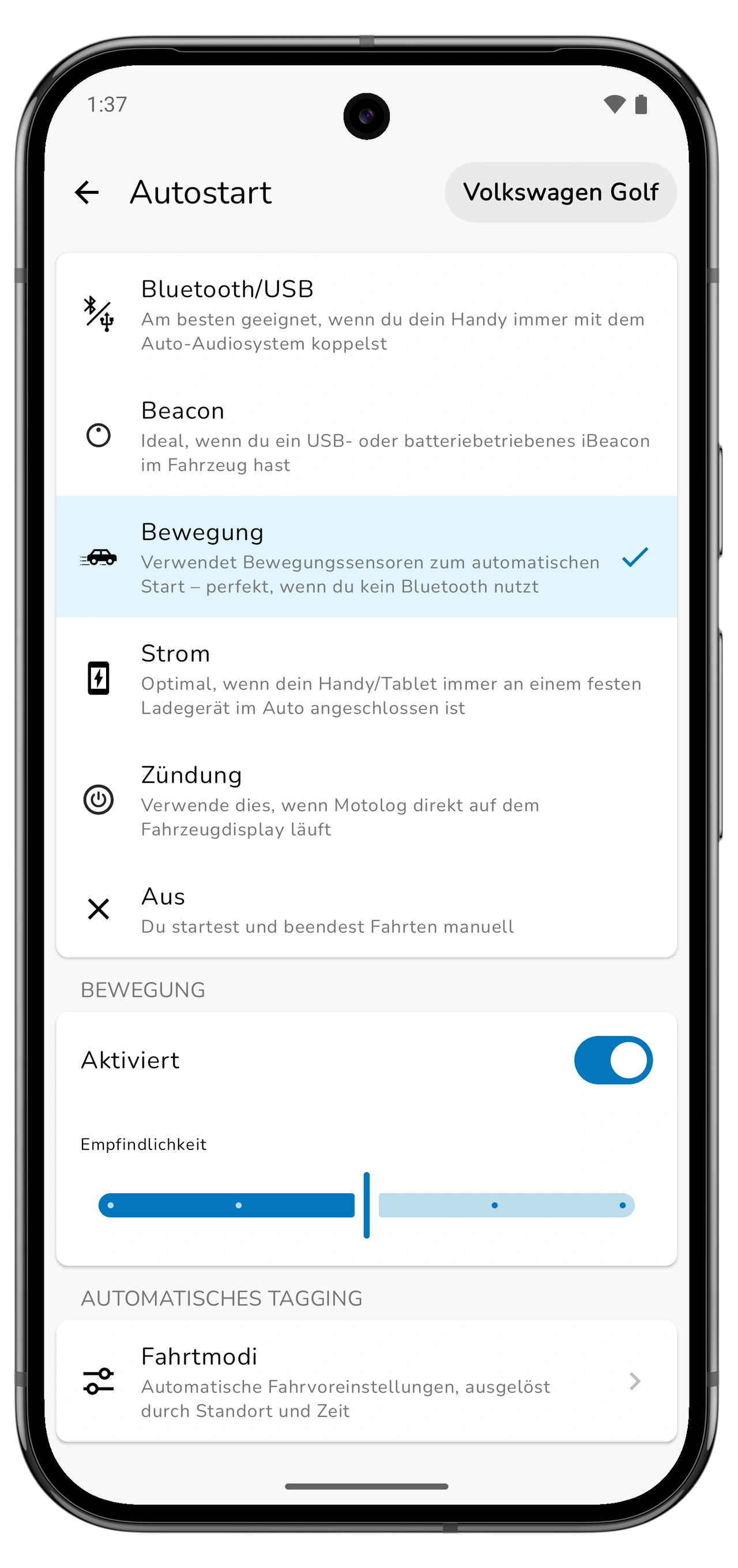
Öffne Fahrt → Autostart für das gewünschte Fahrzeug. Prüfe die gewählte Methode und anschließend das Signal, das sie benötigt:
- Android Bluetooth/USB: Vergewissere dich, dass sich das Smartphone mit dem für dieses Fahrzeug eingerichteten Gerät verbunden hat. Prüfe dies nach dem Austausch des Smartphones oder Autoradios erneut.
- Beacon: Prüfe, ob der richtige Beacon eingerichtet, vorhanden und eingeschaltet ist. Beachte Bluetooth- oder Berechtigungswarnungen für Geräte in der Nähe in Motolog.
- Bewegung: Prüfe die Berechtigung für Aktivitäts- oder Bewegungserkennung. Diese Methode hängt von erkannter Bewegung ab und verhält sich daher nicht wie ein sofortiges Verbindungssignal des Autos.
- iPhone Bluetooth oder CarPlay: Prüfe beide Kurzbefehle-Automationen anhand des iPhone-Abschnitts weiter unten.
Behebe Warnungen auf Fahrt, etwa deaktivierte Ortungsdienste oder fehlende Berechtigungen. Die Erkennungseinstellungen gelten pro Fahrzeug. Wiederhole die Einrichtung daher für jedes verwendete Fahrzeug.
Prüfe auf Android Hintergrundzugriff und Batterieeinstellungen
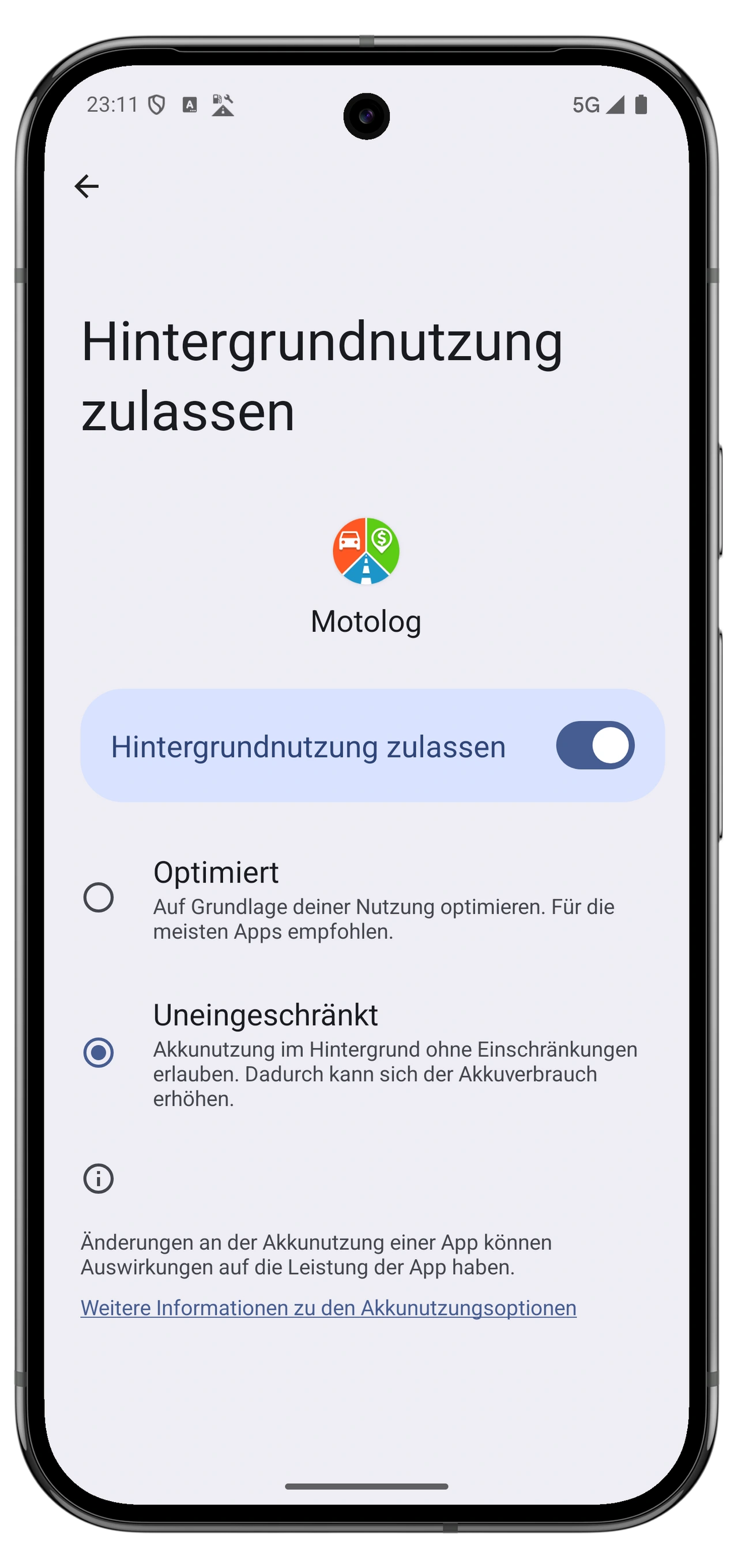
Die automatische Aufzeichnung benötigt Standortzugriff, während Motolog im Hintergrund läuft. Öffne Fahrt → Autostart → Im Hintergrund ausführen und folge den Hinweisen für dein Smartphone.
- Prüfe, ob die Ortungsdienste des Systems aktiviert sind und Motolog die angeforderte Standortberechtigung für den Hintergrund hat.
- Erlaube Aktivitätserkennung oder Zugriff auf Geräte in der Nähe, wenn deine Erkennungsmethode dies benötigt.
- Prüfe die Batterieeinschränkungen des Smartphones für Motolog. Folge bei Geräten mit Listen für Apps im Ruhezustand den Hinweisen der App, um Motolog aus einschränkenden Listen zu entfernen.
- Falls der Energiesparmodus eingeschaltet ist, deaktiviere ihn für die Testfahrt. Er kann Standortaktualisierungen begrenzen.
Hersteller verwenden unterschiedliche Einstellungsnamen. Folge daher den Hinweisen in Motolog, statt nach einem allgemein gültigen Menüpfad zu suchen. Prüfe diese Einstellungen nach einem Smartphone-Wechsel oder einer Wiederherstellung erneut.
Sperre für den Test den Bildschirm so, wie du es während einer Fahrt normalerweise tust. Ein erfolgreicher Test bei dauerhaft geöffneter App bestätigt noch nicht, dass die Hintergrundaufzeichnung funktioniert.
Prüfe auf dem iPhone Berechtigungen und beide Kurzbefehle-Automationen
Prüfe, ob Motolog Immer auf den Standort zugreifen darf. Erlaube für die Erkennung über Bewegung außerdem Bewegung & Fitness. Deaktiviere für den Test einen aktiven Stromsparmodus, da er Standortaktualisierungen begrenzen kann.
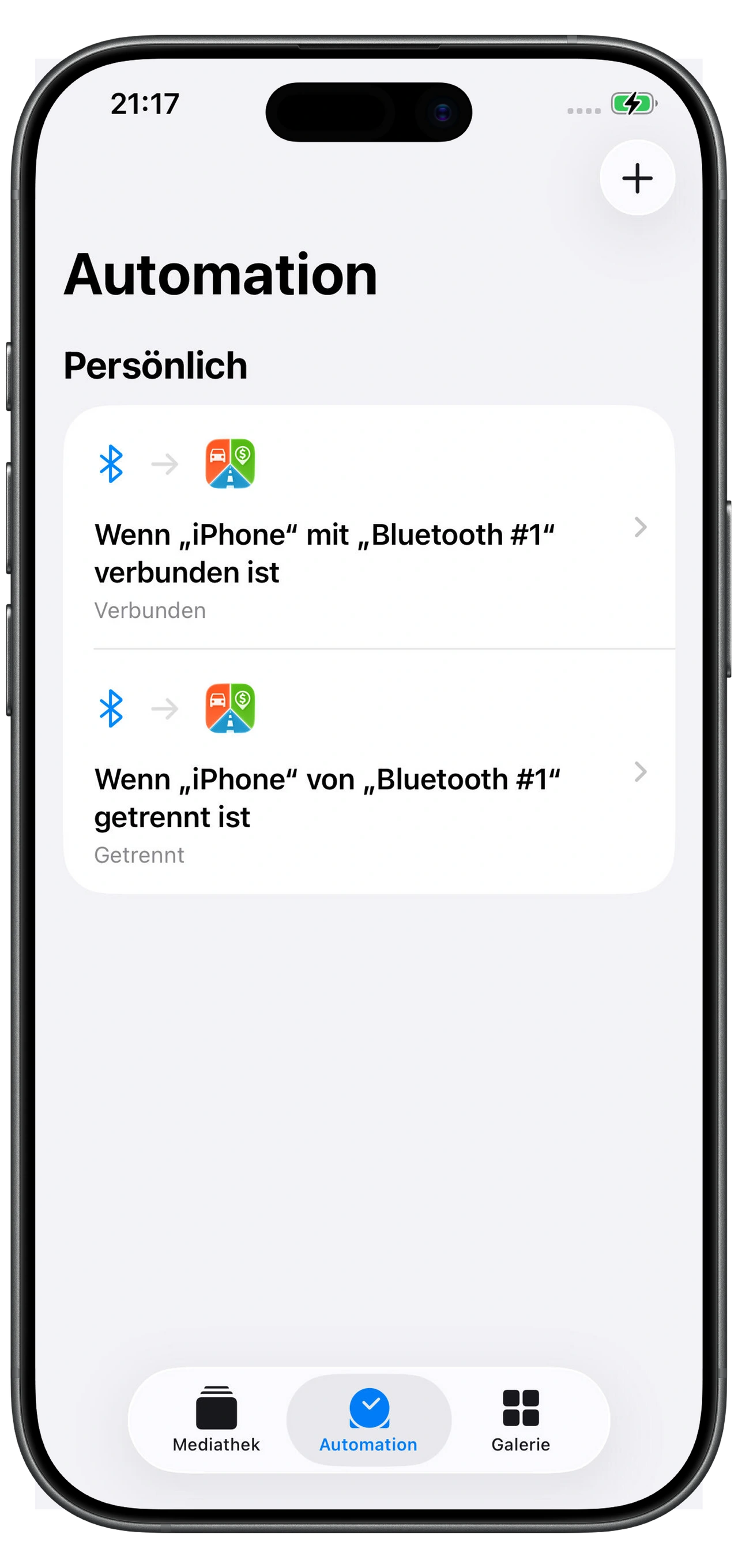
Öffne für Bluetooth oder CarPlay in den Autostart-Einstellungen des Fahrzeugs In „Kurzbefehle“ einrichten. Prüfe beide Automationen:
- Die Verbindungsautomation verwendet die richtige Autoverbindung und die Motolog-Aktion Verbunden.
- Die Trennungsautomation verwendet das passende Trennungsereignis und die Motolog-Aktion Getrennt.
- Beide Aktionen beziehen sich auf das gewünschte Motolog-Fahrzeug.
- Beide Automationen sind auf Sofort ausführen eingestellt.
Vergewissere dich, dass sich das Smartphone während des Tests tatsächlich verbindet und trennt. Aktualisiere die Auswahl in den Automationen, wenn du Auto, Smartphone oder Bluetooth-Ausstattung gewechselt hast. Bluetooth und CarPlay sind alternative Auslöser; für Bluetooth-Aufzeichnung ist kein Auto mit CarPlay nötig.
Diese Kurzbefehle-Prüfungen gelten für die verbindungsbasierte Erkennung. Prüfe bei Bewegung oder Beacon stattdessen die Berechtigungen und Einstellungen der jeweiligen Methode.
Prüfe Modi, Zeitverhalten und Streckenlimits
Öffne Fahrtmodi über Modus auf der Ansicht Fahrt und prüfe den Modus, der für die Fahrt gilt. Ist Fahrt speichern deaktiviert, wird eine Fahrt mit diesem Modus verworfen. Ist Routenaufzeichnung deaktiviert, hat eine gespeicherte Fahrt keine aufgezeichnete Route. Ein späteres Einschalten kann eine verworfene Fahrt oder eine nicht erfasste Route nicht wiederherstellen.
Prüfe bei falschen Tags oder einem unerwarteten Modus die Zeit- und Ortsregeln, die Priorität der Modi und eine mögliche manuelle Auswahl auf Fahrt. Die Anleitung zur Klassifizierung erklärt diese Einstellungen.
Prüfe bei spätem Start oder frühem Ende zuerst Startgeschwindigkeit und Startverzögerung, dann die Einstellungen für Pause, Fortsetzung und Ende. Eine kurze Unterbrechung der Verbindung oder ein Halt kann beeinflussen, wann eine Fahrt pausiert oder endet. Schlechter Standortempfang kann ebenfalls Strecke und Route beeinflussen. Ändere jeweils nur eine Einstellung und vergleiche eine weitere Testfahrt.
Mit FREE können die ersten 10 Fahrten pro Monat ohne Streckenlimit aufgezeichnet werden. Weitere Fahrten sind auf jeweils 10 km begrenzt, etwa 6,2 Meilen. Prüfe das in der App angezeigte Kontingent, wenn längere Fahrten regelmäßig bei ungefähr dieser Strecke enden. LITE und PRO enthalten unbegrenzte Fahrtenaufzeichnung; siehe Tarife und Preise.
Prüfe die Lösung und ergänze verbleibende Lücken
Mache eine kurze Fahrt mit aktiver Erkennungsmethode und warte, bis sie beendet ist. Prüfe in Verlauf Fahrzeug, Daten, Strecke, Start- und Endort, Tags und bei aktivierter Routenaufzeichnung die Route. Wiederhole die Prüfung bei einigen normalen Fahrten.
Wenn eine frühere Fahrt fehlt, vergewissere dich zuerst, dass sie weder ausgeblendet noch aktiv ist. Ergänze sie dann manuell über + → Fahrt mit den Angaben, die du überprüfen kannst. Tarife mit automatischer Routenschätzung können aus den eingegebenen Orten eine Route schätzen.
Wenn das Problem weiterhin besteht, kontaktiere den Support über Motolog. Nenne Smartphone-Modell, Betriebssystem- und App-Version, gewählte Erkennungsmethode sowie ungefähre Zeit und Fehlerbild eines fehlgeschlagenen Tests. Ein Screenshot einer Berechtigungswarnung oder relevanten Einstellung ist hilfreicher, als mehrere Einstellungen zu ändern, ohne die Änderungen zu notieren.
Sobald deine Aufzeichnungen vollständig sind, folge der Anleitung für Fahrtenberichte, um sie zu prüfen und zu exportieren.