Motolog · Guias
Por que o Motolog não registra viagens e como resolver
Se uma viagem está ausente ou incompleta, comece identificando o que aconteceu: ela pode estar oculta por um filtro, ainda em andamento, descartada por um modo de viagem ou afetada pelas configurações de rastreamento do celular. Você não precisa mudar todas as configurações de uma vez.
Use as verificações abaixo conforme o sintoma e seu celular. Se estiver configurando o registro automático pela primeira vez, o guia de registro automático de quilometragem explica os métodos de detecção disponíveis.
Comece pelo sintoma que você observa
Role para os lados para ver todas as colunas.
| Sintoma | Primeiras verificações |
|---|---|
| Nenhuma viagem aparece em Histórico | Veículo selecionado, filtros do Histórico e se a viagem terminou. |
| As viagens nunca começam automaticamente | Método de início automático, sinal real de conexão ou movimento e avisos de permissões em Viagem. |
| O registro para quando a tela é bloqueada | Acesso à localização em segundo plano e restrições de bateria. |
| Uma viagem começa tarde ou termina cedo demais | Limites de início, atrasos de pausa e finalização, mudanças na conexão e recepção de localização. |
| Uma viagem existe, mas não tem rota | Monitorização da rota no modo aplicado. |
| Uma viagem é salva com a etiqueta errada | Seleção do modo, regras e prioridade. |
| Viagens longas no FREE param por volta de 10 km | Quantidade restante de viagens completas no mês. |
Depois de mudar uma configuração, faça uma viagem curta de teste e revise o resultado. Assim fica mais fácil saber qual mudança ajudou.
Confira se a viagem não está oculta ou ainda em andamento
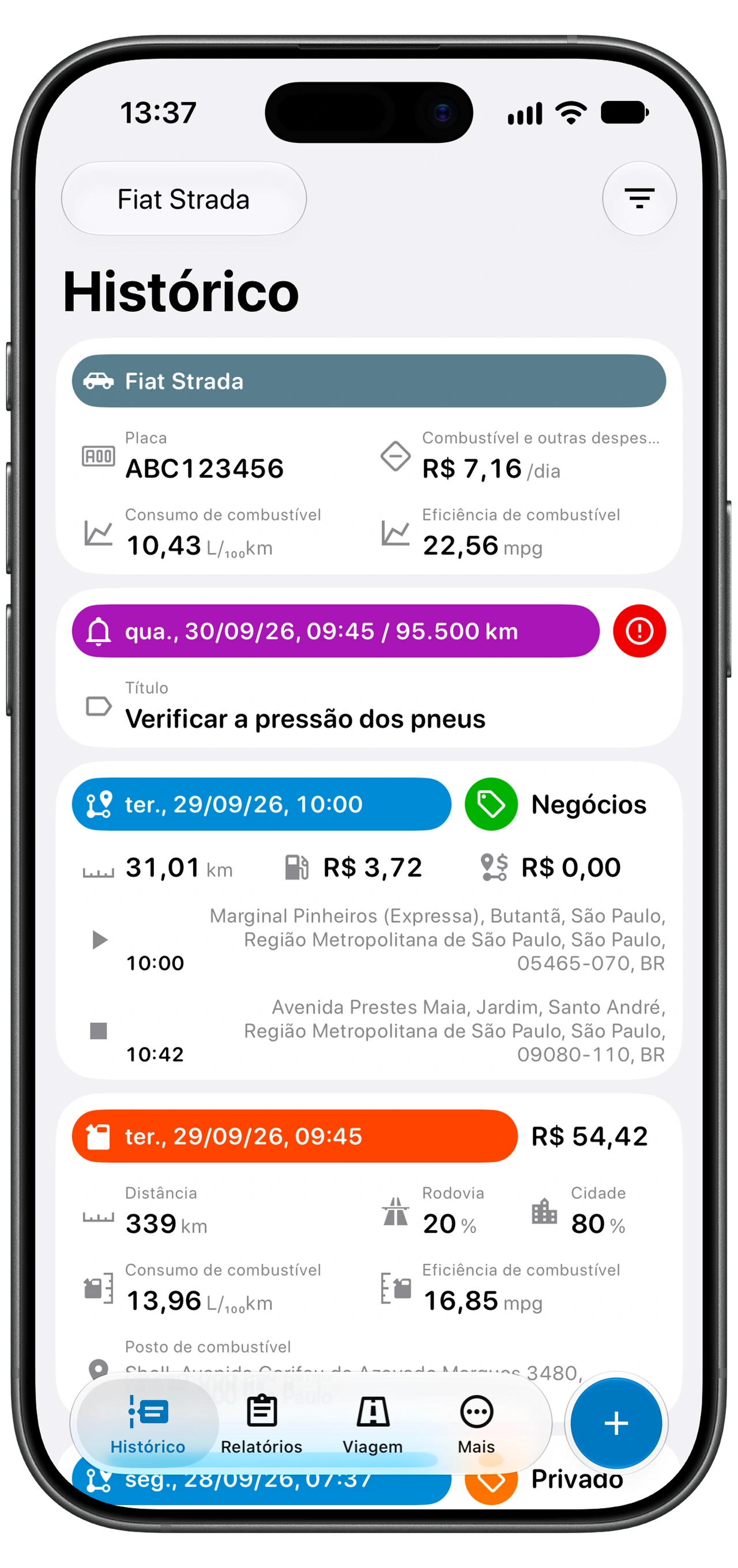
Abra Histórico e confirme que o veículo correto está selecionado. Revise o filtro: tipo de registro, período, etiquetas incluídas e excluídas, dia da semana, distância e duração podem mudar o que aparece. Remova os critérios restritivos e procure novamente.
Se você trocou de celular ou entrou na conta novamente há pouco tempo, confira se está usando a mesma conta do Motolog de antes.
Abra Viagem para ver se o trajeto ainda está ativo ou aguardando a finalização. Dependendo das configurações, uma parada pode continuar fazendo parte da viagem atual até o fim do atraso de finalização. Revise o registro depois que a viagem terminar.
Confira o método de detecção deste veículo
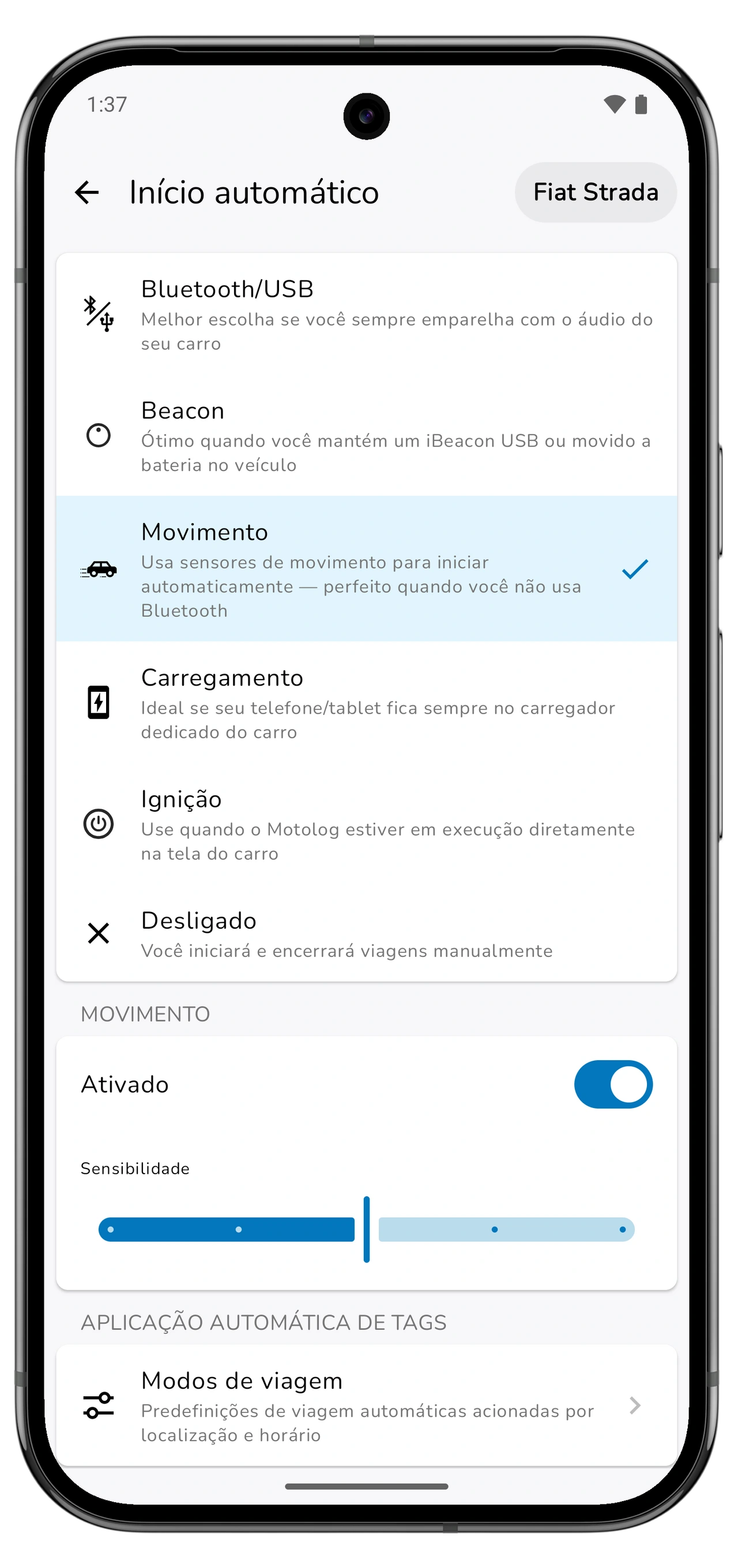
Abra Viagem → Início automático para o veículo desejado. Confira o método selecionado e depois o sinal de que ele precisa:
- Android Bluetooth/USB: confirme que o celular se conectou ao dispositivo configurado para esse veículo. Confira novamente depois de trocar o celular ou o sistema de áudio do carro.
- Beacon: confira se o beacon correto está configurado, presente e ligado. Revise os avisos do Motolog sobre Bluetooth ou permissões de dispositivos próximos.
- Movimento: confira a permissão de atividade ou movimento. Esse método depende do movimento detectado, por isso não funciona como um evento imediato de conexão com o carro.
- iPhone Bluetooth ou CarPlay: revise as duas automações do Atalhos seguindo a seção de iPhone abaixo.
Resolva os avisos em Viagem, incluindo serviços de localização desativados ou permissões ausentes. As configurações de detecção são específicas de cada veículo; repita a configuração para todos os veículos que você usa.
No Android, confira o acesso em segundo plano e a bateria
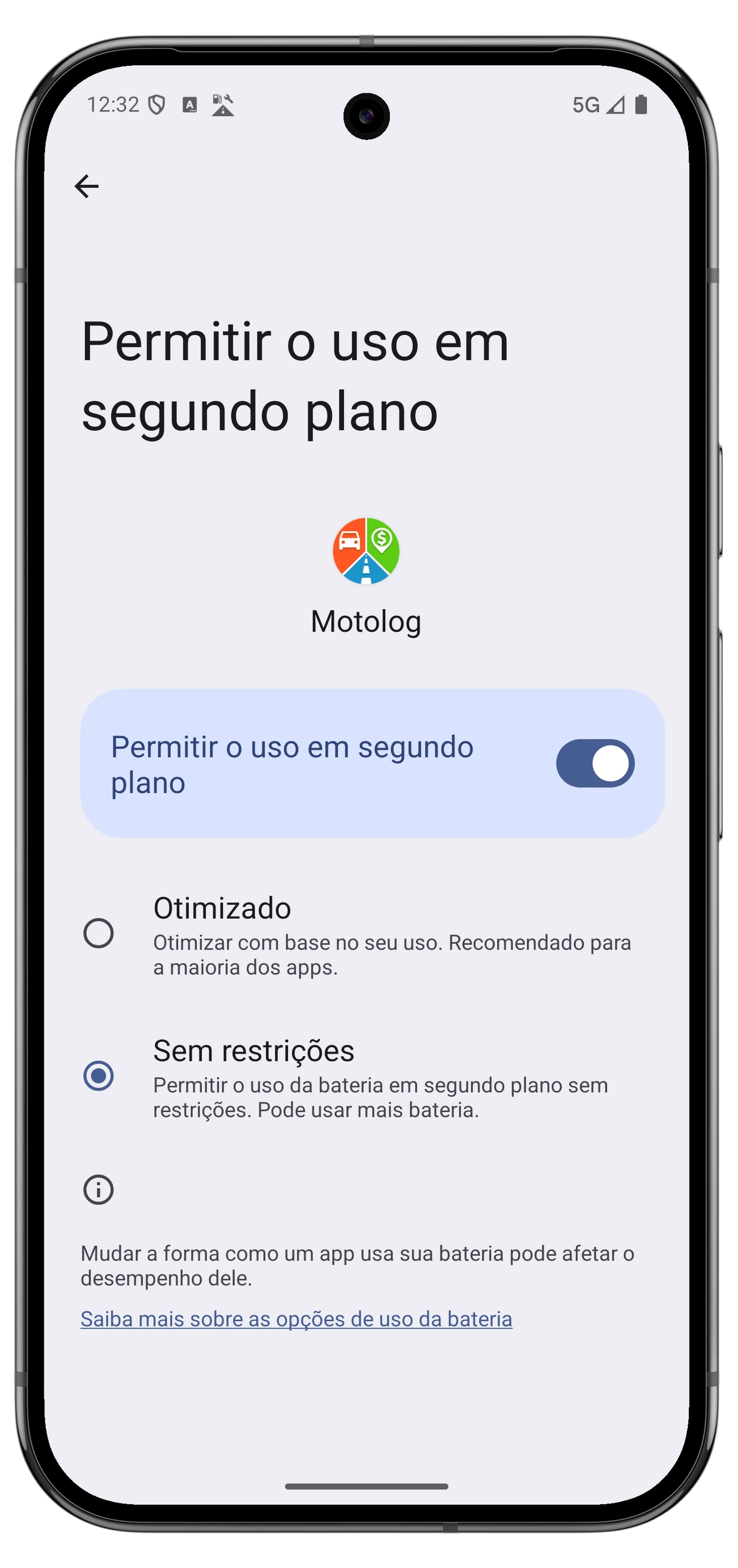
O registro automático precisa acessar a localização enquanto o Motolog está em segundo plano. Abra Viagem → Início automático → Execução em segundo plano e siga as orientações para seu celular.
- Confira se os serviços de localização do sistema estão ativados e se o Motolog tem a permissão de localização em segundo plano solicitada.
- Permita o reconhecimento de atividade ou o acesso a dispositivos próximos quando o método de detecção precisar deles.
- Revise as restrições de bateria do celular para o Motolog. Em celulares com listas de apps suspensos, siga as orientações do app para remover o Motolog das listas restritivas.
- Se a economia de bateria estiver ativada, desative-a durante a viagem de teste. Ela pode limitar as atualizações de localização.
Os fabricantes usam nomes de configurações diferentes. Por isso, siga as instruções mostradas no Motolog em vez de procurar um caminho de menus universal. Confira essas configurações novamente depois de trocar ou restaurar um celular.
No teste, bloqueie a tela como faria normalmente durante um trajeto. Um teste bem-sucedido apenas com o app aberto não comprova que o registro em segundo plano está funcionando.
No iPhone, confira as permissões e as duas automações do Atalhos
Confira se o Motolog tem acesso à localização Sempre. Para detectar Movimento, permita também Movimento e fitness. Se o Modo Pouca Energia estiver ativado, desative-o para o teste, pois ele pode limitar as atualizações de localização.
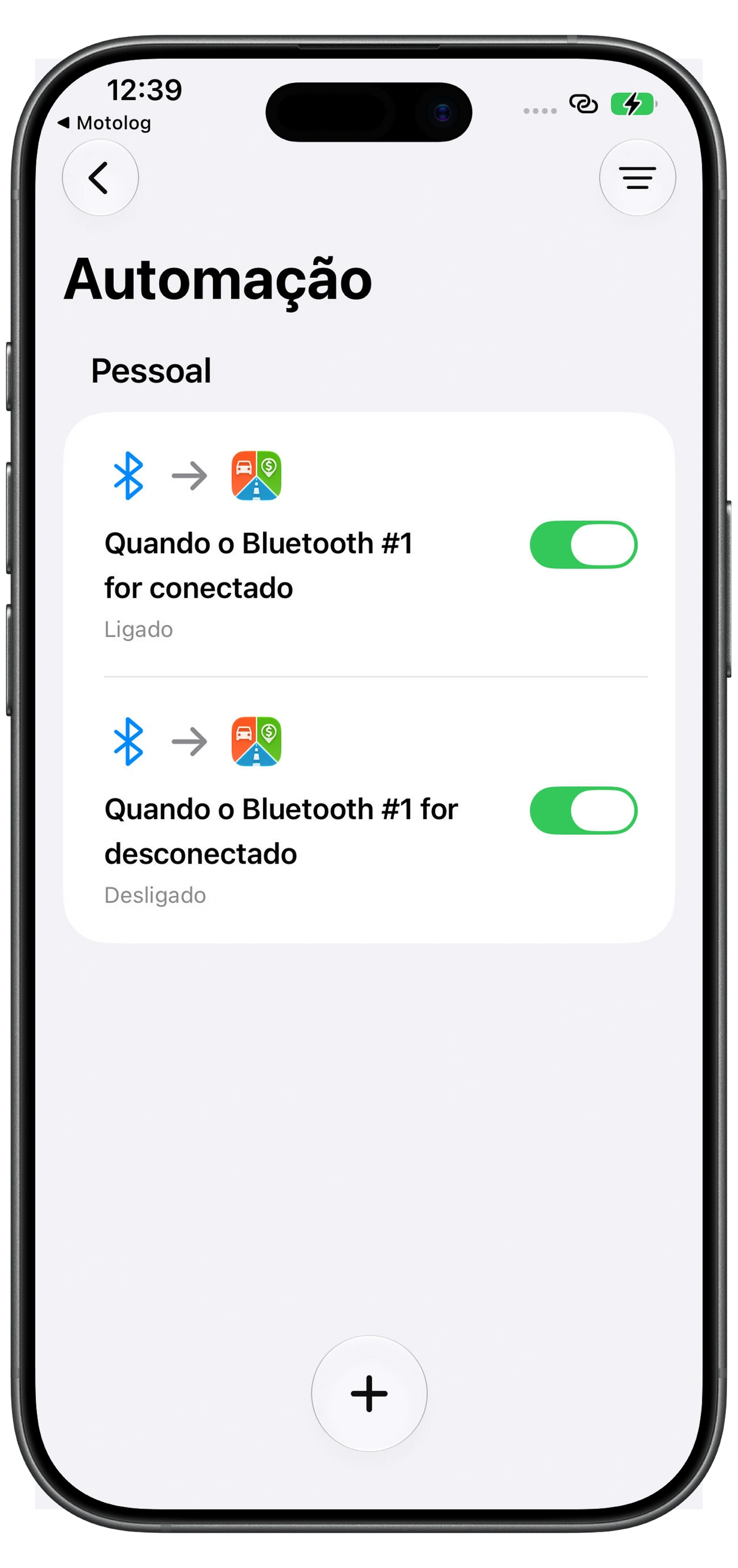
Para Bluetooth ou CarPlay, abra Configurar na aplicação «Atalhos» nas configurações de Início automático do veículo. Confira as duas automações:
- A automação de conexão usa a conexão correta do carro e a ação Ligado do Motolog.
- A automação de desconexão usa o evento correspondente e a ação Desligado do Motolog.
- As duas ações se referem ao veículo desejado do Motolog.
- As duas automações estão configuradas para Run Immediately (executar imediatamente).
Verifique se o celular realmente conecta e desconecta durante o teste. Se você trocou de carro, celular ou equipamento Bluetooth, atualize as seleções das automações. Bluetooth e CarPlay são acionamentos alternativos; o rastreamento por Bluetooth não exige um carro com CarPlay.
Essas verificações do Atalhos se aplicam à detecção por conexão. Para Movimento ou Beacon, confira as permissões e configurações desse método.
Confira modos, tempos e limites de distância
Abra Modos de viagem por Modo na tela Viagem e confira o modo aplicado ao trajeto. Se Guardar viagem estiver desativado, a viagem que usar esse modo será descartada. Se Monitorização da rota estiver desativada, a viagem salva não terá uma rota registrada. Ativar essas configurações depois não recria uma viagem descartada nem uma rota que não foi capturada.
Para etiquetas incorretas ou um modo inesperado, confira as regras de horário e localização, a prioridade dos modos e qualquer seleção manual em Viagem. O guia de classificação explica esses controles.
Para inícios tardios ou finalizações antecipadas, revise a velocidade e o atraso de início, depois as configurações de pausa, retomada e finalização. Uma breve perda de conexão ou uma parada pode afetar o momento em que o trajeto pausa ou termina. Uma recepção ruim de localização também pode afetar a distância e a rota registradas. Mude uma configuração por vez e compare outra viagem de teste.
No FREE, as primeiras 10 viagens do mês podem ser registradas sem limite de distância; as seguintes são limitadas a 10 km cada, cerca de 6,2 milhas. Confira a quantidade disponível mostrada no app se as viagens longas sempre pararem perto dessa distância. LITE e PRO incluem registro ilimitado de viagens; veja planos e preços.
Verifique a solução e preencha as lacunas restantes
Faça um trajeto curto com o método de detecção escolhido ativo e deixe a viagem terminar. Em Histórico, confira veículo, datas, distância, locais de partida e chegada, etiquetas e rota, se o rastreamento da rota estiver ativado. Repita a verificação em algumas viagens normais.
Se uma viagem anterior estiver ausente, primeiro verifique se não está oculta ou ainda ativa. Depois adicione-a manualmente com + → Viagem, usando os dados que você consegue verificar. Os planos com estimativa automática de rota podem ajudar a estimar um trajeto a partir dos locais informados.
Se o problema continuar, entre em contato com o suporte pelo Motolog e inclua modelo do celular, versões do sistema operacional e do app, método de detecção selecionado, horário aproximado e sintoma de um teste que falhou. Uma captura de um aviso de permissão ou de uma configuração relevante é mais útil do que mudar várias opções sem anotar quais foram alteradas.
Quando os registros estiverem completos, siga o guia de relatórios de quilometragem para conferi-los e exportá-los.