Motolog · Vadovai
Kodėl „Motolog“ neįrašo kelionių ir kaip tai ištaisyti
Jei kelionės nėra arba ji nepilna, pirmiausia išsiaiškinkite, kas nutiko: ją gali slėpti filtras, ji gali dar vykti, būti atmesta kelionės režimo arba paveikta telefono sekimo nustatymų. Nereikia keisti visų nustatymų vienu metu.
Naudokite toliau pateiktas patikras pagal simptomą ir savo telefoną. Jei automatinį įrašymą nustatote pirmą kartą, automatinio ridos registravimo vadove aprašyti galimi aptikimo būdai.
Pradėkite nuo matomo simptomo
Slinkite į šoną, kad matytumėte visus stulpelius.
| Simptomas | Ką tikrinti pirmiausia |
|---|---|
| „History“ nerodo kelionės | Pasirinktą transporto priemonę, istorijos filtrus ir ar kelionė baigėsi. |
| Kelionės niekada neprasideda automatiškai | „Autostart“ būdą, tikrą prisijungimo ar judėjimo signalą ir leidimų perspėjimus „Drive“. |
| Įrašymas sustoja užrakinus ekraną | Vietovės prieigą fone ir akumuliatoriaus apribojimus. |
| Kelionė prasideda vėlai arba baigiasi per anksti | Pradžios slenksčius, pauzės ir pabaigos delsą, ryšio pokyčius bei vietovės signalo priėmimą. |
| Kelionė yra, bet be maršruto | „Route tracking“ taikytame režime. |
| Kelionė išsaugota su neteisinga žyma | Režimo pasirinkimą, taisykles ir prioritetą. |
| Ilgesnės FREE kelionės sustoja maždaug ties 10 km | Likusį šio mėnesio neriboto atstumo kelionių skaičių. |
Pakeitę nustatymą atlikite trumpą bandomąją kelionę ir peržiūrėkite rezultatą. Taip lengviau nustatyti, kuris pakeitimas padėjo.
Patikrinkite, ar kelionė nepaslėpta ir vis dar nevyksta
Atverkite History ir įsitikinkite, kad pasirinkta tinkama transporto priemonė. Peržiūrėkite filtrą: įrašo tipas, laikotarpis, įtrauktos ir neįtrauktos žymos, savaitės diena, atstumas bei trukmė keičia rodomą turinį. Pašalinkite ribojančius kriterijus ir ieškokite dar kartą.
Jei neseniai pakeitėte telefoną arba prisijungėte iš naujo, patikrinkite, ar naudojate tą pačią „Motolog“ paskyrą kaip anksčiau.
Atverkite Drive, kad pamatytumėte, ar kelionė dar aktyvi arba laukia pabaigos. Priklausomai nuo nustatymų, sustojimas gali likti dabartinės kelionės dalimi, kol baigsis pabaigos delsa. Įrašą tikrinkite kelionei pasibaigus.

Patikrinkite šios transporto priemonės aptikimo būdą
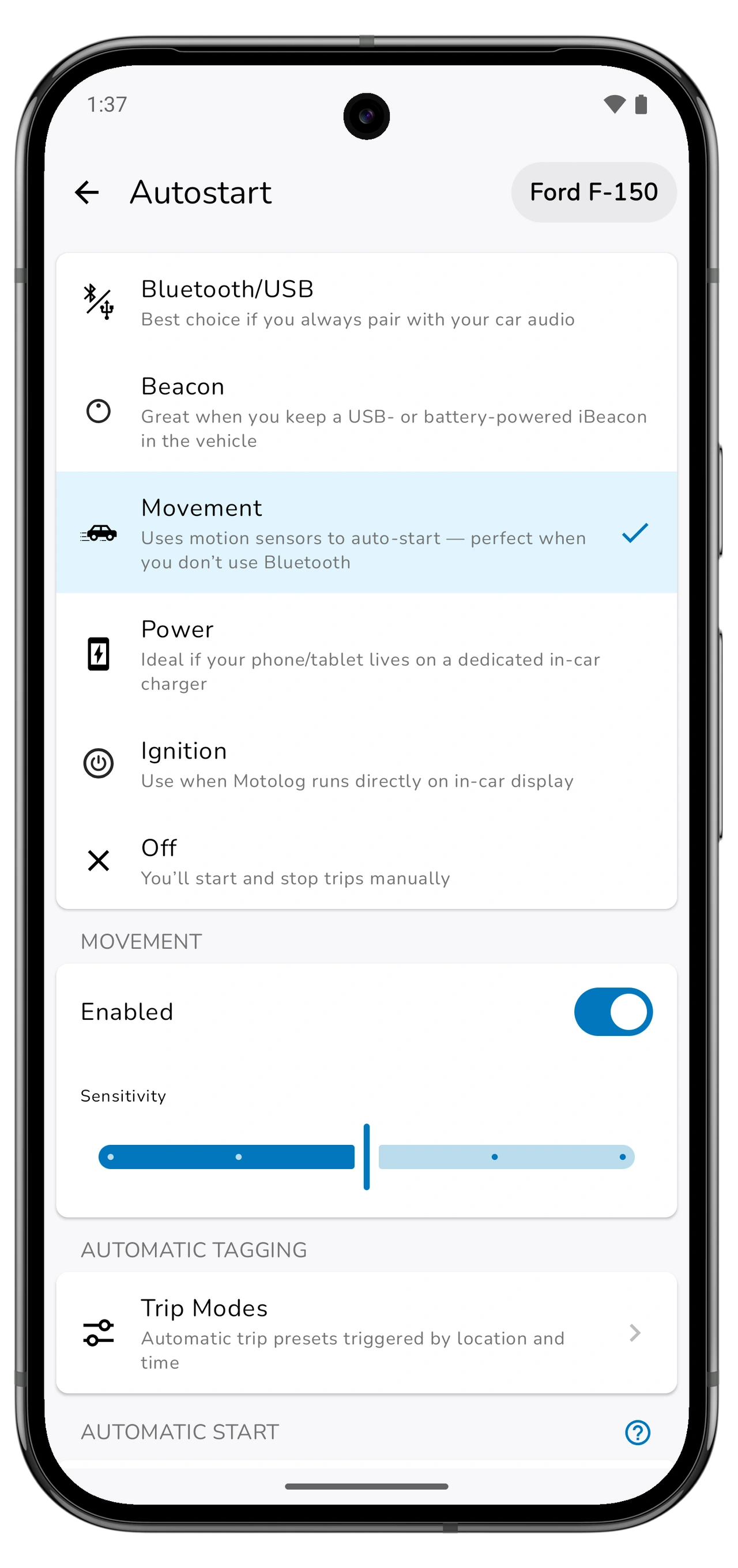
Reikiamai transporto priemonei atverkite Drive → Autostart. Patikrinkite pasirinktą būdą ir jam reikalingą signalą:
- Android Bluetooth/USB: įsitikinkite, kad telefonas prisijungė prie šiai transporto priemonei nustatyto įrenginio. Patikrinkite iš naujo pakeitę telefoną ar automobilio garso sistemą.
- Beacon: patikrinkite, ar nustatytas tinkamas švyturėlis, ar jis yra vietoje ir įjungtas. Peržiūrėkite „Motolog“ perspėjimus apie „Bluetooth“ arba netoliese esančių įrenginių leidimus.
- Movement: patikrinkite veiklos ar judėjimo leidimą. Šis būdas priklauso nuo aptikto judėjimo, todėl neveikia kaip tiesioginis prisijungimo prie automobilio įvykis.
- iPhone Bluetooth or CarPlay: patikrinkite abi „Shortcuts“ automatizacijas pagal toliau pateiktą „iPhone“ skyrių.
Pašalinkite Drive rodomus perspėjimus, įskaitant išjungtas vietovės paslaugas ar trūkstamus leidimus. Aptikimo nustatymai yra atskiri kiekvienai transporto priemonei, todėl sąranką pakartokite kiekvienai naudojamai transporto priemonei.
„Android“ patikrinkite veikimą fone ir akumuliatorių
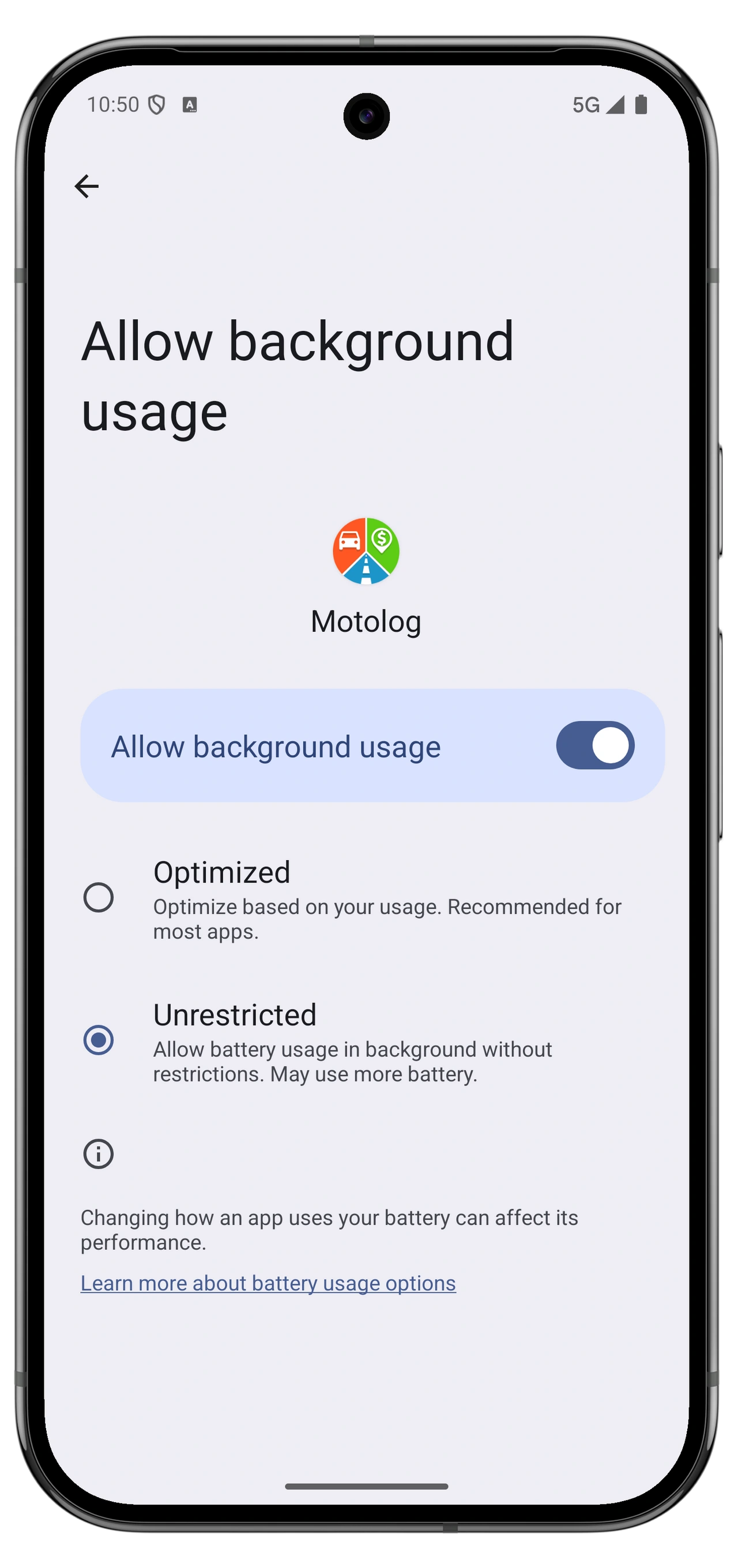
Automatiniam įrašymui reikia vietovės prieigos, kai „Motolog“ veikia fone. Atverkite Drive → Autostart → Background execution ir vadovaukitės savo telefonui pateiktomis gairėmis.
- Patikrinkite, ar sistemos vietovės paslaugos įjungtos ir „Motolog“ turi prašomą vietovės leidimą fone.
- Suteikite veiklos atpažinimo arba netoliese esančių įrenginių leidimus, kai to reikia aptikimo būdui.
- Peržiūrėkite telefono akumuliatoriaus apribojimus „Motolog“. Jei telefonas turi užmigdomų programėlių sąrašus, pagal programėlės gaires pašalinkite „Motolog“ iš ribojančių sąrašų.
- Jei Battery Saver įjungtas, išjunkite jį bandomajai kelionei. Jis gali riboti vietovės atnaujinimus.
Telefonų gamintojai naudoja skirtingus nustatymų pavadinimus, todėl vadovaukitės „Motolog“ rodomomis instrukcijomis, o ne ieškokite vieno universalaus meniu kelio. Pakeitę ar atkūrę telefoną, nustatymus patikrinkite iš naujo.
Bandymo metu užrakinkite ekraną kaip įprastai keliaudami. Sėkmingas bandymas tik laikant programėlę atvertą nepatvirtina, kad įrašymas veikia fone.
„iPhone“ patikrinkite leidimus ir abi automatizacijas
Patikrinkite, ar „Motolog“ turi vietovės prieigą Always. Movement aptikimui suteikite ir Motion & Fitness prieigą. Jei įjungtas energijos taupymo režimas, bandymo metu išjunkite, nes jis gali riboti vietovės atnaujinimus.
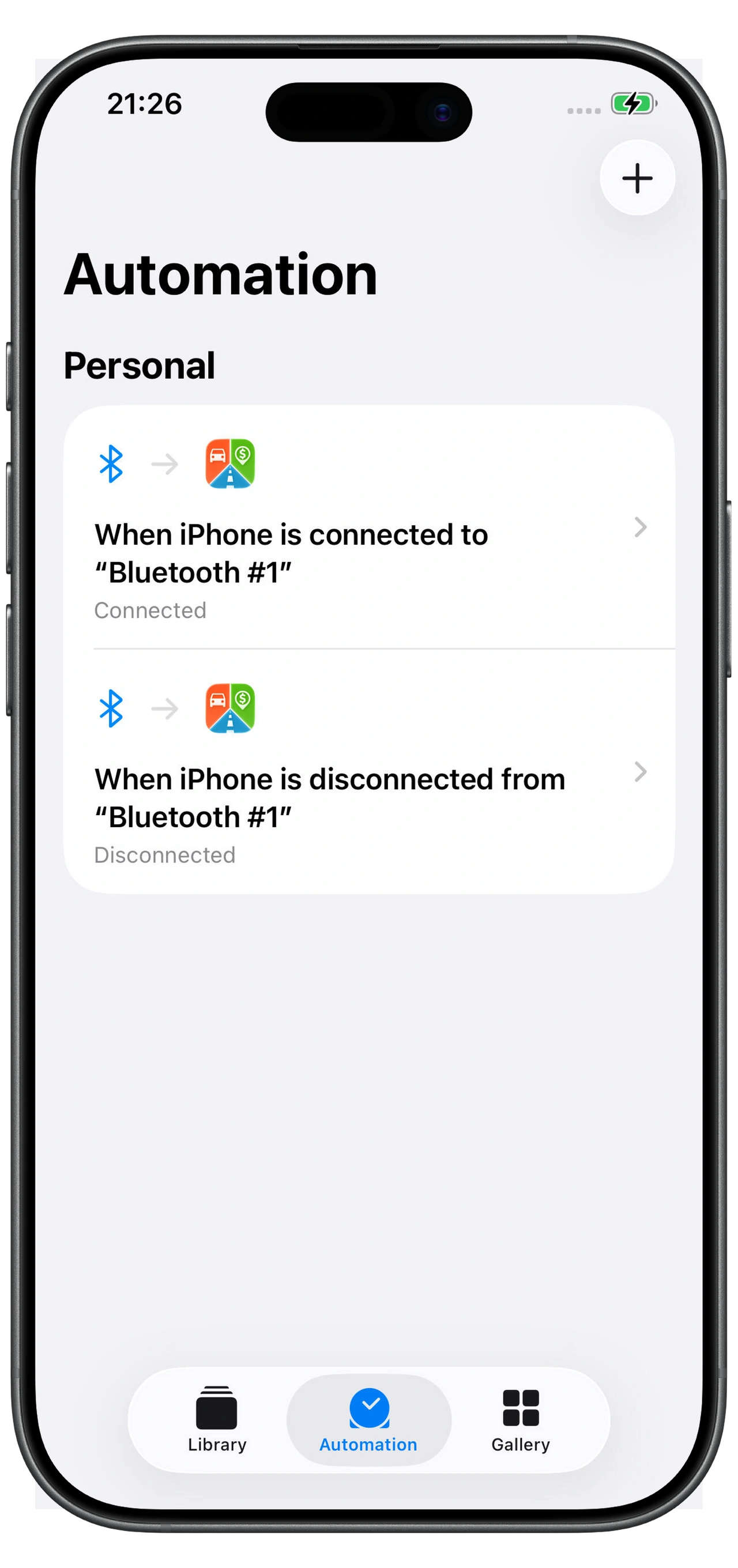
Naudodami Bluetooth or CarPlay, transporto priemonės „Autostart“ nustatymuose atverkite Set up in Shortcuts. Patikrinkite abi automatizacijas:
- Prisijungimo automatizacija naudoja tinkamą automobilio ryšį ir „Motolog“ veiksmą Connected.
- Atsijungimo automatizacija naudoja atitinkamą atsijungimo įvykį ir „Motolog“ veiksmą Disconnected.
- Abu veiksmai nurodo reikiamą „Motolog“ transporto priemonę.
- Abiejose automatizacijose pasirinkta Run Immediately.
Įsitikinkite, kad bandant telefonas tikrai prisijungia ir atsijungia. Pakeitę automobilį, telefoną ar „Bluetooth“ įrangą, atnaujinkite automatizacijų pasirinkimus. „Bluetooth“ ir „CarPlay“ yra alternatyvūs paleidikliai; „Bluetooth“ sekimui nereikia automobilio su „CarPlay“.
Šios „Shortcuts“ patikros taikomos ryšiu pagrįstam aptikimui. Naudodami „Movement“ ar „Beacon“, patikrinkite atitinkamo būdo leidimus ir nustatymus.
Patikrinkite režimus, laiko nustatymus ir atstumo ribas
„Drive“ ekrane per Mode atverkite Trip Modes ir patikrinkite kelionei taikomą režimą. Jei Save trip išjungta, tą režimą naudojanti kelionė atmetama. Jei Route tracking išjungta, išsaugota kelionė neturės įrašyto maršruto. Vėliau įjungus šiuos nustatymus negalima atkurti atmestos kelionės ar neužregistruoto maršruto.
Jei žymos neteisingos arba režimas netikėtas, patikrinkite laiko ir vietos taisykles, režimų prioritetą bei rankinį pasirinkimą „Drive“. Klasifikavimo vadove paaiškintos šios parinktys.
Jei pradžia vėluoja ar kelionė baigiasi per anksti, peržiūrėkite pradžios greičio ir delsos nustatymus, tada pauzės, tęsimo ir pabaigos nustatymus. Trumpas ryšio nutrūkimas ar sustojimas gali paveikti kelionės pristabdymą arba pabaigą. Silpnas vietovės signalas taip pat gali paveikti įrašytą atstumą ir maršrutą. Keiskite po vieną nustatymą ir palyginkite kitą bandomąją kelionę.
FREE plane pirmosios 10 kelionių per mėnesį įrašomos be atstumo ribos; kiekviena vėlesnė ribojama iki 10 km, maždaug 6,2 mylios. Jei ilgos kelionės nuolat sustoja ties šiuo atstumu, patikrinkite programėlėje rodomą likutį. LITE ir PRO apima neribotą kelionių įrašymą; žr. planus ir kainas.
Patvirtinkite pataisymą ir užpildykite likusias spragas
Atlikite trumpą kelionę su aktyviu pasirinktu aptikimo būdu ir leiskite jai pasibaigti. History patikrinkite transporto priemonę, datas, atstumą, pradžios ir pabaigos vietas, žymas bei maršrutą, jei jo sekimas įjungtas. Pakartokite patikrą per kelias įprastas keliones.
Jei ankstesnės kelionės trūksta, pirmiausia įsitikinkite, kad ji nepaslėpta ir nebevyksta. Tada pridėkite ją rankiniu būdu per + → Trip, naudodami patvirtinamus duomenis. Planai su automatiniu maršruto įvertinimu gali padėti įvertinti maršrutą pagal įvestas vietas.
Jei problema išlieka, susisiekite su pagalba per „Motolog“ ir nurodykite telefono modelį, operacinės sistemos bei programėlės versijas, aptikimo būdą, apytikslį nepavykusio bandymo laiką ir simptomą. Leidimo perspėjimo ar susijusio nustatymo ekrano kopija naudingesnė nei kelių nustatymų keitimas neužsirašius, kas pakeista.
Kai įrašai pilni, pagal ridos ataskaitų vadovą juos patikrinkite ir eksportuokite.