Motolog · คู่มือ
ทำไม Motolog ไม่บันทึกการเดินทาง และแก้ไขอย่างไร
หากการเดินทางหายหรือไม่ครบ ให้เริ่มจากระบุสิ่งที่เกิดขึ้น อาจถูกซ่อนโดยตัวกรอง ยังดำเนินอยู่ ถูกทิ้งโดยรูปแบบการเดินทาง หรือได้รับผลจากการตั้งค่าติดตามของโทรศัพท์ ไม่จำเป็นต้องเปลี่ยนทุกการตั้งค่าพร้อมกัน
ใช้รายการตรวจด้านล่างตามอาการและโทรศัพท์ หากตั้งค่าบันทึกอัตโนมัติครั้งแรก คู่มือบันทึกระยะทางอัตโนมัติ อธิบายวิธีตรวจจับที่มีให้เลือก
เริ่มจากอาการที่เห็น
เลื่อนด้านข้างเพื่อดูทุกคอลัมน์
| อาการ | สิ่งที่ควรตรวจเป็นอันดับแรก |
|---|---|
| ไม่เห็นการเดินทางในประวัติ | รถที่เลือก ตัวกรองประวัติ และการเดินทางจบแล้วหรือยัง |
| การเดินทางไม่เริ่มอัตโนมัติเลย | วิธีเริ่มอัตโนมัติ สัญญาณเชื่อมต่อหรือเคลื่อนที่จริง และคำเตือนสิทธิ์ในขับขี่ |
| หยุดบันทึกเมื่อหน้าจอล็อก | สิทธิ์ตำแหน่งเบื้องหลังและข้อจำกัดแบตเตอรี่ |
| เริ่มช้าหรือจบเร็วเกินไป | เกณฑ์เริ่ม ระยะหน่วงพักและจบ การเปลี่ยนการเชื่อมต่อ และการรับตำแหน่ง |
| มีการเดินทางแต่ไม่มีเส้นทาง | การติดตามเส้นทางในรูปแบบที่ใช้ |
| บันทึกการเดินทางด้วยแท็กผิด | การเลือกรูปแบบ กฎ และลำดับความสำคัญ |
| การเดินทางยาวใน FREE หยุดประมาณ 10 กม. | โควตาการเดินทางเต็มระยะที่เหลือในเดือนนั้น |
หลังเปลี่ยนการตั้งค่าหนึ่งอย่าง ให้ทดลองขับสั้น ๆ แล้วตรวจผล จะช่วยระบุได้ง่ายว่าการเปลี่ยนใดช่วยแก้ปัญหา
ตรวจว่าการเดินทางไม่ได้ถูกซ่อนหรือยังทำงานอยู่
เปิด ประวัติ และยืนยันว่าเลือกรถถูกคัน ตรวจตัวกรอง เพราะประเภทข้อมูล ช่วงวันที่ แท็กที่รวมและยกเว้น วันในสัปดาห์ ระยะทาง และระยะเวลา ล้วนเปลี่ยนสิ่งที่แสดงได้ ล้างเงื่อนไขที่จำกัดแล้วค้นอีกครั้ง
หากเพิ่งเปลี่ยนโทรศัพท์หรือลงชื่อเข้าใช้อีกครั้ง ให้ตรวจว่าใช้บัญชี Motolog เดิม
เปิด ขับขี่ เพื่อดูว่าการเดินทางยังทำงานหรือรอจบอยู่หรือไม่ ตามการตั้งค่า การหยุดรถอาจยังเป็นส่วนหนึ่งของการเดินทางปัจจุบันจนกว่าจะครบระยะหน่วงสิ้นสุด ตรวจรายการหลังการเดินทางจบแล้ว
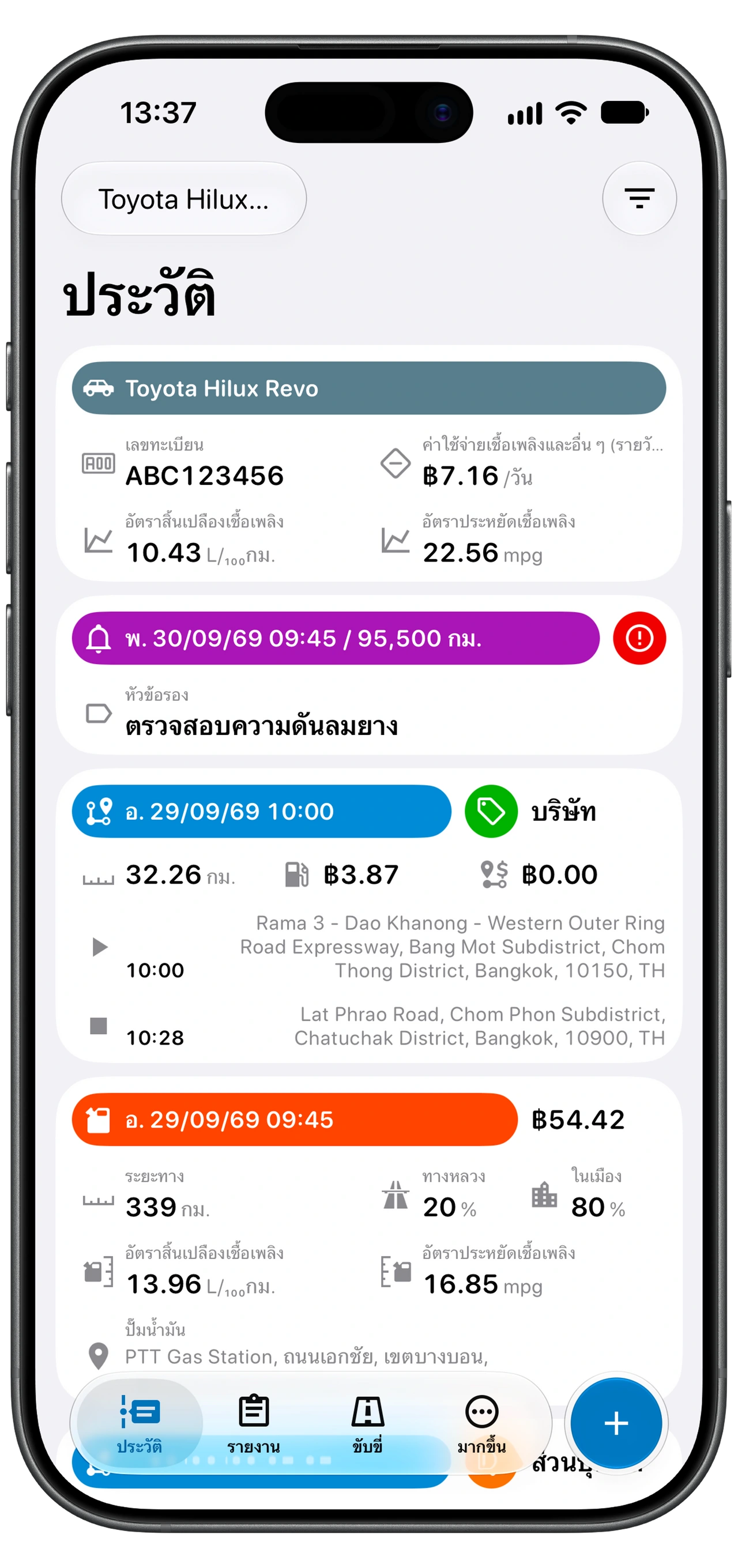
ตรวจวิธีตรวจจับสำหรับรถคันนี้
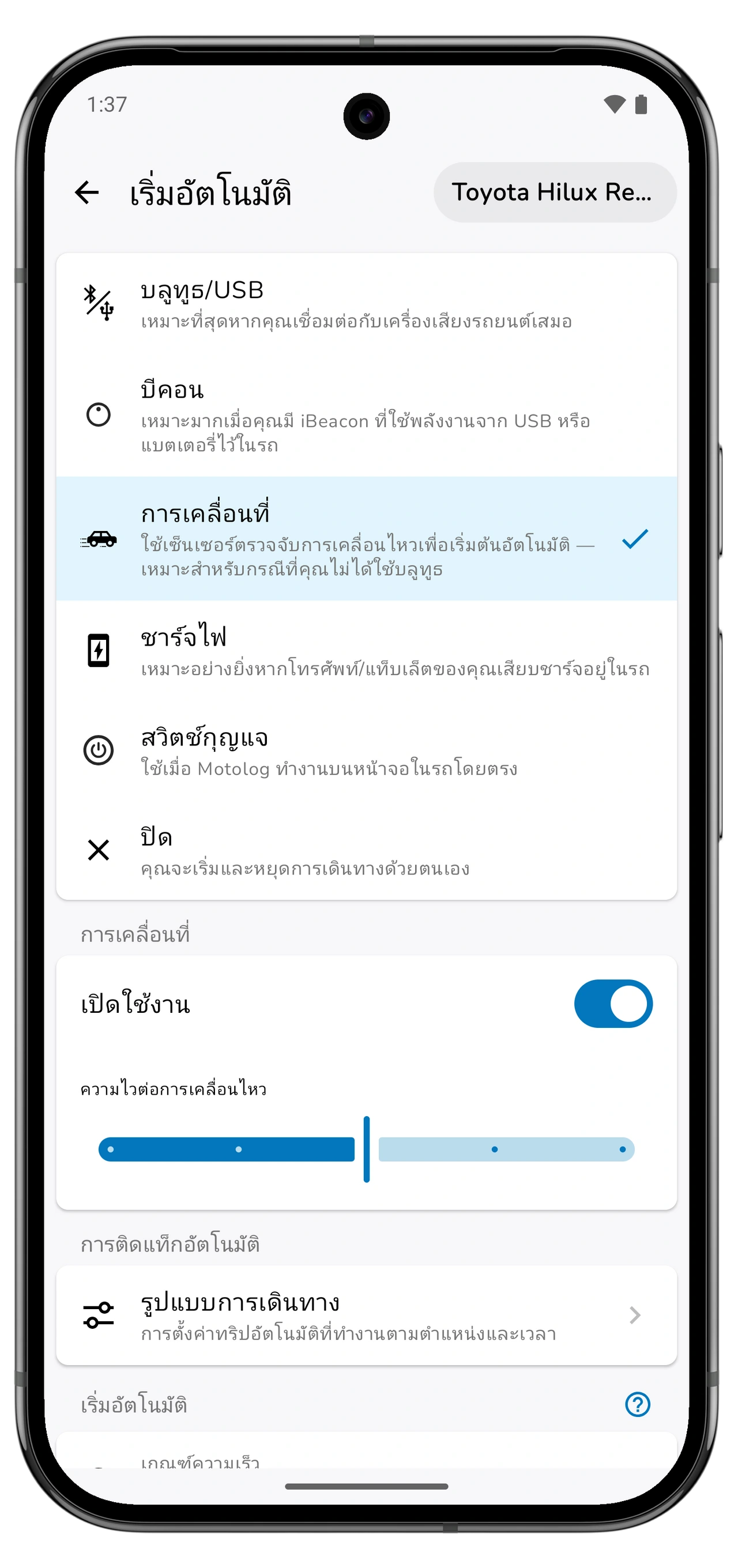
เปิด ขับขี่ → เริ่มอัตโนมัติ ของรถที่ต้องการ ตรวจวิธีที่เลือก แล้วตรวจสัญญาณที่วิธีนั้นต้องใช้:
- Android บลูทูธ/USB: ยืนยันว่าโทรศัพท์เชื่อมกับอุปกรณ์ที่กำหนดให้รถคันนั้น ตรวจอีกครั้งหลังเปลี่ยนโทรศัพท์หรือเครื่องเสียงรถ
- บีคอน: ตรวจว่ากำหนดบีคอนถูกตัว อยู่ในรถ และมีไฟเลี้ยง ดูคำเตือนสิทธิ์ Bluetooth หรืออุปกรณ์ใกล้เคียงจาก Motolog
- การเคลื่อนที่: ตรวจสิทธิ์กิจกรรมหรือการเคลื่อนไหว วิธีนี้อาศัยการเคลื่อนไหวที่ตรวจพบ จึงไม่เหมือนเหตุการณ์เชื่อมรถที่เกิดขึ้นทันที
- iPhone บลูทูธหรือ CarPlay: ตรวจคำสั่งลัดอัตโนมัติทั้งสองรายการตามหัวข้อ iPhone ด้านล่าง
แก้คำเตือนใน ขับขี่ รวมถึงบริการตำแหน่งที่ปิดหรือสิทธิ์ที่ขาด การตั้งค่าตรวจจับแยกตามรถ จึงต้องตั้งค่าซ้ำสำหรับรถแต่ละคันที่ใช้
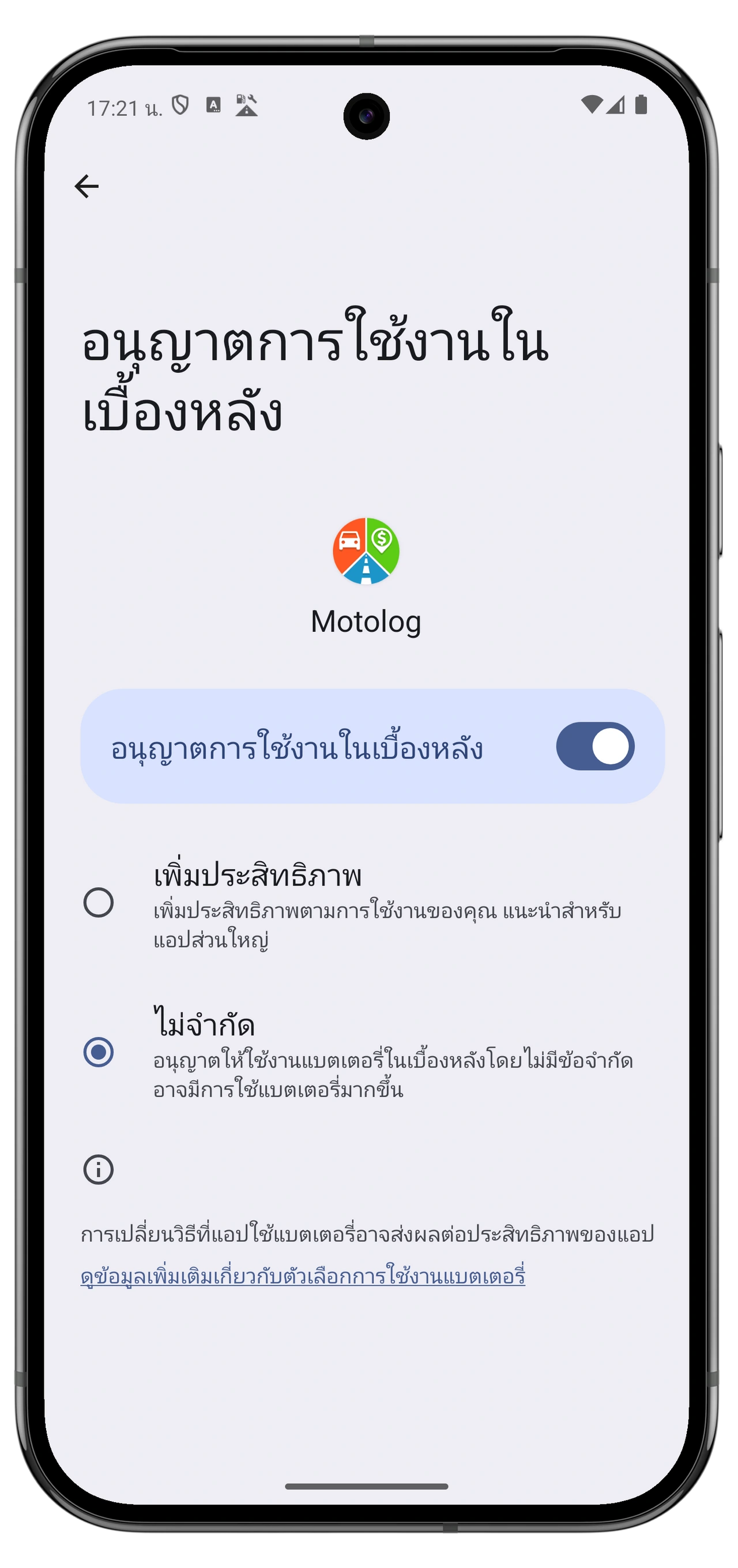
บน Android ตรวจสิทธิ์เบื้องหลังและแบตเตอรี่
การบันทึกอัตโนมัติต้องใช้ตำแหน่งขณะ Motolog อยู่เบื้องหลัง เปิด ขับขี่ → เริ่มอัตโนมัติ → การดำเนินการเบื้องหลัง แล้วทำตามคำแนะนำของโทรศัพท์
- ตรวจว่าบริการตำแหน่งของระบบเปิดอยู่ และ Motolog ได้สิทธิ์ตำแหน่งเบื้องหลังที่ขอ
- อนุญาตการจดจำกิจกรรมหรืออุปกรณ์ใกล้เคียงเมื่อวิธีตรวจจับต้องใช้
- ตรวจข้อจำกัดแบตเตอรี่ของ Motolog หากมีรายการแอปพักการทำงาน ให้ทำตามคำแนะนำในแอปเพื่อนำ Motolog ออกจากรายการที่จำกัด
- หากเปิดโหมดประหยัดแบตเตอรี่ ให้ปิดระหว่างทดลองขับ เพราะอาจจำกัดการอัปเดตตำแหน่ง
ผู้ผลิตใช้ชื่อการตั้งค่าต่างกัน จึงควรทำตามคำแนะนำใน Motolog แทนการหาเส้นทางเมนูเดียวสำหรับทุกเครื่อง ตรวจซ้ำหลังเปลี่ยนหรือกู้คืนโทรศัพท์
ระหว่างทดสอบให้ล็อกหน้าจอตามปกติที่ใช้ขับรถ การทดสอบสำเร็จเฉพาะตอนเปิดแอปไม่ได้ยืนยันว่าการบันทึกเบื้องหลังทำงาน
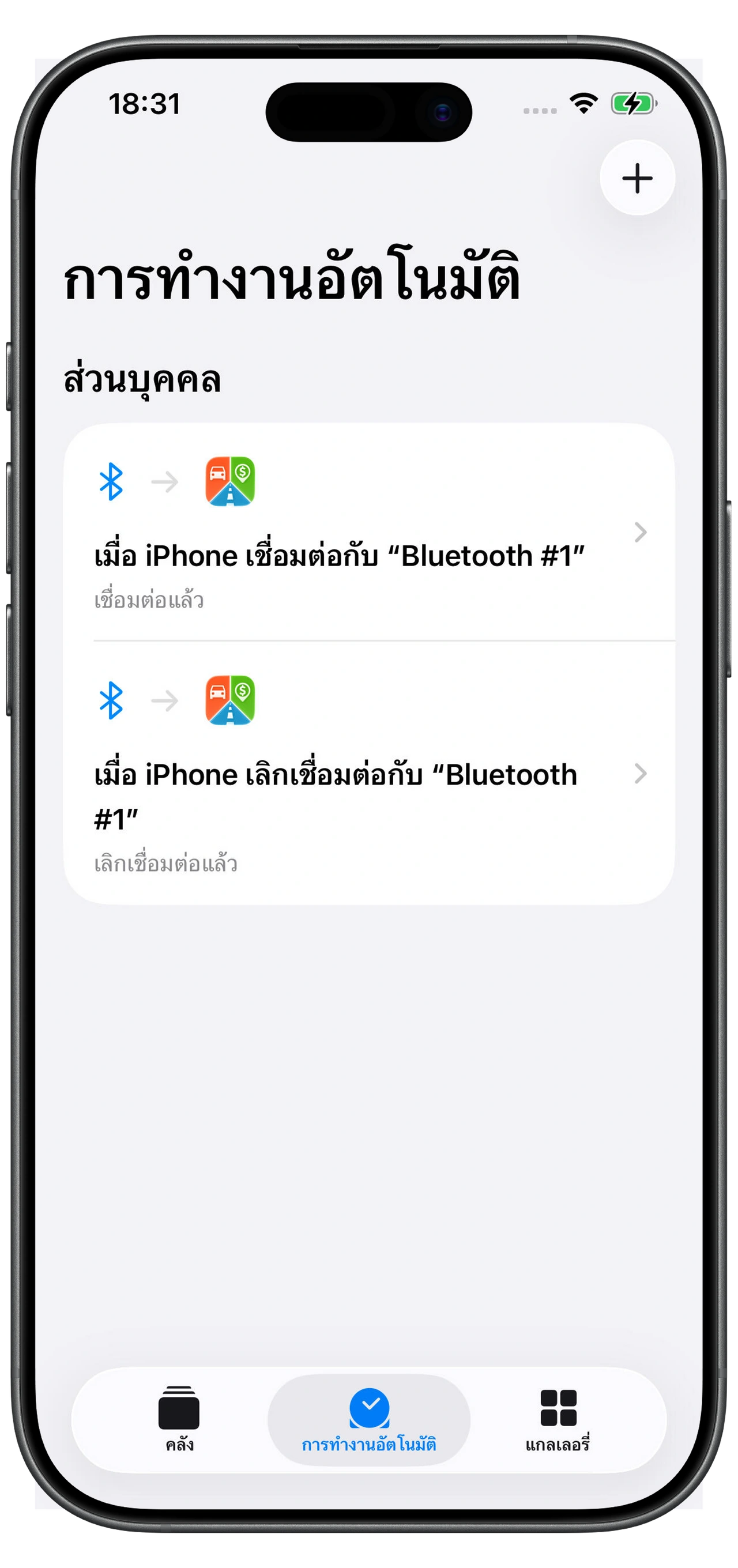
บน iPhone ตรวจสิทธิ์และคำสั่งลัดทั้งสองรายการ
ตรวจว่า Motolog มีสิทธิ์ตำแหน่ง ตลอดเวลา (Always) สำหรับ การเคลื่อนที่ ให้อนุญาต การเคลื่อนไหวและฟิตเนส ด้วย หากเปิดโหมดพลังงานต่ำ ให้ปิดในการทดสอบเพราะอาจจำกัดการอัปเดตตำแหน่ง
สำหรับ บลูทูธหรือ CarPlay เปิด ตั้งค่าในคำสั่งลัด จากเริ่มอัตโนมัติของรถ ตรวจทั้งสองรายการ:
- อัตโนมัติเมื่อเชื่อมต่อใช้การเชื่อมต่อรถที่ถูกต้องและการทำงาน เชื่อมต่อแล้ว ของ Motolog
- อัตโนมัติเมื่อเลิกเชื่อมต่อใช้เหตุการณ์เลิกเชื่อมที่ตรงกันและการทำงาน เลิกเชื่อมต่อแล้ว ของ Motolog
- การทำงานทั้งคู่ระบุรถใน Motolog คันที่ต้องการ
- ทั้งสองรายการตั้งเป็น สั่งทำงานทันที (Run Immediately)
ตรวจว่าโทรศัพท์เชื่อมและเลิกเชื่อมจริงในการทดสอบ หากเปลี่ยนรถ โทรศัพท์ หรืออุปกรณ์ Bluetooth ให้ปรับตัวเลือกอัตโนมัติ Bluetooth และ CarPlay เป็นตัวกระตุ้นทางเลือก การติดตามด้วย Bluetooth ไม่ต้องมี CarPlay ในรถ
การตรวจคำสั่งลัดนี้ใช้กับการตรวจจับจากการเชื่อมต่อ สำหรับการเคลื่อนที่หรือบีคอน ให้ตรวจสิทธิ์และการตั้งค่าของวิธีนั้นแทน
ตรวจรูปแบบ เวลา และขีดจำกัดระยะทาง
เปิด รูปแบบการเดินทาง จาก รูปแบบ บนหน้าขับขี่ และตรวจรูปแบบที่ใช้กับการเดินทาง หากปิด บันทึกการเดินทาง รายการที่ใช้รูปแบบนั้นจะถูกทิ้ง หากปิด การติดตามเส้นทาง รายการที่บันทึกจะไม่มีเส้นทาง การเปิดภายหลังสร้างรายการที่ทิ้งหรือเส้นทางที่ไม่ได้บันทึกกลับมาไม่ได้
หากแท็กผิดหรือใช้รูปแบบไม่คาดคิด ให้ตรวจกฎเวลาและตำแหน่ง ลำดับรูปแบบ และการเลือกเองในขับขี่ คู่มือจัดประเภท อธิบายการควบคุมเหล่านี้
หากเริ่มช้าหรือจบเร็ว ให้ตรวจความเร็วเริ่มและระยะหน่วง แล้วตรวจการพัก ดำเนินต่อ และจบ การขาดการเชื่อมต่อสั้น ๆ หรือหยุดรถอาจเปลี่ยนเวลาพักหรือจบ การรับตำแหน่งไม่ดีอาจกระทบระยะทางและเส้นทางด้วย เปลี่ยนทีละการตั้งค่าแล้วเปรียบเทียบการทดลองขับอีกครั้ง
ใน FREE การเดินทาง 10 ครั้งแรกต่อเดือนบันทึกได้โดยไม่จำกัดระยะทาง หลังจากนั้นแต่ละครั้งจำกัด 10 กม. หรือประมาณ 6.2 ไมล์ หากการเดินทางยาวหยุดใกล้ระยะนี้เสมอ ให้ตรวจโควตาในแอป LITE และ PRO รวมการบันทึกการเดินทางไม่จำกัด ดู แพ็กเกจและราคา
ยืนยันผลและเติมข้อมูลที่ยังขาด
ขับสั้น ๆ โดยเปิดวิธีตรวจจับที่เลือก แล้วรอให้การเดินทางจบ ใน ประวัติ ตรวจรถ วันที่ ระยะทาง ตำแหน่งเริ่มและจบ แท็ก และเส้นทางหากเปิดการติดตามเส้นทาง ทำซ้ำกับการเดินทางปกติอีกสักสองสามครั้ง
หากการเดินทางเก่าหาย ให้ตรวจว่าไม่ได้ถูกซ่อนหรือยังทำงานอยู่ก่อน แล้วเพิ่มเองผ่าน + → การเดินทาง ด้วยข้อมูลที่ยืนยันได้ แพ็กเกจที่มีการประมาณเส้นทางอัตโนมัติช่วยประมาณเส้นทางจากตำแหน่งที่กรอกได้
หากยังมีปัญหา ติดต่อฝ่ายช่วยเหลือผ่าน Motolog พร้อมรุ่นโทรศัพท์ เวอร์ชันระบบปฏิบัติการและแอป วิธีตรวจจับที่เลือก และเวลาโดยประมาณกับอาการของการทดสอบที่ไม่สำเร็จ ภาพคำเตือนสิทธิ์หรือการตั้งค่าที่เกี่ยวข้องมีประโยชน์กว่าการเปลี่ยนหลายอย่างโดยไม่จดว่าเปลี่ยนอะไร
เมื่อข้อมูลครบแล้ว ทำตาม คู่มือรายงานระยะทาง เพื่อตรวจและส่งออก