Motolog · Нұсқаулықтар
Motolog неге сапарларды жазбайды және оны қалай түзетуге болады
Сапар жоқ немесе толық емес болса, алдымен не болғанын анықтаңыз: ол сүзгімен жасырылған, әлі жүріп жатқан, режиммен жойылған немесе телефонның бақылау параметрлерінен зардап шеккен болуы мүмкін. Барлық параметрді бірден өзгерту қажет емес.
Белгі мен телефоныңызға сай төмендегі тексерулерді қолданыңыз. Автоматты жазуды алғаш баптасаңыз, автоматты қашықтық бақылау нұсқаулығы қолжетімді анықтау әдістерін түсіндіреді.
Көрінетін белгіден бастаңыз
Барлық бағанды көру үшін көлденең айналдырыңыз.
| Белгі | Алғашқы тексерулер |
|---|---|
| History ішінде сапар жоқ | Таңдалған көлік, History сүзгілері және сапардың аяқталғаны. |
| Сапарлар автоматты басталмайды | Autostart әдісі, нақты қосылу не қозғалыс сигналы және Drive рұқсат ескертулері. |
| Экран құлыпталғанда жазу тоқтайды | Фондық орналасу рұқсаты және батарея шектеулері. |
| Сапар кеш басталады не тым ерте бітеді | Бастау шектері, кідіріс пен аяқтау уақыты, қосылым өзгеруі және орын сигналын қабылдау. |
| Сапар бар, маршрут жоқ | Қолданылған режимдегі Route tracking. |
| Сапар қате тегпен сақталған | Режим таңдау, ережелер және басымдық. |
| Ұзақ FREE сапары шамамен 10 км-де тоқтайды | Айдағы толық сапарлардың қалған лимиті. |
Параметрді өзгерткен соң қысқа сынақ сапарын жасап, нәтижесін қараңыз. Бұл қай өзгерістің көмектескенін анықтауды жеңілдетеді.
Сапар жасырылмағанын немесе әлі жүрмегенін тексеріңіз
History ашып, дұрыс көлік таңдалғанын растаңыз. Сүзгіні қараңыз: жазба түрі, күндер, қосылған және алынып тасталған тегтер, аптаның күні, қашықтық пен ұзақтық көрінетін нәтижені өзгертеді. Шектеулі шарттарды алып, қайта іздеңіз.
Жақында телефон ауыстырсаңыз немесе қайта кірсеңіз, бұрынғы Motolog есептік жазбасын пайдаланып отырғаныңызды тексеріңіз.
Drive ашып, сапар әлі белсенді ме, әлде аяқталуды күтіп тұр ма, қараңыз. Параметрлерге қарай тоқтау аяқтау кідірісі біткенше ағымдағы сапарға кіруі мүмкін. Сапар аяқталғаннан кейін жазбаны тексеріңіз.

Осы көліктің анықтау әдісін тексеріңіз
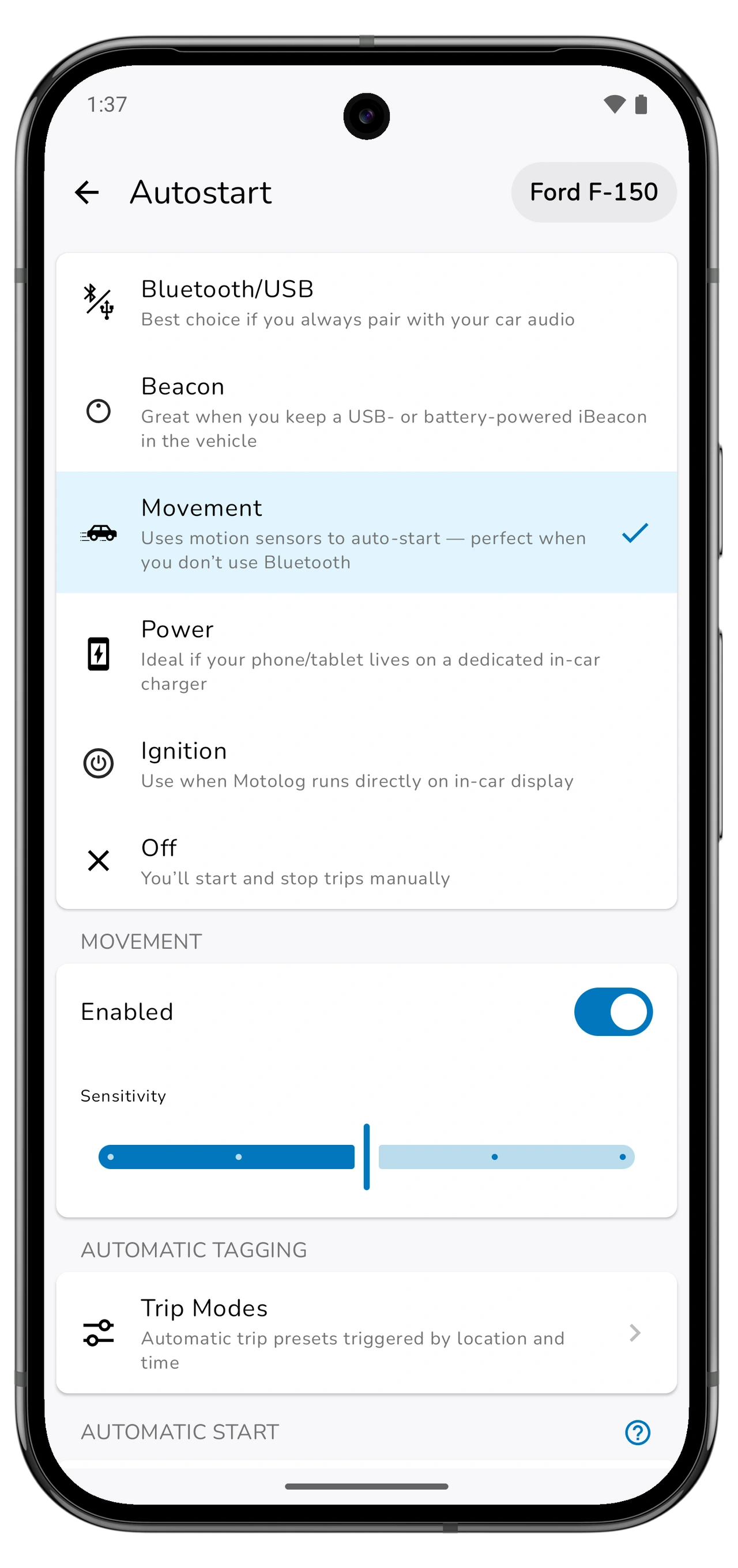
Қажетті көлік үшін Drive → Autostart ашыңыз. Таңдалған әдісті, содан соң оған қажетті сигналды тексеріңіз:
- Android Bluetooth/USB: телефон осы көлікке бапталған құрылғыға қосылғанын растаңыз. Телефон не көлік аудиожүйесін ауыстырған соң қайта тексеріңіз.
- Beacon: дұрыс маяк бапталғанын, оның бар және қуаты қосулы екенін тексеріңіз. Motolog көрсеткен Bluetooth немесе жақын құрылғылар рұқсаты ескертулерін қараңыз.
- Movement: әрекет не қозғалыс рұқсатын тексеріңіз. Әдіс анықталған қозғалысқа тәуелді, сондықтан дереу көлікке қосылу оқиғасындай жұмыс істемейді.
- iPhone Bluetooth не CarPlay: төмендегі iPhone бөлімі бойынша екі Shortcuts автоматтандыруын да тексеріңіз.
Drive ішіндегі орын қызметінің өшірулі болуы немесе рұқсат жетіспеуі сияқты ескертулерді шешіңіз. Анықтау параметрлері әр көлікке бөлек, сондықтан қолданатын барлық көлікте баптаңыз.
Android-та фон рұқсаттары мен батареяны тексеріңіз
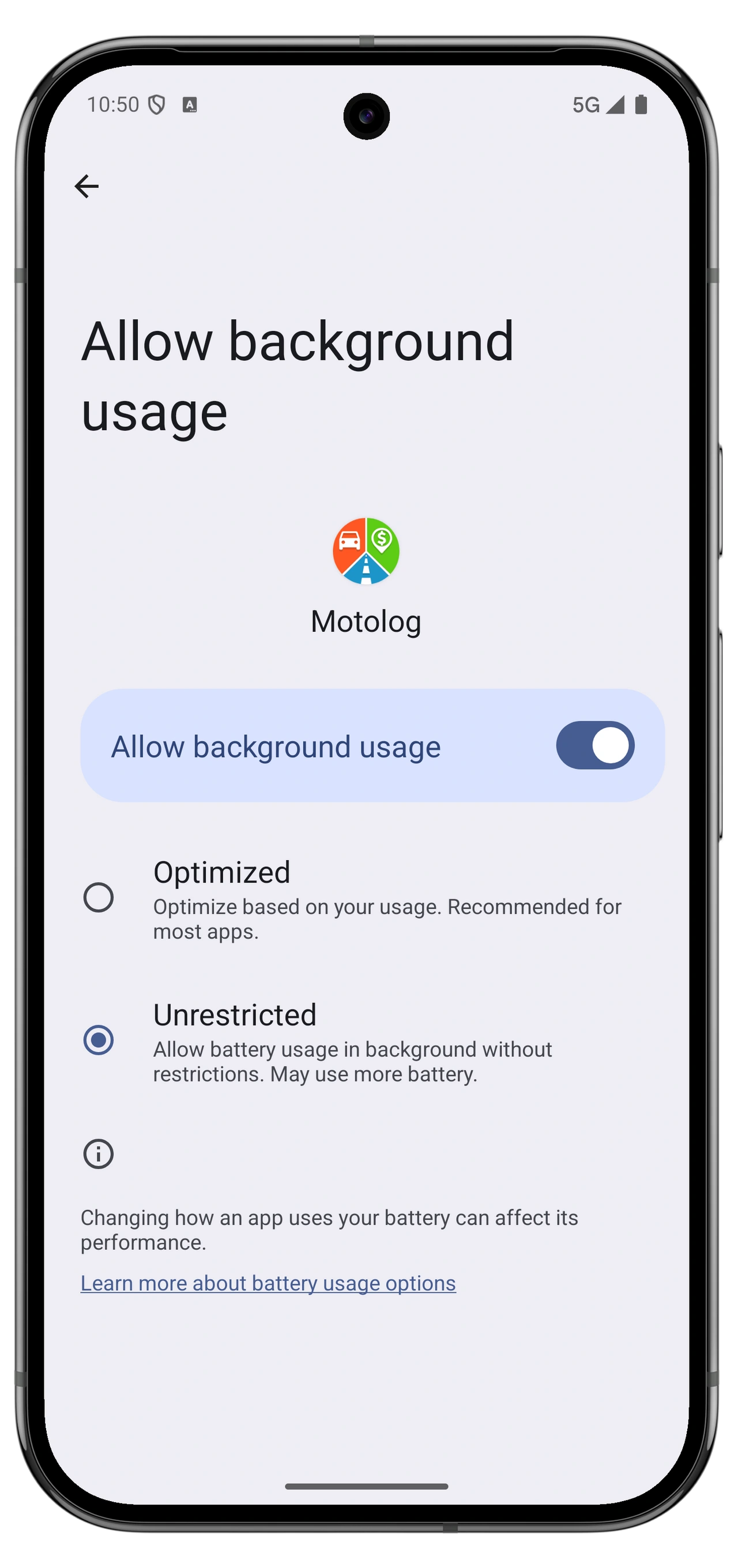
Автоматты жазуға Motolog фондық режимде болғанда да орынға қол жеткізу керек. Drive → Autostart → Background execution ашып, телефоныңызға арналған нұсқауды орындаңыз.
- Жүйелік орын қызметтері қосулы және Motolog сұраған фондық орын рұқсаты берілгенін тексеріңіз.
- Әдіс қажет етсе, әрекетті тану немесе жақын құрылғылар рұқсатын беріңіз.
- Motolog үшін батарея шектеулерін қараңыз. Ұйқыдағы қолданбалар тізімі бар телефонда Motolog-ты шектеуші тізімдерден алу жөніндегі қолданба нұсқауын орындаңыз.
- Battery Saver қосулы болса, сынақ сапары кезінде өшіріңіз. Ол орын жаңартуларын шектеуі мүмкін.
Өндірушілер параметрлерді әртүрлі атайды, сондықтан әмбебап мәзір жолын іздемей, Motolog нұсқауларын қолданыңыз. Телефон ауыстырылған не қалпына келтірілген соң қайта тексеріңіз.
Сынақта экранды әдеттегі сапардай құлыптаңыз. Тек қолданба ашық кезде сәтті болуы фондық жазудың жұмыс істейтінін дәлелдемейді.
iPhone рұқсаттары мен екі Shortcuts автоматтандыруын тексеріңіз
Motolog-қа Always орын рұқсаты берілгенін тексеріңіз. Movement үшін Motion & Fitness рұқсатын да беріңіз. Low Power Mode қосулы болса, орын жаңартуын шектеуі мүмкін болғандықтан сынақта өшіріңіз.
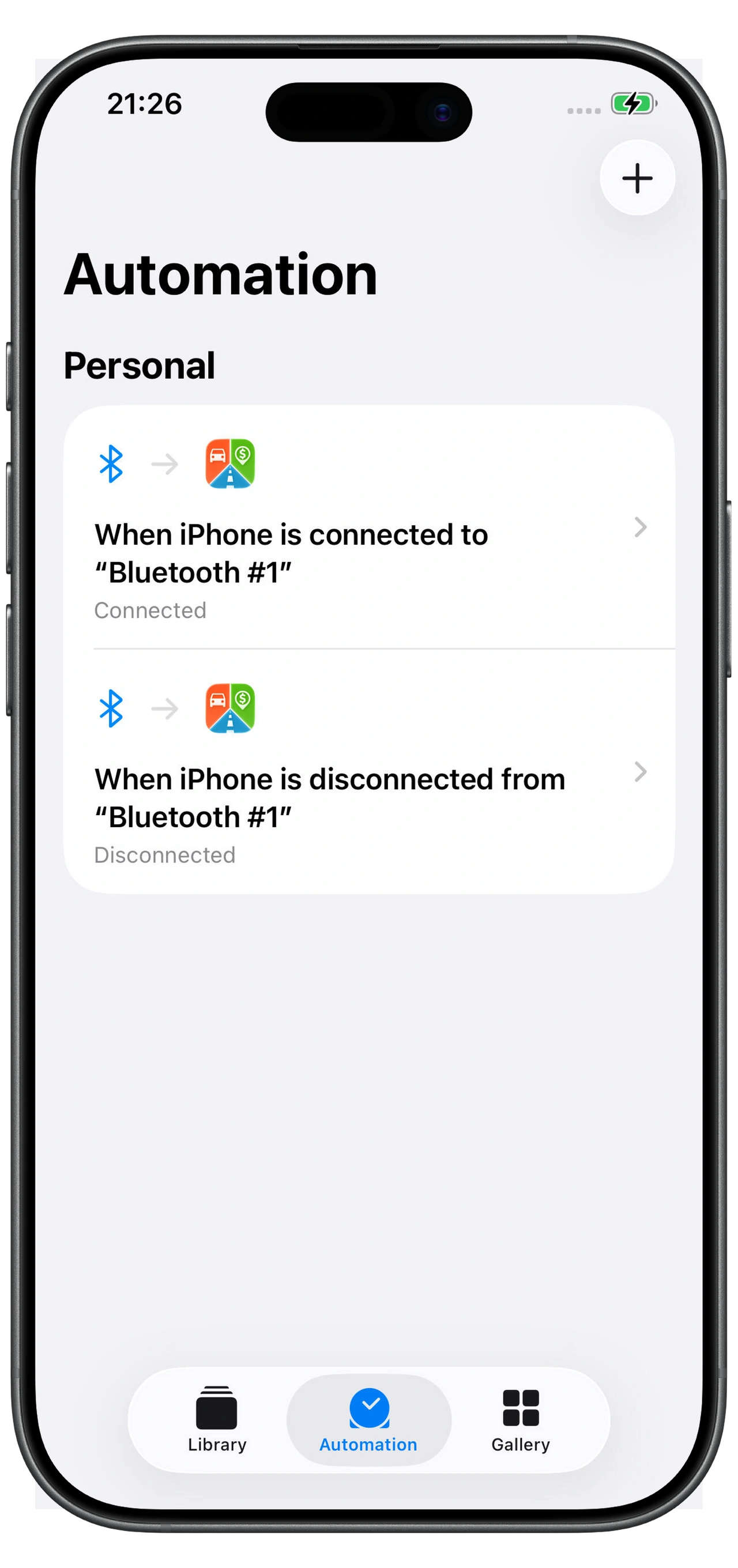
Bluetooth не CarPlay үшін көліктің Autostart параметрлерінен Set up in Shortcuts ашыңыз. Екі автоматтандыруды тексеріңіз:
- Қосылу автоматтандыруы дұрыс көлік қосылымын және Motolog Connected әрекетін қолданады.
- Ажырау автоматтандыруы сәйкес ажырау оқиғасын және Motolog Disconnected әрекетін қолданады.
- Екі әрекет те қажетті Motolog көлігіне бағытталған.
- Екеуі де Run Immediately күйінде.
Сынақ кезінде телефон шынымен қосылып, ажырайтынын тексеріңіз. Көлік, телефон немесе Bluetooth жабдығы ауысса, автоматтандырудағы таңдауларды жаңартыңыз. Bluetooth пен CarPlay — балама триггерлер; Bluetooth бақылауына CarPlay бар көлік міндетті емес.
Бұл Shortcuts тексерулері қосылымға негізделген анықтауға арналған. Movement немесе Beacon үшін сол әдістің рұқсаттары мен параметрлерін тексеріңіз.
Режимдерді, уақытты және қашықтық шектерін тексеріңіз
Drive экранындағы Mode арқылы Trip Modes ашып, сапарға қолданылған режимді қараңыз. Save trip өшірулі болса, сол режимнің сапары жойылады. Route tracking өшірулі болса, сақталған сапардың маршруты болмайды. Кейін қосу жойылған сапарды немесе жазылмаған маршрутты қайта жасамайды.
Қате тег не күтпеген режим болса, уақыт пен орын ережелерін, басымдықты және Drive ішіндегі қолмен таңдауды қараңыз. Жіктеу нұсқаулығы осы басқаруды түсіндіреді.
Кеш басталу не ерте аяқталу үшін бастау жылдамдығы мен кідірісін, кейін тоқтату, жалғастыру және аяқтау параметрлерін тексеріңіз. Қысқа қосылым үзілуі немесе аялдау сапардың үзіліп не аяқталуына әсер етеді. Нашар орын сигналы қашықтық пен маршрутқа да әсер етуі мүмкін. Бір уақытта бір параметрді өзгертіп, келесі сынақпен салыстырыңыз.
FREE-де ай сайынғы алғашқы 10 сапар қашықтық шегінсіз жазылады; кейінгі сапарлар 10 км-мен, шамамен 6.2 мильмен, шектеледі. Ұзақ сапарлар үнемі сол маңда тоқтаса, қолданбадағы лимитті қараңыз. LITE пен PRO шексіз сапар жазуды қамтиды; жоспарлар мен бағаларды қараңыз.
Түзетуді растаңыз және қалған олқылықтарды толтырыңыз
Таңдалған анықтау әдісі белсенді тұрғанда қысқа сапар жасап, оның аяқталуын күтіңіз. History ішінде көлікті, күндерді, қашықтықты, басталу мен аяқталу орындарын, тегтерді және маршрут бақылауы қосулы болса маршрутты тексеріңіз. Бірнеше қалыпты сапарда қайталаңыз.
Бұрынғы сапар жоқ болса, алдымен жасырылмағанын не әлі белсенді еместігін тексеріңіз. Кейін растай алатын мәліметтермен + → Trip арқылы қолмен қосыңыз. Автоматты маршрут бағалауы бар жоспарлар енгізілген орындардан маршрутты шамалауға көмектеседі.
Мәселе жалғасса, Motolog арқылы қолдау қызметіне телефон моделін, операциялық жүйе мен қолданба нұсқаларын, әдісті және сәтсіз сынақтың шамамен уақытын әрі белгісін жіберіңіз. Рұқсат ескертуінің немесе тиісті параметрдің скриншоты өзгерістерді белгілемей бірнеше параметрді ауыстырудан пайдалырақ.
Жазбалар толық болғанда қашықтық есебі нұсқаулығымен оларды тексеріп, экспорттаңыз.