Motolog · Vejledninger
Hvorfor Motolog ikke registrerer ture, og hvordan du løser det
Hvis en tur mangler eller er ufuldstændig, skal du først finde ud af, hvad der skete. Den kan være skjult af et filter, stadig være i gang, være kasseret af en turtilstand eller være påvirket af telefonens registreringsindstillinger. Du behøver ikke ændre alt på én gang.
Brug kontrollerne nedenfor til det symptom og den telefon, du har. Hvis du opsætter automatisk registrering for første gang, forklarer vejledningen til automatisk kørebog de tilgængelige registreringsmetoder.
Begynd med det synlige symptom
Rul til siden for at se alle kolonner.
| Symptom | Første kontroller |
|---|---|
| Ingen tur vises i Historie | Valgt køretøj, filtre i Historie, og om turen er afsluttet. |
| Ture starter aldrig automatisk | Autostartmetode, det faktiske forbindelses- eller bevægelsessignal og tilladelsesadvarsler i Kørsel. |
| Registrering stopper, når skærmen låses | Lokalitetstilladelse i baggrunden og batteribegrænsninger. |
| En tur starter sent eller slutter for tidligt | Startgrænser, pause- og afslutningsforsinkelser, forbindelsesændringer og lokalitetsmodtagelse. |
| En tur findes, men har ingen rute | Rute sporing i den anvendte tilstand. |
| En tur gemmes med forkert tag | Valg af tilstand, regler og prioritet. |
| Længere FREE-ture stopper omkring 10 km | Den resterende månedlige kvote af ture uden afstandsgrænse. |
Kør en kort prøvetur efter ændring af en indstilling, og gennemgå resultatet. Så er det lettere at se, hvilken ændring der hjalp.
Kontrollér, om turen er skjult eller stadig i gang
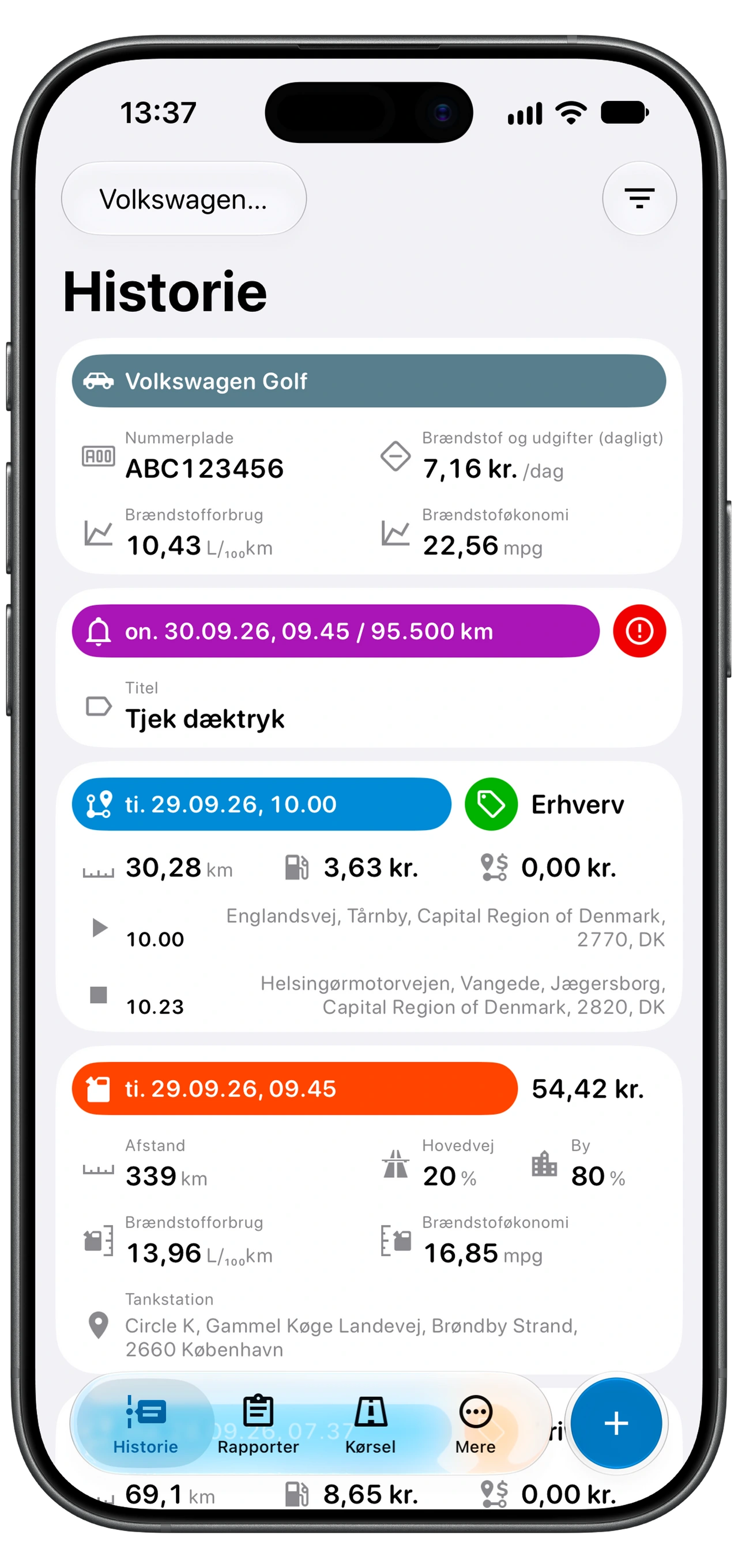
Åbn Historie, og kontrollér, at det rigtige køretøj er valgt. Gennemgå filteret: registreringstype, datoer, inkluderede og ekskluderede tags, ugedag, afstand og varighed påvirker alle det, du ser. Fjern begrænsende kriterier, og søg igen.
Hvis du for nylig har skiftet telefon eller logget ind igen, skal du kontrollere, at du bruger samme Motolog-konto som før.
Åbn Kørsel for at se, om turen stadig er aktiv eller venter på at blive afsluttet. Afhængigt af indstillingerne kan et stop være en del af den aktuelle tur, indtil afslutningsforsinkelsen udløber. Gennemgå registreringen, når turen er afsluttet.
Kontrollér registreringsmetoden for køretøjet
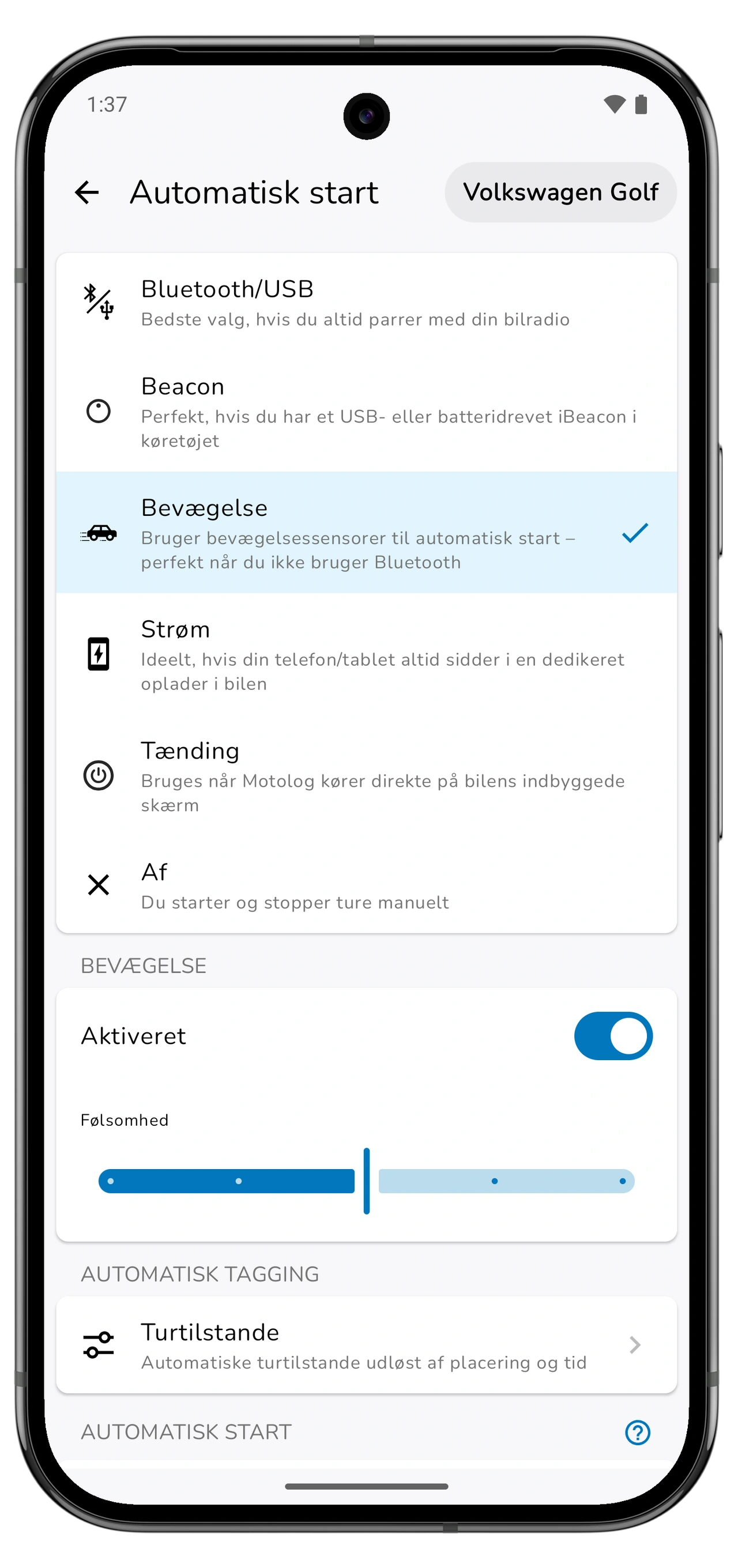
Åbn Kørsel → Autostart for det ønskede køretøj. Kontrollér den valgte metode og derefter det signal, den kræver:
- Bluetooth/USB på Android: Kontrollér, at telefonen har forbindelse til den enhed, der er opsat til køretøjet. Kontrollér igen efter udskiftning af telefon eller bilens lydsystem.
- Beacon: Kontrollér, at den rigtige beacon er opsat, til stede og tændt. Gennemgå Motologs advarsler om Bluetooth eller tilladelse til enheder i nærheden.
- Bevægelse: Kontrollér tilladelsen til aktivitet eller bevægelse. Metoden afhænger af registreret bevægelse og opfører sig derfor ikke som en øjeblikkelig forbindelse til bilen.
- Bluetooth eller CarPlay på iPhone: Gennemgå begge automatiseringer i Genveje som beskrevet i iPhone-afsnittet nedenfor.
Løs advarsler i Kørsel, herunder deaktiverede lokalitetstjenester eller manglende tilladelser. Registreringsindstillinger gælder pr. køretøj, så gentag opsætningen for hvert køretøj, du bruger.
På Android: Kontrollér baggrundsadgang og batteri
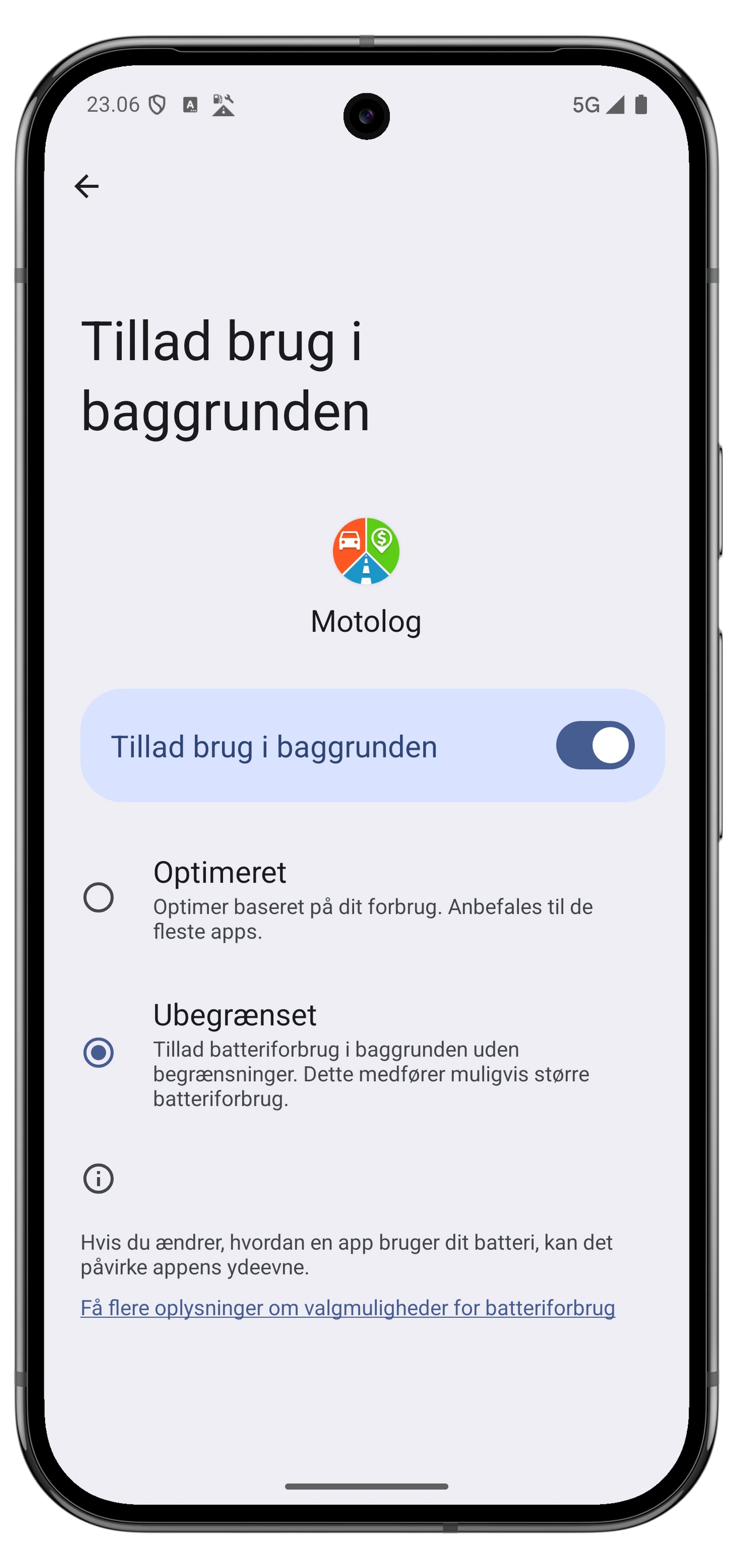
Automatisk registrering kræver lokalitetsadgang, mens Motolog kører i baggrunden. Åbn Kørsel → Autostart → Baggrundskørsel, og følg vejledningen til telefonen.
- Kontrollér, at systemets lokalitetstjenester er aktiveret, og at Motolog har den ønskede baggrundstilladelse til lokalitet.
- Tillad aktivitetsgenkendelse eller enheder i nærheden, når registreringsmetoden kræver det.
- Gennemgå telefonens batteribegrænsninger for Motolog. På telefoner med lister over apps i dvale skal du følge appens vejledning til at fjerne Motolog fra begrænsende lister.
- Slå Batterisparer fra under prøveturen, hvis den er aktiv. Den kan begrænse lokalitetsopdateringer.
Producenter bruger forskellige navne på indstillinger. Følg derfor vejledningen i Motolog i stedet for at lede efter én universel menusti. Kontrollér indstillingerne igen efter skift eller gendannelse af telefonen.
Lås skærmen under prøven, som du normalt ville under en tur. At registreringen fungerer med appen åben, beviser ikke, at registrering i baggrunden virker.
På iPhone: Kontrollér tilladelser og begge automatiseringer i Genveje
Kontrollér, at Motolog har lokalitetsadgang Altid. Tillad også Bevægelse og fitness ved bevægelsesregistrering. Slå energibesparende funktion fra under prøven, hvis den er aktiv, da den kan begrænse lokalitetsopdateringer.
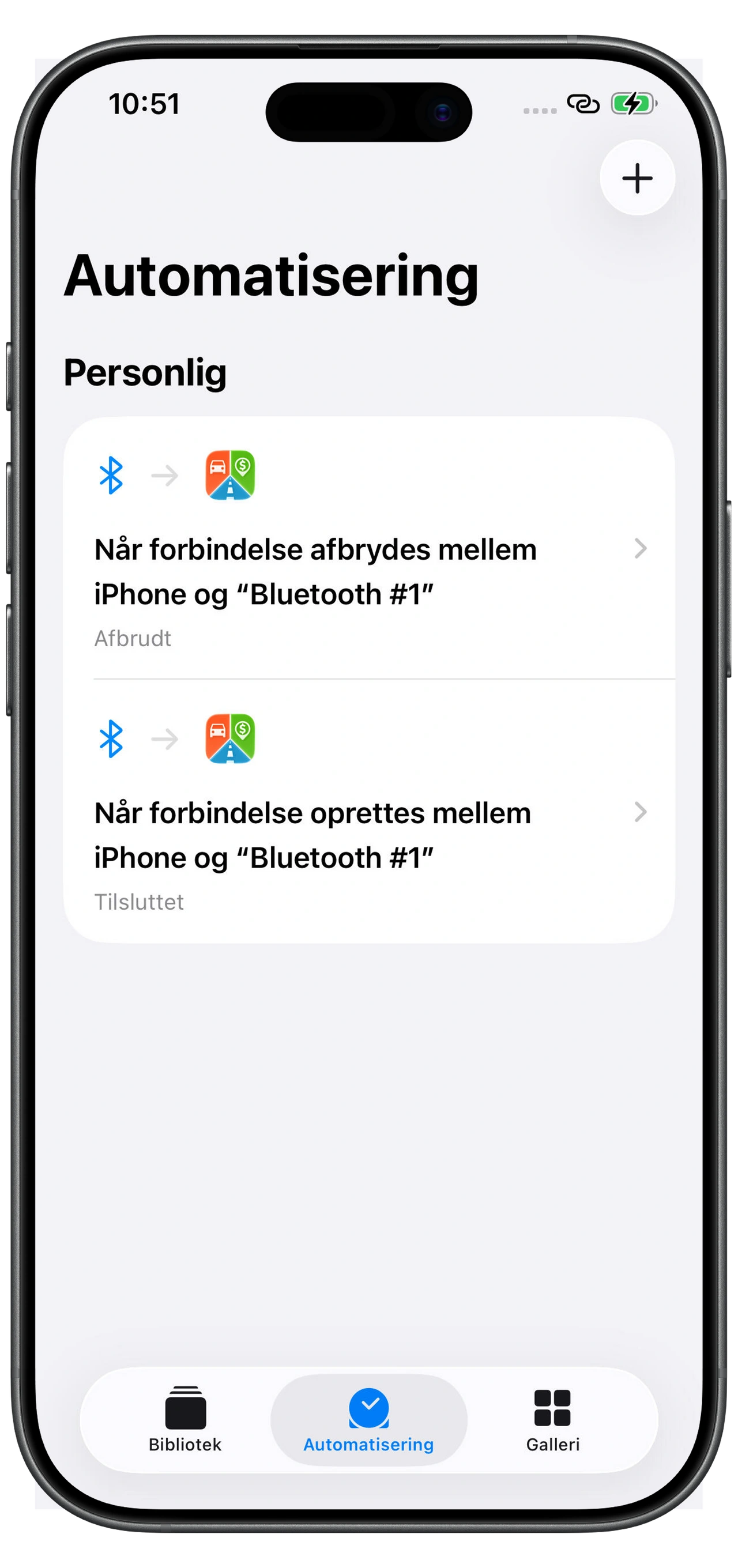
Ved Bluetooth eller CarPlay skal du åbne Indstil i Genveje fra køretøjets Autostart-indstillinger. Kontrollér begge automatiseringer:
- Forbindelsesautomatiseringen bruger den rigtige bilforbindelse og Motolog-handlingen Tilsluttet.
- Afbrydelsesautomatiseringen bruger den tilsvarende afbrydelseshændelse og Motolog-handlingen Afbrudt.
- Begge handlinger henviser til det ønskede køretøj i Motolog.
- Begge automatiseringer er sat til Start med det samme.
Sørg for, at telefonen faktisk tilsluttes og afbrydes under prøven. Opdatér valgene, hvis du har skiftet bil, telefon eller Bluetooth-udstyr. Bluetooth og CarPlay er alternative udløsere; Bluetooth-registrering kræver ikke en bil med CarPlay.
Disse kontroller gælder forbindelsesbaseret registrering. Ved bevægelse eller Beacon skal du i stedet kontrollere tilladelser og indstillinger for den metode.
Kontrollér tilstande, tidsindstillinger og afstandsgrænser
Åbn Turtilstande via Tilstand i Kørsel, og gennemgå den tilstand, der gælder for turen. Hvis Gem tur er slået fra, kasseres turen. Hvis Rute sporing er slået fra, har en gemt tur ingen registreret rute. At slå indstillingerne til senere kan ikke genskabe en kasseret tur eller en rute, der aldrig blev registreret.
Ved forkerte tags eller en uventet tilstand skal du kontrollere tids- og stedregler, prioritet og manuelt valg i Kørsel. Klassificeringsvejledningen forklarer disse valg.
Ved sen start eller tidlig afslutning skal du gennemgå starthastighed og forsinkelse samt indstillinger for pause, genoptagelse og afslutning. Et kort forbindelsestab eller stop kan påvirke, hvornår en tur pauser eller slutter. Dårlig lokalitetsmodtagelse kan også påvirke afstand og rute. Skift én indstilling ad gangen, og sammenlign med en ny prøvetur.
På FREE kan månedens første 10 ture registreres uden afstandsgrænse; derefter er hver tur begrænset til 10 km, cirka 6,2 miles. Kontrollér den viste kvote i appen, hvis lange ture konsekvent stopper omkring den afstand. LITE og PRO har ubegrænset turregistrering; se abonnementer og priser.
Kontrollér løsningen, og udfyld resterende huller
Kør en kort tur med den valgte registreringsmetode aktiv, og lad turen afslutte. Kontrollér køretøj, datoer, afstand, start- og slutsted, tags og rute i Historie, hvis rutesporing er slået til. Gentag kontrollen på nogle normale ture.
Hvis en tidligere tur mangler, skal du først sikre, at den ikke er skjult eller stadig aktiv. Tilføj den derefter manuelt med + → Tur ud fra de oplysninger, du kan bekræfte. Abonnementer med automatisk ruteberegning kan hjælpe med at estimere en rute ud fra de angivne steder.
Hvis problemet fortsætter, skal du kontakte support via Motolog og oplyse telefonmodel, system- og appversion, registreringsmetode samt omtrentligt tidspunkt og symptom for en mislykket prøve. Et skærmbillede af en tilladelsesadvarsel eller relevant indstilling er mere nyttigt end flere ændringer uden at notere, hvad der blev ændret.
Når registreringerne er komplette, kan du bruge vejledningen til kørselsrapporter til at kontrollere og eksportere dem.