Motolog · Guide
Perché Motolog non registra i viaggi e come risolvere
Se un viaggio manca o è incompleto, inizia individuando cosa è successo: potrebbe essere nascosto da un filtro, ancora in corso, scartato da una modalità viaggio o influenzato dalle impostazioni di tracciamento del telefono. Non occorre cambiare tutte le impostazioni insieme.
Usa le verifiche seguenti in base al problema e al telefono. Se configuri la registrazione automatica per la prima volta, la guida alla registrazione automatica dei chilometri spiega i metodi di rilevamento disponibili.
Parti dal problema che osservi
Scorri lateralmente per vedere tutte le colonne.
| Problema | Prime verifiche |
|---|---|
| Non compare alcun viaggio in Cronologia | Veicolo selezionato, filtri della Cronologia e se il viaggio è terminato. |
| I viaggi non partono mai automaticamente | Metodo di avvio automatico, segnale effettivo di connessione o movimento e avvisi sulle autorizzazioni in Guida. |
| La registrazione si interrompe quando lo schermo si blocca | Accesso alla posizione in background e restrizioni della batteria. |
| Un viaggio inizia tardi o finisce troppo presto | Soglie di avvio, ritardi di pausa e fine, variazioni della connessione e ricezione della posizione. |
| Un viaggio esiste ma non ha il percorso | Tracciamento percorso nella modalità applicata. |
| Un viaggio viene salvato con il tag sbagliato | Selezione della modalità, regole e priorità. |
| I viaggi lunghi FREE si fermano a circa 10 km | Numero di viaggi completi ancora disponibili nel mese. |
Dopo aver cambiato un’impostazione, fai un breve viaggio di prova e controlla il risultato. Sarà più facile capire quale modifica è stata utile.
Verifica che il viaggio non sia nascosto o ancora in corso
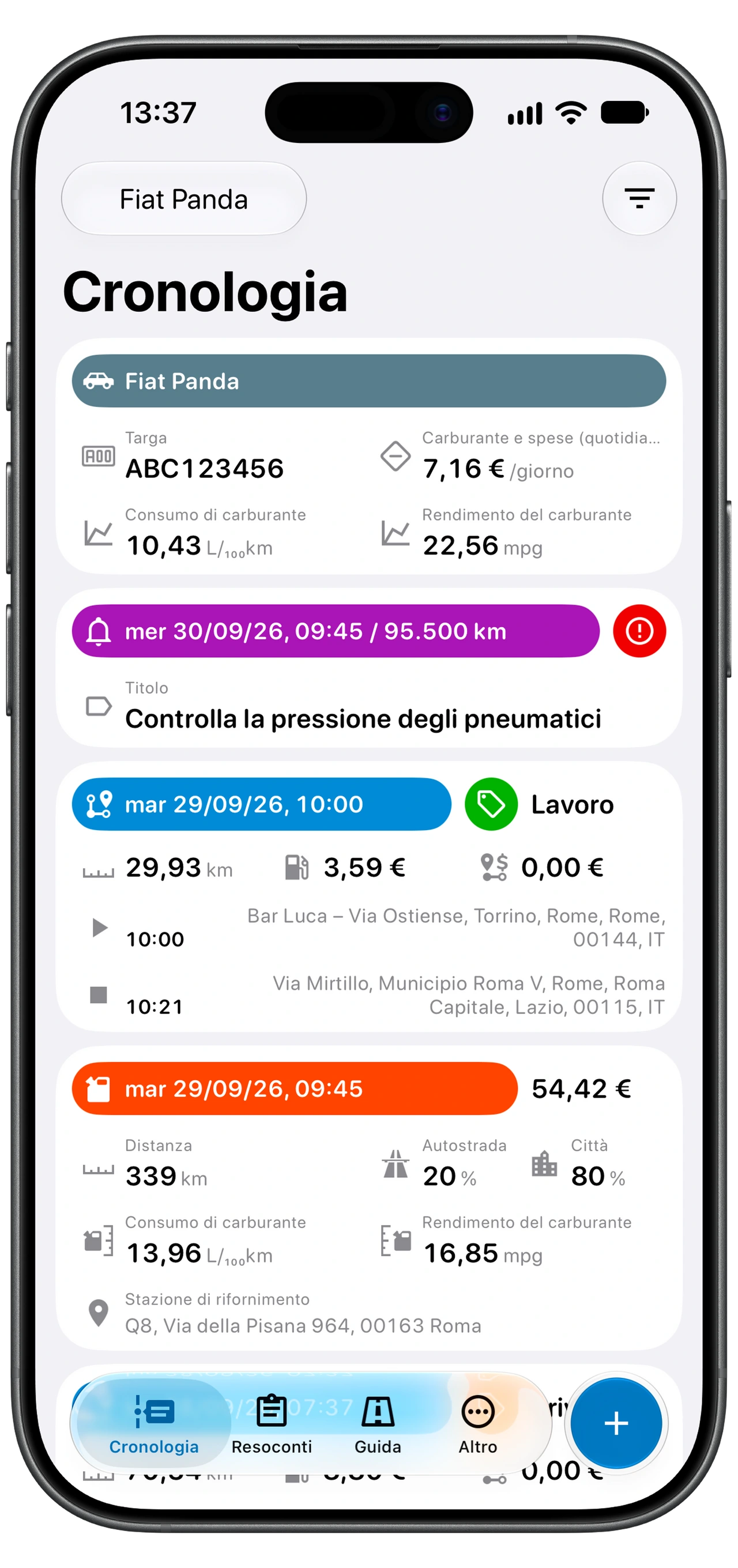
Apri Cronologia e verifica che sia selezionato il veicolo corretto. Esamina il filtro: tipo di registrazione, periodo, tag inclusi ed esclusi, giorno della settimana, distanza e durata possono cambiare ciò che vedi. Rimuovi i criteri restrittivi e cerca di nuovo.
Se hai cambiato telefono o hai effettuato nuovamente l’accesso di recente, verifica di usare lo stesso account Motolog di prima.
Apri Guida per vedere se lo spostamento è ancora attivo o in attesa di terminare. In base alle impostazioni, una sosta può rimanere parte del viaggio corrente finché non scade il ritardo di fine. Controlla la registrazione dopo la conclusione del viaggio.
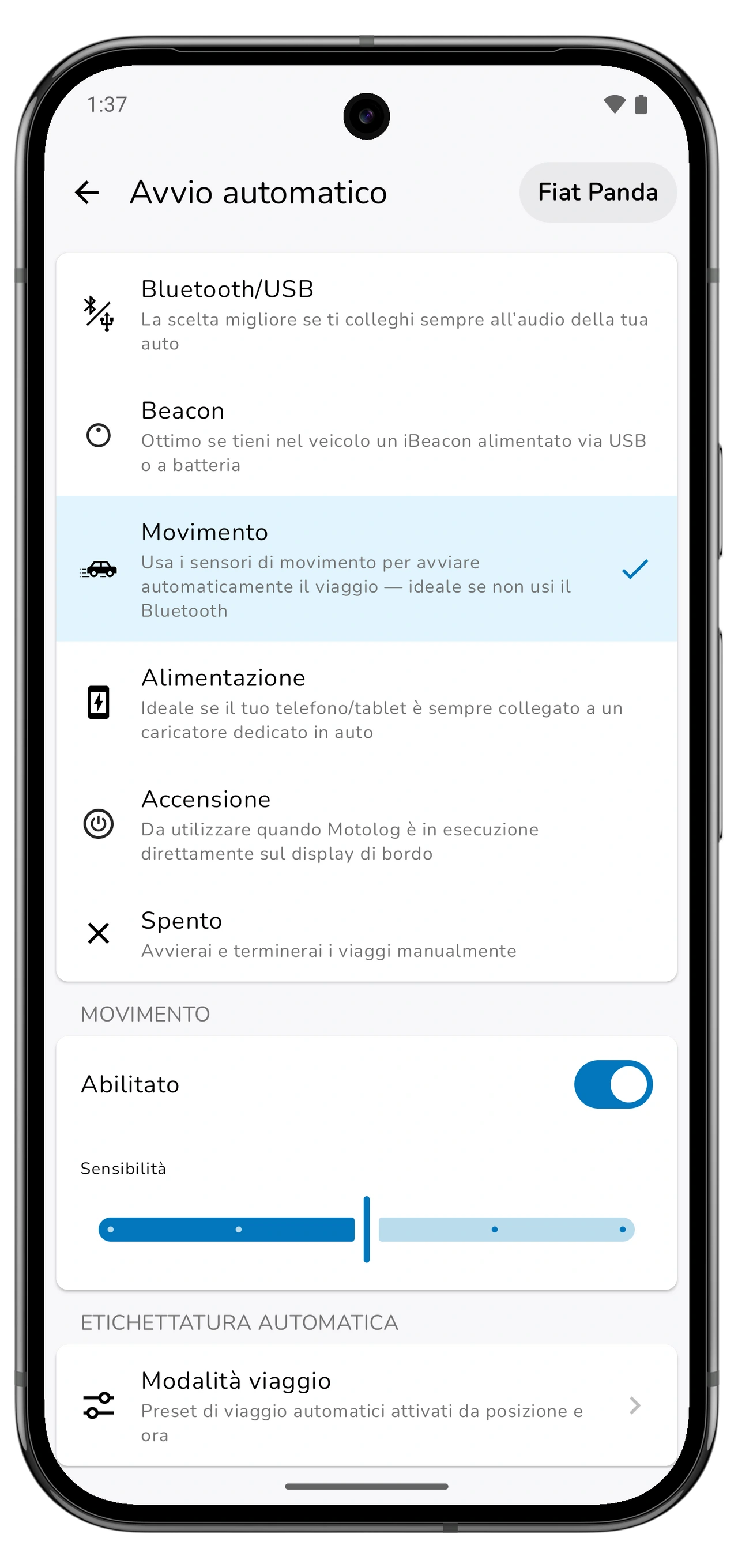
Controlla il metodo di rilevamento di questo veicolo
Apri Guida → Avvio automatico per il veicolo desiderato. Controlla il metodo selezionato, poi il segnale di cui ha bisogno:
- Android Bluetooth/USB: verifica che il telefono si sia connesso al dispositivo configurato per quel veicolo. Ricontrolla dopo aver sostituito il telefono o l’impianto audio dell’auto.
- Beacon: verifica che sia configurato il beacon corretto, che sia presente e alimentato. Controlla gli avvisi di Motolog sulle autorizzazioni Bluetooth o per i dispositivi nelle vicinanze.
- Movimento: controlla l’autorizzazione per l’attività o il movimento. Questo metodo dipende dal movimento rilevato, quindi non si comporta come un evento immediato di connessione all’auto.
- iPhone Bluetooth o CarPlay: controlla entrambe le automazioni di Comandi Rapidi seguendo la sezione iPhone qui sotto.
Risolvi gli avvisi in Guida, inclusi servizi di localizzazione disattivati o autorizzazioni mancanti. Le impostazioni di rilevamento sono specifiche del veicolo: ripeti la configurazione per ciascun veicolo che usi.
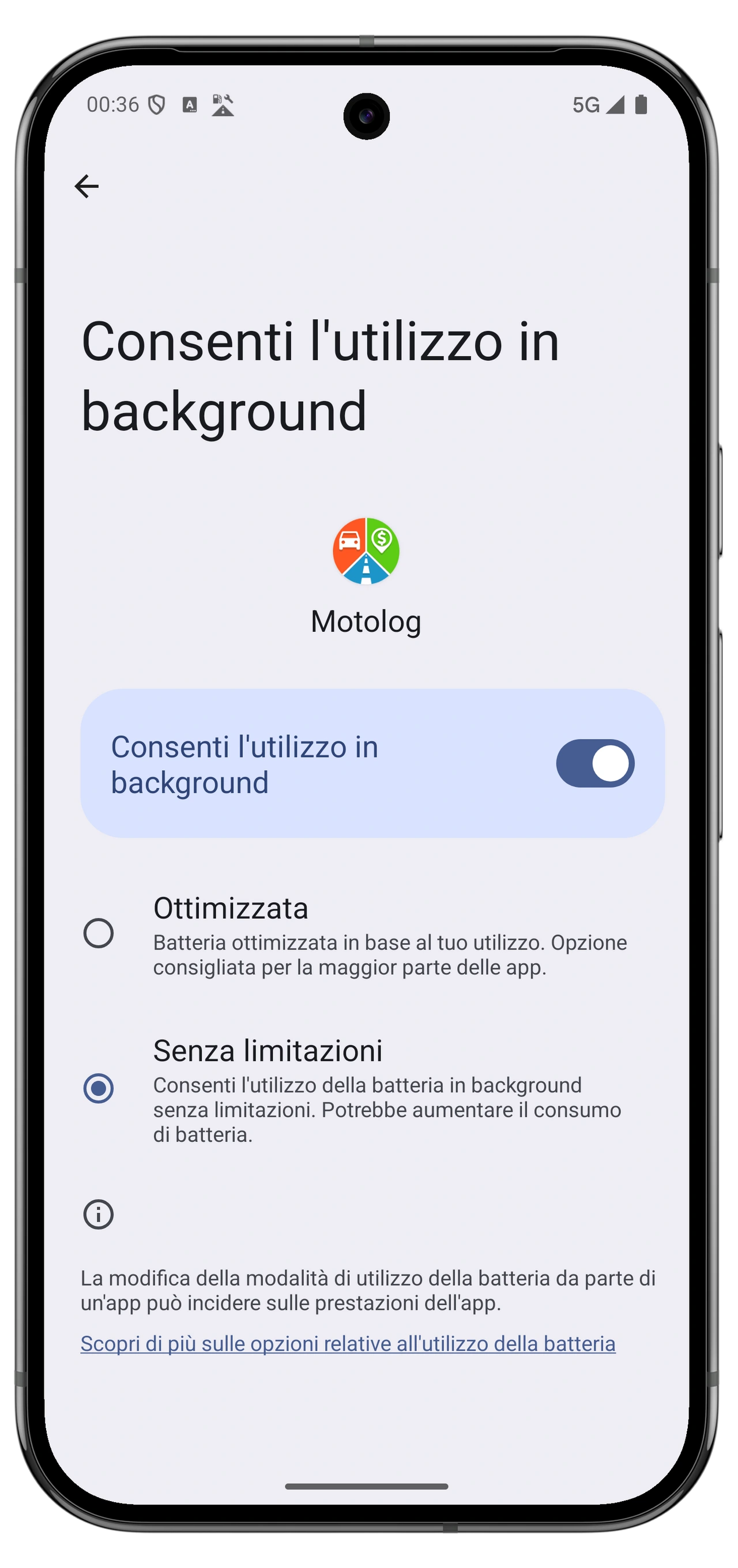
Su Android, controlla accesso in background e batteria
La registrazione automatica richiede l’accesso alla posizione mentre Motolog è in background. Apri Guida → Avvio automatico → Esecuzione in background e segui le indicazioni per il tuo telefono.
- Controlla che i servizi di localizzazione del sistema siano attivi e che Motolog abbia l’autorizzazione alla posizione in background richiesta.
- Consenti il riconoscimento dell’attività o l’accesso ai dispositivi nelle vicinanze quando il metodo di rilevamento lo richiede.
- Esamina le restrizioni della batteria per Motolog. Sui telefoni con elenchi di app in sospensione, segui le indicazioni dell’app per rimuovere Motolog dagli elenchi restrittivi.
- Se il risparmio energetico è attivo, disattivalo per il viaggio di prova. Può limitare gli aggiornamenti della posizione.
I produttori usano nomi diversi per le impostazioni: segui le istruzioni mostrate in Motolog anziché cercare un percorso di menu universale. Ricontrolla queste impostazioni dopo aver cambiato o ripristinato il telefono.
Per la prova, blocca lo schermo come faresti normalmente durante un viaggio. Una prova riuscita solo con l’app aperta non dimostra che la registrazione in background funzioni.
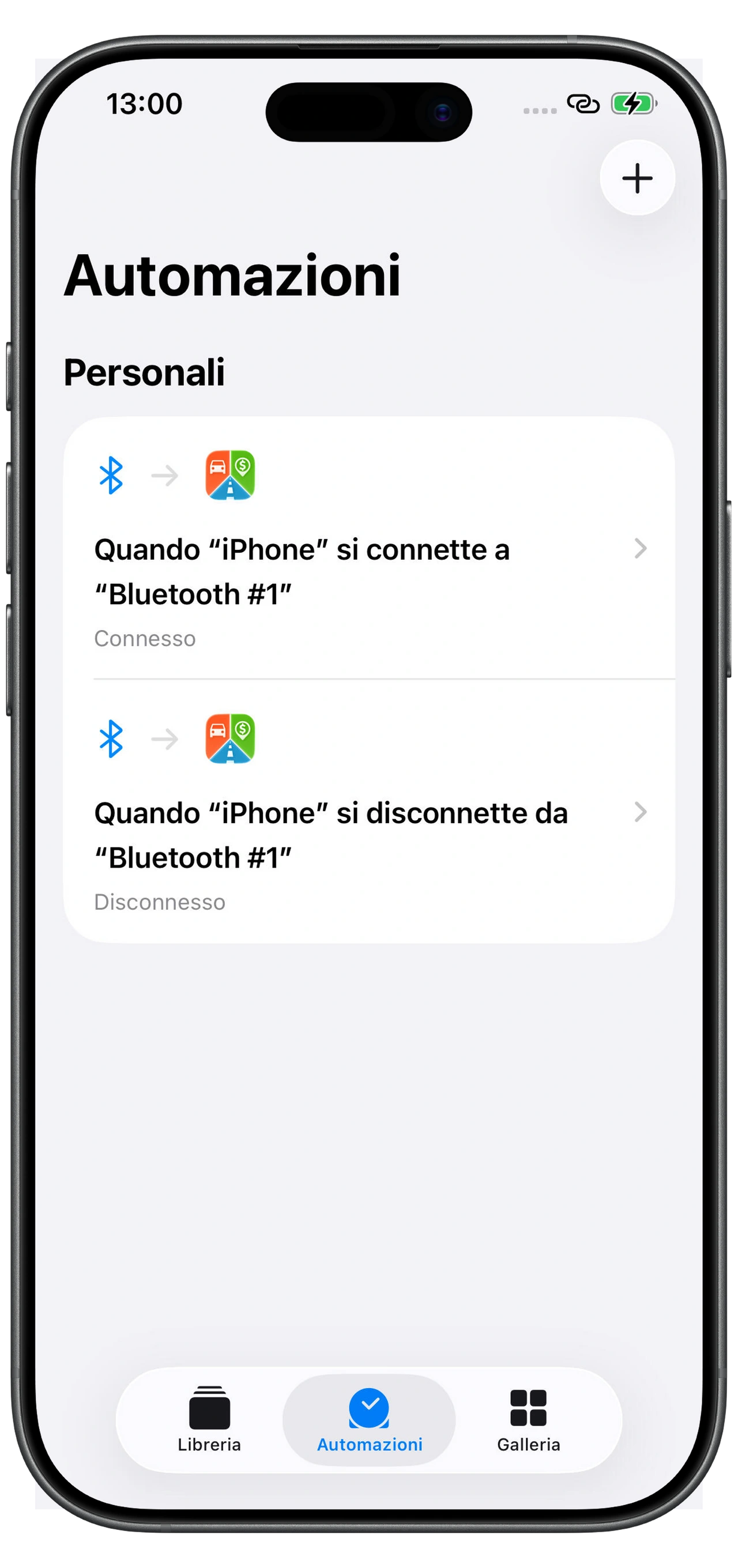
Su iPhone, controlla autorizzazioni ed entrambe le automazioni
Verifica che Motolog abbia l’accesso alla posizione Sempre. Per il rilevamento Movimento, consenti anche Movimento e fitness. Se la modalità Risparmio energetico è attiva, disattivala durante la prova perché può limitare gli aggiornamenti della posizione.
Per Bluetooth o CarPlay, apri Configura in “Comandi Rapidi” dalle impostazioni di Avvio automatico del veicolo. Controlla entrambe le automazioni:
- L’automazione di connessione usa la connessione corretta dell’auto e l’azione Connesso di Motolog.
- L’automazione di disconnessione usa l’evento corrispondente e l’azione Disconnesso di Motolog.
- Entrambe le azioni si riferiscono al veicolo Motolog desiderato.
- Entrambe le automazioni sono impostate su Esegui immediatamente.
Assicurati che il telefono si connetta e disconnetta davvero durante la prova. Se hai cambiato auto, telefono o dispositivo Bluetooth, aggiorna le selezioni nelle automazioni. Bluetooth e CarPlay sono attivatori alternativi: il tracciamento Bluetooth non richiede un’auto con CarPlay.
Queste verifiche di Comandi Rapidi valgono per il rilevamento tramite connessione. Per Movimento o Beacon, controlla invece le autorizzazioni e le impostazioni di quel metodo.
Controlla modalità, tempi e limiti di distanza
Apri Modalità viaggio da Modalità nella schermata Guida ed esamina la modalità applicata allo spostamento. Se Salva viaggio è disattivato, un viaggio che usa quella modalità viene scartato. Se Tracciamento percorso è disattivato, un viaggio salvato non avrà un percorso registrato. Attivare le impostazioni in seguito non può ricreare un viaggio scartato o un percorso mai rilevato.
Per tag errati o una modalità inattesa, controlla regole di orario e posizione, priorità delle modalità ed eventuali selezioni manuali in Guida. La guida alla classificazione spiega questi comandi.
Per partenze tardive o conclusioni anticipate, esamina velocità e ritardo di avvio, poi le impostazioni di pausa, ripresa e fine. Una breve perdita di connessione o una sosta possono influire sul momento in cui un viaggio si interrompe o termina. Una ricezione scarsa della posizione può influire anche su distanza e percorso registrati. Cambia una sola impostazione alla volta e confronta un’altra prova.
Con FREE, i primi 10 viaggi del mese possono essere registrati senza limite di distanza; i successivi sono limitati a 10 km ciascuno, circa 6,2 miglia. Controlla la disponibilità indicata nell’app se i viaggi più lunghi si fermano sempre intorno a quella distanza. LITE e PRO includono la registrazione illimitata dei viaggi; consulta piani e prezzi.
Verifica la soluzione e completa i dati mancanti
Fai un breve spostamento con il metodo di rilevamento scelto attivo, poi lascia terminare il viaggio. In Cronologia, controlla veicolo, date, distanza, luoghi di partenza e arrivo, tag e percorso se il tracciamento è attivo. Ripeti il controllo su alcuni viaggi normali.
Se manca un viaggio precedente, verifica prima che non sia nascosto o ancora attivo. Poi aggiungilo manualmente con + → Viaggio, usando dettagli che puoi verificare. I piani con stima automatica del percorso possono aiutare a stimare un itinerario dai luoghi inseriti.
Se il problema continua, contatta l’assistenza tramite Motolog e indica modello del telefono, versioni del sistema operativo e dell’app, metodo di rilevamento scelto, orario approssimativo e problema osservato in una prova fallita. Una schermata di un avviso sulle autorizzazioni o di un’impostazione pertinente è più utile che cambiare più impostazioni senza annotare quali.
Quando i dati sono completi, segui la guida ai report chilometrici per controllarli ed esportarli.