Motolog · Guider
Varför Motolog inte registrerar resor och hur du löser det
Om en resa saknas eller är ofullständig, börja med att identifiera vad som hände. Den kan döljas av ett filter, fortfarande pågå, ha kasserats av ett reseläge eller påverkas av telefonens spårningsinställningar. Du behöver inte ändra allt på en gång.
Använd kontrollerna nedan för ditt symptom och din telefon. Om du ställer in automatisk registrering för första gången beskriver guiden för automatisk körjournal de tillgängliga detekteringsmetoderna.
Börja med symptomet du ser
Rulla i sidled för att se alla kolumner.
| Symptom | Kontrollera först |
|---|---|
| Ingen resa visas i Historik | Valt fordon, Historik-filter och om resan är avslutad. |
| Resor startar aldrig automatiskt | Autostartmetod, faktisk anslutnings- eller rörelsesignal och behörighetsvarningar i Körning. |
| Registreringen stannar när skärmen låses | Platsåtkomst i bakgrunden och batteribegränsningar. |
| En resa startar sent eller slutar för tidigt | Startgränser, paus- och avslutsfördröjningar, ändrad anslutning och platsmottagning. |
| En resa finns men saknar rutt | Ruttspårning i läget som användes. |
| En resa sparas med fel tagg | Lägesval, regler och prioritet. |
| Längre FREE-resor stannar vid ungefär 10 km | Återstående månadskvot för resor utan avståndsgräns. |
Gör en kort provkörning efter varje ändrad inställning och granska resultatet. Då blir det lättare att se vilken ändring som hjälpte.
Kontrollera att resan inte är dold eller fortfarande pågår
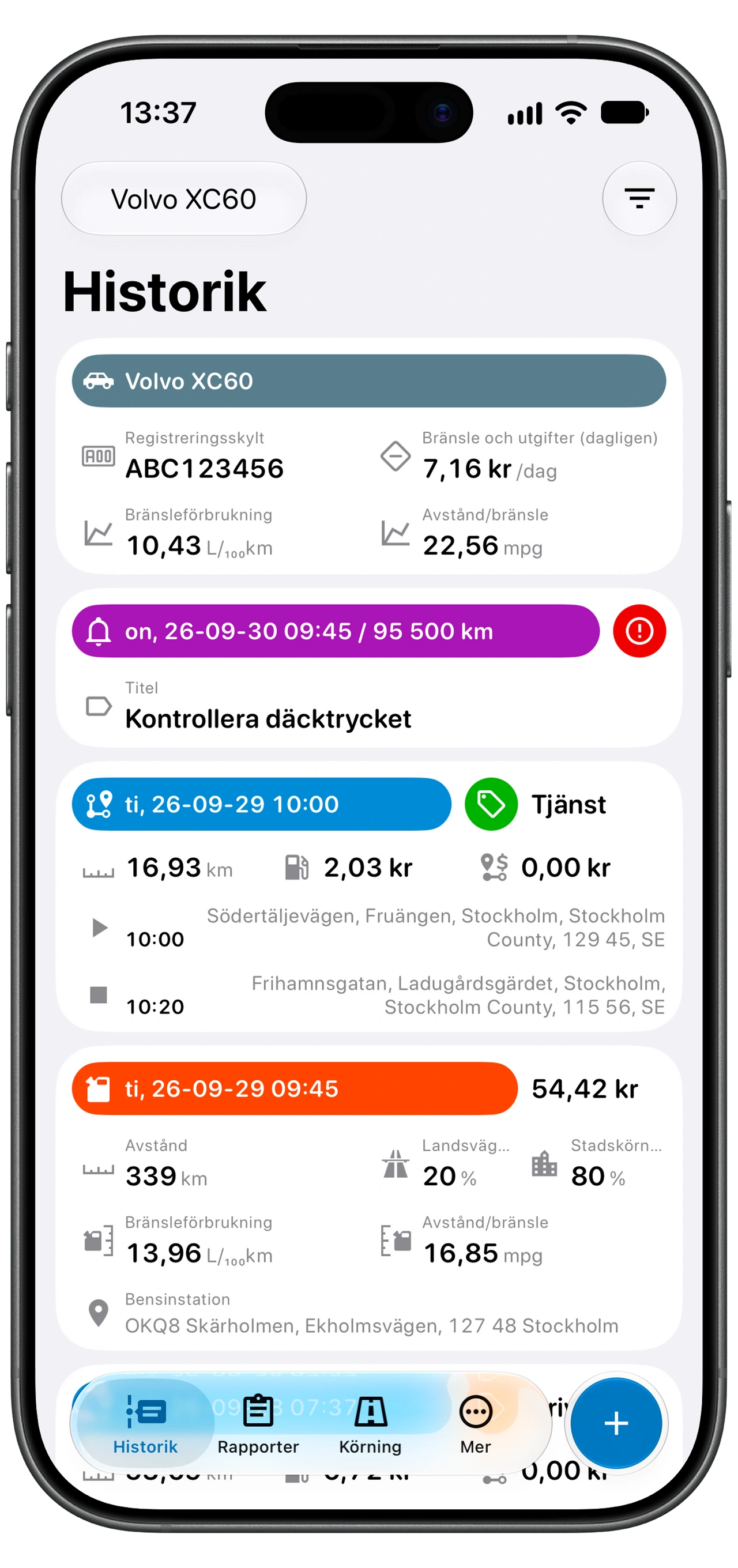
Öppna Historik och kontrollera att rätt fordon är valt. Granska filtret: posttyp, datumintervall, inkluderade och exkluderade taggar, veckodag, avstånd och varaktighet påverkar vad som visas. Ta bort begränsande villkor och sök igen.
Om du nyligen bytte telefon eller loggade in på nytt, kontrollera att du använder samma Motolog-konto som tidigare.
Öppna Körning för att se om resan fortfarande är aktiv eller väntar på att avslutas. Beroende på inställningarna kan ett stopp förbli en del av resan tills avslutsfördröjningen löper ut. Granska registreringen efter att resan har avslutats.
Kontrollera detekteringsmetoden för fordonet
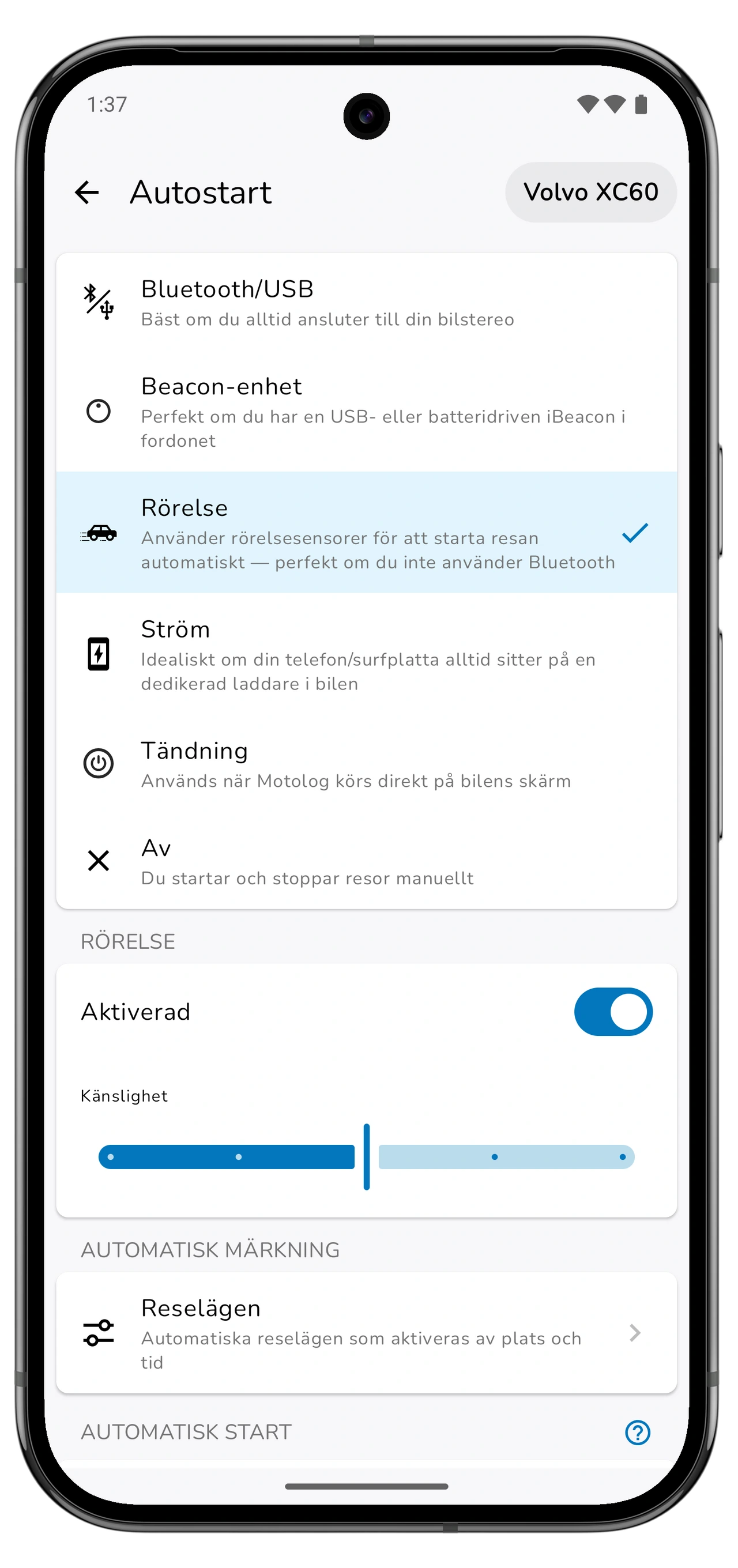
Öppna Körning → Autostart för rätt fordon. Kontrollera vald metod och signalen som metoden behöver:
- Bluetooth/USB på Android: Bekräfta att telefonen anslöt till enheten som ställts in för fordonet. Kontrollera igen efter byte av telefon eller bilstereo.
- Beacon: Kontrollera att rätt beacon är inställd, finns på plats och har ström. Granska Motologs varningar om Bluetooth eller behörigheter för närliggande enheter.
- Rörelse: Kontrollera aktivitets- eller rörelsebehörigheten. Metoden bygger på upptäckt rörelse och fungerar därför inte som en omedelbar bilanslutning.
- Bluetooth eller CarPlay på iPhone: Granska båda automatiseringarna i Genvägar enligt iPhone-avsnittet nedan.
Åtgärda varningar i Körning, inklusive avstängda platstjänster eller saknade behörigheter. Detekteringsinställningar gäller per fordon, så upprepa inställningen för varje fordon du använder.
På Android: Kontrollera bakgrundsåtkomst och batteriinställningar
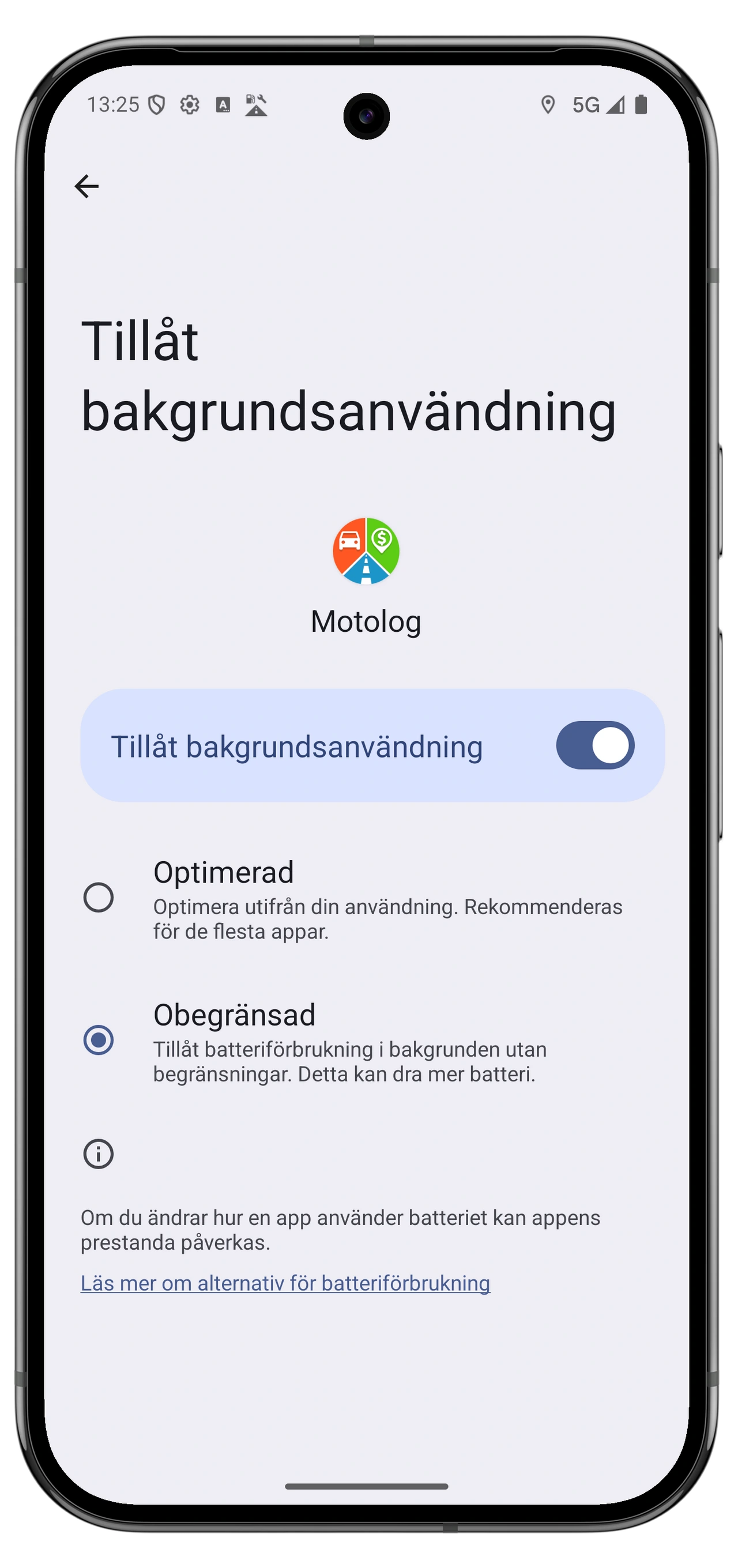
Automatisk registrering behöver platsåtkomst när Motolog körs i bakgrunden. Öppna Körning → Autostart → Bakgrundskörning och följ anvisningarna för telefonen.
- Kontrollera att systemets platstjänster är på och att Motolog har den bakgrundsbehörighet som appen begär.
- Tillåt aktivitetsigenkänning eller närliggande enheter när detekteringsmetoden behöver det.
- Granska telefonens batteribegränsningar för Motolog. På telefoner med listor över vilande appar följer du appens instruktioner för att ta bort Motolog från begränsande listor.
- Stäng av Batterisparläge under provkörningen om det är aktivt. Det kan begränsa platsuppdateringar.
Tillverkare använder olika namn på inställningar. Följ därför anvisningarna i Motolog i stället för att leta efter en universell menyväg. Kontrollera inställningarna igen efter telefonbyte eller återställning.
Lås skärmen under testet som du normalt gör under en resa. Ett lyckat test med appen öppen visar inte att bakgrundsregistreringen fungerar.
På iPhone: Kontrollera behörigheter och båda automatiseringarna i Genvägar
Kontrollera att Motolog har platsåtkomst Alltid. Tillåt även Rörelse och motion för rörelsedetektering. Stäng av strömsparläge under testet om det är på, eftersom det kan begränsa platsuppdateringar.
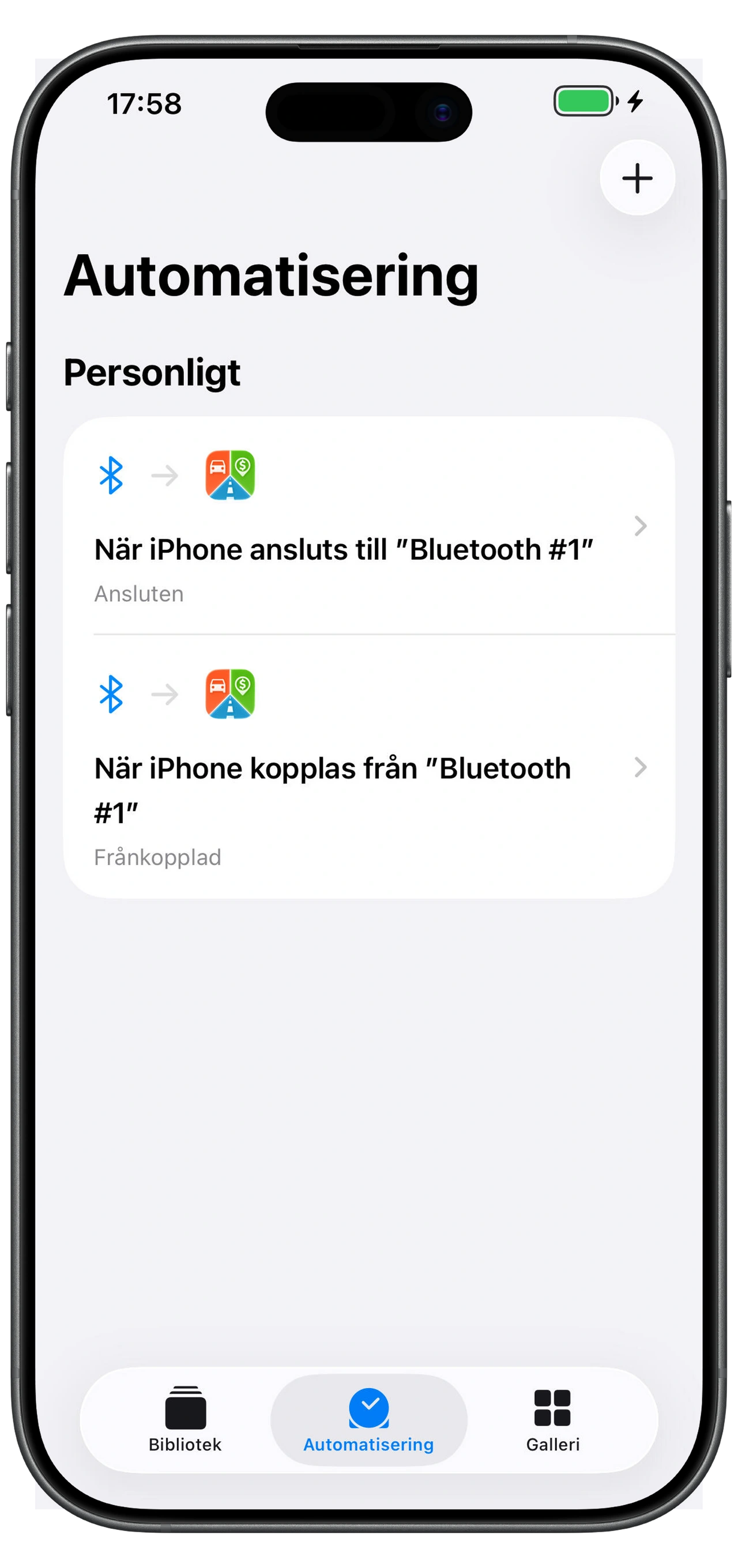
För Bluetooth eller CarPlay öppnar du Ställ in i Genvägar från fordonets Autostart-inställningar. Kontrollera båda automatiseringarna:
- Anslutningsautomatiseringen använder rätt bilanslutning och Motologs åtgärd Ansluten.
- Frånkopplingsautomatiseringen använder motsvarande händelse och Motologs åtgärd Frånkopplad.
- Båda åtgärderna hänvisar till rätt fordon i Motolog.
- Båda automatiseringarna är inställda på Kör direkt.
Se till att telefonen faktiskt ansluter och kopplar från under testet. Uppdatera valen om du har bytt bil, telefon eller Bluetooth-utrustning. Bluetooth och CarPlay är alternativa utlösare; Bluetooth-spårning kräver inte en bil med CarPlay.
Dessa Genvägar-kontroller gäller anslutningsbaserad detektering. För rörelse eller Beacon kontrollerar du i stället behörigheter och inställningar för den metoden.
Kontrollera lägen, tidsinställningar och avståndsgränser
Öppna Reselägen via Läge i Körning och granska läget som gäller för resan. Om Spara resa är av kasseras resan. Om Ruttspårning är av saknar den sparade resan registrerad rutt. Att slå på inställningarna senare kan inte återskapa en kasserad resa eller en rutt som aldrig registrerades.
Vid fel taggar eller oväntat läge, kontrollera tids- och platsregler, lägesprioritet och manuella val i Körning. Klassificeringsguiden förklarar dessa inställningar.
Vid sen start eller tidigt avslut, granska starthastighet och fördröjning samt inställningarna för paus, återupptagning och avslut. En kort anslutningsförlust eller ett stopp kan påverka när resan pausas eller avslutas. Dålig platsmottagning kan också påverka avstånd och rutt. Ändra en inställning åt gången och jämför med en ny provkörning.
På FREE kan månadens första 10 resor registreras utan avståndsgräns; därefter begränsas varje resa till 10 km, ungefär 6,2 miles. Kontrollera kvoten i appen om längre resor regelbundet stannar runt den sträckan. LITE och PRO har obegränsad reseregistrering; se abonnemang och priser.
Verifiera lösningen och fyll återstående luckor
Gör en kort resa med vald detekteringsmetod aktiv och låt den avslutas. Kontrollera fordon, datum, avstånd, start- och slutplats, taggar samt rutt i Historik, om ruttspårning är på. Upprepa kontrollen på några vanliga resor.
Om en tidigare resa saknas, kontrollera först att den inte är dold eller fortfarande aktiv. Lägg sedan till den manuellt med + → Resa med uppgifter du kan verifiera. Abonnemang med automatisk ruttuppskattning kan hjälpa till att uppskatta en rutt från platserna du anger.
Kontakta support via Motolog om problemet fortsätter. Ange telefonmodell, system- och appversion, vald detekteringsmetod samt ungefärlig tid och symptom för ett misslyckat test. En skärmbild av en behörighetsvarning eller relevant inställning hjälper mer än flera ändringar utan anteckningar om vad som ändrades.
När registreringarna är kompletta följer du guiden för körrapporter för att kontrollera och exportera dem.