Motolog · Vodiči
Zašto Motolog ne bilježi putovanja i kako to popraviti
Ako putovanje nedostaje ili je nepotpuno, prvo utvrdite što se dogodilo: može biti skriveno filtrom, još trajati, biti odbačeno načinom putovanja ili pogođeno postavkama praćenja na telefonu. Ne morate odjednom mijenjati sve postavke.
Slijedite provjere za svoj problem i telefon. Ako prvi put postavljate automatsko bilježenje, vodič za automatsko praćenje kilometraže objašnjava dostupne metode prepoznavanja.
Počnite vidljivim simptomom
Pomaknite se vodoravno za prikaz svih stupaca.
| Simptom | Prve provjere |
|---|---|
| Putovanje se ne prikazuje u Povijesti | Odabrano vozilo, filtri Povijesti i je li putovanje završilo. |
| Putovanja nikad ne počinju automatski | Metoda automatskog pokretanja, stvarni signal veze ili kretanja i upozorenja o dopuštenjima na zaslonu Vožnja. |
| Bilježenje prestaje kada se zaslon zaključa | Pristup lokaciji u pozadini i ograničenja baterije. |
| Putovanje počinje kasno ili završava prerano | Pragovi početka, odgode pauze i završetka, promjene veze i prijam lokacije. |
| Putovanje postoji, ali nema rute | Praćenje rute u primijenjenom načinu. |
| Putovanje je spremljeno s pogrešnom oznakom | Odabir načina, pravila i prioritet. |
| Duge vožnje u paketu FREE staju oko 10 km | Preostala mjesečna kvota potpunih vožnji. |
Nakon promjene postavke obavite kratku probnu vožnju i pregledajte rezultat. Tako lakše prepoznajete koja je promjena pomogla.
Provjerite je li putovanje skriveno ili još traje
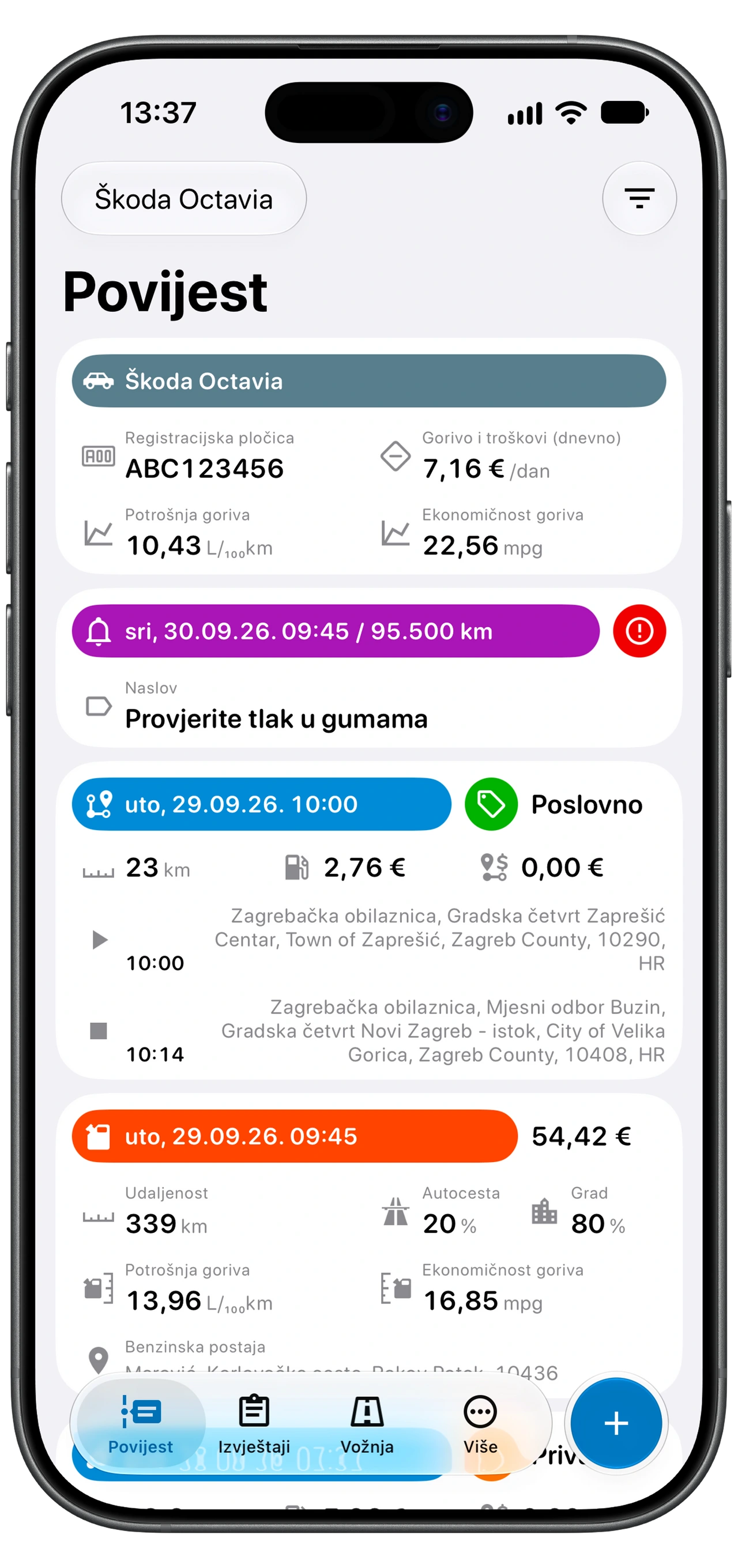
Otvorite Povijest i potvrdite da je odabrano ispravno vozilo. Pregledajte filtar: vrsta zapisa, datumi, uključene i isključene oznake, dan u tjednu, udaljenost i trajanje mogu promijeniti prikaz. Uklonite ograničavajuće kriterije i ponovno potražite zapis.
Ako ste nedavno promijenili telefon ili se ponovno prijavili, provjerite koristite li isti Motolog račun kao prije.
Otvorite Vožnja da provjerite je li putovanje još aktivno ili čeka završetak. Ovisno o postavkama, zaustavljanje može ostati dio trenutačnog putovanja do isteka odgode završetka. Pregledajte zapis nakon završetka putovanja.
Provjerite metodu prepoznavanja za to vozilo
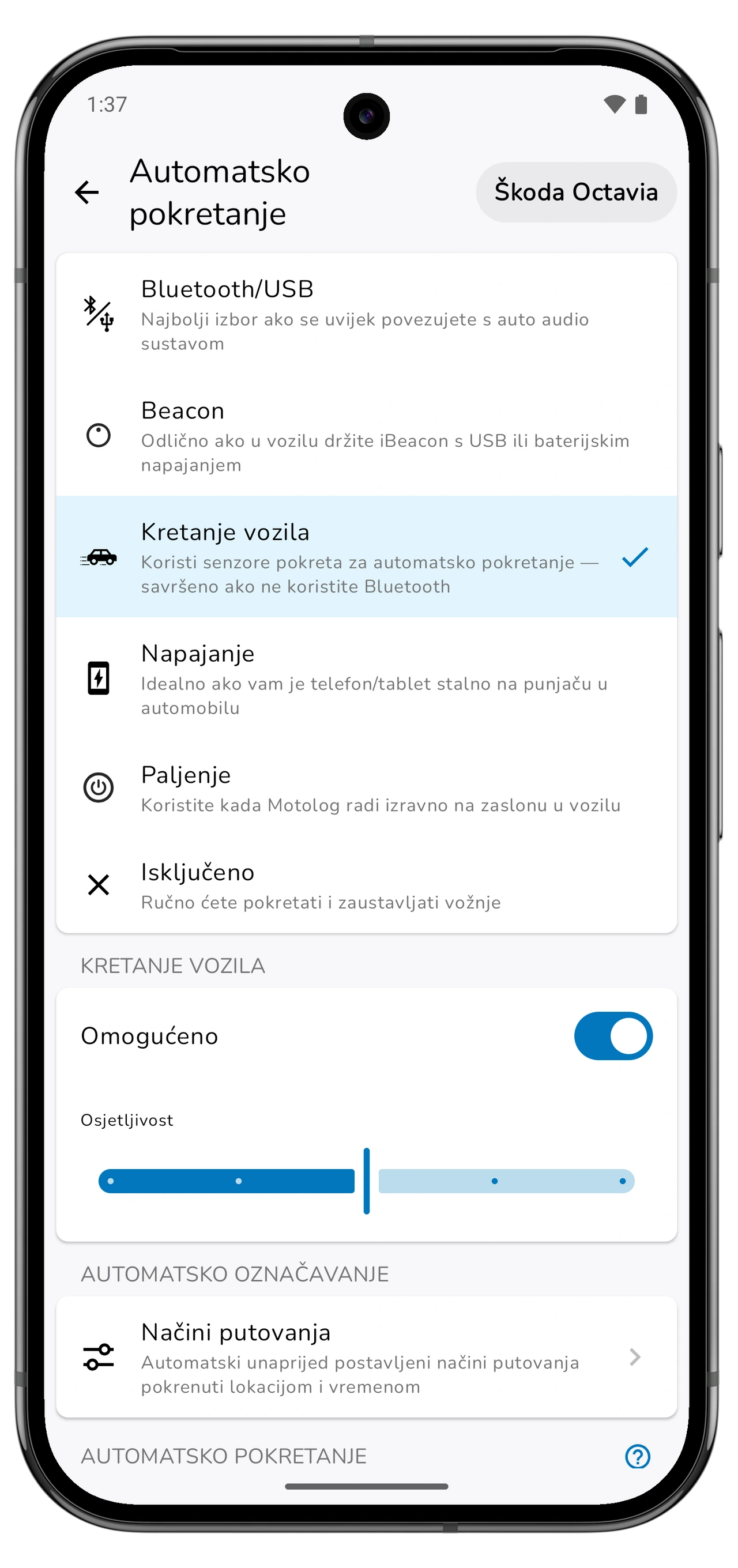
Za željeno vozilo otvorite Vožnja → Automatsko pokretanje. Provjerite odabranu metodu, a zatim signal koji joj treba:
- Android Bluetooth/USB: potvrdite da se telefon povezao s uređajem postavljenim za to vozilo. Ponovno provjerite nakon zamjene telefona ili automobilskog audiosustava.
- Beacon: provjerite je li postavljen ispravan beacon, je li prisutan i uključen. Pregledajte Motologova upozorenja o Bluetoothu ili dopuštenjima za uređaje u blizini.
- Kretanje vozila: provjerite dopuštenje za aktivnost ili kretanje. Metoda ovisi o prepoznatom kretanju pa se ne ponaša kao trenutačni događaj povezivanja s automobilom.
- iPhone Bluetooth ili CarPlay: provjerite obje automatizacije Prečaca prema odjeljku za iPhone u nastavku.
Riješite upozorenja na zaslonu Vožnja, uključujući isključene lokacijske usluge ili nedostajuća dopuštenja. Postavke prepoznavanja vezane su uz vozilo pa ponovite postavljanje za svako vozilo koje koristite.
Na Androidu provjerite pristup u pozadini i bateriju
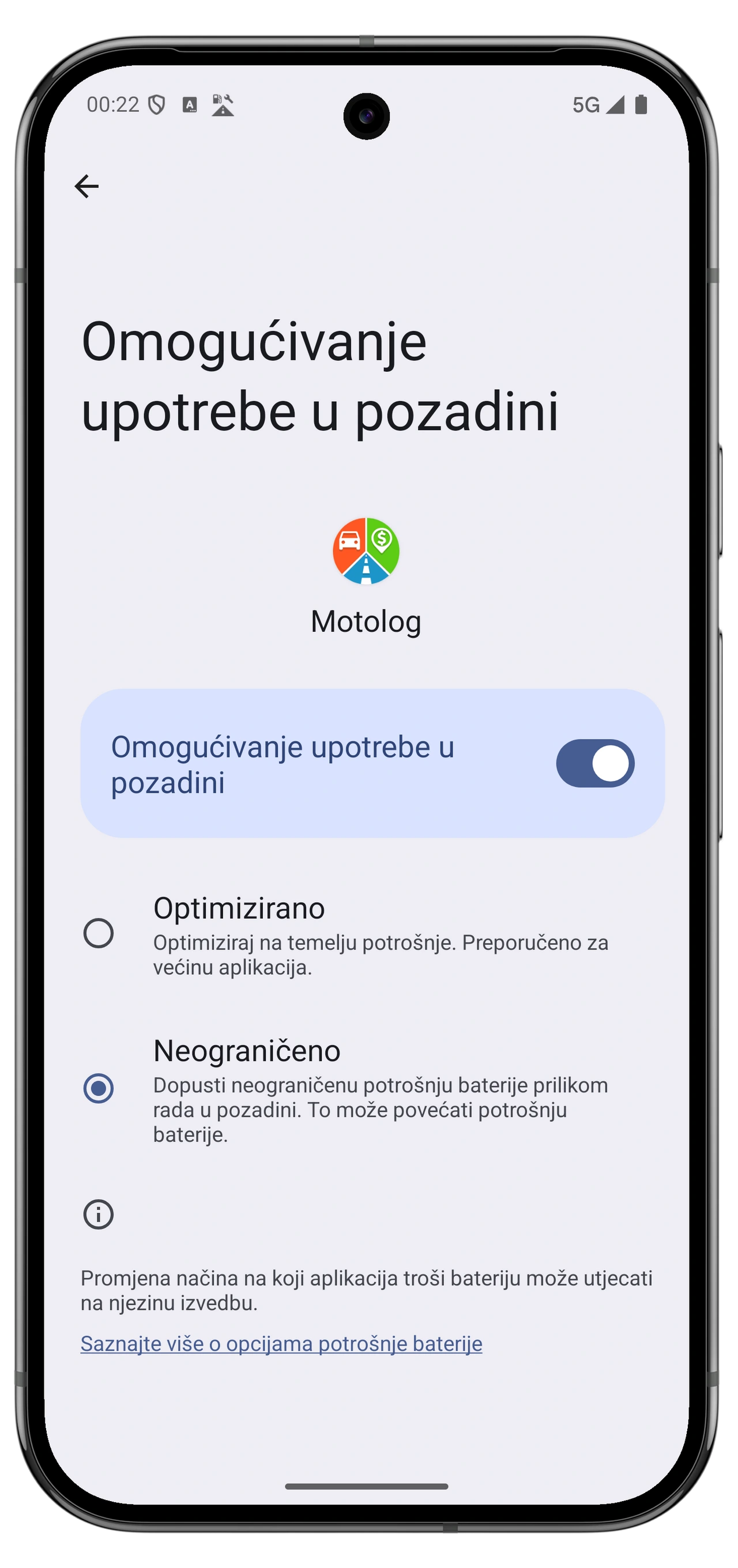
Automatsko bilježenje treba pristup lokaciji dok je Motolog u pozadini. Otvorite Vožnja → Automatsko pokretanje → Rad u pozadini i slijedite upute za svoj telefon.
- Provjerite jesu li sustavske lokacijske usluge uključene i ima li Motolog zatraženo dopuštenje lokacije u pozadini.
- Dopustite prepoznavanje aktivnosti ili uređaje u blizini kada ih metoda prepoznavanja zahtijeva.
- Pregledajte ograničenja baterije za Motolog. Na telefonima s popisima uspavanih aplikacija slijedite upute za uklanjanje Motologa s ograničavajućih popisa.
- Ako je uključena štednja baterije, isključite je za probnu vožnju. Može ograničiti ažuriranje lokacije.
Nazivi postavki razlikuju se među proizvođačima, pa koristite upute u Motologu umjesto traženja jednog univerzalnog puta kroz izbornike. Ponovno ih provjerite nakon promjene ili vraćanja telefona.
Tijekom testa zaključajte zaslon kao pri uobičajenoj vožnji. Uspješan test samo dok je aplikacija otvorena ne potvrđuje rad bilježenja u pozadini.
Na iPhoneu provjerite dopuštenja i obje automatizacije Prečaca
Provjerite ima li Motolog pristup lokaciji Always (uvijek). Za Kretanje vozila dopustite i pristup kretanju i kondiciji. Ako je uključen način slabog napajanja, isključite ga tijekom testa jer može ograničiti ažuriranje lokacije.
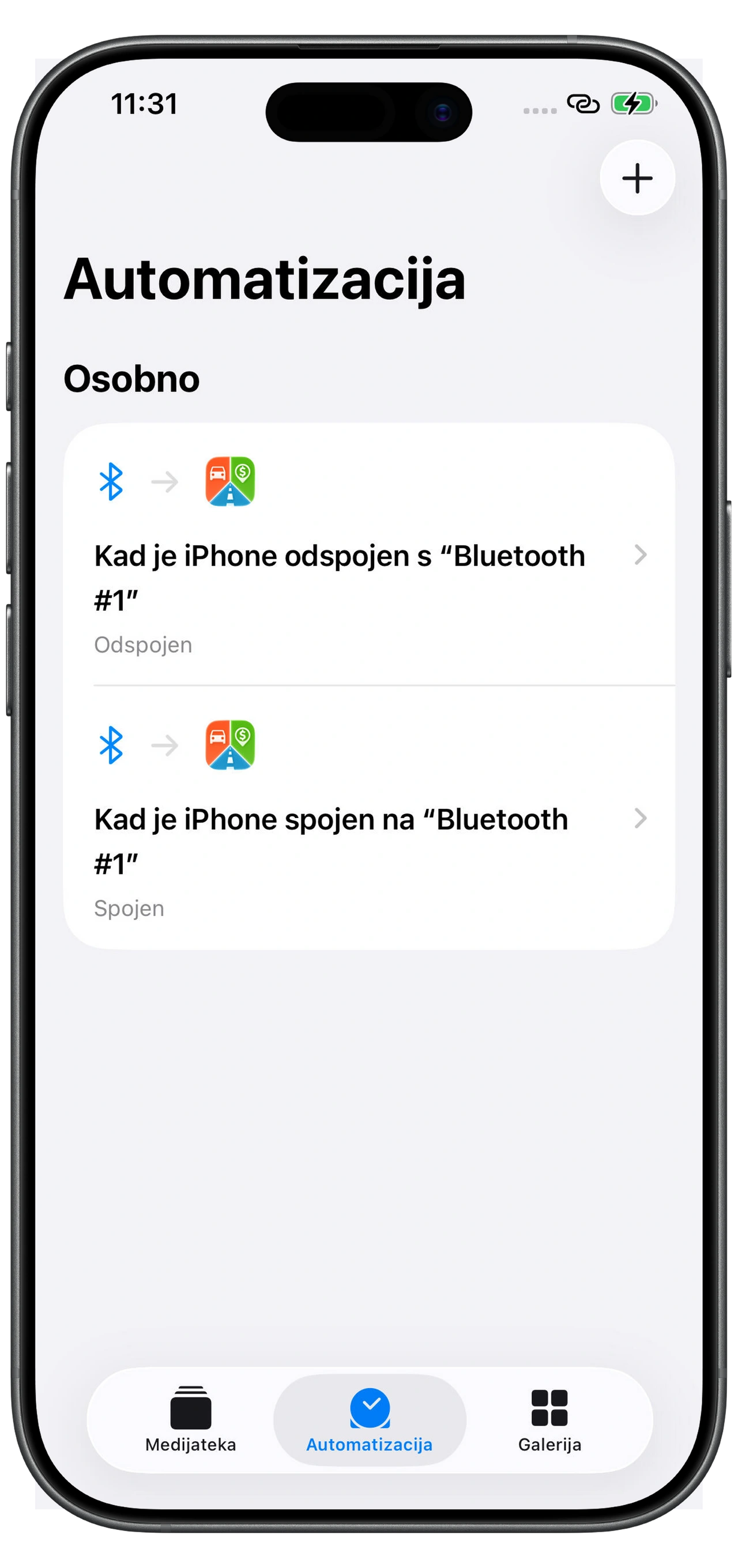
Za Bluetooth ili CarPlay otvorite Podesi u Prečacima u postavkama automatskog pokretanja vozila. Provjerite obje automatizacije:
- Automatizacija povezivanja koristi ispravnu vezu s automobilom i Motologovu radnju Spojen.
- Automatizacija prekida veze koristi odgovarajući događaj prekida i Motologovu radnju Odspojen.
- Obje radnje odnose se na željeno vozilo u Motologu.
- Obje automatizacije postavljene su na Pokreni odmah.
Provjerite povezuje li se telefon i prekida li vezu tijekom testa. Ako ste promijenili automobil, telefon ili Bluetooth opremu, ažurirajte odabire automatizacija. Bluetooth i CarPlay alternativni su okidači; Bluetooth praćenje ne zahtijeva automobil s CarPlayem.
Ove provjere Prečaca vrijede za prepoznavanje putem veze. Za Kretanje vozila ili Beacon provjerite dopuštenja i postavke te metode.
Provjerite načine, vremenske postavke i ograničenja udaljenosti
Otvorite Načini putovanja kroz Način na zaslonu Vožnja i pregledajte način koji odgovara putovanju. Ako je Spremi putovanje isključeno, putovanje u tom načinu odbacuje se. Ako je Praćenje rute isključeno, spremljeno putovanje neće imati zabilježenu rutu. Kasnije uključivanje ne može vratiti odbačeno putovanje ni nezabilježenu rutu.
Za pogrešne oznake ili neočekivan način provjerite pravila vremena i lokacije, prioritet načina i ručni odabir na zaslonu Vožnja. Vodič za razvrstavanje objašnjava te kontrole.
Za kasne početke ili prerane završetke pregledajte početnu brzinu i odgode, zatim postavke pauze, nastavka i završetka. Kratak prekid veze ili zaustavljanje mogu utjecati na pauziranje ili završetak putovanja. Slab prijam lokacije može utjecati na udaljenost i rutu. Mijenjajte jednu postavku odjednom i usporedite sljedeću probnu vožnju.
U paketu FREE prvih 10 putovanja mjesečno može se zabilježiti bez ograničenja udaljenosti; sljedeća su ograničena na 10 km svako, oko 6,2 milje. Provjerite kvotu u aplikaciji ako se duže vožnje redovito zaustavljaju oko te udaljenosti. LITE i PRO uključuju neograničeno bilježenje; pogledajte pakete i cijene.
Potvrdite popravak i dopunite preostale zapise
Obavite kratku vožnju s aktivnom odabranom metodom i pričekajte završetak. U odjeljku Povijest provjerite vozilo, datume, udaljenost, početnu i završnu lokaciju, oznake i rutu ako je praćenje rute uključeno. Ponovite provjeru na nekoliko uobičajenih vožnji.
Ako stara vožnja nedostaje, prvo provjerite nije li skrivena ili još aktivna. Zatim je ručno dodajte putem + → Putovanje, koristeći provjerljive podatke. Paketi s automatskom procjenom rute mogu pomoći procijeniti rutu iz unesenih lokacija.
Ako problem traje, obratite se podršci u Motologu i navedite model telefona, verzije sustava i aplikacije, metodu prepoznavanja te približno vrijeme i simptom neuspjelog testa. Snimka upozorenja o dopuštenju ili relevantne postavke korisnija je od promjene više postavki bez bilježenja promjena.
Kada je evidencija potpuna, slijedite vodič za izvještaje o kilometraži da je provjerite i izvezete.