Motolog · Guides
Pourquoi Motolog n’enregistre pas les trajets et comment y remédier
Si un trajet manque ou est incomplet, commencez par identifier ce qui s’est passé : il peut être masqué par un filtre, encore en cours, supprimé par un mode de trajet ou affecté par les réglages de suivi du téléphone. Inutile de modifier tous les paramètres à la fois.
Suivez les vérifications ci-dessous selon le symptôme et votre téléphone. Si vous configurez l’enregistrement automatique pour la première fois, le guide du suivi kilométrique automatique explique les méthodes de détection disponibles.
Commencez par le symptôme observé
Faites défiler horizontalement pour voir toutes les colonnes.
| Symptôme | Premières vérifications |
|---|---|
| Aucun trajet n’apparaît dans Historique | Véhicule sélectionné, filtres de l’historique et fin effective du trajet. |
| Les trajets ne démarrent jamais automatiquement | Méthode de démarrage auto, signal réel de connexion ou de mouvement et avertissements d’autorisation dans Conduite. |
| L’enregistrement s’arrête lorsque l’écran se verrouille | Accès à la localisation en arrière-plan et restrictions de batterie. |
| Un trajet commence tard ou finit trop tôt | Seuils de démarrage, délais de pause et de fin, changements de connexion et réception de la localisation. |
| Un trajet existe, mais sans itinéraire | Suivi d’itinéraire dans le mode appliqué. |
| Un trajet est enregistré avec la mauvaise étiquette | Sélection du mode, règles et priorité. |
| Les longs trajets FREE s’arrêtent vers 10 km | Nombre de trajets complets restant pour le mois. |
Après avoir modifié un paramètre, faites un court trajet d’essai et vérifiez le résultat. Vous identifierez plus facilement la modification utile.
Vérifiez que le trajet n’est pas masqué ou encore en cours
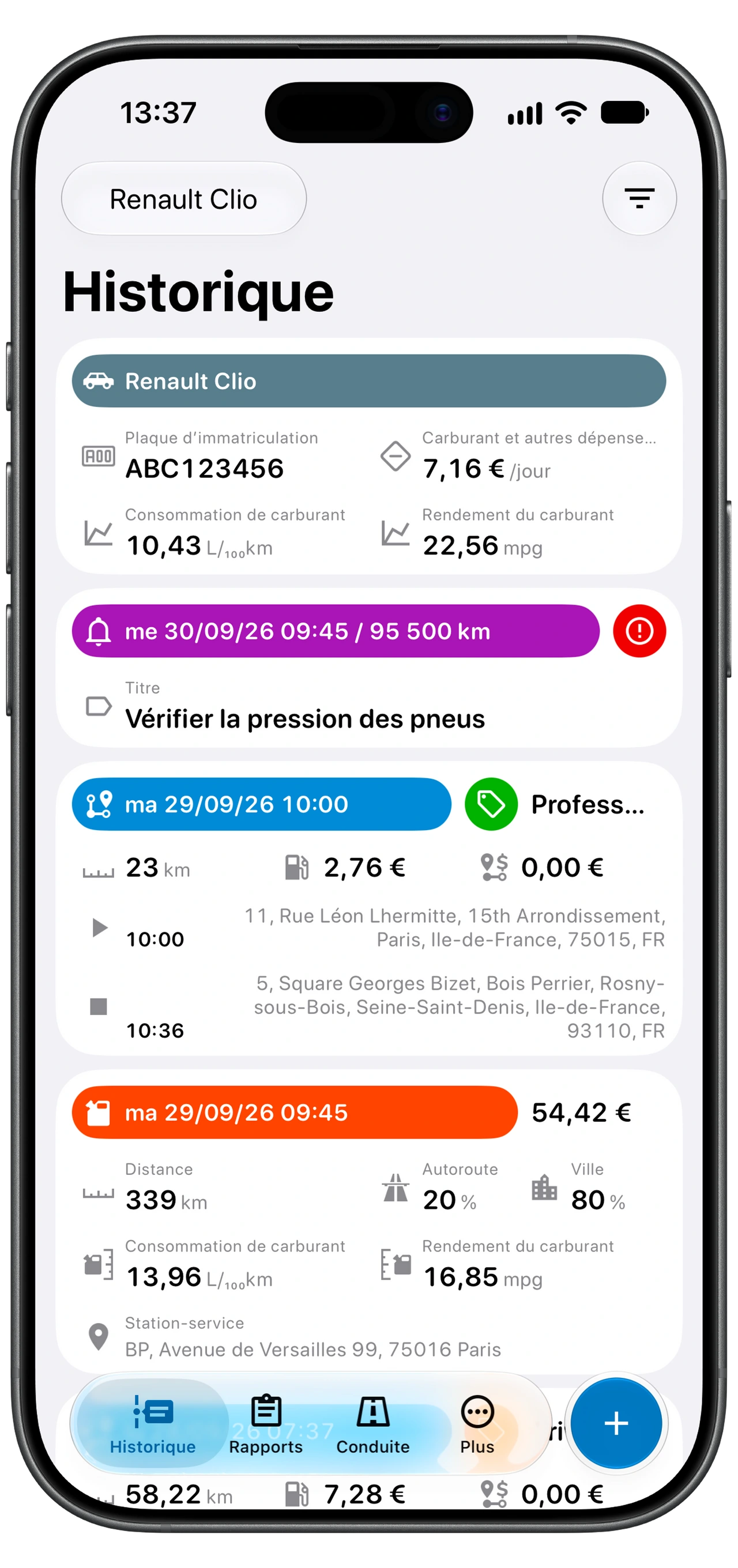
Ouvrez Historique et confirmez que le bon véhicule est sélectionné. Examinez le filtre : type d’entrée, période, étiquettes incluses et exclues, jour de la semaine, distance et durée peuvent tous modifier ce qui s’affiche. Supprimez les critères restrictifs et cherchez à nouveau.
Si vous avez récemment changé de téléphone ou vous êtes reconnecté, vérifiez que vous utilisez le même compte Motolog qu’avant.
Ouvrez Conduite pour voir si le trajet est encore actif ou en attente de fin. Selon vos réglages, un arrêt peut rester inclus dans le trajet actuel jusqu’à l’expiration du délai de fin. Vérifiez l’entrée une fois le trajet terminé.
Vérifiez la méthode de détection de ce véhicule
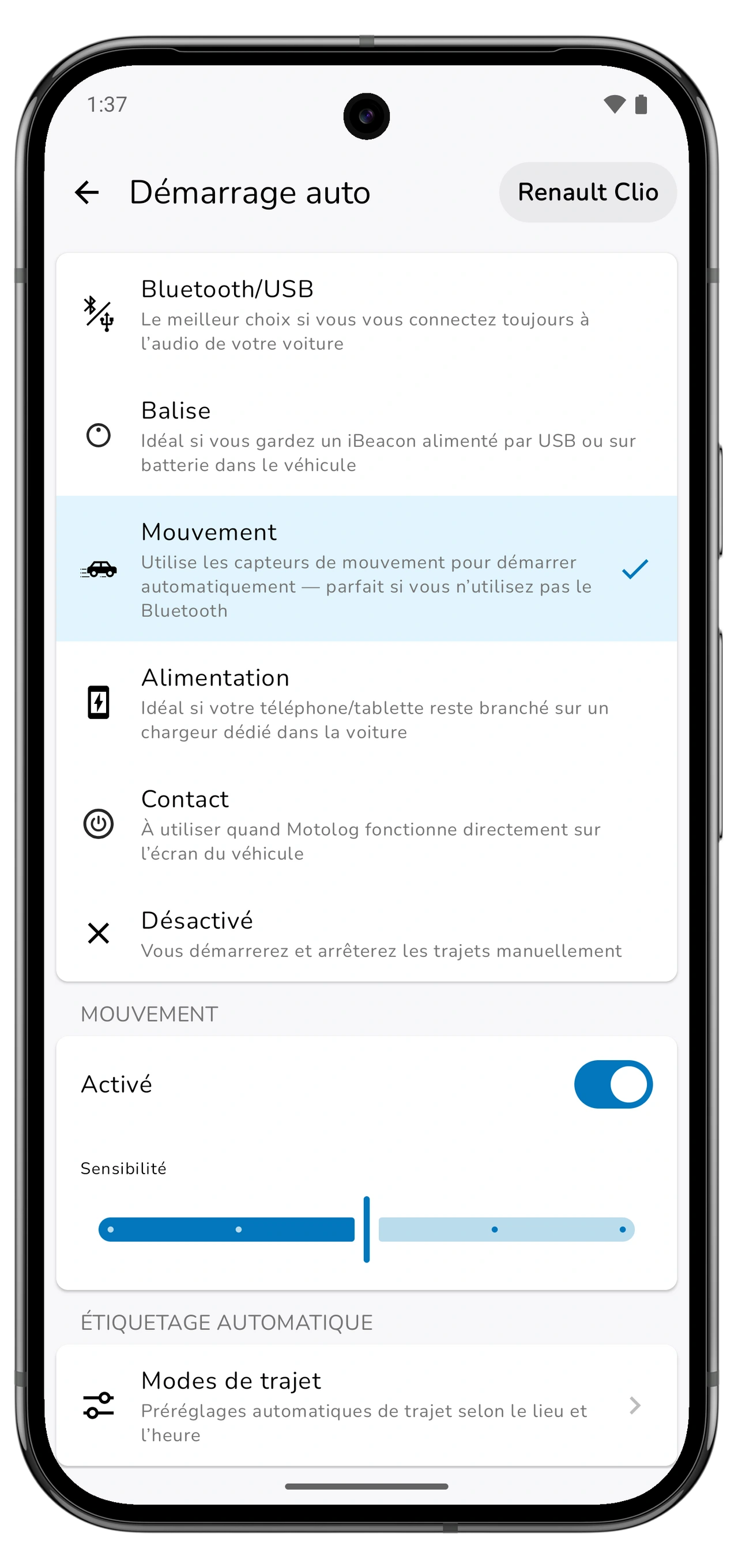
Ouvrez Conduite → Démarrage auto pour le véhicule voulu. Vérifiez la méthode sélectionnée, puis le signal dont elle a besoin :
- Android Bluetooth/USB : confirmez que le téléphone s’est connecté à l’appareil configuré pour ce véhicule. Vérifiez de nouveau après le remplacement du téléphone ou du système audio de la voiture.
- Balise : vérifiez que la bonne balise est configurée, présente et alimentée. Examinez les avertissements de Motolog concernant Bluetooth ou l’autorisation des appareils à proximité.
- Mouvement : vérifiez l’autorisation d’activité ou de mouvement. Cette méthode dépend du mouvement détecté et ne se comporte donc pas comme un événement immédiat de connexion à la voiture.
- iPhone Bluetooth ou CarPlay : vérifiez les deux automatisations Raccourcis dans la section iPhone ci-dessous.
Résolvez les avertissements de Conduite, notamment les services de localisation désactivés ou les autorisations manquantes. Les réglages de détection sont propres à chaque véhicule : répétez donc la configuration pour chacun des véhicules utilisés.
Sur Android, vérifiez l’accès en arrière-plan et les réglages de batterie
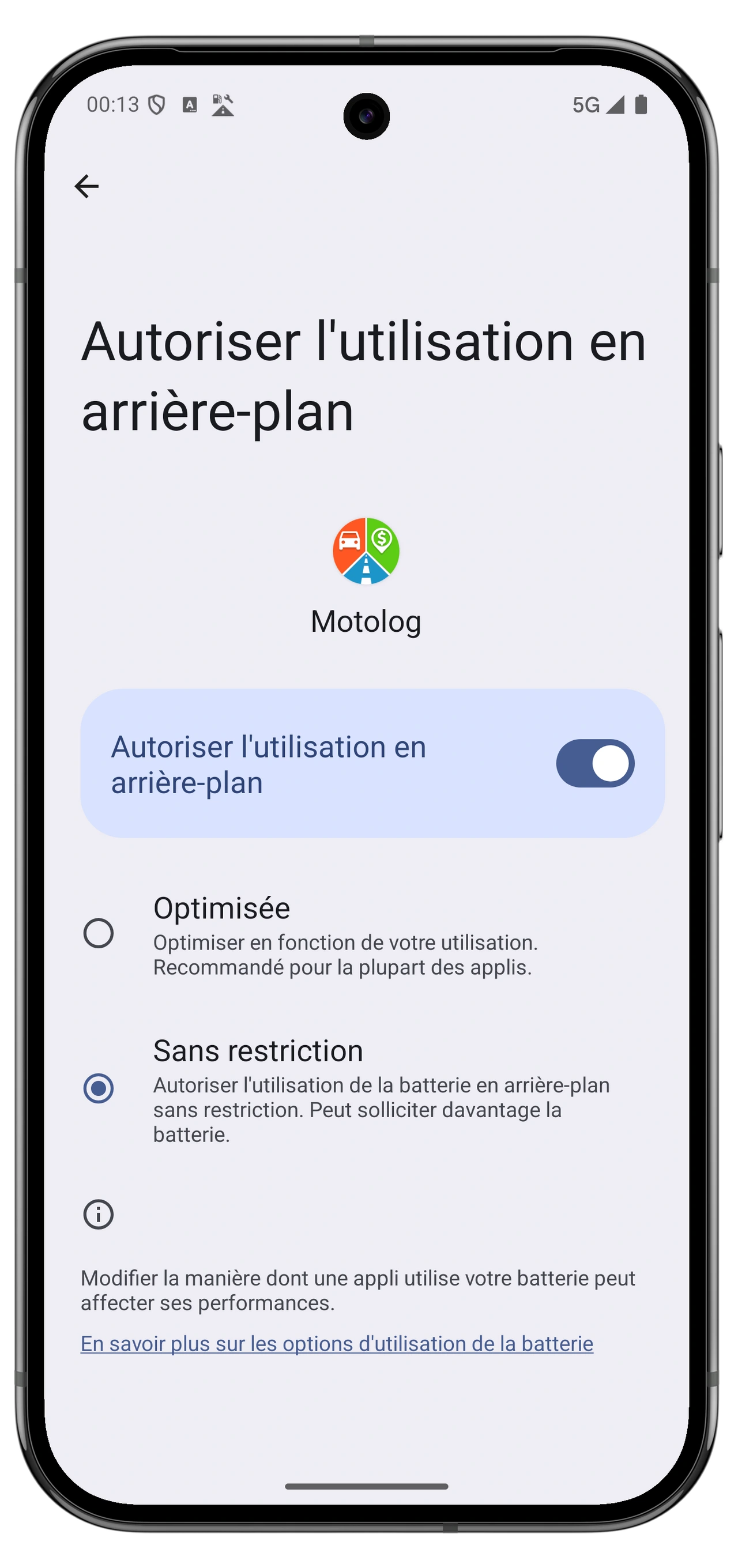
L’enregistrement automatique nécessite l’accès à la localisation lorsque Motolog est en arrière-plan. Ouvrez Conduite → Démarrage auto → Exécution en arrière-plan et suivez les conseils adaptés à votre téléphone.
- Vérifiez que les services de localisation du système sont activés et que Motolog dispose de l’autorisation de localisation en arrière-plan demandée.
- Autorisez la reconnaissance d’activité ou les appareils à proximité si votre méthode de détection en a besoin.
- Examinez les restrictions de batterie du téléphone pour Motolog. Sur les téléphones avec des listes d’applications en veille, suivez les indications de l’application pour retirer Motolog des listes restrictives.
- Si l’économiseur de batterie est activé, désactivez-le pour le trajet d’essai. Il peut limiter les mises à jour de localisation.
Les fabricants utilisent des noms de paramètres différents. Suivez les instructions affichées dans Motolog plutôt que de chercher un chemin de menus universel. Vérifiez ces réglages après avoir changé ou restauré un téléphone.
Pour l’essai, verrouillez l’écran comme vous le feriez normalement en conduisant. Un essai réussi uniquement lorsque l’application reste ouverte ne prouve pas que l’enregistrement en arrière-plan fonctionne.
Sur iPhone, vérifiez les autorisations et les deux automatisations Raccourcis
Vérifiez que Motolog dispose de l’accès à la localisation Toujours. Pour la détection Mouvement, autorisez aussi Mouvements et forme. Si le mode économie d’énergie est activé, désactivez-le pour l’essai, car il peut limiter les mises à jour de localisation.
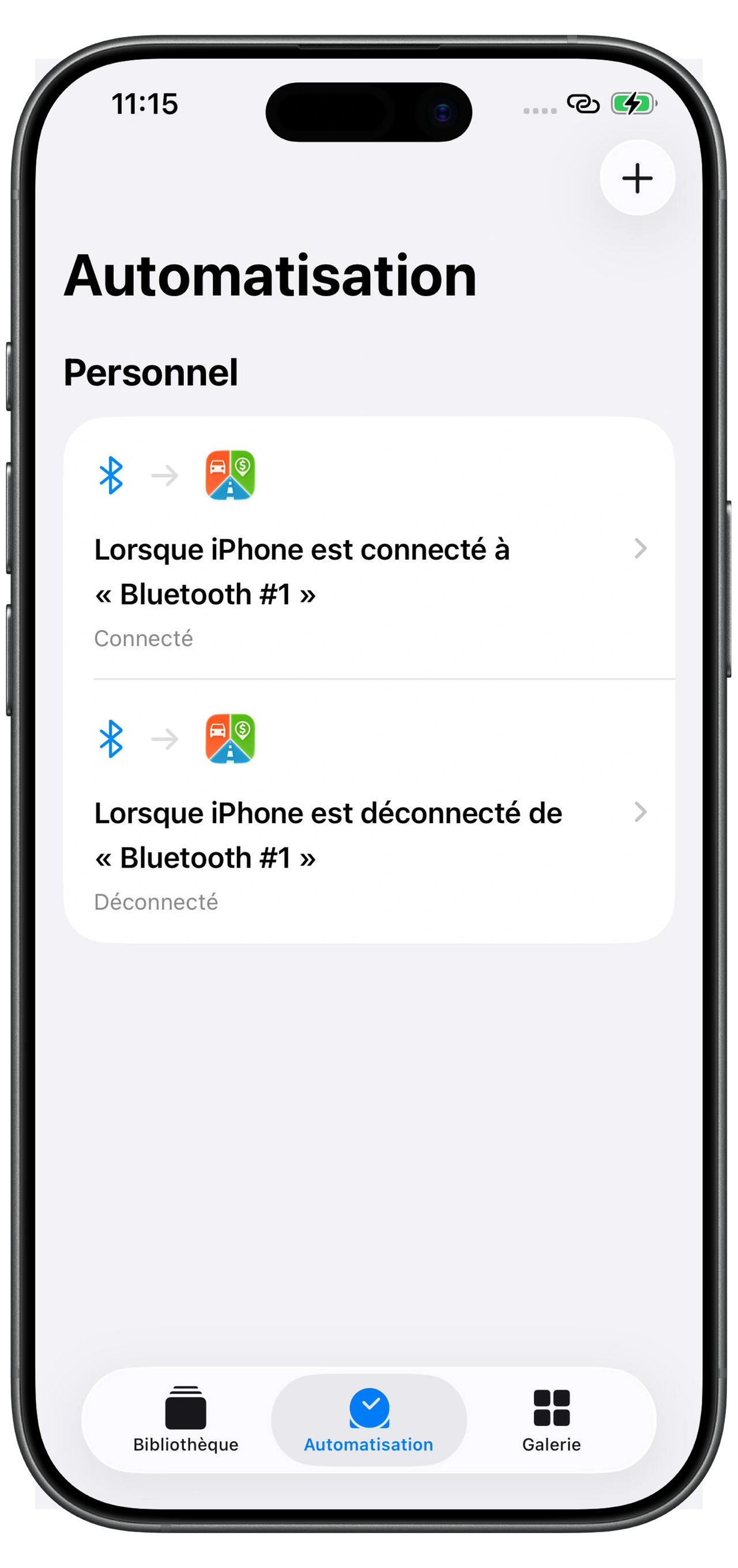
Pour Bluetooth ou CarPlay, ouvrez Configurer dans Raccourcis depuis les réglages Démarrage auto du véhicule. Vérifiez les deux automatisations :
- L’automatisation de connexion utilise la bonne connexion de voiture et l’action Connecté de Motolog.
- L’automatisation de déconnexion utilise l’événement de déconnexion correspondant et l’action Déconnecté de Motolog.
- Les deux actions se réfèrent au véhicule Motolog souhaité.
- Les deux automatisations sont réglées sur Exécuter immédiatement.
Assurez-vous que le téléphone se connecte et se déconnecte réellement pendant l’essai. Si vous avez changé de voiture, de téléphone ou d’équipement Bluetooth, actualisez les sélections des automatisations. Bluetooth et CarPlay sont des déclencheurs alternatifs : le suivi Bluetooth ne nécessite pas une voiture équipée de CarPlay.
Ces vérifications Raccourcis concernent la détection par connexion. Pour Mouvement ou Balise, vérifiez plutôt les autorisations et les réglages de cette méthode.
Vérifiez les modes, les délais et les limites de distance
Ouvrez Modes de trajet depuis Mode sur l’écran Conduite et examinez le mode appliqué au déplacement. Si Enregistrer le trajet est désactivé, un trajet utilisant ce mode est supprimé. Si Suivi d’itinéraire est désactivé, le trajet enregistré n’aura pas d’itinéraire. Réactiver ces options plus tard ne recrée ni un trajet supprimé ni un itinéraire qui n’a pas été capturé.
Pour des étiquettes incorrectes ou un mode inattendu, vérifiez les règles horaires et géographiques, la priorité des modes et toute sélection manuelle dans Conduite. Le guide du classement explique ces commandes.
Pour un démarrage tardif ou une fin prématurée, examinez les réglages de vitesse et de délai de démarrage, puis ceux de pause, de reprise et de fin. Une brève perte de connexion ou un arrêt peut modifier le moment où un trajet est mis en pause ou terminé. Une mauvaise réception de la localisation peut aussi affecter la distance et l’itinéraire enregistrés. Modifiez un seul paramètre à la fois et comparez avec un autre trajet d’essai.
Avec FREE, les 10 premiers trajets du mois peuvent être enregistrés sans limite de distance ; les suivants sont limités à 10 km chacun, soit environ 6,2 miles. Vérifiez le quota affiché dans l’application si les longs déplacements s’arrêtent systématiquement vers cette distance. LITE et PRO incluent l’enregistrement illimité des trajets ; consultez les offres et tarifs.
Vérifiez la correction et complétez les données manquantes
Faites un court déplacement avec la méthode de détection choisie active, puis laissez le trajet se terminer. Dans Historique, vérifiez véhicule, dates, distance, lieux de départ et d’arrivée, étiquettes et itinéraire si son suivi est activé. Répétez cette vérification sur quelques trajets habituels.
Si un ancien déplacement manque, assurez-vous d’abord qu’il n’est ni masqué ni encore actif. Ajoutez-le ensuite manuellement avec + → Trajet, en utilisant les informations que vous pouvez vérifier. Les offres avec estimation automatique d’itinéraire peuvent aider à estimer un parcours à partir des lieux saisis.
Si le problème persiste, contactez l’assistance depuis Motolog et indiquez le modèle du téléphone, les versions du système et de l’application, la méthode de détection choisie ainsi que l’heure approximative et le symptôme d’un essai échoué. Une capture d’un avertissement d’autorisation ou d’un réglage pertinent est plus utile que de modifier plusieurs paramètres sans noter les changements.
Lorsque les données sont complètes, suivez le guide des rapports kilométriques pour les vérifier et les exporter.