Motolog · गाइड
Motolog यात्राएँ रिकॉर्ड क्यों नहीं कर रहा और इसे कैसे ठीक करें
यात्रा गायब या अधूरी हो तो पहले पहचानें कि क्या हुआ: वह फ़िल्टर से छिपी हो सकती है, अभी चल रही हो सकती है, यात्रा मोड ने उसे हटा दिया हो सकता है या फ़ोन की ट्रैकिंग सेटिंग्स का असर हो सकता है। सभी सेटिंग्स एक साथ बदलना ज़रूरी नहीं है।
अपने लक्षण और फ़ोन के अनुसार नीचे की जाँच करें। पहली बार स्वचालित रिकॉर्डिंग सेट कर रहे हों तो स्वचालित दूरी रिकॉर्डिंग की निर्देशिका उपलब्ध पहचान के तरीके बताती है।
दिखाई देने वाली समस्या से शुरू करें
सभी कॉलम देखने के लिए बगल की ओर स्क्रॉल करें।
| समस्या | पहले क्या जाँचें |
|---|---|
| इतिहास में यात्रा नहीं दिखती | चुना वाहन, इतिहास के फ़िल्टर और यात्रा समाप्त हुई है या नहीं। |
| यात्राएँ कभी अपने आप शुरू नहीं होतीं | ऑटो स्टार्ट का तरीका, वास्तविक कनेक्शन या गति का संकेत और चलाना में अनुमति की चेतावनियाँ। |
| स्क्रीन लॉक होने पर रिकॉर्डिंग रुकती है | बैकग्राउंड लोकेशन ऐक्सेस और बैटरी की पाबंदियाँ। |
| यात्रा देर से शुरू या बहुत जल्दी खत्म होती है | शुरू होने की सीमाएँ, विराम और समाप्ति की देरी, कनेक्शन में बदलाव तथा लोकेशन रिसेप्शन। |
| यात्रा है लेकिन मार्ग नहीं | लागू मोड में मार्ग ट्रैकिंग। |
| गलत टैग के साथ यात्रा सहेजी गई है | मोड चयन, नियम और प्राथमिकता। |
| FREE की लंबी यात्राएँ लगभग 10 किमी पर रुकती हैं | महीने में बचा हुआ पूरी यात्रा रिकॉर्ड करने का कोटा। |
सेटिंग बदलने के बाद छोटी परीक्षण ड्राइव करें और परिणाम देखें। इससे समझना आसान होगा कि किस बदलाव से मदद मिली।
देखें कि यात्रा छिपी हुई या अभी सक्रिय तो नहीं है
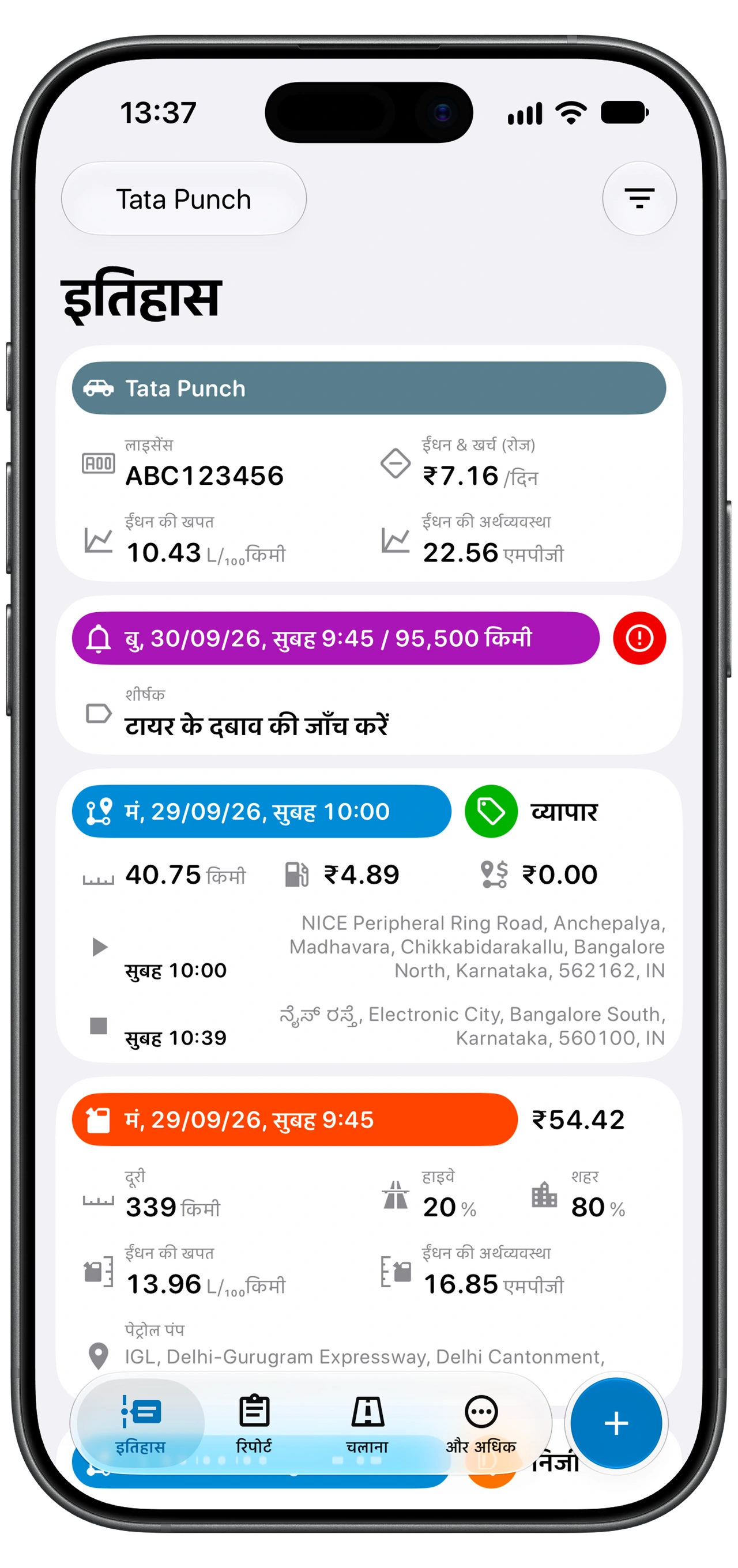
इतिहास खोलें और सही वाहन चुना होने की पुष्टि करें। फ़िल्टर देखें: रिकॉर्ड का प्रकार, तारीखें, शामिल और बाहर रखे टैग, सप्ताह का दिन, दूरी और अवधि, सभी दिखाई देने वाली प्रविष्टियाँ बदल सकते हैं। सीमित करने वाली शर्तें हटाकर फिर खोजें।
हाल में फ़ोन बदला या दोबारा साइन इन किया हो तो देखें कि पहले वाला Motolog खाता ही इस्तेमाल कर रहे हैं।
चलाना खोलकर देखें कि यात्रा अभी सक्रिय है या समाप्त होने की प्रतीक्षा में है। आपकी सेटिंग्स के अनुसार रुकना भी समाप्ति की देरी पूरी होने तक उसी यात्रा का हिस्सा रह सकता है। यात्रा समाप्त होने के बाद रिकॉर्ड देखें।
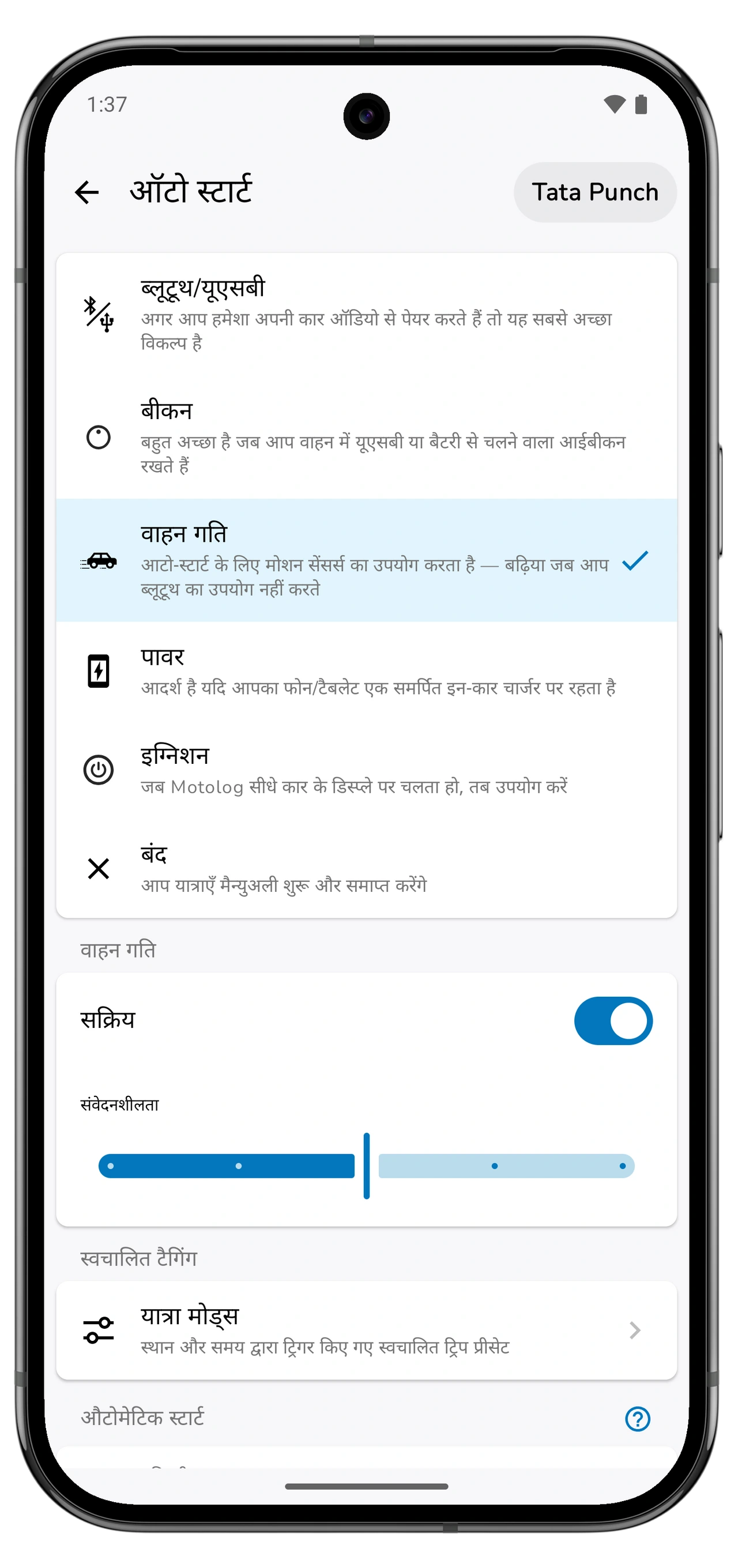
इस वाहन का पहचान तरीका जाँचें
सही वाहन के लिए चलाना → ऑटो स्टार्ट खोलें। चुना तरीका और उसके लिए ज़रूरी संकेत जाँचें:
- Android ब्लूटूथ/यूएसबी: देखें कि फ़ोन इस वाहन के लिए चुने उपकरण से जुड़ा है। फ़ोन या कार का ऑडियो सिस्टम बदलने के बाद दोबारा जाँचें।
- बीकन: सही बीकन सेट हो, मौजूद हो और चालू हो। Motolog की Bluetooth या आस-पास के उपकरण की अनुमति वाली चेतावनियाँ देखें।
- वाहन गति: गतिविधि या गति की अनुमति जाँचें। यह तरीका पहचानी गई गति पर निर्भर है, इसलिए कार से जुड़ने वाले तत्काल संकेत जैसा व्यवहार नहीं करेगा।
- iPhone Bluetooth या CarPlay: नीचे iPhone वाले भाग के अनुसार दोनों शॉर्टकट ऑटोमेशन जाँचें।
चलाना पर दिखने वाली चेतावनियाँ दूर करें, जिनमें बंद लोकेशन सेवाएँ या छूटी अनुमतियाँ शामिल हैं। पहचान की सेटिंग्स हर वाहन की अलग होती हैं, इसलिए हर इस्तेमाल किए जाने वाले वाहन के लिए सेटअप दोहराएँ।
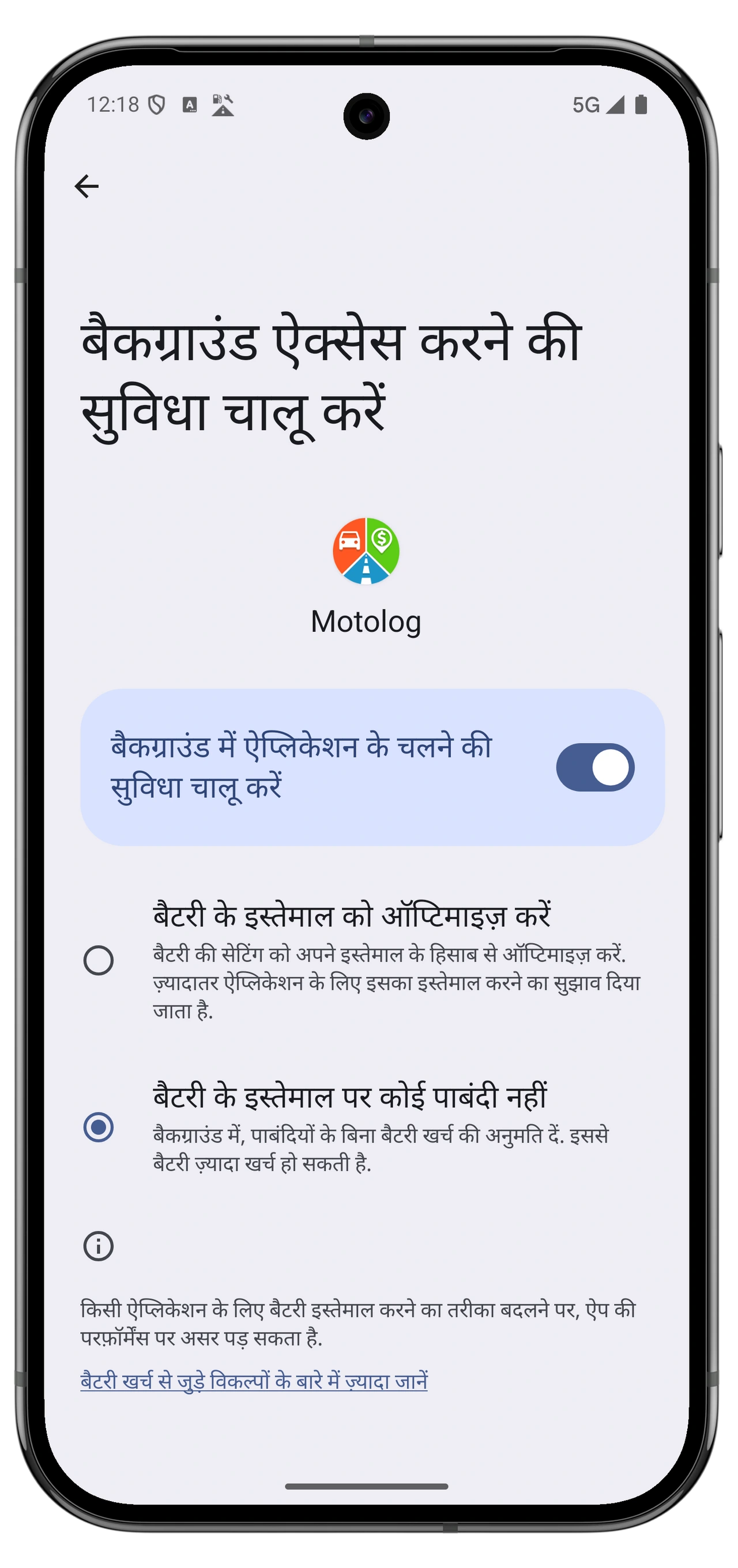
Android पर बैकग्राउंड ऐक्सेस और बैटरी सेटिंग्स जाँचें
स्वचालित रिकॉर्डिंग को Motolog के बैकग्राउंड में होने पर भी लोकेशन चाहिए। चलाना → ऑटो स्टार्ट → बैकग्राउंड एग्जीक्यूशन खोलें और अपने फ़ोन के निर्देश मानें।
- देखें कि सिस्टम की लोकेशन सेवाएँ चालू हैं और Motolog को माँगी गई बैकग्राउंड लोकेशन अनुमति मिली है।
- पहचान के तरीके को ज़रूरत हो तो गतिविधि पहचान या आस-पास के उपकरण की अनुमतियाँ दें।
- Motolog पर फ़ोन की बैटरी पाबंदियाँ जाँचें। स्लीपिंग ऐप सूची वाले फ़ोन पर ऐप के निर्देशों के अनुसार Motolog को पाबंदी वाली सूचियों से हटाएँ।
- बैटरी सेवर चालू हो तो परीक्षण ड्राइव के लिए बंद करें। वह लोकेशन अपडेट सीमित कर सकता है।
अलग निर्माता सेटिंग्स के अलग नाम रखते हैं, इसलिए सबके लिए एक जैसा मेनू खोजने के बजाय Motolog में दिए निर्देश इस्तेमाल करें। फ़ोन बदलने या बहाल करने के बाद ये सेटिंग्स फिर जाँचें।
परीक्षण में स्क्रीन वैसे ही लॉक करें जैसे सामान्य ड्राइव में करते हैं। केवल ऐप खुला रहने पर सफल परीक्षण से यह सिद्ध नहीं होता कि बैकग्राउंड रिकॉर्डिंग काम करती है।
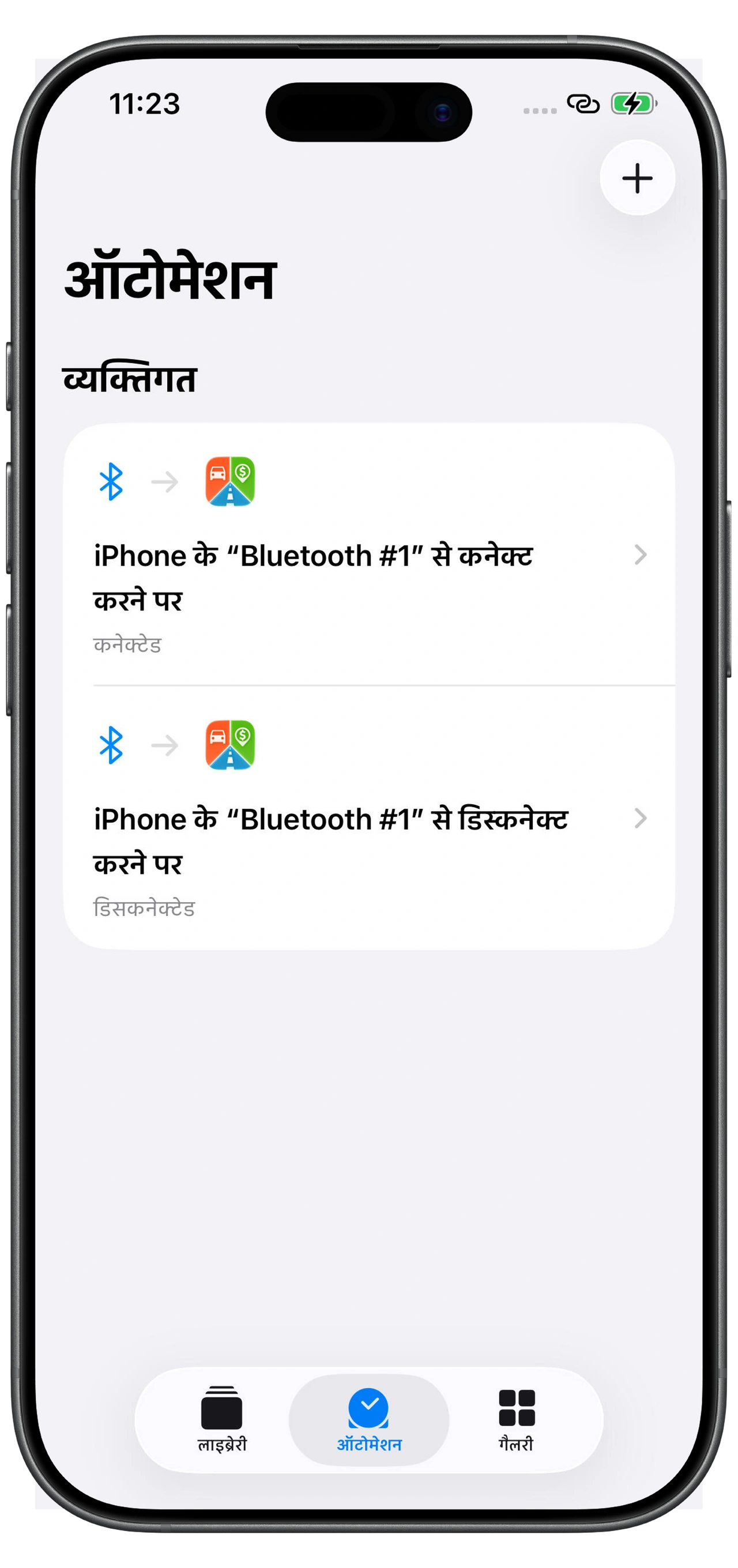
iPhone पर अनुमतियाँ और दोनों शॉर्टकट ऑटोमेशन जाँचें
देखें कि Motolog को हमेशा (Always) लोकेशन ऐक्सेस मिला है। वाहन गति के लिए मोशन और फ़िटनेस की अनुमति भी दें। Low Power Mode चालू हो तो परीक्षण में बंद करें, क्योंकि वह लोकेशन अपडेट सीमित कर सकता है।
Bluetooth या CarPlay के लिए वाहन की ऑटो स्टार्ट सेटिंग्स से शॉर्टकट में सेटअप करें खोलें। दोनों ऑटोमेशन जाँचें:
- कनेक्शन ऑटोमेशन में कार का सही कनेक्शन और Motolog की कनेक्टेड कार्रवाई हो।
- डिसकनेक्शन ऑटोमेशन में उसी कनेक्शन के टूटने की घटना और Motolog की डिसकनेक्टेड कार्रवाई हो।
- दोनों कार्रवाइयाँ सही Motolog वाहन पर लागू हों।
- दोनों ऑटोमेशन तत्काल चलाएँ (Run Immediately) पर सेट हों।
परीक्षण में फ़ोन वास्तव में जुड़े और डिसकनेक्ट हो, यह देखें। कार, फ़ोन या Bluetooth उपकरण बदले हों तो ऑटोमेशन के चयन अपडेट करें। Bluetooth और CarPlay वैकल्पिक ट्रिगर हैं; Bluetooth ट्रैकिंग के लिए कार में CarPlay होना ज़रूरी नहीं।
ये शॉर्टकट जाँच कनेक्शन पर आधारित पहचान के लिए हैं। वाहन गति या बीकन के लिए उस तरीके की अनुमतियाँ और सेटिंग्स जाँचें।
मोड, समय और दूरी की सीमाएँ जाँचें
चलाना स्क्रीन के मोड से यात्रा मोड्स खोलें और लागू मोड देखें। यात्रा सहेजें बंद हो तो उस मोड की यात्रा हटा दी जाती है। मार्ग ट्रैकिंग बंद हो तो सहेजी गई यात्रा का मार्ग रिकॉर्ड नहीं होगा। बाद में ये सेटिंग्स चालू करने से हटाई गई यात्रा या रिकॉर्ड न किया गया मार्ग वापस नहीं बनता।
गलत टैग या अप्रत्याशित मोड के लिए समय और स्थान के नियम, प्राथमिकता और चलाना में मैन्युअल चयन जाँचें। वर्गीकरण की निर्देशिका इन नियंत्रणों को समझाती है।
देर से शुरुआत या जल्दी समाप्ति के लिए शुरुआती गति और देरी, फिर विराम, फिर शुरू होने और समाप्ति की सेटिंग्स देखें। थोड़ी देर कनेक्शन टूटने या रुकने से यात्रा के विराम या समाप्ति का समय बदल सकता है। कमजोर लोकेशन रिसेप्शन से रिकॉर्ड की दूरी और मार्ग भी प्रभावित हो सकते हैं। एक बार में एक सेटिंग बदलें और अगली परीक्षण ड्राइव से तुलना करें।
FREE में हर महीने पहली 10 यात्राएँ बिना दूरी सीमा रिकॉर्ड हो सकती हैं; उसके बाद हर यात्रा 10 किमी, लगभग 6.2 मील, तक सीमित है। लंबी यात्राएँ लगातार इसी दूरी पर रुकें तो ऐप में दिखाया कोटा जाँचें। LITE और PRO में असीमित यात्रा रिकॉर्डिंग है; प्लान और कीमतें देखें।
सुधार की पुष्टि करें और बाकी रिकॉर्ड पूरे करें
चुना पहचान तरीका चालू रखकर छोटी ड्राइव करें और यात्रा समाप्त होने दें। इतिहास में वाहन, तारीखें, दूरी, शुरुआती तथा अंतिम स्थान, टैग और मार्ग ट्रैकिंग चालू हो तो मार्ग जाँचें। कुछ सामान्य यात्राओं पर भी यह जाँच दोहराएँ।
पुरानी यात्रा गायब हो तो पहले देखें कि वह छिपी या अभी सक्रिय तो नहीं है। फिर सत्यापित किए जा सकने वाले विवरण से + → यात्रा के ज़रिए मैन्युअल रूप से जोड़ें। स्वचालित मार्ग अनुमान वाले प्लान आपके दर्ज किए स्थानों से मार्ग का अनुमान लगाने में मदद कर सकते हैं।
समस्या बनी रहे तो Motolog से सहायता से संपर्क करें और फ़ोन मॉडल, ऑपरेटिंग सिस्टम तथा ऐप संस्करण, चुना पहचान तरीका और विफल परीक्षण का अनुमानित समय तथा समस्या बताएँ। अनुमति की चेतावनी या संबंधित सेटिंग का स्क्रीनशॉट, कई सेटिंग्स बिना बदलाव लिखे बदलने से अधिक उपयोगी है।
रिकॉर्ड पूरे होने पर उन्हें जाँचने और एक्सपोर्ट करने के लिए दूरी की रिपोर्ट की निर्देशिका अपनाएँ।