Motolog · Návody
Proč Motolog nezaznamenává jízdy a jak to napravit
Pokud jízda chybí nebo je neúplná, nejprve zjistěte, co se stalo: může být skrytá filtrem, stále probíhat, být zahozena režimem jízdy nebo ovlivněna nastavením sledování v telefonu. Nemusíte měnit všechna nastavení najednou.
Použijte kontroly níže podle projevu problému a telefonu. Pokud automatický záznam nastavujete poprvé, návod k automatické knize jízd vysvětluje dostupné metody detekce.
Začněte projevem problému
Posunutím do strany zobrazíte všechny sloupce.
| Projev | Co zkontrolovat nejdříve |
|---|---|
| Jízda se v Historii neobjevuje | Vybrané vozidlo, filtry Historie a to, zda jízda skončila. |
| Jízdy se nikdy nespouštějí automaticky | Metodu automatického spuštění, skutečné připojení nebo pohyb a upozornění na oprávnění na obrazovce Řídit. |
| Záznam se zastaví při zamknutí obrazovky | Přístup k poloze na pozadí a omezení baterie. |
| Jízda začíná pozdě nebo končí příliš brzy | Prahové hodnoty spuštění, prodlevy pozastavení a ukončení, změny spojení a příjem polohy. |
| Jízda existuje, ale nemá trasu | Sledování trasy v použitém režimu. |
| Jízda se uloží s nesprávným štítkem | Výběr režimu, pravidla a prioritu. |
| Delší jízdy ve FREE končí zhruba po 10 km | Zbývající měsíční počet jízd bez omezení vzdálenosti. |
Po změně nastavení podnikněte krátkou zkušební jízdu a zkontrolujte výsledek. Snáze tak poznáte, která změna pomohla.
Ověřte, že jízda není skrytá nebo stále neprobíhá
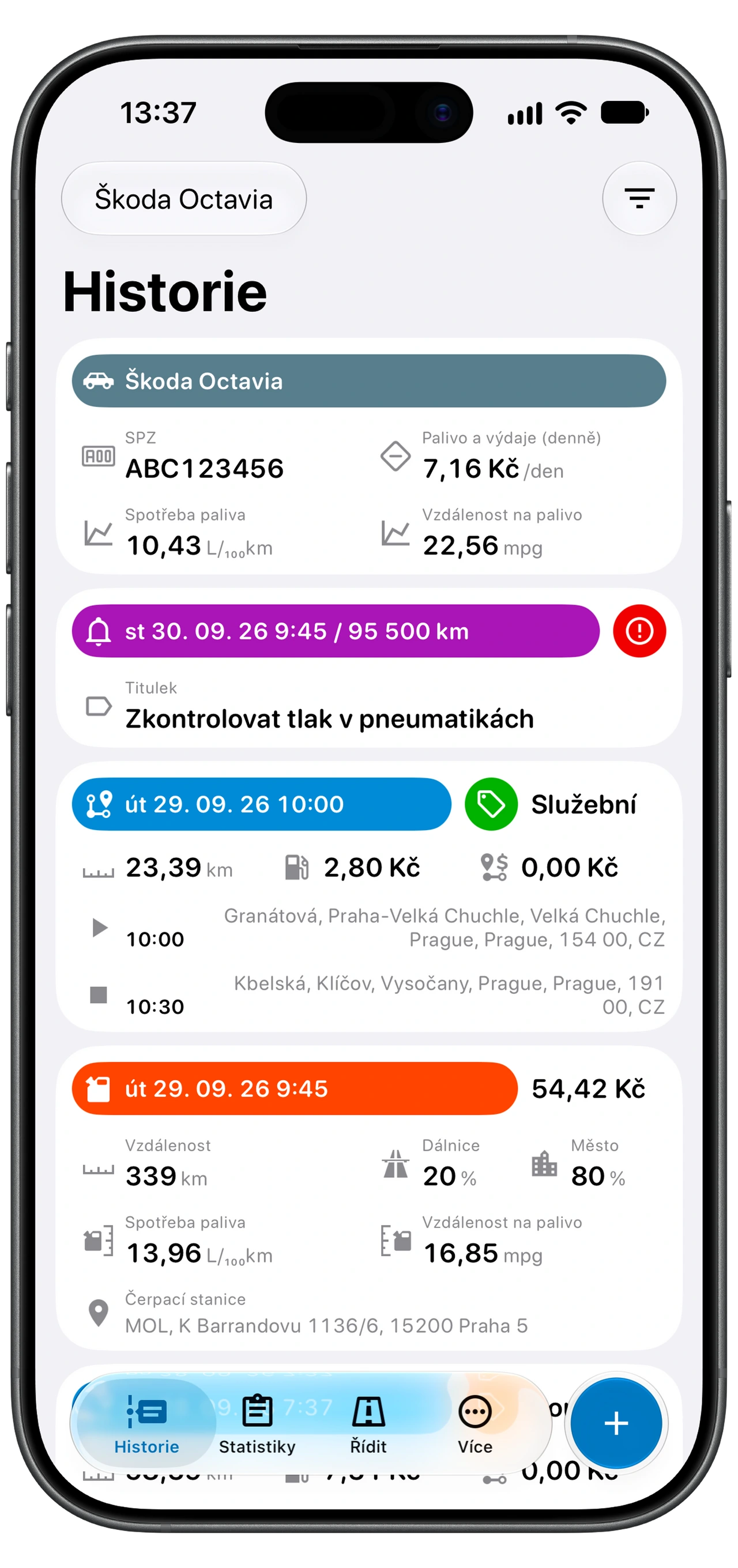
Otevřete Historie a ověřte správné vozidlo. Zkontrolujte filtr: typ záznamu, období, zahrnuté i vyloučené štítky, den v týdnu, vzdálenost a doba trvání ovlivňují zobrazené výsledky. Odstraňte omezující kritéria a hledejte znovu.
Pokud jste nedávno vyměnili telefon nebo se znovu přihlásili, ověřte, že používáte stejný účet Motologu jako předtím.
Otevřete Řídit a zjistěte, zda jízda stále běží nebo čeká na ukončení. Podle nastavení může zastávka zůstat součástí aktuální jízdy až do uplynutí prodlevy ukončení. Záznam zkontrolujte po skončení jízdy.
Zkontrolujte metodu detekce pro toto vozidlo
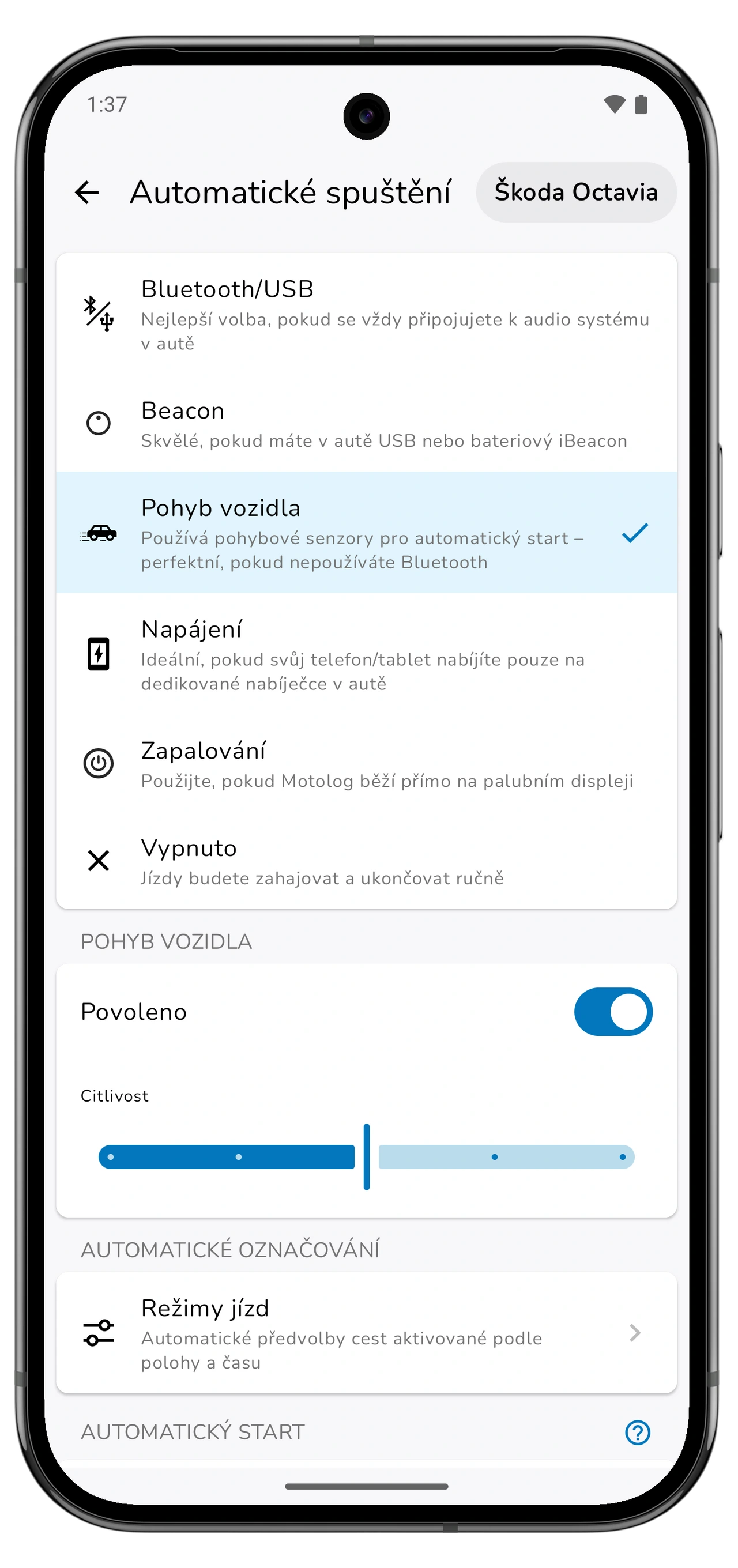
Pro požadované vozidlo otevřete Řídit → Automatické spuštění. Ověřte zvolenou metodu i signál, který potřebuje:
- Bluetooth/USB na Androidu: ověřte připojení telefonu k zařízení nastavenému pro toto vozidlo. Po výměně telefonu nebo autorádia jej zkontrolujte znovu.
- Beacon: ověřte správně nastavený beacon, jeho přítomnost a napájení. Zkontrolujte upozornění Motologu na oprávnění k Bluetooth nebo zařízením v okolí.
- Pohyb vozidla: ověřte oprávnění k aktivitě nebo pohybu. Metoda závisí na rozpoznaném pohybu, takže se nechová jako okamžitá událost připojení k autu.
- Bluetooth nebo CarPlay na iPhonu: zkontrolujte obě automatizace ve Zkratkách podle části pro iPhone níže.
Vyřešte upozornění na obrazovce Řídit, včetně vypnutých polohových služeb nebo chybějících oprávnění. Nastavení detekce platí pro jednotlivá vozidla, proto je zopakujte pro každé používané vozidlo.
Na Androidu ověřte běh na pozadí a nastavení baterie
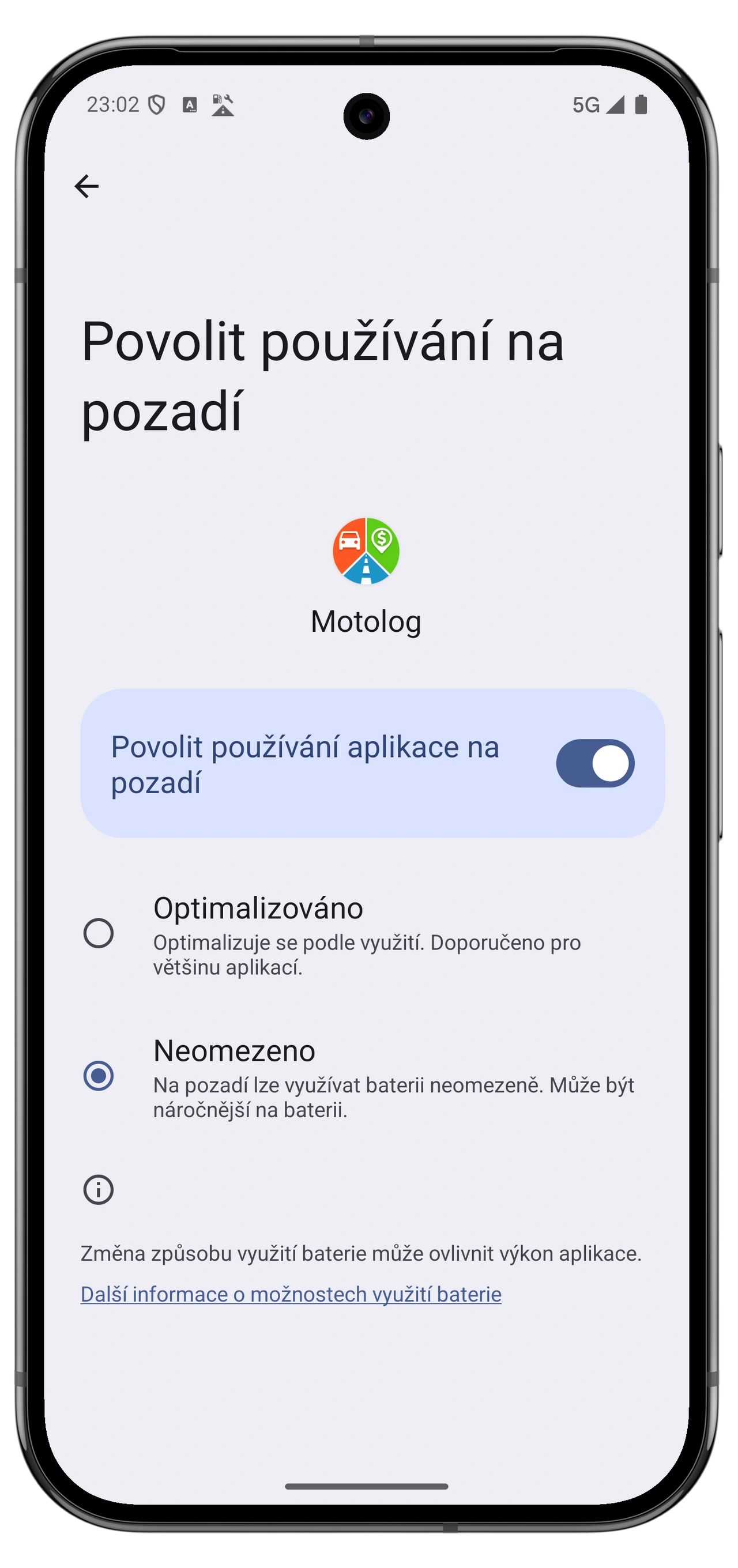
Automatický záznam potřebuje přístup k poloze, i když je Motolog na pozadí. Otevřete Řídit → Automatické spuštění → Spouštění na pozadí a postupujte podle pokynů pro svůj telefon.
- Ověřte zapnuté systémové polohové služby a požadované oprávnění Motologu k poloze na pozadí.
- Povolte rozpoznávání aktivity nebo zařízení v okolí, pokud je vaše metoda detekce vyžaduje.
- Zkontrolujte omezení baterie pro Motolog. U telefonů se seznamy uspávaných aplikací postupujte podle pokynů aplikace k odstranění Motologu z omezujících seznamů.
- Je-li zapnutý Spořič baterie, pro zkušební jízdu jej vypněte. Může omezovat aktualizace polohy.
Výrobci používají různé názvy nastavení, proto se řiďte pokyny Motologu místo hledání jediné univerzální cesty v nabídkách. Po výměně nebo obnovení telefonu nastavení zkontrolujte znovu.
Při zkoušce zamkněte obrazovku jako při běžné jízdě. Úspěšný test pouze s otevřenou aplikací nepotvrzuje funkčnost záznamu na pozadí.
Na iPhonu ověřte oprávnění a obě automatizace ve Zkratkách
Ověřte, že má Motolog přístup k poloze Trvale. Pro detekci Pohyb vozidla povolte také Pohyb a kondice. Je-li zapnutý režim nízké spotřeby, pro zkoušku jej vypněte, protože může omezovat aktualizace polohy.
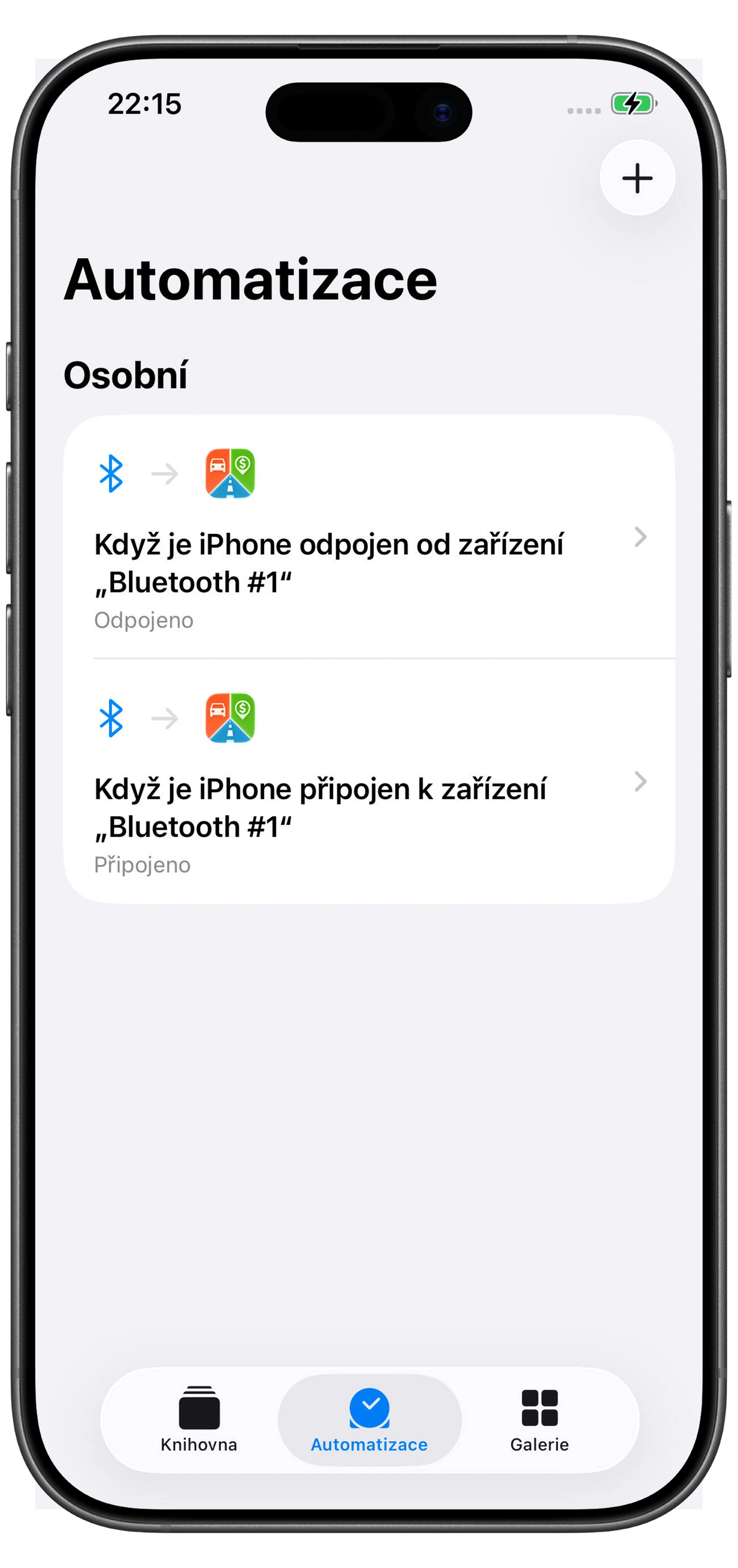
Pro Bluetooth nebo CarPlay otevřete v nastavení automatického spuštění vozidla Nastavit ve Zkratkách. Zkontrolujte obě automatizace:
- Automatizace připojení používá správné spojení s autem a akci Motologu Připojeno.
- Automatizace odpojení používá odpovídající událost odpojení a akci Motologu Odpojeno.
- Obě akce odkazují na požadované vozidlo v Motologu.
- U obou automatizací je vybráno Spustit okamžitě.
Ověřte, že se telefon při zkoušce skutečně připojí a odpojí. Po změně auta, telefonu nebo Bluetooth zařízení aktualizujte výběr v automatizacích. Bluetooth a CarPlay jsou alternativní spouštěče; sledování přes Bluetooth nevyžaduje auto s CarPlay.
Tyto kontroly Zkratek platí pro detekci podle připojení. U Pohybu vozidla nebo Beaconu ověřte oprávnění a nastavení příslušné metody.
Ověřte režimy, časování a omezení vzdálenosti
Přes Režim na obrazovce Řídit otevřete Režimy jízd a zkontrolujte režim používaný pro danou cestu. Pokud je Uložit jízdu vypnuté, jízda s tímto režimem se zahodí. Pokud je vypnuté Sledování trasy, uložená jízda nebude mít zaznamenanou trasu. Pozdější zapnutí neobnoví zahozenou jízdu ani nezaznamenanou trasu.
U nesprávných štítků nebo nečekaného režimu ověřte pravidla pro čas a místo, prioritu režimů i ruční výběr na obrazovce Řídit. Tyto ovládací prvky vysvětluje návod ke třídění jízd.
U pozdních začátků nebo předčasných konců zkontrolujte rychlost a prodlevu spuštění, poté nastavení pozastavení, obnovení a ukončení. Krátký výpadek spojení nebo zastávka mohou ovlivnit okamžik pozastavení či ukončení. Slabý příjem polohy může ovlivnit i vzdálenost a trasu. Měňte vždy jedno nastavení a porovnejte další zkušební jízdu.
Ve FREE lze prvních 10 jízd měsíčně zaznamenat bez omezení vzdálenosti; každá další je omezena na 10 km, přibližně 6,2 míle. Pokud delší cesty opakovaně končí kolem této vzdálenosti, ověřte zbývající počet v aplikaci. LITE a PRO zahrnují neomezený záznam jízd; viz tarify a ceny.
Ověřte nápravu a doplňte zbývající mezery
Podnikněte krátkou jízdu s aktivní zvolenou metodou detekce a nechte ji ukončit. V Historii zkontrolujte vozidlo, data, vzdálenost, počáteční a cílové místo, štítky a při zapnutém sledování i trasu. Kontrolu zopakujte u několika běžných jízd.
Pokud chybí dřívější jízda, nejprve ověřte, že není skrytá nebo stále aktivní. Poté ji přidejte ručně přes + → Jízda s údaji, které můžete ověřit. Tarify s automatickým odhadem trasy pomohou odhadnout trasu ze zadaných míst.
Pokud problém trvá, kontaktujte podporu prostřednictvím Motologu a uveďte model telefonu, verzi systému i aplikace, metodu detekce a přibližný čas i projev neúspěšné zkoušky. Snímek upozornění na oprávnění nebo relevantního nastavení pomůže více než změna několika nastavení bez poznamenání, která se změnila.
Až budou záznamy úplné, zkontrolujte a exportujte je podle návodu k výkazům jízd.