Motolog · Дапаможнікі
Чаму Motolog не запісвае паездкі і як гэта выправіць
Калі паездкі няма або яна няпоўная, спачатку высветліце, што здарылася: яе можа хаваць фільтр, яна яшчэ ідзе, адкінутая рэжымам або на яе паўплывалі налады адсочвання тэлефона. Не трэба мяняць усё адразу.
Выкарыстоўвайце праверкі для свайго сімптому і тэлефона. Калі наладжваеце аўтаматычны запіс упершыню, дапаможнік па аўтаматычным уліку прабегу тлумачыць даступныя метады выяўлення.
Пачніце з бачнага сімптому
Пракруціце ўбок, каб убачыць усе слупкі.
| Сімптом | Што праверыць спачатку |
|---|---|
| У History няма паездкі | Выбраны аўтамабіль, фільтры History і ці скончылася паездка. |
| Паездкі ніколі не пачынаюцца аўтаматычна | Метад Autostart, сапраўдны сігнал злучэння або руху і папярэджанні пра дазволы ў Drive. |
| Запіс спыняецца пры блакаванні экрана | Фонавы доступ да месцазнаходжання і абмежаванні батарэі. |
| Паездка пачынаецца позна або заканчваецца зарана | Парогі старту, затрымкі паўзы і завяршэння, змены сувязі і прыём месцазнаходжання. |
| Паездка ёсць, але без маршруту | Route tracking у прымененым рэжыме. |
| Паездка захаваная з няправільнай пазнакай | Выбар рэжыму, правілы і прыярытэт. |
| Доўгія паездкі FREE спыняюцца каля 10 км | Рэшта месячнай квоты поўных паездак. |
Змяніўшы наладу, здзейсніце кароткую пробную паездку і праверце вынік. Так прасцей зразумець, якая змена дапамагла.
Пераканайцеся, што паездка не схаваная і не працягваецца
Адкрыйце History і пацвердзіце правільны аўтамабіль. Праверце фільтр: тып запісаў, даты, уключаныя і выключаныя пазнакі, дзень тыдня, адлегласць і працягласць уплываюць на бачныя запісы. Прыбярыце абмежавальныя крытэрыі і пашукайце зноў.
Калі нядаўна змянілі тэлефон або ўвайшлі паўторна, праверце, што выкарыстоўваеце той самы ўліковы запіс Motolog.
Адкрыйце Drive, каб праверыць, ці паездка яшчэ актыўная або чакае завяршэння. У залежнасці ад налад прыпынак можа заставацца часткай бягучай паездкі да заканчэння затрымкі завяршэння. Праверце запіс пасля заканчэння паездкі.

Праверце метад выяўлення гэтага аўтамабіля
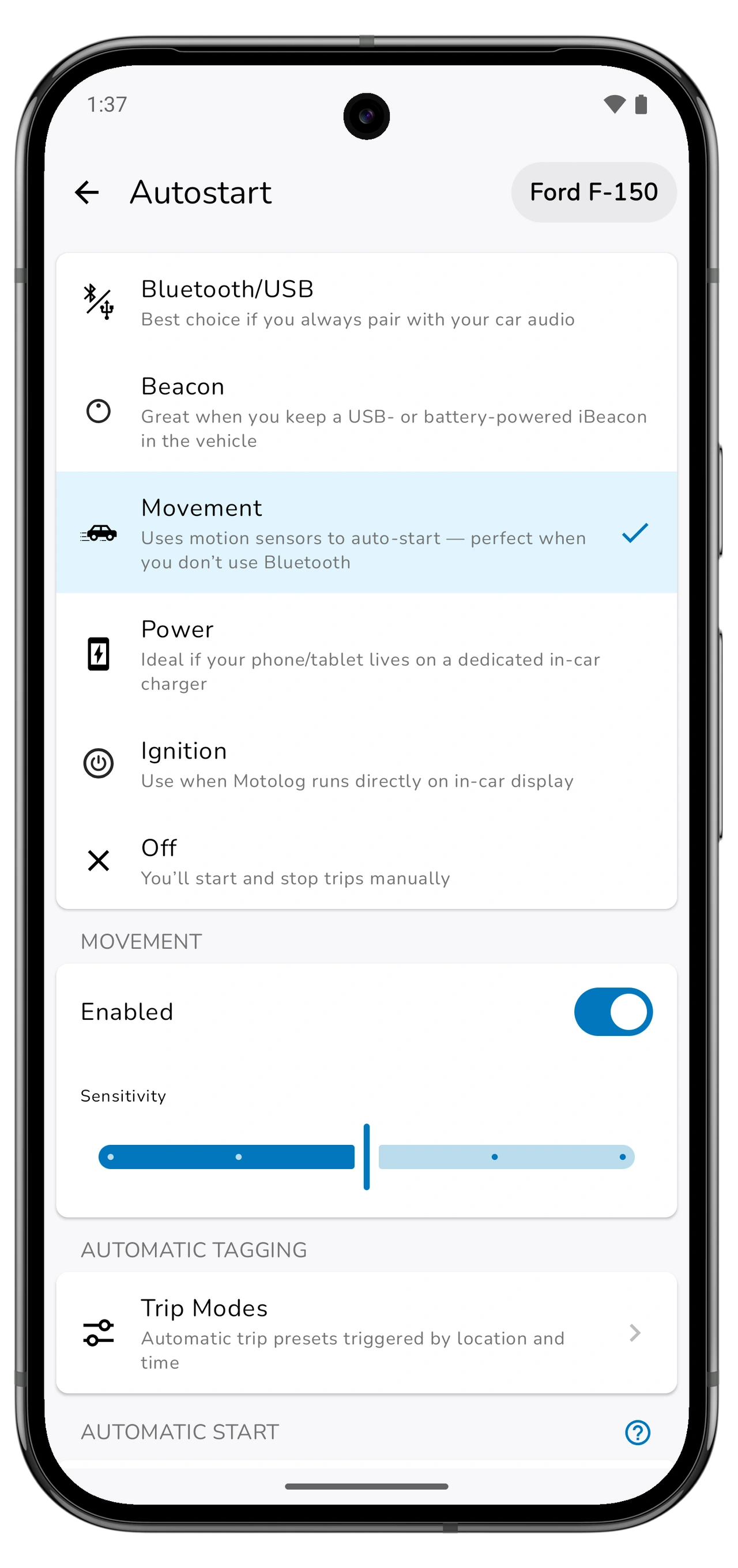
Адкрыйце Drive → Autostart для патрэбнага аўтамабіля. Праверце выбраны метад, потым неабходны яму сігнал:
- Android Bluetooth/USB: пераканайцеся, што тэлефон падключыўся да прылады, наладжанай для гэтага аўтамабіля. Праверце зноў пасля замены тэлефона або аўдыясістэмы аўтамабіля.
- Beacon: праверце выбар маяка, яго наяўнасць і сілкаванне. Праглядзіце папярэджанні Motolog пра Bluetooth або доступ да прылад паблізу.
- Movement: праверце дазвол актыўнасці або руху. Метад залежыць ад выяўленага руху і не працуе так, як імгненнае падключэнне да аўто.
- iPhone Bluetooth or CarPlay: праверце абедзве аўтаматызацыі Shortcuts паводле раздзела iPhone ніжэй.
Ухіліце папярэджанні ў Drive, у тым ліку выключанае месцазнаходжанне або адсутныя дазволы. Налады выяўлення асобныя для аўтамабіля: паўтарыце іх для кожнага аўто, якім карыстаецеся.
На Android праверце фонавы доступ і батарэю
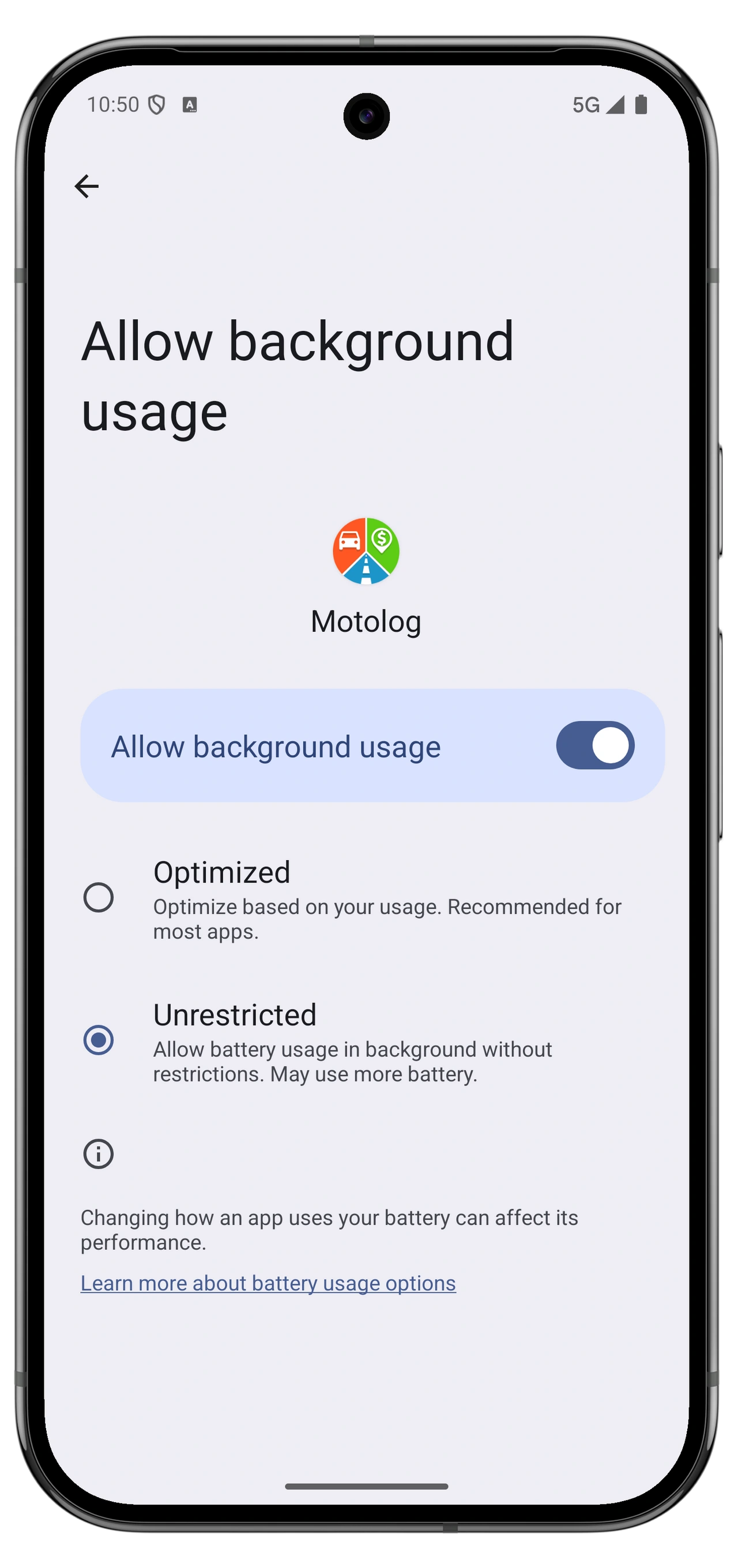
Для аўтаматычнага запісу патрэбнае месцазнаходжанне, калі Motolog у фоне. Адкрыйце Drive → Autostart → Background execution і выконвайце парады для тэлефона.
- Праверце, што сістэмнае вызначэнне месцазнаходжання ўключана і Motolog атрымаў запытаны дазвол доступу ў фоне.
- Дазвольце распазнаванне актыўнасці або прылады паблізу, калі гэтага патрабуе метад.
- Праверце абмежаванні батарэі для Motolog. На тэлефонах са спісамі спячых дадаткаў выконвайце ўказанні па выдаленні Motolog з абмежавальных спісаў.
- Калі ўключана Battery Saver, выключыце яе для тэсту: яна можа абмяжоўваць абнаўленні месцазнаходжання.
Назвы налад розняцца паміж вытворцамі, таму карыстайцеся ўказаннямі Motolog, а не шукайце адзіны ўніверсальны шлях меню. Праверце іх пасля змены або аднаўлення тэлефона.
Падчас тэсту заблакуйце экран, як у звычайнай паездцы. Паспяховы тэст толькі з адкрытым дадаткам не пацвярджае працу фонавага запісу.
На iPhone праверце дазволы і абедзве аўтаматызацыі
Праверце, што Motolog мае доступ да месцазнаходжання Always. Для Movement таксама дазвольце Motion & Fitness. Калі ўключаны рэжым нізкага зараду, выключыце яго для тэсту: ён можа абмяжоўваць абнаўленні месцазнаходжання.
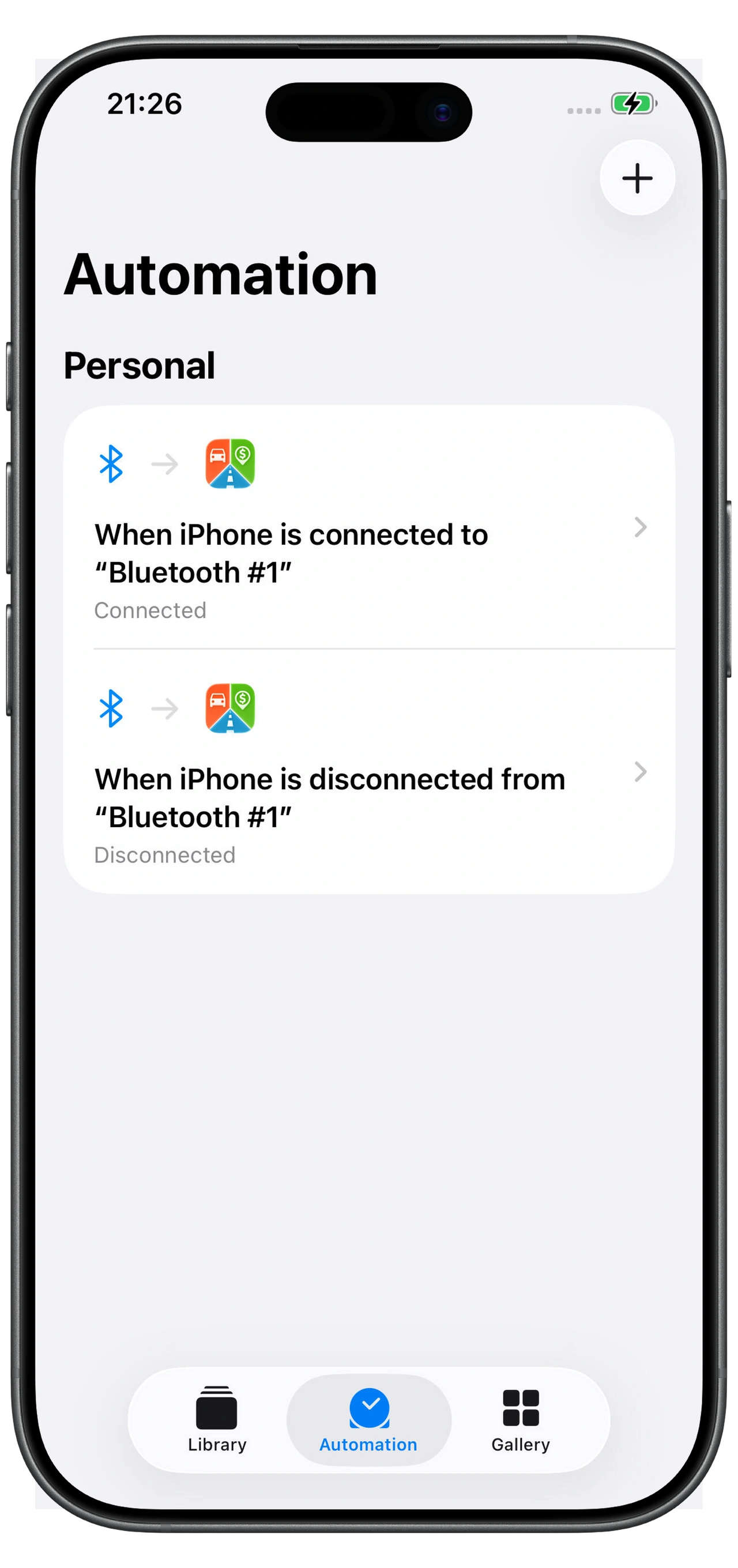
Для Bluetooth or CarPlay адкрыйце Set up in Shortcuts у Autostart аўтамабіля. Праверце абедзве аўтаматызацыі:
- Аўтаматызацыя падключэння выкарыстоўвае правільнае аўтамабільнае злучэнне і дзеянне Motolog Connected.
- Аўтаматызацыя адключэння выкарыстоўвае адпаведную падзею і дзеянне Motolog Disconnected.
- Абодва дзеянні тычацца патрэбнага аўтамабіля Motolog.
- Для абедзвюх аўтаматызацый выбрана Run Immediately.
Пераканайцеся, што падчас тэсту тэлефон сапраўды падключаецца і адключаецца. Пасля змены аўтамабіля, тэлефона або Bluetooth-абсталявання абнавіце выбар у аўтаматызацыях. Bluetooth і CarPlay — альтэрнатыўныя трыгеры; для Bluetooth не патрэбнае аўто з CarPlay.
Гэтыя праверкі Shortcuts тычацца выяўлення праз сувязь. Для Movement або Beacon правярайце дазволы і налады адпаведнага метаду.
Праверце рэжымы, затрымкі і абмежаванні адлегласці
Адкрыйце Trip Modes праз Mode на экране Drive і праверце адпаведны рэжым. Калі Save trip выключана, паездка ў гэтым рэжыме адкідаецца. Калі Route tracking выключана, захаваная паездка не будзе мець запісанага маршруту. Пазнейшае ўключэнне не адновіць адкінутую паездку або незапісаны маршрут.
Пры няправільных пазнаках або нечаканым рэжыме праверце час, месцы, прыярытэт і ручны выбар у Drive. Гэта тлумачыць дапаможнік па класіфікацыі.
Пры познім старце або раннім завяршэнні праверце хуткасць і затрымку пачатку, потым налады паўзы, аднаўлення і завяршэння. Кароткая страта сувязі або прыпынак уплываюць на паўзу ці заканчэнне. Слабы прыём месцазнаходжання таксама ўплывае на адлегласць і маршрут. Мяняйце па адным параметры і параўноўвайце наступную пробную паездку.
У FREE першыя 10 паездак за месяц запісваюцца без абмежавання адлегласці; наступныя абмежаваныя 10 км кожная, каля 6,2 мілі. Праверце квоту ў дадатку, калі доўгія паездкі пастаянна заканчваюцца каля гэтай адзнакі. LITE і PRO ўключаюць неабмежаваны запіс; гл. планы і цэны.
Праверце выпраўленне і запоўніце астатнія прабелы
Здзейсніце кароткую паездку з выбраным метадам і дачакайцеся завяршэння. У History праверце аўтамабіль, даты, адлегласць, пачатак і канец, пазнакі і маршрут, калі яго запіс уключаны. Паўтарыце праверку на некалькіх звычайных паездках.
Калі мінулай паездкі няма, спачатку праверце, ці не схаваная яна і не актыўная. Потым дадайце ўручную праз + → Trip, выкарыстоўваючы правераныя звесткі. Планы з аўтаматычнай ацэнкай маршруту дапамагаюць ацаніць яго паводле ўведзеных месцаў.
Калі праблема застаецца, звярніцеся ў падтрымку праз Motolog, паведаміўшы мадэль тэлефона, версіі сістэмы і дадатка, метад выяўлення, прыблізны час і сімптом няўдалага тэсту. Здымак папярэджання пра дазвол або патрэбнай налады карыснейшы за змену некалькіх параметраў без запісу змен.
Калі запісы поўныя, праверце і экспартуйце іх паводле дапаможніка па справаздачах пра прабег.