Motolog · Посібники
Чому Motolog не записує поїздки та як це виправити
Якщо поїздки немає або вона неповна, спершу з’ясуйте, що сталося: її може приховувати фільтр, вона ще триває, відкинута режимом або на неї вплинули налаштування відстеження телефона. Не потрібно змінювати все одразу.
Використовуйте перевірки для свого симптому й телефона. Якщо налаштовуєте автоматичний запис уперше, посібник з автоматичного обліку пробігу пояснює доступні методи виявлення.
Почніть із видимого симптому
Прокрутіть убік, щоб побачити всі стовпці.
| Симптом | Що перевірити спершу |
|---|---|
| В Історії немає поїздки | Вибраний автомобіль, фільтри Історії та чи завершилася поїздка. |
| Поїздки ніколи не починаються автоматично | Метод Автостарту, фактичний сигнал з’єднання чи руху та попередження про дозволи на екрані Поїздка. |
| Запис зупиняється після блокування екрана | Фоновий доступ до геопозиції й обмеження батареї. |
| Поїздка починається пізно чи завершується зарано | Пороги старту, затримки паузи й завершення, зміни зв’язку та приймання геопозиції. |
| Поїздка є, але без маршруту | Відстеження маршруту в застосованому режимі. |
| Поїздку збережено з неправильним тегом | Вибір режиму, правила та пріоритет. |
| Довгі поїздки FREE зупиняються близько 10 км | Залишок місячної квоти повних поїздок. |
Змінивши налаштування, здійсніть коротку пробну поїздку й перевірте результат. Так простіше зрозуміти, яка зміна допомогла.
Переконайтеся, що поїздка не прихована й не триває
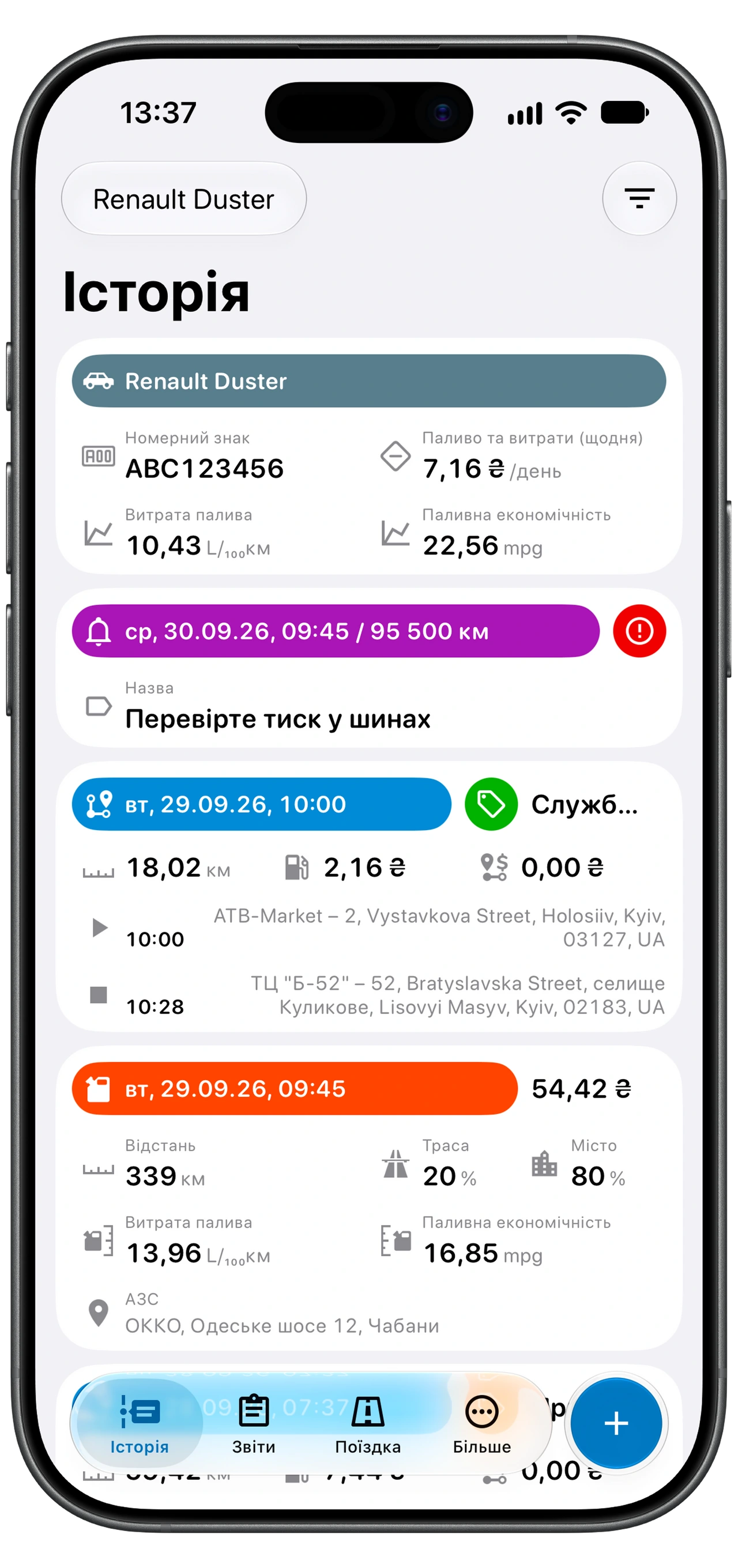
Відкрийте Історія та підтвердьте правильний автомобіль. Перевірте фільтр: тип записів, дати, включені й виключені теги, день тижня, відстань і тривалість впливають на видимі записи. Приберіть обмежувальні критерії та пошукайте знову.
Якщо нещодавно змінили телефон чи ввійшли повторно, перевірте, що використовуєте той самий обліковий запис Motolog.
Відкрийте Поїздка, щоб перевірити, чи вона ще активна або чекає завершення. Залежно від налаштувань зупинка може лишатися частиною поточної поїздки до закінчення затримки завершення. Перевірте запис після завершення поїздки.
Перевірте метод виявлення цього автомобіля
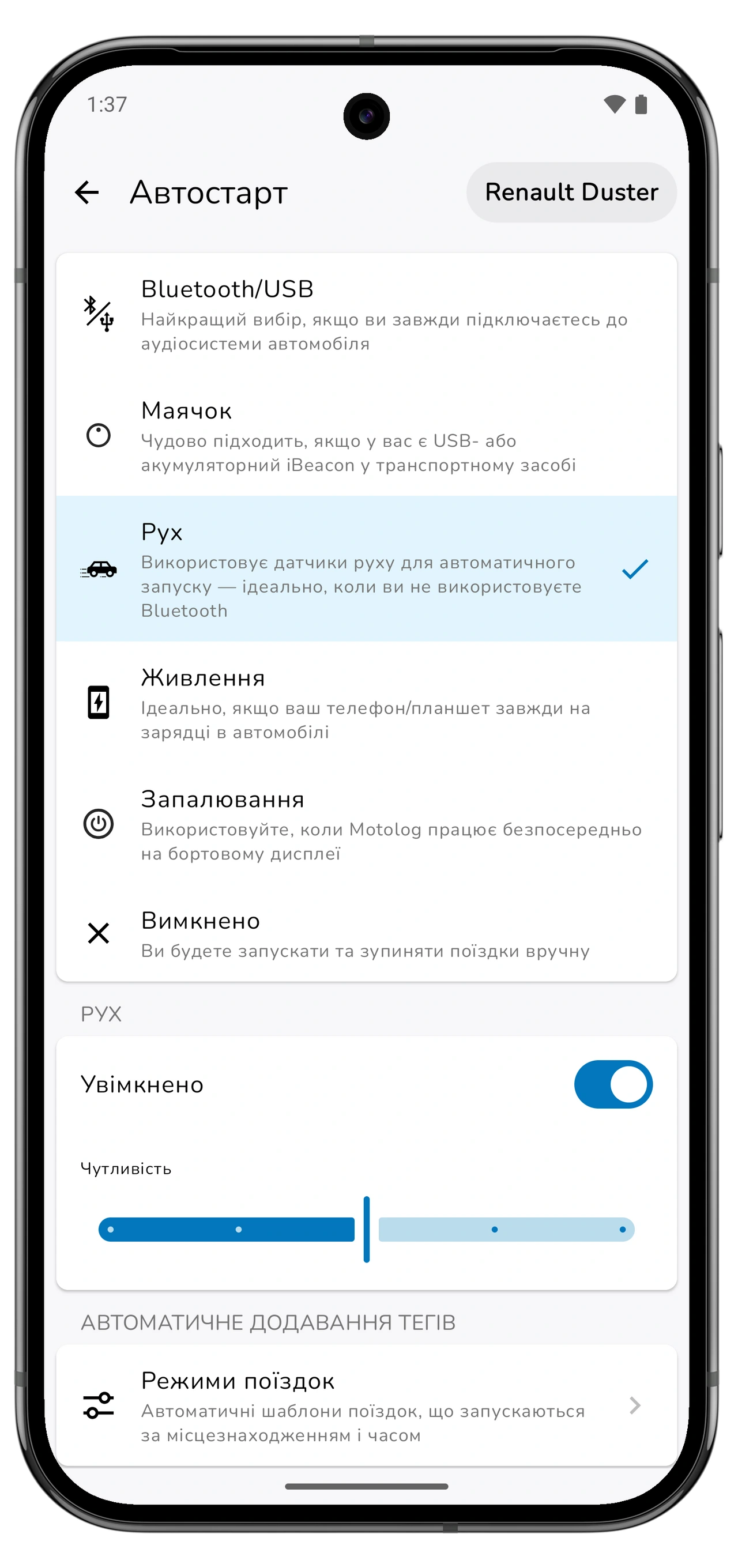
Відкрийте Поїздка → Автостарт для потрібного автомобіля. Перевірте вибраний метод, потім необхідний йому сигнал:
- Android Bluetooth/USB: переконайтеся, що телефон підключився до пристрою, налаштованого для цього автомобіля. Перевірте знову після заміни телефона чи автомобільної аудіосистеми.
- Маячок: перевірте правильність вибору маячка, його наявність і живлення. Перегляньте попередження Motolog щодо Bluetooth чи доступу до пристроїв поблизу.
- Рух: перевірте дозвіл активності чи руху. Метод залежить від виявленого руху й не працює так само, як миттєве підключення до авто.
- iPhone Bluetooth або CarPlay: перевірте обидві автоматизації Швидких команд за розділом iPhone нижче.
Усуньте попередження на екрані Поїздка, зокрема вимкнену геолокацію або відсутні дозволи. Налаштування виявлення окремі для автомобіля, тому повторіть їх для кожного використовуваного авто.
На Android перевірте фоновий доступ і батарею
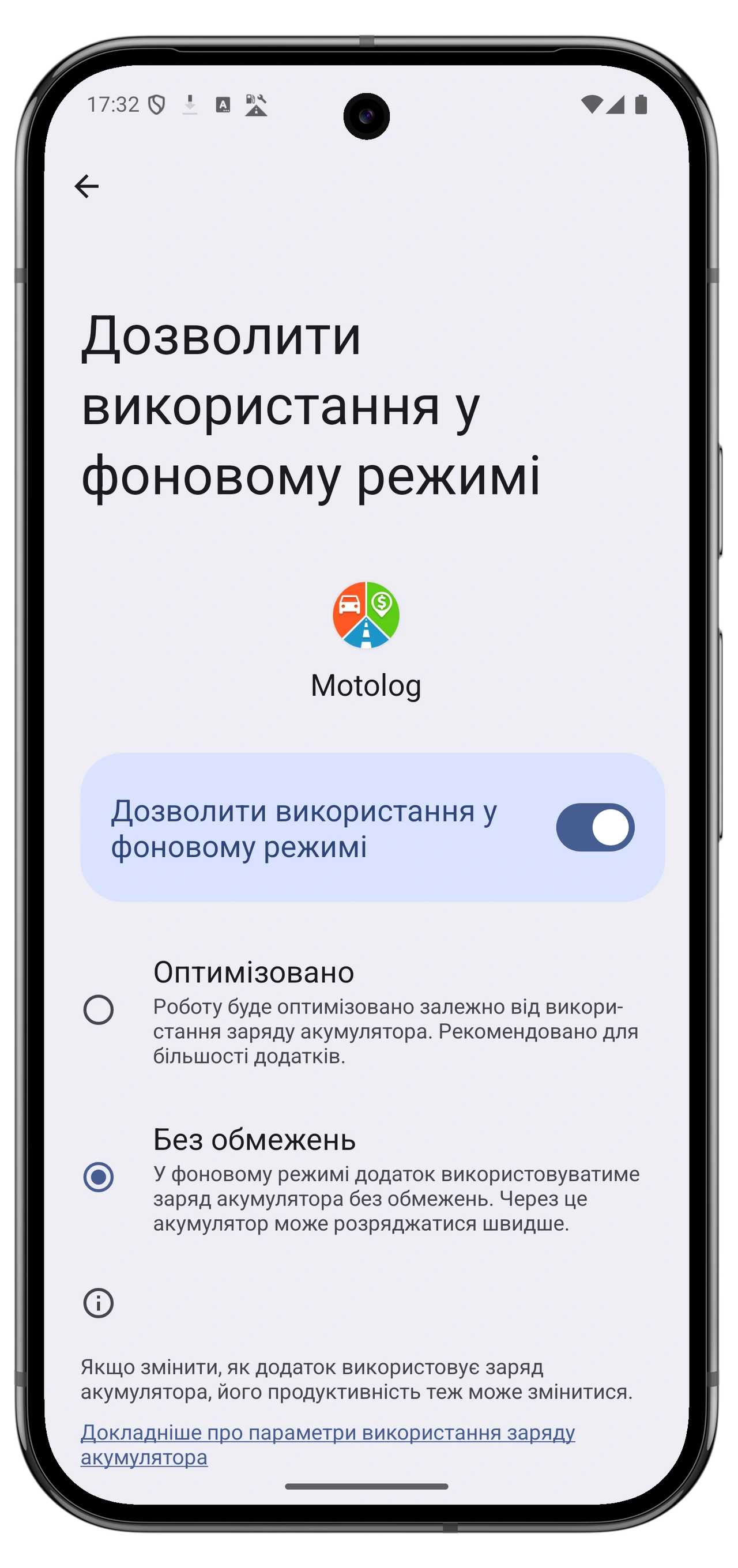
Для автоматичного запису потрібна геопозиція, коли Motolog у фоні. Відкрийте Поїздка → Автостарт → Фонове виконання та дотримуйтеся порад для телефона.
- Переконайтеся, що системна геолокація ввімкнена й Motolog отримав запитаний дозвіл геопозиції у фоні.
- Дозвольте розпізнавання активності або пристрої поблизу, якщо цього потребує метод.
- Перевірте обмеження батареї для Motolog. На телефонах зі списками приспаних застосунків дотримуйтеся вказівок щодо вилучення Motolog з обмежувальних списків.
- Якщо ввімкнено економію заряду, вимкніть її для тесту: вона може обмежувати оновлення геопозиції.
Назви налаштувань різняться між виробниками, тому користуйтеся вказівками Motolog, а не шукайте єдиний універсальний шлях меню. Перевірте їх після зміни чи відновлення телефона.
Під час тесту заблокуйте екран, як у звичайній поїздці. Успішний тест лише з відкритим застосунком не підтверджує роботу фонового запису.
На iPhone перевірте дозволи й обидві автоматизації
Перевірте, що Motolog має доступ до геопозиції Завжди. Для методу Рух також дозвольте доступ до руху та фітнесу. Якщо ввімкнено режим низького заряду, вимкніть його для тесту: він може обмежувати оновлення геопозиції.
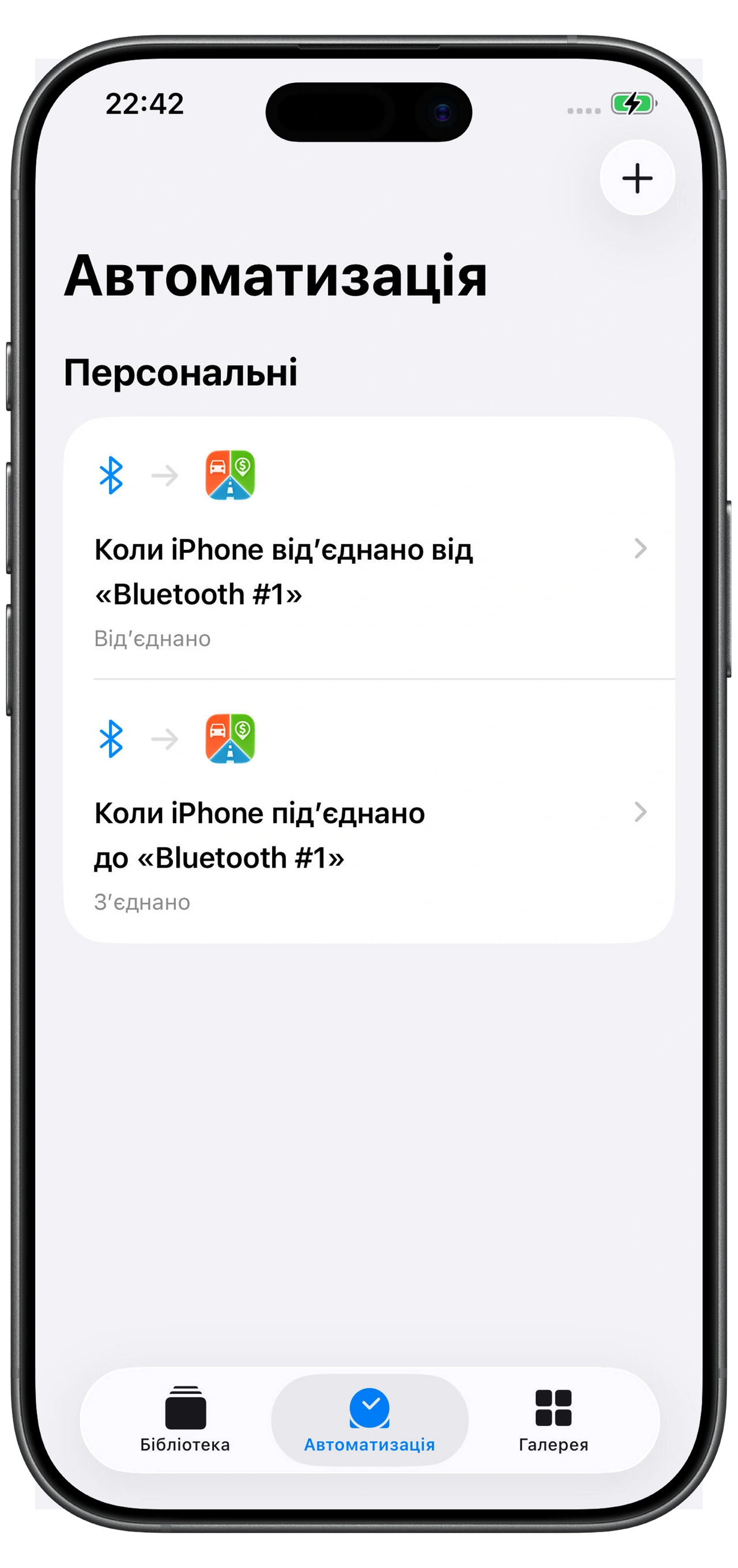
Для Bluetooth або CarPlay відкрийте Налаштувати у програмі «Швидкі команди» в Автостарті автомобіля. Перевірте обидві автоматизації:
- Автоматизація підключення використовує правильний автомобільний зв’язок і дію Motolog Зʼєднано.
- Автоматизація відключення використовує відповідну подію та дію Motolog Відʼєднано.
- Обидві дії стосуються потрібного автомобіля Motolog.
- Для обох автоматизацій вибрано Запускати негайно.
Переконайтеся, що під час тесту телефон справді підключається та відключається. Після зміни автомобіля, телефона чи Bluetooth-обладнання оновіть вибір в автоматизаціях. Bluetooth і CarPlay — альтернативні тригери; для Bluetooth не потрібен автомобіль із CarPlay.
Ці перевірки Швидких команд стосуються виявлення через зв’язок. Для Руху чи Маячка перевіряйте дозволи й налаштування відповідного методу.
Перевірте режими, затримки та обмеження відстані
Відкрийте Режими поїздок через Режим на екрані Поїздка й перевірте застосовний режим. Якщо Зберігати поїздку вимкнено, поїздка в цьому режимі відкидається. Якщо Відстеження маршруту вимкнено, збережена поїздка не матиме записаного маршруту. Пізніше ввімкнення не відновить відкинуту поїздку чи незаписаний маршрут.
За неправильних тегів чи неочікуваного режиму перевірте час, місця, пріоритет і ручний вибір на екрані Поїздка. Це пояснює посібник із класифікації.
За пізнього старту чи раннього завершення перевірте швидкість і затримку початку, потім налаштування паузи, відновлення та завершення. Коротка втрата зв’язку чи зупинка впливають на паузу або завершення. Слабке приймання геопозиції також впливає на відстань і маршрут. Змінюйте по одному параметру та порівнюйте наступну пробну поїздку.
У FREE перші 10 поїздок на місяць записуються без обмеження відстані, наступні обмежені 10 км кожна, приблизно 6,2 милі. Перевірте квоту в застосунку, якщо довгі поїздки постійно закінчуються біля цієї позначки. LITE і PRO містять необмежений запис; див. плани й ціни.
Перевірте виправлення та заповніть решту прогалин
Здійсніть коротку поїздку з вибраним методом і дочекайтеся завершення. В Історії перевірте автомобіль, дати, відстань, початок і кінець, теги та маршрут, якщо його запис увімкнено. Повторіть перевірку на кількох звичних поїздках.
Якщо минулої поїздки немає, спочатку перевірте, чи не прихована вона й не активна. Потім додайте вручну через + → Поїздка, використовуючи перевірені подробиці. Плани з автоматичною оцінкою маршруту допомагають оцінити його за введеними місцями.
Якщо проблема лишається, зверніться до підтримки через Motolog, вказавши модель телефона, версії системи й застосунку, метод виявлення, приблизний час і симптом невдалого тесту. Знімок попередження про дозвіл або потрібного налаштування корисніший за зміну кількох параметрів без запису змін.
Коли записи повні, перевірте й експортуйте їх за посібником зі звітів про пробіг.